4 cách để khắc phục lỗi “Trình quản lý tác vụ đã bị quản trị viên của bạn vô hiệu hóa” trong Windows 10
Bạn hiện đang gặp phải trường hợp không thể mở Trình quản lý tác vụ trong Windows 10? Bất cứ khi nào bạn thử chạy công cụ này, một thông báo lỗi bật lên có nội dung “Trình quản lý tác vụ đã bị quản trị viên của bạn vô hiệu hóa.”
Bạn có thể tự hỏi, “tại sao Trình quản lý Tác vụ bị vô hiệu hóa?” Nhưng đừng lo! Chúng tôi sẽ hướng dẫn bạn các giải pháp tốt nhất để sửa Task Manager khi nó không hoạt động.
Mục Lục
Nguyên nhân nào gây ra lỗi “Trình quản lý tác vụ đã bị quản trị viên của bạn vô hiệu hóa”?
Windows Task Manager là một công cụ đáng kinh ngạc giúp bạn dễ dàng đóng các chương trình hoạt động sai. Ngoài ra, công cụ này giúp bạn kiểm tra chi tiết của các quy trình đang chạy trên PC của bạn.
Bạn có thể truy cập Trình quản lý tác vụ theo nhiều cách khác nhau, chẳng hạn như nhấn Ctrl + Shift + Esc. Ngoài ra, bạn có thể mở công cụ bằng cách nhấn Thắng + Rđánh máy taskmgrvà sau đó nhấn đi vào cái nút.
Bây giờ, chúng ta hãy kiểm tra nguyên nhân chính của lỗi “Trình quản lý tác vụ đã bị quản trị viên vô hiệu hóa”:
1. Phần mềm độc hại
Trong khi cố gắng sử dụng Trình quản lý tác vụ, chương trình, vi rút hoặc phần mềm gián điệp của bên thứ ba có thể ngăn bạn sử dụng công cụ này. Thông thường, Trình quản lý tác vụ có thể không khởi chạy và tất cả những gì bạn sẽ thấy là thông báo lỗi “Trình quản lý tác vụ đã bị quản trị viên của bạn vô hiệu hóa”.

Nếu Trình quản lý tác vụ bị trục trặc do vi-rút hoặc phần mềm độc hại, bạn có thể sửa công cụ bằng một số phương pháp trong bài viết này.
2. Quản trị viên PC đã Vô hiệu hoá Trình quản lý Tác vụ
Nếu bạn không phải là quản trị viên PC, cũng có thể Quản lý tác vụ đã bị quản trị viên của bạn vô hiệu hóa. Trong hầu hết các trường hợp, quản trị viên có thể làm điều này để ngăn bạn đóng các chương trình bảo mật quan trọng, chẳng hạn như phần mềm chống vi-rút.
Nhưng nếu bạn đang gặp sự cố này trên PC của mình, bạn có thể giải quyết sự cố bằng cách đăng nhập vào Windows 10 với tư cách quản trị viên. Nếu bạn không phải là quản trị viên PC, bạn có thể yêu cầu đặc quyền của quản trị viên hoặc yêu cầu quản trị viên của bạn bật Trình quản lý tác vụ.
Nếu không, đây là 4 giải pháp tốt nhất cho vấn đề “Trình quản lý tác vụ bị quản trị viên Windows 10 vô hiệu hóa”.
1. Cách khắc phục Trình quản lý tác vụ bằng Trình chỉnh sửa sổ đăng ký
Một trong những cách tốt nhất để khắc phục sự cố Trình quản lý tác vụ này là sử dụng Trình chỉnh sửa sổ đăng ký. Công cụ tích hợp này được sử dụng để sửa đổi các khóa đăng ký kiểm soát cách hoạt động của Windows.
Để sửa Trình quản lý tác vụ bằng Trình chỉnh sửa sổ đăng ký, hãy làm theo các bước sau:
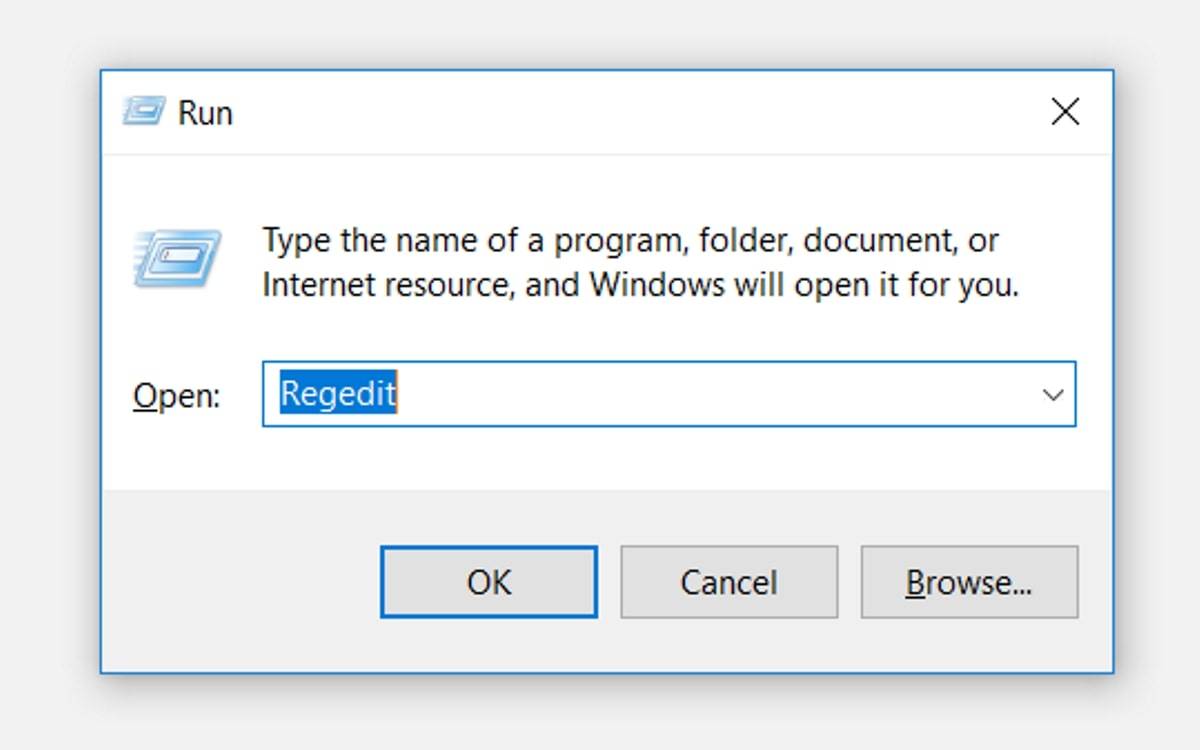
- Nhấn Thắng + R để mở hộp thoại lệnh Run.
- Từ đó, gõ Regedit và hãy nhấn đi vào để mở Registry Editor.
- Tiếp theo, nhấp vào Đúng trên cửa sổ Kiểm soát Tài khoản Người dùng.
Định vị ngăn điều hướng ở phía bên trái, sau đó mở khóa Hệ thống: HKEY_CURRENT_USER> Phần mềm> Microsoft> Windows> Phiên bản hiện tại> Chính sách> Hệ thống.

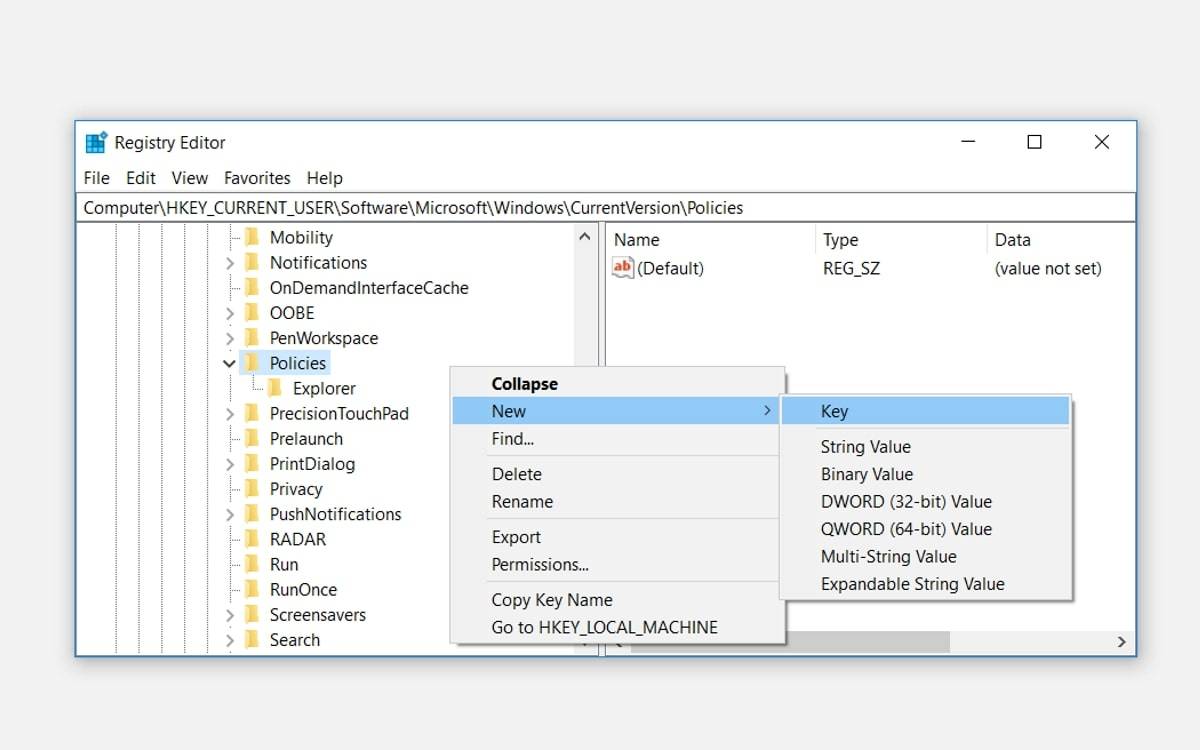
Nếu có phím Hệ thống, bạn có thể chuyển sang bước tiếp theo. Nhưng nếu khóa này bị thiếu, đây là cách bạn có thể tạo nó:
- Nhấp chuột phải vào Chính sách phím, bấm Mới mẻvà sau đó nhấp vào Chìa khóa.
- Đặt tên cho khóa mới là Hệ thống.
Bây giờ, hãy nhấp vào Hệ thống Chìa khóa. Bạn sẽ thấy một giá trị có tên “DisableTaskMgr“ở phía bên phải. Một lần nữa, nếu giá trị này không có sẵn, bạn sẽ cần tạo nó. Nhưng nếu giá trị đã có sẵn, bạn có thể chuyển sang bước tiếp theo.
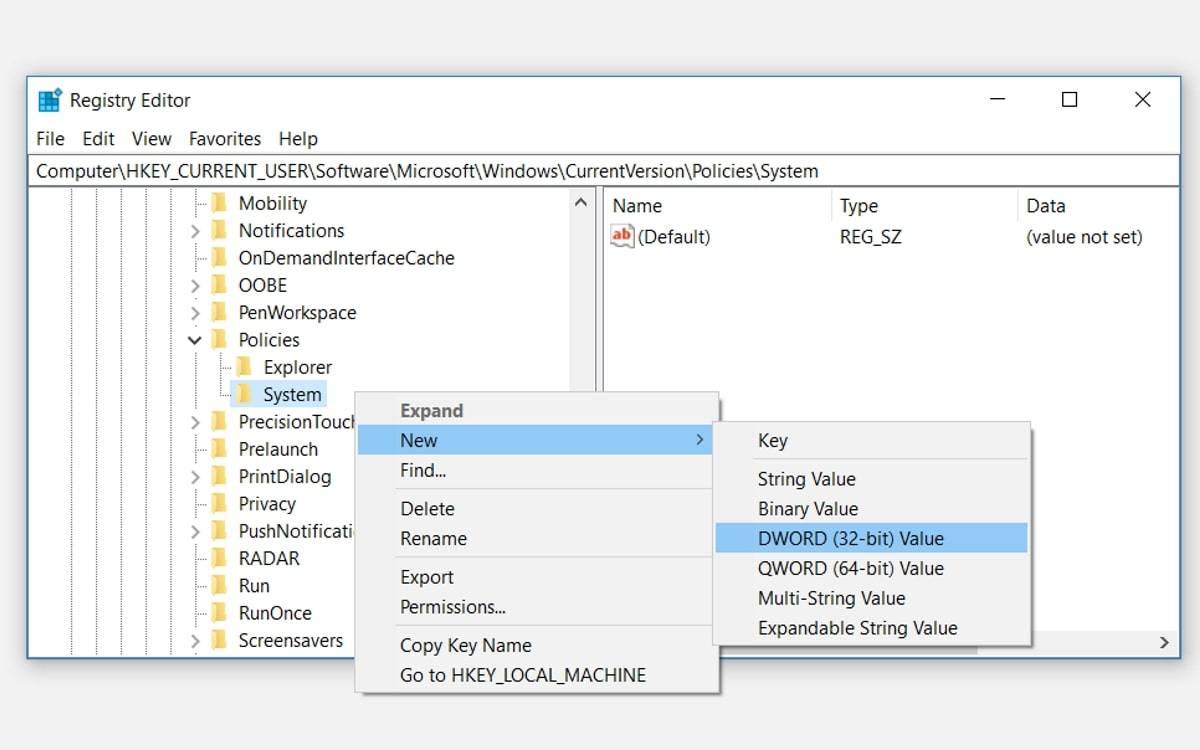
Bây giờ, đây là cách bạn có thể tạo DisableTaskMgr giá trị:
- Nhấp chuột phải vào Hệ thống phím, bấm Mới mẻvà sau đó chọn Giá trị DWORD (32-bit).
- Đặt tên cho giá trị DWORD mới tạo này là DisableTaskMgr và hãy nhấn đi vào.
Tiếp theo, nhấp đúp vào DisableTaskMgr giá trị. Từ đó, thiết lập Dữ liệu giá trị đến 0 (không) và nhấp vào ĐƯỢC RỒI kêt thuc.
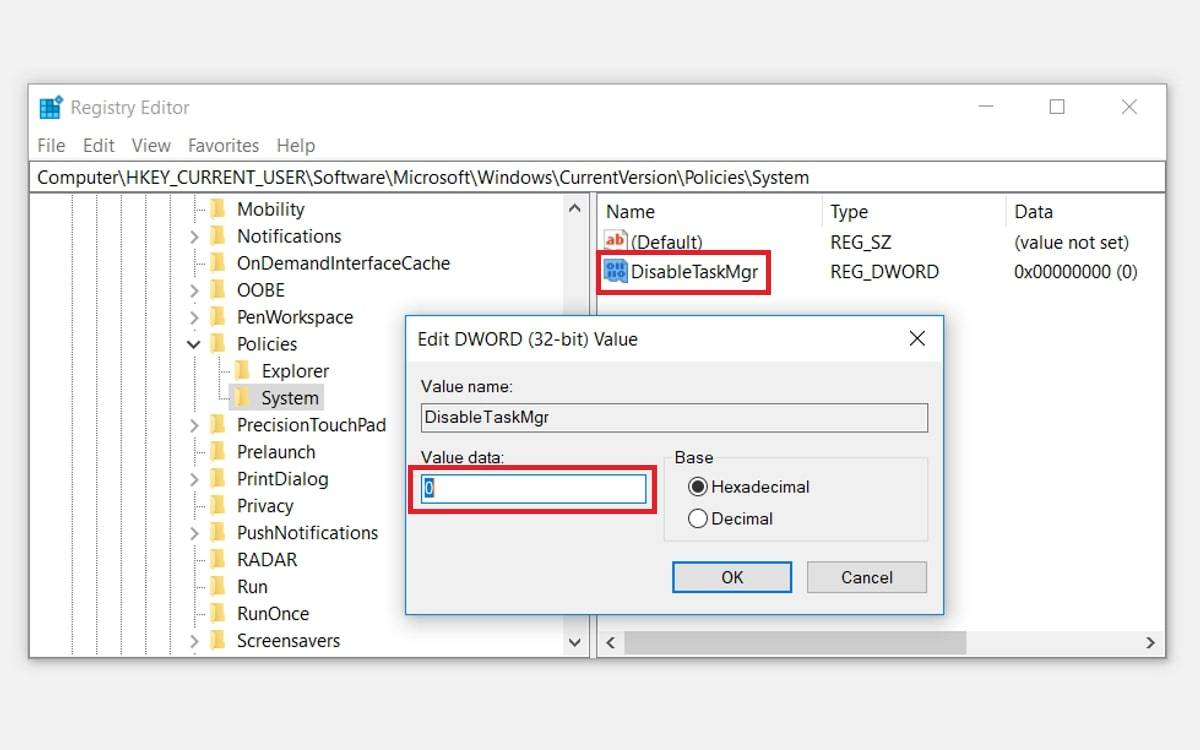
Sự cố “Trình quản lý tác vụ đã bị quản trị viên của bạn vô hiệu hóa Windows 10” bây giờ sẽ được giải quyết. Nếu không, hãy khởi động lại PC của bạn để lưu những thay đổi này.
2. Cách khắc phục trình quản lý tác vụ bằng tệp đăng ký
Nếu bạn không quen với việc chỉnh sửa Sổ đăng ký, bạn có thể tạo tệp Đăng ký theo cách thủ công. Thao tác này sẽ tự động định cấu hình cài đặt trong Trình chỉnh sửa sổ đăng ký và sửa Trình quản lý tác vụ của bạn.
Để tạo tệp đăng ký, hãy mở Sổ tay hoặc bất kỳ trình soạn thảo văn bản nào khác và nhập lệnh sau:
Windows Registry Editor Version 5.00
[HKEY_CURRENT_USERSoftwareMicrosoftWindowsCurrentVersionPoliciesSystem]
"DisableTaskMgr" =dword:00000000
Lưu tài liệu dưới dạng “DisableTaskMgr.reg“. Bây giờ, hãy nhấp đúp vào DisableTaskMgr.reg tệp để mở nó. Tiếp theo, nhấp vào Đúng trên lời nhắc Kiểm soát Tài khoản Người dùng.
Sự cố Trình quản lý tác vụ bây giờ sẽ được giải quyết. Khởi động lại PC của bạn và xem liệu bạn có còn gặp sự cố này hay không.
3. Cách khắc phục trình quản lý tác vụ bằng cách sử dụng trình soạn thảo chính sách nhóm cục bộ
Local Group Policy Editor là một tính năng Windows đáng tin cậy mà bạn có thể sử dụng để chỉnh sửa cài đặt chính sách cục bộ. Tuy nhiên, bạn chỉ có thể chỉnh sửa Chính sách Nhóm Cục bộ nếu bạn sở hữu các phiên bản Windows 10 Pro, Education và Enterprise.
Vì vậy, nếu sở hữu phiên bản Windows 10 Home, bạn sẽ cần thử các giải pháp khác trong bài viết này. Ngoài ra, bạn có thể thử một trong các bản sửa lỗi Chính sách Nhóm trên phiên bản Windows 10 Home.
Nếu không, đây là cách bật Trình quản lý tác vụ trong Windows 10:
- Nhấn Thắng + R để mở hộp thoại lệnh Run.
- Gõ phím gpedit.msc và hãy nhấn đi vào để mở Local Group Policy Editor.
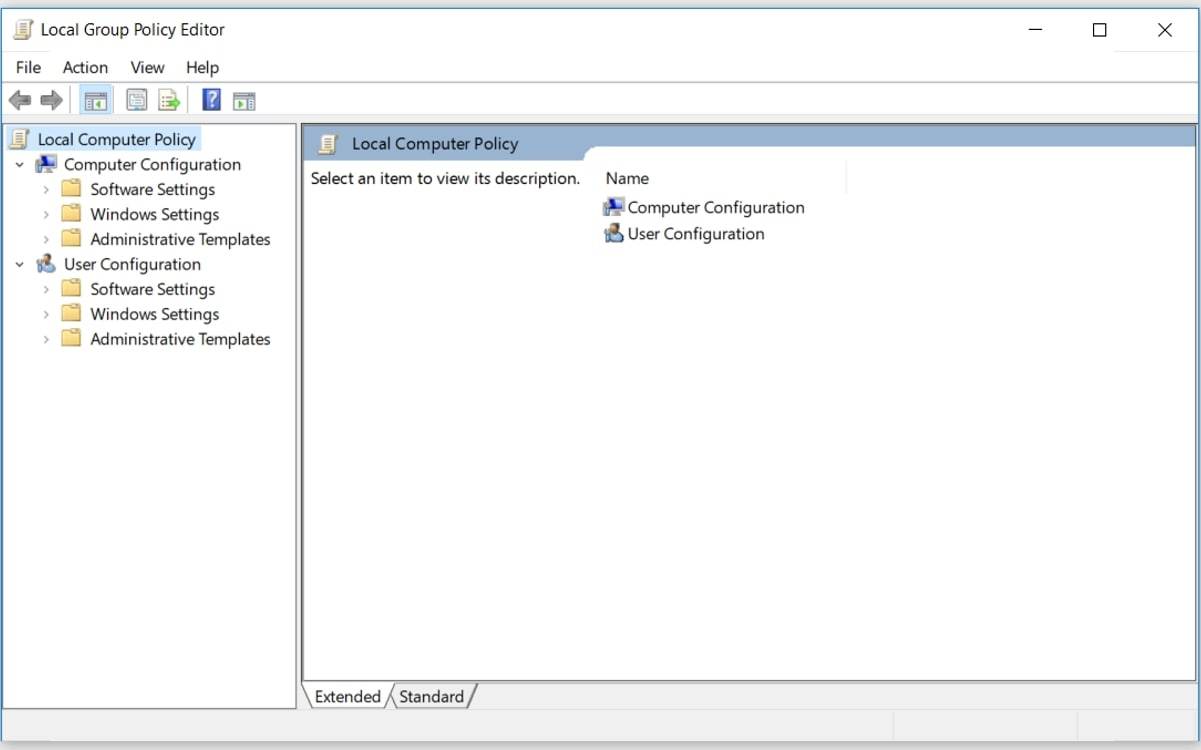
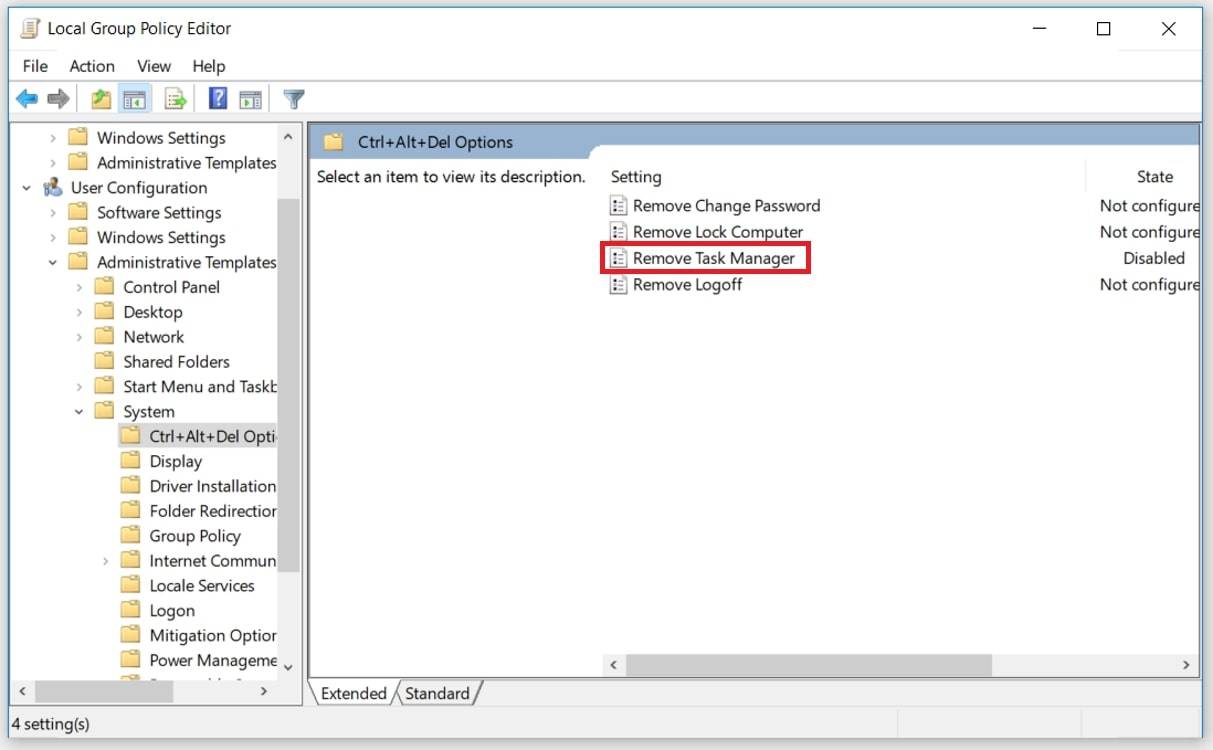
Trong ngăn bên trái, điều hướng đến Cấu hình người dùng> Mẫu quản trị> Hệ thống> Ctrl + Alt + Del Tùy chọn. Từ đó, nhấp đúp vào Xóa trình quản lý tác vụ trên ngăn bên tay phải.
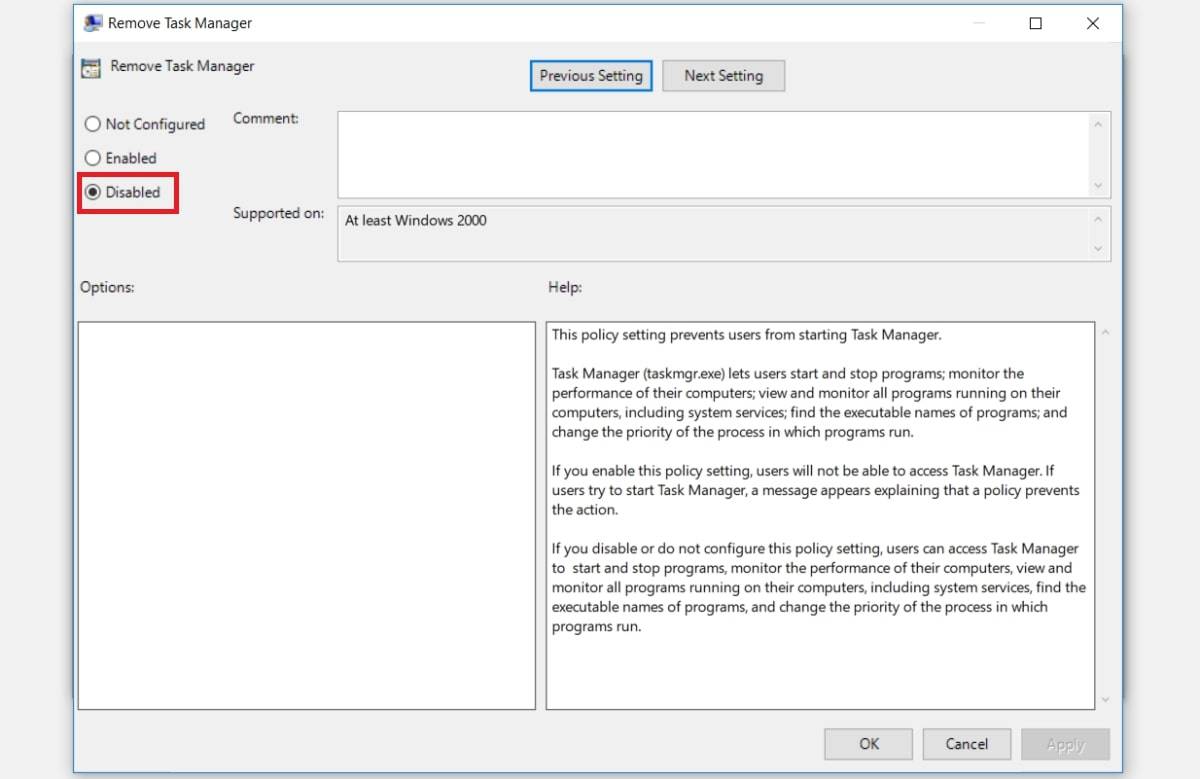
Trong cửa sổ tiếp theo, hãy chọn Vô hiệu hóa hoặc Không được định cấu hình lựa chọn. Từ đó, nhấp vào Nộp đơn và sau đó nhấp vào ĐƯỢC RỒI.
Đóng Local Group Policy Editor và khởi động lại thiết bị của bạn. Các vấn đề về Trình quản lý tác vụ của bạn sẽ được giải quyết ngay sau khi bạn hoàn thành việc áp dụng các bước này.
Trong trường hợp cách này không giải quyết được sự cố của bạn, vẫn còn một phương pháp khác có thể giúp bạn.
4. Cách khắc phục trình quản lý tác vụ bằng Command Prompt
Khi bạn nhập các lệnh chính xác trong Command Prompt, bạn có thể dễ dàng khắc phục hầu hết các sự cố PC chạy Windows 10 của mình. Bạn sẽ rất vui khi biết rằng bạn cũng có thể sử dụng Command Prompt để sửa Trình quản lý tác vụ của mình.
Bây giờ, đây là cách bạn có thể sửa lỗi Task Manager thông qua Command Prompt:
- Nhấn Thắng + R để mở hộp thoại lệnh Run.
- Từ đó, gõ CMD và hãy nhấn Ctrl + Shift + Enter.
- Cuối cùng, bấm vào Đúng trên Kiểm soát tài khoản người dùng để chạy Dấu nhắc lệnh với tư cách quản trị viên.
- Nhập lệnh sau và sau đó nhấn đi vào:
REG add HKCUSoftwareMicrosoftWindowsCurrentVersionPoliciesSystem /v DisableTaskMgr /t REG_DWORD /d 0 /f
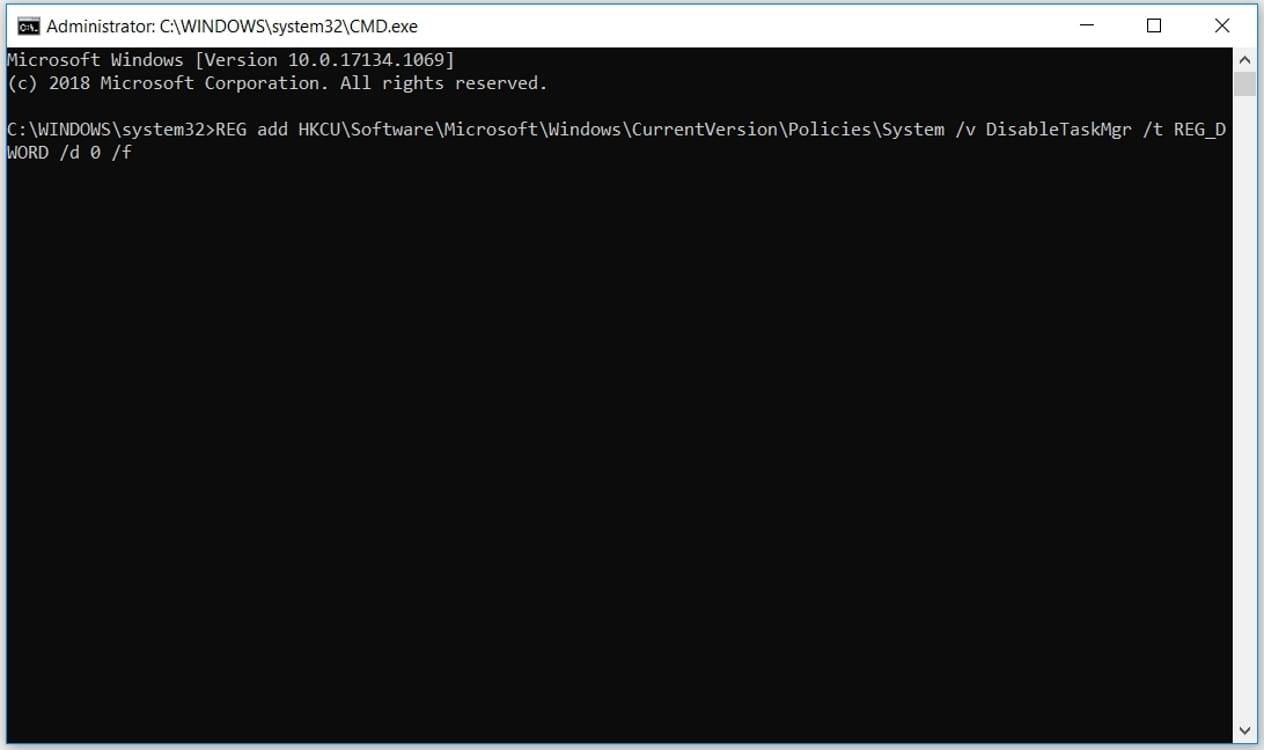
Khi Command Prompt hiển thị “Thao tác đã hoàn tất thành công”, Trình quản lý tác vụ của bạn bây giờ sẽ được sửa. Khởi động lại máy tính của bạn để áp dụng những thay đổi này.
Trình quản lý tác vụ của bạn hiện đang hoạt động
Chúng tôi đã thảo luận về tất cả các phương pháp tốt nhất có thể giúp bạn sửa chữa Trình quản lý tác vụ của mình trong Windows 10. Bây giờ, bạn có thể chỉ cần áp dụng bất kỳ giải pháp nào trong số này để khắc phục lỗi “Trình quản lý tác vụ đã bị quản trị viên của bạn vô hiệu hóa”.
Và vì lỗi này đôi khi do phần mềm độc hại gây ra, bạn nên thường xuyên quét PC của mình bằng phần mềm chống vi-rút. Điều này sẽ đảm bảo rằng PC của bạn luôn an toàn và không gặp phải các vấn đề khác nhau.

Đọc tiếp
Giới thiệu về tác giả