
Cách mở và đọc truyện tranh trong Windows 11
Truyện tranh, giống như những người anh em sách lớn hơn của chúng, có sẵn ở cả dạng giấy và kỹ thuật số. Thật không may, Windows 11 không có bất kỳ loại ứng dụng đọc truyện tranh nào được cài đặt trên đó theo mặc định.
Tuy nhiên, bạn có thể đọc truyện tranh kỹ thuật số trong Windows 11 bằng phần mềm của bên thứ ba có thể mở các định dạng tệp truyện tranh phổ biến, chẳng hạn như CBZ và CBR. Đây là cách bạn có thể đọc truyện tranh bằng ứng dụng Cover và YACReader.
Mục Lục
Đầu tiên, tải xuống một số truyện tranh
Đầu tiên, tải xuống một vài truyện tranh để mở và đọc trong YACReader và Cover. Trang web GetComics là một nơi tốt để tải xuống một số truyện tranh có sẵn miễn phí. Nhấp vào ảnh bìa của truyện tranh để tải xuống ở đó. Sau đó chọn Tải ngay tùy chọn để lưu tệp cho nó vào một thư mục.

Ngoài ra còn có nhiều trang web tương tự khác mà bạn có thể lấy truyện tranh. Một số thư viện truyện tranh có các bản tải xuống miễn phí, nhưng những thư viện khác là mặt tiền cửa hàng bán chúng. Kiểm tra hướng dẫn trang web truyện tranh hay nhất của chúng tôi để biết chi tiết về các nguồn thay thế.
Khi bạn đã tải xuống truyện tranh, bạn nên thiết lập một thư mục trống mới để lưu trữ chúng. Nhấp chuột phải vào khu vực màn hình nền của Windows 11 và chọn Mới > Thư mục tùy chọn. Sau đó nhập Truyện tranh cho tiêu đề của thư mục. Di chuyển truyện tranh đã tải xuống của bạn vào thư mục đó bằng cách kéo và thả các tệp của chúng trong File Explorer.

Cách đọc truyện tranh có bìa
Bây giờ bạn đã có một số truyện tranh để đọc; đã đến lúc mở chúng trong Windows 11. Cover là một ứng dụng Microsoft Store mà bạn có thể mở và đọc truyện tranh. Ứng dụng đó hỗ trợ tất cả các định dạng tệp truyện tranh chính, khiến nó trở thành một lựa chọn đủ tốt. Bìa được cung cấp miễn phí cho đến một thời điểm, vì phiên bản ứng dụng miễn phí đi kèm với giới hạn 25 truyện tranh. Đây là các bước để cài đặt và mở truyện tranh trong Cover:
- Mở Cover – Trang đọc truyện tranh trên Microsoft Store.
- Bìa báo chí vào cửa hàng nút ứng dụng.
- chọn Mở Cửa hàng Microsoft quyền mua.
- Nhấp chuột Lấy để tải xuống và cài đặt Cover.
- Lựa chọn Mở trên trang MS Store của Cover để ra mắt ứng dụng đọc truyện tranh.
- Nhấn nút Thêm thư mục đến thư viện cái nút.
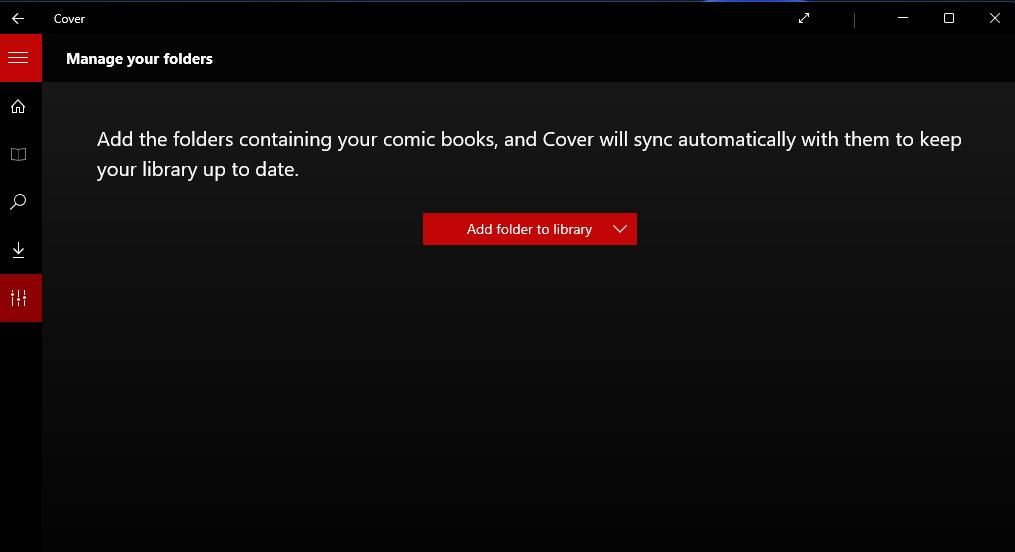
- Nhấn vào Thêm thư mục cục bộ quyền mua.
- Tiếp theo, chọn thư mục Comic Books đã thiết lập trước đó bao gồm một số truyện tranh.
- Nhấn nút Chọn thư mục cái nút.
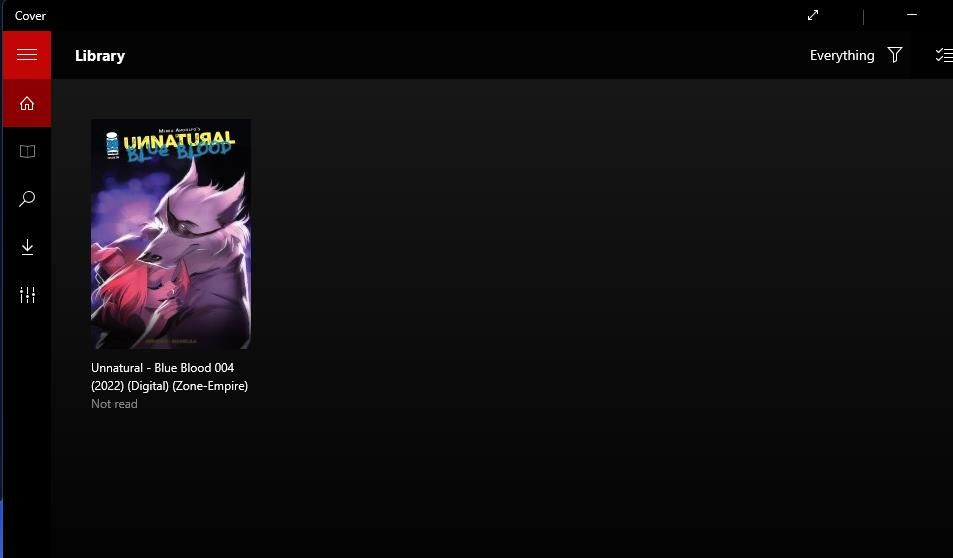
- Bây giờ bạn sẽ thấy một số hình thu nhỏ của truyện tranh trong thư mục đã chọn bên trong Thư viện chuyển hướng. Nhấp vào truyện tranh bạn muốn đọc ở đó để mở trong Bìa.
- Bạn có thể lướt qua các trang bằng cách nhấp vào truyện tranh và kéo thanh trượt trên thanh. Hoặc nhấn phím mũi tên trái và phải.
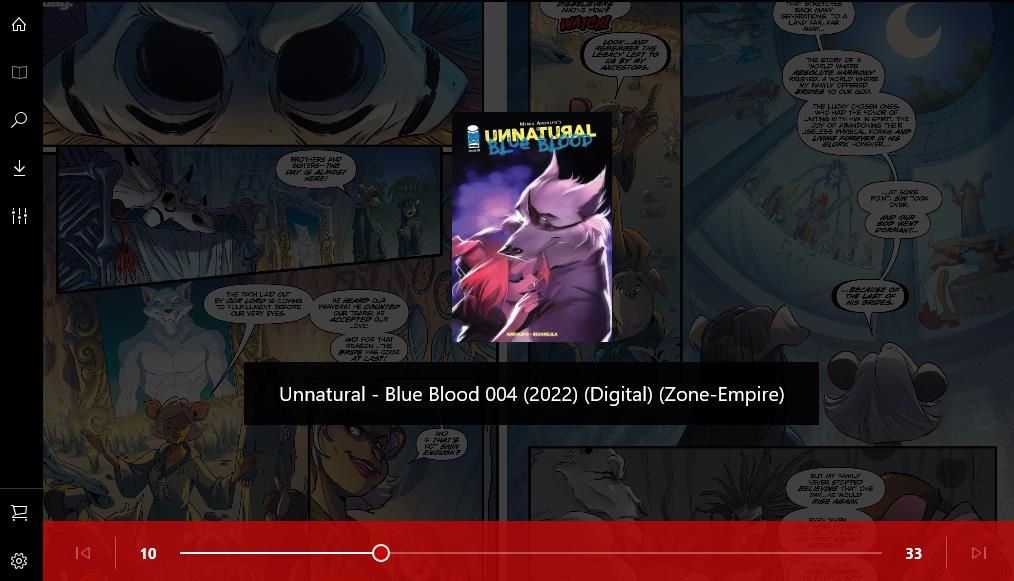


Tốt nhất là đọc truyện tranh trong cửa sổ Bìa được phóng to vì văn bản có thể hơi nhỏ. Nhấp vào truyện tranh và chọn nó hai trang và Vừa chiều rộng các tùy chọn để xem các trang đôi trên toàn bộ chiều rộng của cửa sổ. Sau đó, bạn có thể cuộn xuống các trang bằng chuột và lướt qua các trang bằng cách nhấn các phím mũi tên.

Bìa có một Chế độ ban đêm tùy chọn bạn có thể điều chỉnh độ sáng và bật bộ lọc ban đêm. Nhấp vào truyện tranh và nhấn nút Chế độ ban đêm nút để hiển thị độ sáng quán ba. Sau đó, bạn có thể kéo thanh trượt của thanh xuống. Hoặc bấm vào Bộ lọc ban đêm nút để làm mờ ánh sáng cho truyện tranh trong Bìa.

Vì bạn bị giới hạn trong thư viện 25 truyện tranh trong Cover, nên có thể bạn sẽ cần xóa một số truyện tranh bạn đã đọc để xem những truyện tranh mới ở một số giai đoạn. Để làm điều đó, hãy mở thư mục nguồn của truyện tranh trong File Explorer. Nhấp chuột phải vào tệp truyện tranh trong thư mục đó và chọn Xóa bỏ. Sau đó bấm vào Xem thêm ở trên cùng bên phải của ứng dụng Cover để chọn Làm mới thư viện.
Cách Đọc Truyện Tranh Với YACReader
YACReader là một trình đọc truyện tranh phần mềm miễn phí thay thế tốt cho nền tảng Cover dành cho Windows có từ Vista. Không giống như Cover, YACReader không giới hạn bạn trong thư viện 25 truyện tranh. Nó cũng kết hợp một số tính năng độc đáo tốt đẹp. Đây là cách bạn có thể mở truyện tranh bằng YACReader:
- Mở Tải xuống trang trên trang web YACReader.
- Nhấn nút Tải xuống YACReader cái nút.
- Chọn phím tắt File Explorer trên thanh tác vụ Windows.
- Mở thư mục mà trình duyệt của bạn đã tải xuống trình cài đặt của YACReader và nhấp đúp vào YACReader-v9.10.0.2210304-winx64-7z-qt6.exe tập tin.
- Lựa chọn Tiếp theo để nhấp vào YACReader’s tôi chấp nhận thỏa thuận quyền mua.
- Sau đó nhấp vào Tiếp theo > Cài đặt để thêm YACReader vào thư viện phần mềm của bạn.

- Mở ứng dụng YACReader.
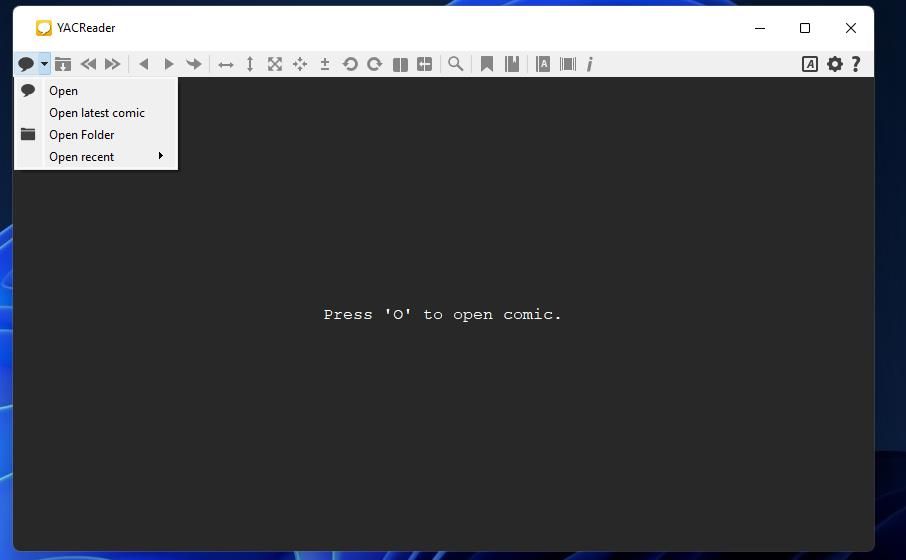
- Nhấp vào nút có biểu tượng bong bóng đánh dấu lời nói trên thanh công cụ của YACReader.
- Lựa chọn Mở để xem một cửa sổ lựa chọn tập tin.
- Sau đó, chọn một tệp truyện tranh trong thư mục Truyện tranh của bạn và nhấp vào Mở để xem nó.
- Nhấn nút Tiếp theo và Trước các nút mũi tên trên thanh công cụ để lật trang truyện tranh.


Truyện tranh cũng sẽ hơi nhỏ trong cửa sổ YACReader không được tối đa hóa, như trong Cover. Vì vậy, bạn nên tối đa hóa cửa sổ của ứng dụng. Nhấn vào Chế độ trang đôi để xem hai trang trong một cửa sổ. Lựa chọn Phù hợp với chiều rộng tùy chọn sẽ cung cấp cho bạn chế độ xem truyện tranh không quá nhỏ hoặc quá lớn.

Bạn có thể lưu các trang trong YACReader bằng cách nhấp vào Bộ nút đánh dấu. chọn Hiển thị dấu trang tùy chọn để xem hình thu nhỏ cho các trang đã lưu của bạn. Bạn có thể chọn một trang được đánh dấu trang để mở từ đó.

YACReader’s Hiển thị đi đến dòng chảy tùy chọn là một trong những tính năng độc đáo hơn của nó. Nhấn nút đó sẽ hiển thị một hộp hiển thị các bản xem trước hình thu nhỏ của trang mà bạn có thể lướt qua và mở các trang bằng đó. Đó là một tính năng hữu ích để chọn các trang cụ thể trong truyện tranh.

Luồng trang có năm cài đặt trước hiệu ứng chuyển tiếp mà bạn có thể chọn trong cửa sổ Tùy chọn. Nhấp chuột Tùy chọn ở bên phải thanh công cụ của YACReader. chọn Luồng trang và chọn một trong năm tùy chọn đặt sẵn. Bạn cũng có thể điều chỉnh từng cài đặt trước bằng cách nhấp vào hiển thị cài đặt nâng cao và kéo thanh trượt tùy chọn. Nhấn nút Tiết kiệm và khởi động lại YACReader để áp dụng giá trị đặt trước mới.

Cách đọc truyện tranh trong trình duyệt web của bạn
Bạn không cần phải cài đặt phần mềm của bên thứ ba để đọc truyện tranh trong Windows 11. Thay vào đó, bạn có thể xem và đọc chúng trong trình duyệt. Một số trang web truyện tranh bao gồm các tùy chọn để xem truyện tranh trên đó. Bên cạnh những cách tốt nhất để đọc truyện tranh trực tuyến miễn phí, bạn cũng có thể thử:
Bạn có thể đọc truyện tranh trên các trang web đó bằng cách cuộn xuống các trang của chúng trong trình duyệt của mình hoặc nhấp vào nút trang tiếp theo/trang trước. Tuy nhiên, các tùy chọn xem trang dành cho truyện tranh trên các trang web bị hạn chế hơn so với trong YACReader và Cover. Bạn cũng không thể chọn để đánh dấu trang. Vì vậy, hầu hết người dùng có thể sẽ thích tải xuống và đọc truyện tranh trong Cover và YACReader hơn.

Bị mắc kẹt vào truyện tranh trong Windows 11
Giờ đây, bạn có thể đắm mình trong vô số truyện tranh có sẵn miễn phí trong Windows 11 với Cover và YacReader. Những ứng dụng đó có tất cả các tùy chọn và công cụ bạn cần để mở và đọc truyện tranh. Tuy nhiên, bạn cũng có thể mở truyện tranh trong Windows bằng CDisplay Ex MComix, đây là hai trong số những lựa chọn thay thế tốt nhất.