
Cách mở Trình quản lý ủy quyền trong Windows 11
Nhanh chóng sắp xếp các tài khoản trên PC chạy Windows 11 của bạn bằng các thủ thuật mở Trình quản lý ủy quyền này.

Khi quản lý tài khoản người dùng và quyền trên Windows, công cụ Trình quản lý ủy quyền là một phần thiết yếu của quy trình. Nó cho phép bạn đặt cài đặt bảo mật cho người dùng hoặc nhóm cụ thể cũng như xem và quản lý vai trò người dùng hiện có.
Khi bạn tìm hiểu cách mở Trình quản lý ủy quyền trên Windows 11, bạn có thể truy cập các tính năng của nó và thực hiện các thay đổi cần thiết để giúp bảo mật nó. Ở đây chúng ta sẽ xem xét các phương pháp khác nhau để mở công cụ Trình quản lý ủy quyền trên PC Windows.
Mục Lục
1. Sử dụng Windows Search
Windows Search Tool là một tiện ích tìm kiếm cực kỳ mạnh mẽ và tiện lợi có sẵn trên tất cả các phiên bản của hệ điều hành Windows. Nó có thể được sử dụng để nhanh chóng định vị bất kỳ tệp hoặc thư mục nào trên máy tính của bạn, vì vậy bạn sẽ không bao giờ gặp khó khăn khi tìm thấy những gì mình cần.
Để truy cập Trình quản lý ủy quyền, hãy làm theo các bước sau:
- Nhấn Thắng + S trên bàn phím của bạn để mở công cụ Tìm kiếm.
- Nhập “azman.msc” vào hộp tìm kiếm.
Bây giờ bạn sẽ thấy cửa sổ Trình quản lý ủy quyền trong kết quả tìm kiếm. Nhấp vào kết quả để khởi chạy ứng dụng.
2. Sử dụng hộp thoại Run
Một cách khác để mở Trình quản lý ủy quyền trong Windows là thông qua hộp thoại Run. Đây là cách thực hiện:
- Nhấn Thắng + R trên bàn phím của bạn để mở hộp thoại lệnh Run.
- Nhập azman.msc và nhấn đi vào để khởi chạy Trình quản lý ủy quyền.
Với phương pháp này, bạn không cần phải duyệt qua nhiều menu hoặc thư mục và có thể bắt đầu quản lý cài đặt ủy quyền trên máy tính của mình ngay lập tức.
3. Sử dụng Windows File Explorer
Windows File Explorer là một công cụ tiện dụng để quản lý các tệp và thư mục của bạn, cho phép bạn xem, tạo, di chuyển, đổi tên, xóa và sắp xếp các tệp. Nó cũng là cửa ngõ để truy cập các tệp ẩn và cài đặt hệ thống. Đây là cách mở Trình quản lý ủy quyền:
- Nhấp chuột phải vào Bắt đầu và chọn Quản lý tập tin. Bạn cũng có thể nhấn Thắng + E trên bàn phím của bạn để mở công cụ trực tiếp.
- Trong thanh địa chỉ File Explorer, gõ azman.msc va đanh đi vào.
4. Sử dụng Command Prompt và PowerShell
Bạn có thể quen thuộc với dấu nhắc lệnh nếu bạn là quản trị viên hệ thống hoặc người dùng nâng cao. Để mở Trình quản lý ủy quyền bằng công cụ này, hãy làm theo các bước sau:
- Nhấp chuột phải vào Bắt đầu và chọn Chạy từ menu xuất hiện.
- Loại cmd trong hộp thoại và nhấn đi vào.
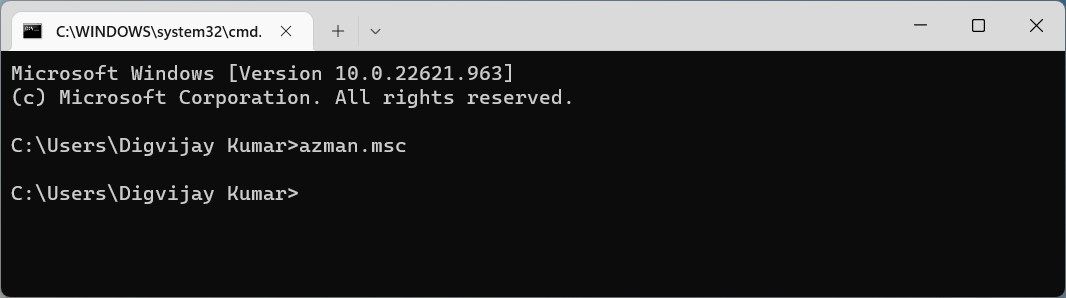
- Trong Dấu nhắc Lệnh, gõ azman.msc và hãy nhấn đi vào.

Điều này sẽ ngay lập tức mở cửa sổ Trình quản lý ủy quyền trên màn hình máy tính của bạn. Lệnh tương tự cũng sẽ hoạt động nếu bạn khởi chạy và thực thi nó trong Windows PowerShell.
5. Sử dụng Trình quản lý tác vụ
Trình quản lý tác vụ là một cách tuyệt vời để quản lý hiệu suất máy tính của bạn và khắc phục mọi sự cố. Bên cạnh đó, nó cũng cung cấp quyền truy cập nhanh vào Trình quản lý ủy quyền. Đây là cách:
- Nhấn Ctrl + Shift + Esc trên bàn phím của bạn để mở Trình quản lý tác vụ. Kiểm tra cách mở Trình quản lý tác vụ để biết thêm các phương pháp.
- Nhấp chuột Chạy nhiệm vụ mới ở đầu Trình quản lý tác vụ.
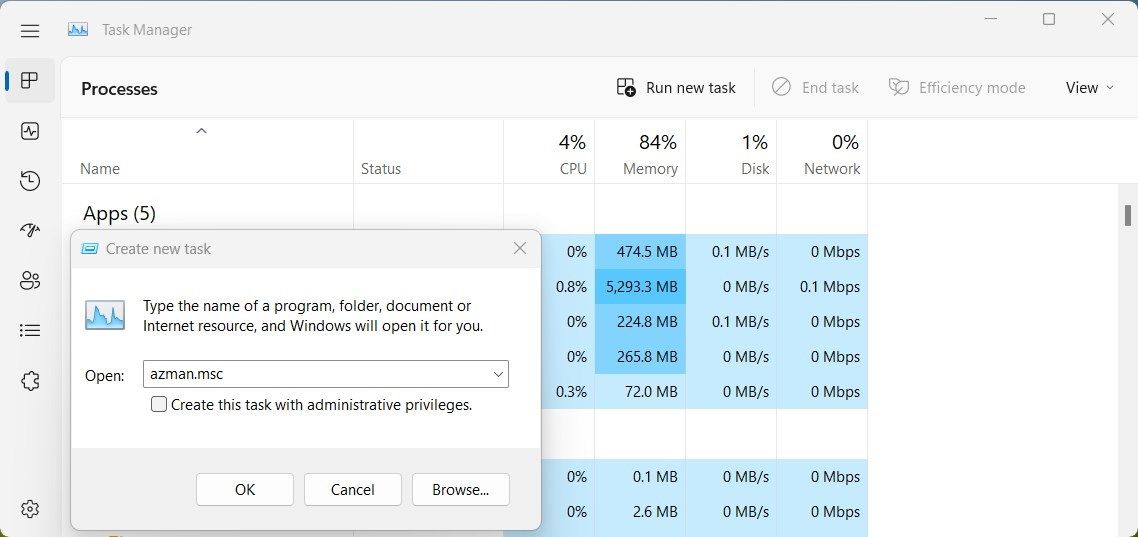
- Trong hộp văn bản, nhập “azman.msc” và nhấn đi vào hoặc bấm vào VÂNG. Thao tác này sẽ mở ứng dụng Trình quản lý ủy quyền trong giây lát.

6. Tạo lối tắt trên màn hình
Lối tắt trên màn hình chỉ đơn giản là một biểu tượng trên màn hình máy tính của bạn liên kết đến một chương trình hoặc tệp. Với phương pháp này, bạn sẽ không phải điều hướng qua nhiều menu chỉ để tìm chương trình Trình quản lý ủy quyền.
Để tạo lối tắt trên màn hình trên Windows, hãy làm như sau:
- Nhấp chuột phải vào màn hình của bạn và chọn Mới > Lối tắt từ trình đơn ngữ cảnh.
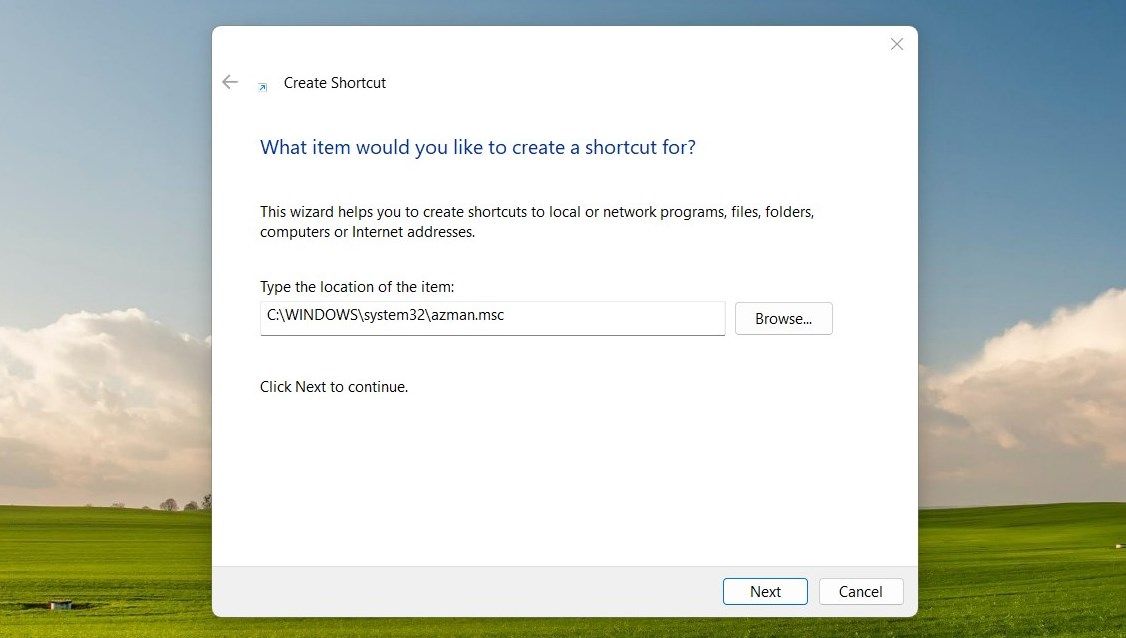
- Trong trường văn bản, nhập nội dung sau rồi nhấp vào Kế tiếp.
C:WINDOWSsystem32azman.msc
- Đặt tên cho nó và nhấp vào Hoàn thành.

Biểu tượng lối tắt sẽ tự động được thêm vào màn hình nền của bạn. Nhấp đúp vào nó để khởi chạy công cụ.
Truy cập dễ dàng và nhanh chóng vào Trình quản lý ủy quyền
Trình quản lý ủy quyền Windows cho phép bạn quản lý vai trò và quyền của người dùng để có quyền kiểm soát tốt hơn đối với bảo mật hệ thống của bạn. Trong trường hợp bạn gặp khó khăn, đây là một số phương pháp bạn có thể thử.