
Cách làm tối văn bản trong tệp PDF và làm cho chúng có thể đọc được
Nếu bạn thường xuyên làm việc hoặc đọc tài liệu PDF—có thể là sách, tạp chí hoặc các tệp khác, chắc chắn bạn sẽ gặp trường hợp khó đọc một số bản sao được quét, có thể là do kích thước phông chữ nhỏ hơn hoặc nền tối hơn.
Một cách bạn có thể khắc phục điều này là tăng độ sáng hoặc độ tương phản và thêm một số màu sắc để làm cho hình ảnh dễ đọc và dễ nhìn hơn. Chúng ta hãy xem xét kỹ hơn một số phương pháp hiệu quả để làm tối văn bản trong tệp PDF và làm cho nó dễ đọc hơn.
Mục Lục
1. Điều chỉnh cài đặt màu sắc và nền trong Adobe Acrobat Reader
Acrobat Reader có các tính năng trợ năng tích hợp sẵn để tinh chỉnh cài đặt nền và văn bản. Điều này giúp nâng cao chất lượng in cũng như làm cho nó dễ đọc và dễ quét hơn. Đây là cách để làm điều này:
- Trên thiết bị máy tính để bàn của bạn, hãy cài đặt và mở Adobe Reader.
- Đi đến Chỉnh sửa > Sở thích, và bấm vào khả năng tiếp cận từ các tùy chọn thả xuống có sẵn trong phần Danh mục. Bạn cũng có thể sử dụng Ctrl + K phím tắt cho cùng.
- Đánh dấu vào ô bên cạnh Thay thế màu tài liệu.
- Chọn Màu sắc có độ tương phản cao, và chọn cái bạn muốn từ danh sách các tùy chọn thả xuống có sẵn.
- Ngoài ra, bạn có thể kiểm tra Màu sắc tùy chỉnh. Chọn kết hợp màu thích hợp cho Trang nền (sử dụng màu sáng hơn) và văn bản tài liệu (dùng màu đậm hơn).
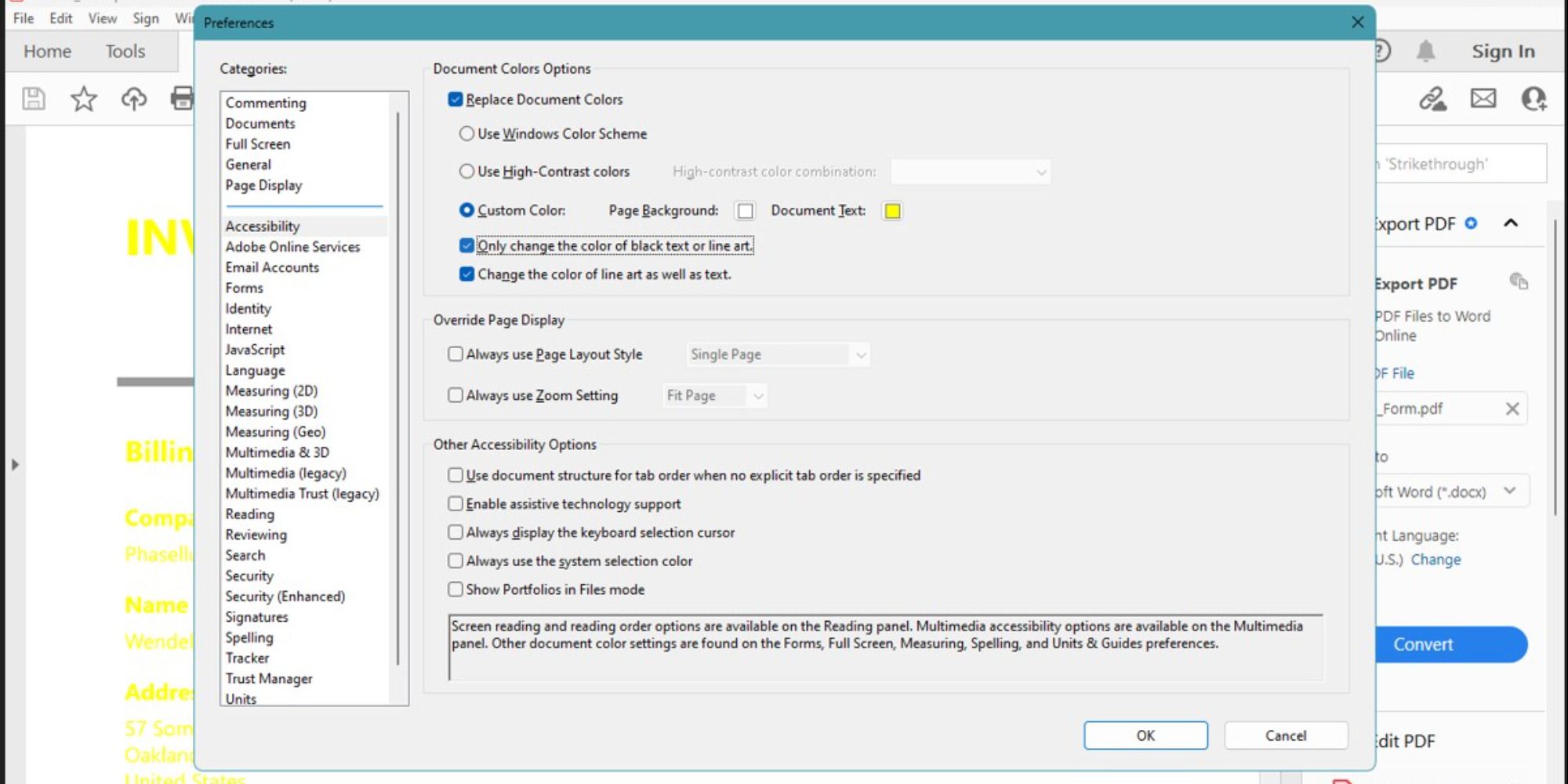
- Khi chọn tùy chọn tùy chỉnh, hãy đảm bảo bạn đánh dấu vào hộp kiểm cho Chỉ thay đổi màu của văn bản màu đen hoặc nghệ thuật vẽ đường và Thay đổi màu của nghệ thuật vẽ đường cũng như văn bản.
- Khi hoàn tất, hãy nhấp vào ĐƯỢC RỒI để áp dụng những thay đổi đó cho tài liệu của bạn.

Tải xuống: Adobe Reader cho Android | iOS | Web (Miễn phí, có đăng ký)
Chúng tôi cũng khuyên bạn nên sử dụng công cụ kiểm tra độ tương phản miễn phí của WebAIM để phân tích tỷ lệ tương phản trong tài liệu và hình ảnh của bạn.
2. Xuất sang Microsoft Word
Bạn có thể chuyển đổi tệp PDF của mình thành tài liệu Word và áp dụng các loại phông chữ, kích cỡ và màu sắc khác nhau để cải thiện mức độ dễ đọc của văn bản. Để làm điều này, hãy làm theo các bước được liệt kê dưới đây:
- Chuyển đổi tệp PDF thành tệp Word bằng cách sử dụng công cụ chuyển đổi trực tuyến như SmallPDF.
- Khi bạn đã chuyển đổi định dạng tệp PDF sang .doc, bạn có thể mở tệp đó trong Word. Văn bản phải có màu tối theo mặc định. Nếu không, bạn có thể dễ dàng thay đổi phông chữ sang kiểu tối hơn.
- Nhấn vào Nhà tab và điều hướng đến Nét chữ tiết diện.
-
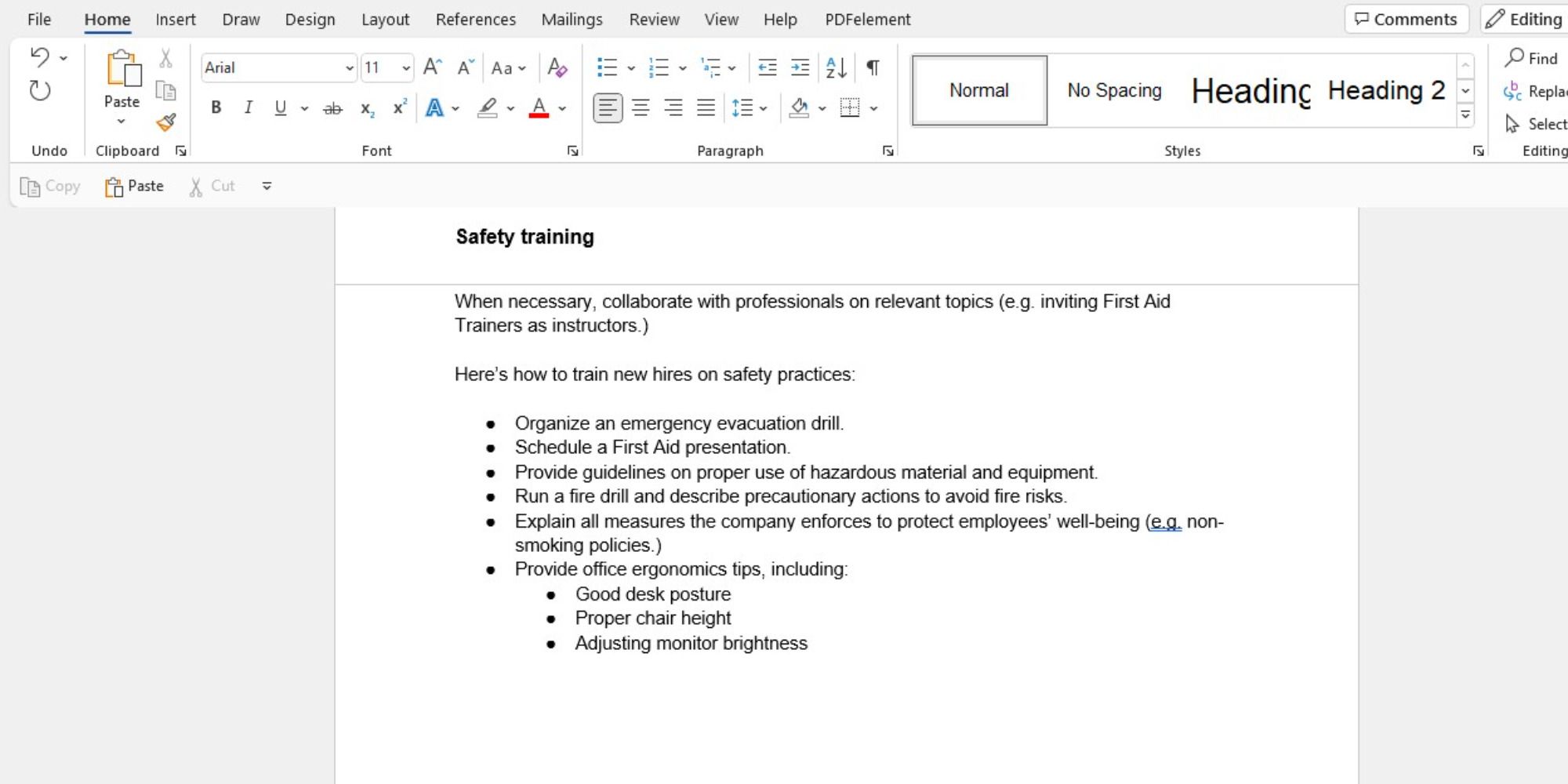
Để đánh dấu văn bản và làm cho nó có thể đọc được, hãy bấm vào biểu tượng bút chì và chọn màu mong muốn. Chọn khu vực bạn muốn và chạm vào bất kỳ đâu trên màn hình.
- Bạn cũng có thể thử với màu sắc và kích thước phông chữ bằng cách chọn mũi tên bên cạnh màu phông chữ.
- Chạm vào biểu tượng chữ A màu để áp dụng bóng đổ, độ dốc và các hiệu ứng tương tự nếu cần, để làm cho nó có thể đọc được.

Tải xuống: Microsoft Word cho Android | iOS | Web (Miễn phí)
3. Windows & Mac: Sử dụng Cài đặt In và Quét Mặc định
Khi in tài liệu hoặc tệp, bạn có thể điều chỉnh cài đặt của máy in để làm tối văn bản trong tệp PDF. Bạn sẽ muốn làm điều này trong trường hợp bản in không rõ ràng hoặc không đọc được. Điều này có thể được thực hiện trên Windows cũng như trên máy Mac.
Tăng mật độ in cho Windows
Bạn có thể điều chỉnh cài đặt máy in trên thiết bị Windows của mình để tăng hoặc giảm mật độ in theo yêu cầu. Đây là cách:
- Trên màn hình nền Windows của bạn, hãy nhấn vào biểu tượng Bắt đầu thực đơn. Hướng đến Cài đặt > Máy in và máy quét > Thiết bị trong menu bên trái.
.jpeg)
- Chọn máy in của bạn từ danh sách các tùy chọn và nhấp vào Quản lý.
.jpeg)
- Một hộp thoại sẽ bật lên. Chuyển sang Cài đặt thiết bị, và tăng mật độ in từ 1-5 khi bạn muốn làm tối văn bản. Ngoài ra, bạn có thể đổ mực máy in để cải thiện bản in.
.jpeg)
.jpeg?q=50&fit=crop&w=1500&dpr=1.5)
.jpeg?q=50&fit=crop&w=1500&dpr=1.5)
.jpeg?q=50&fit=crop&w=1500&dpr=1.5)
Áp dụng cài đặt giảm độ sáng trên máy Mac
Bạn có thể áp dụng các cài đặt tương tự khi đang cố in tài liệu trên máy Mac. Để làm điều này, hãy làm theo các bước dưới đây:
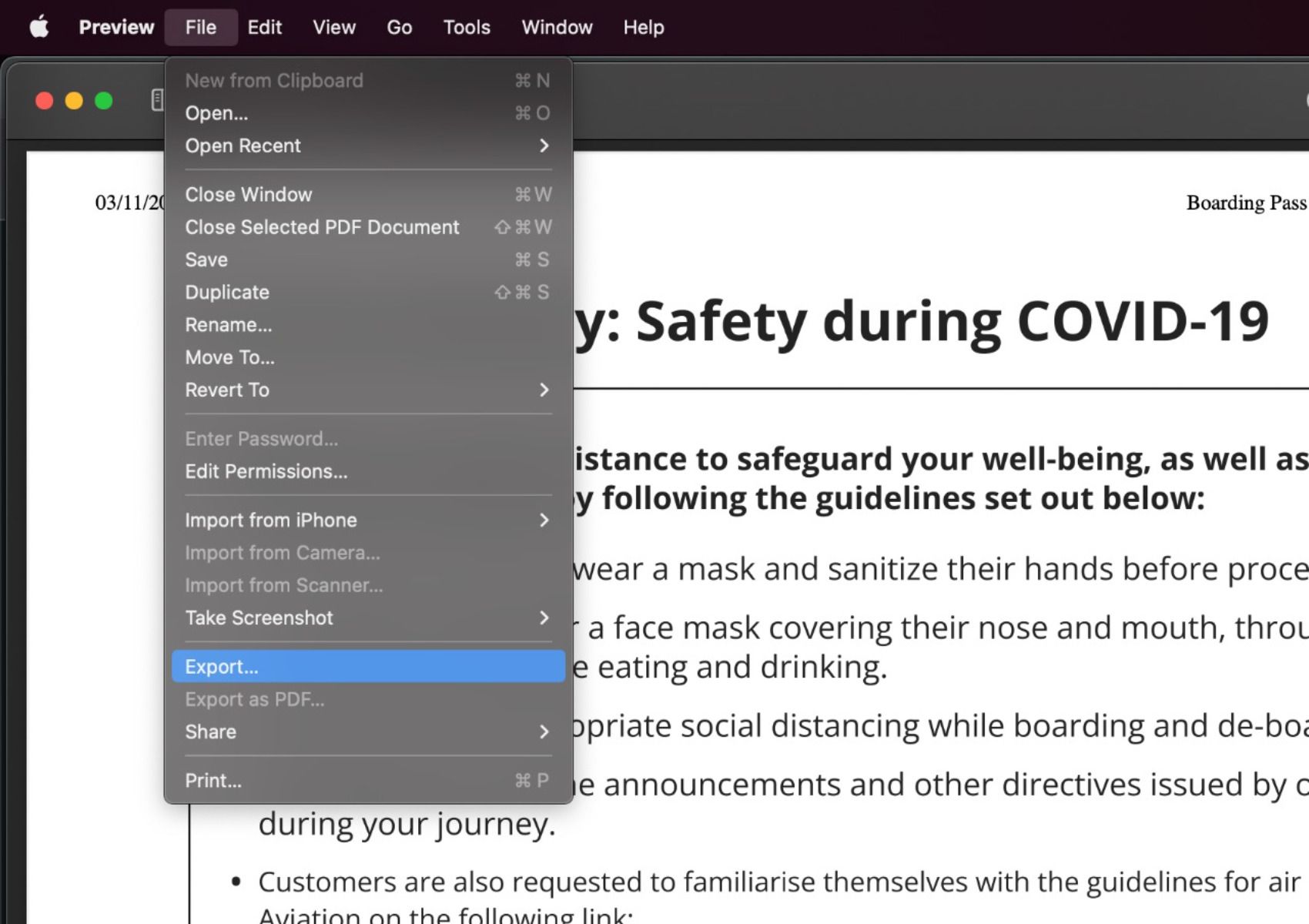
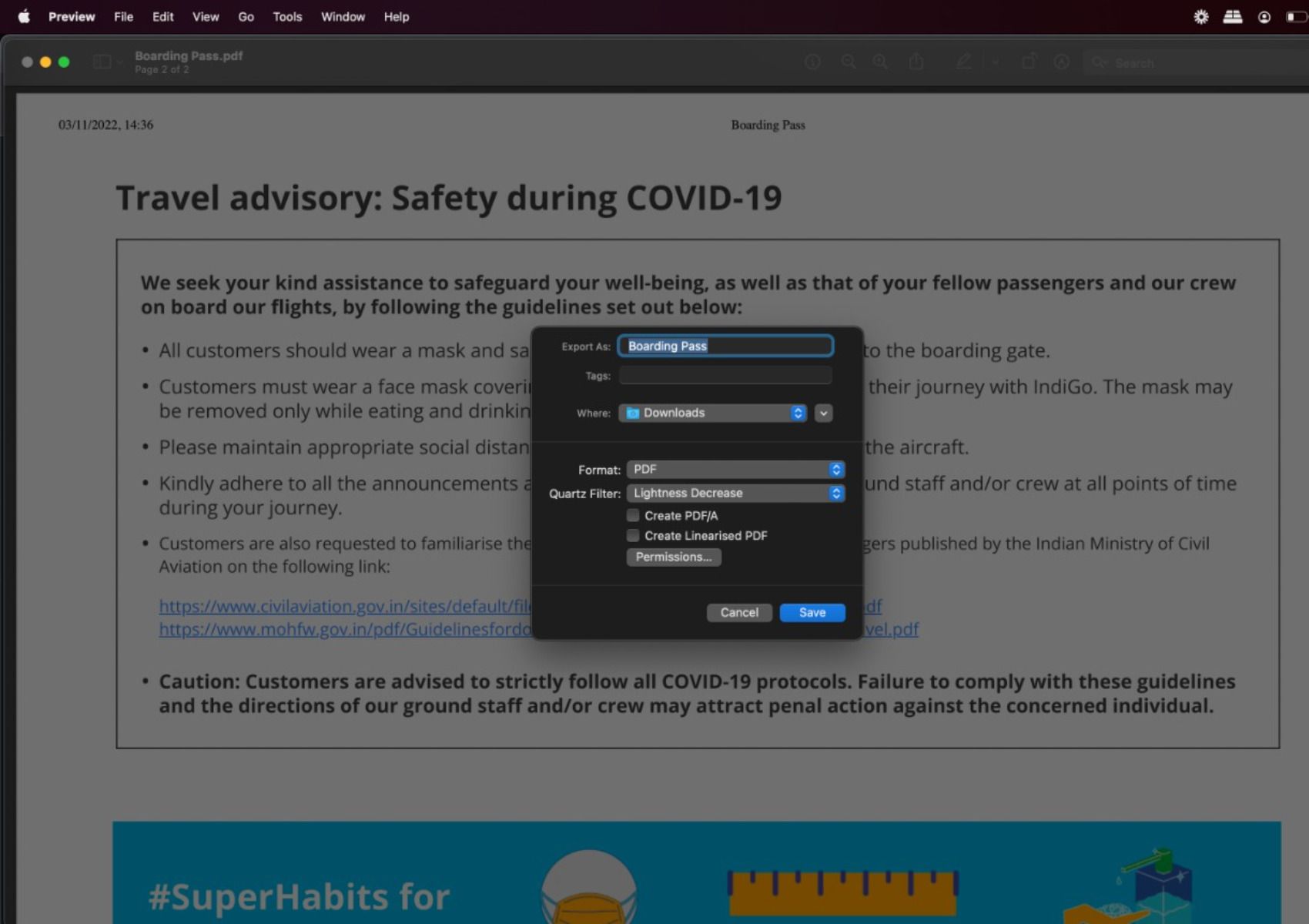
- Mở tài liệu PDF và nhấp vào Tệp > Xuất. Một hộp thoại sẽ bật lên.
- bên trong bộ lọc thạch anh phần, chọn Giảm độ sáng. Giờ đây, bạn có thể in tài liệu của mình với các cài đặt đã sửa đổi.


Như chúng tôi đã đề cập trước đó, bạn có thể làm cho các tệp PDF dễ đọc bằng cách thay đổi màu văn bản và điều chỉnh kích thước phông chữ.
Sejda là một phần mềm chỉnh sửa PDF miễn phí cho phép bạn thay đổi các thuộc tính phông chữ của tài liệu hoặc bất kỳ cải tiến nào khác mà bạn có thể muốn. Bạn cũng sẽ tìm thấy một số chức năng hữu ích có thể giúp trải nghiệm chỉnh sửa của bạn dễ dàng hơn.
Để bắt đầu, bạn cần tải lên tài liệu PDF của mình. chọn Chữ tùy chọn ở góc trên bên trái. Sau khi các trường có thể chỉnh sửa được, hãy chọn vùng văn bản mong muốn. Nó sẽ hiển thị một thanh công cụ nhỏ để điều chỉnh kích thước phông chữ, màu sắc, v.v. Sau đó, bạn có thể áp dụng các thay đổi định dạng theo yêu cầu.
Bạn có thể thử và cải thiện mức độ dễ đọc của tài liệu PDF bằng cách thêm một số tính năng hiệu chỉnh màu như độ sáng và độ tương phản, tô sáng, v.v. nếu có thể. Để làm như vậy, trước tiên bạn cần chuyển đổi các tệp PDF của mình thành hình ảnh. Bạn cũng có thể sử dụng các công cụ chỉnh sửa ảnh phổ biến như PhotoDirector.
Để chỉnh sửa hình ảnh của bạn trong PhotoDirector, hãy mở ứng dụng và điều hướng đến Điều chỉnh trong menu dưới cùng. Bạn có thể thấy nhiều hiệu ứng nâng cao hình ảnh—Độ phơi sáng, Độ tương phản, Vùng sáng, Bóng đổ, Độ sắc nét, v.v. Chọn bộ lọc bạn muốn từ danh sách và di chuyển các thanh trượt trên phạm vi nếu cần.
Bạn cũng có thể sửa đổi và thay đổi hình nền bằng Adobe Photoshop.

PDFElement là một công cụ chỉnh sửa toàn diện khác cung cấp một bộ tính năng cho phép bạn sửa đổi cài đặt tài liệu mặc định của mình—chọn phông chữ, hình nền và màu sắc phù hợp với nhu cầu của bạn. Bạn có thể đăng ký dùng thử miễn phí và tiếp tục đăng ký trả phí sau. Đây là cách nó hoạt động:
Áp dụng các điểm nổi bật cho văn bản của bạn
Bạn có thể tô sáng một phần cụ thể của văn bản để thêm phần tương phản. Làm như vậy, mở trình chỉnh sửa PDF, nhấp vào Bình luậnchạm vào đánh dấu ở góc trên bên trái và chọn khu vực bạn muốn đánh dấu. Chạm vào bất kỳ đâu trên màn hình để áp dụng các thay đổi.
Sử dụng thuộc tính OCR
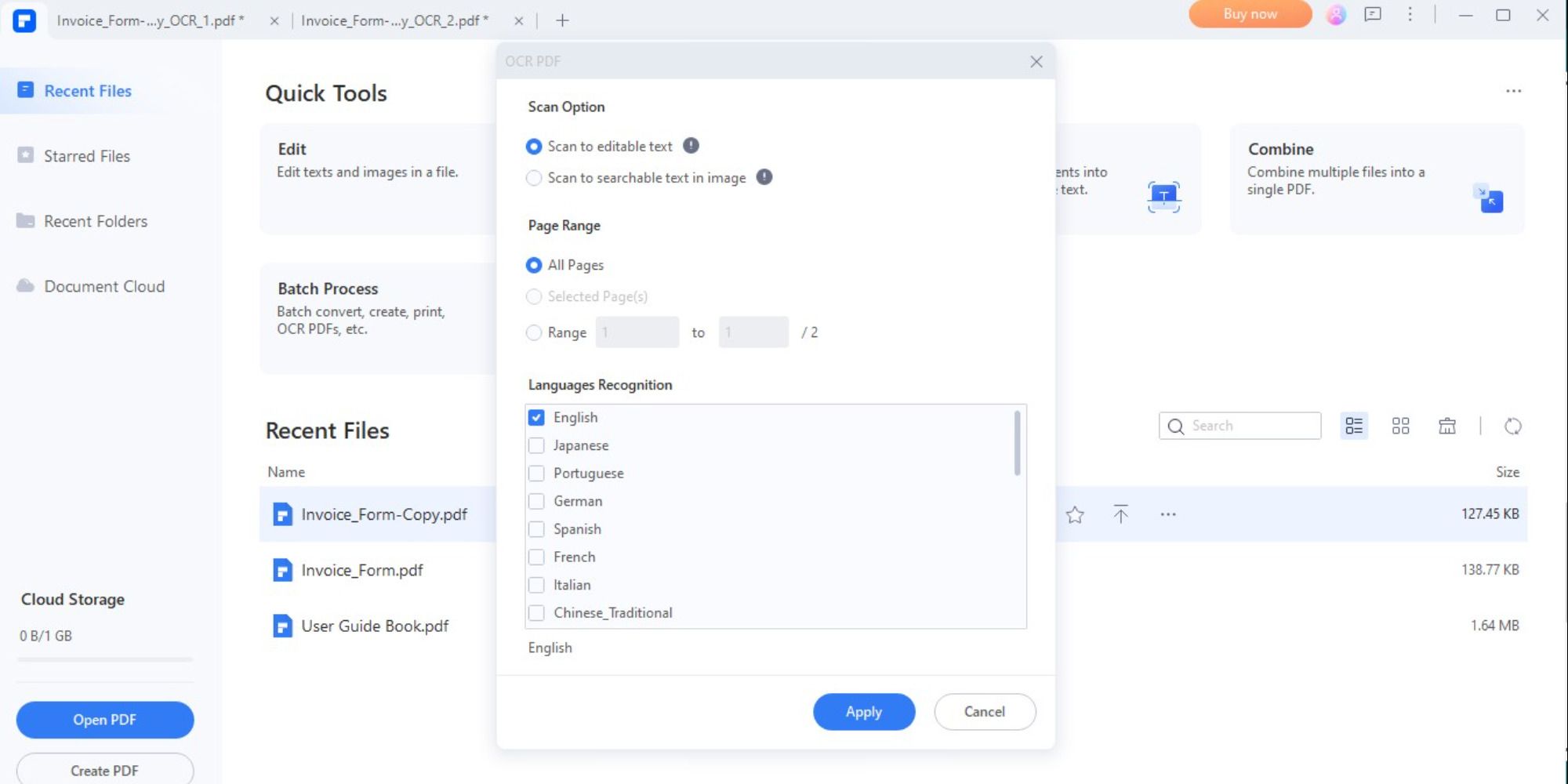
Bạn có thể chọn OCR tính năng từ Công cụ để quét và “nhận dạng” văn bản từ tệp PDF của bạn, trong trường hợp văn bản không rõ ràng. Đây là cách để làm điều này:
- Mở trình chỉnh sửa PDF và chọn Khu vực OCR hoặc OCR quyền mua.
- Tải lên tài liệu của bạn. Tiếp theo, trong hộp thoại, chọn Quét thành văn bản có thể chỉnh sửa hộp kiểm và ngôn ngữ bạn chọn.
- Chạm vào bất kỳ đâu trên màn hình để hiển thị thanh công cụ nhỏ. Nhấp chuột Chỉnh sửa bên phải mang lên công nhận.
- Sau khi hoàn tất, nhấp chuột phải vào văn bản và nhấn Đặc tính.
- Sau đó, bạn có thể thay đổi phông chữ, in đậm và in nghiêng văn bản, chọn màu và tăng kích thước phông chữ để làm cho văn bản dễ hiểu.

Bạn cũng có thể xuất tệp PDF của mình sang định dạng Word hoặc PowerPoint và thực hiện các thay đổi cần thiết.
Cải thiện chất lượng và tính dễ đọc của tài liệu PDF
Cho dù bạn chỉ muốn thêm một chút điểm nhấn vào các tệp của mình hay nếu bạn đang tìm kiếm những cách quan trọng hơn để làm cho chúng dễ đọc hơn, thì các đề xuất ở trên sẽ hữu ích.
Để có được sự cân bằng giữa mức độ dễ đọc và phong cách có thể mất một số thử nghiệm và sai sót, nhưng chúng tôi hy vọng rằng danh sách này sẽ giúp mọi thứ suôn sẻ hơn một chút. Hơn nữa, hầu hết các phương pháp này đều miễn phí. Đi trước và cung cấp cho họ một thử.