
Cách làm cho Windows 10 chờ lâu hơn khi tắt nếu bạn có tác vụ đang chạy
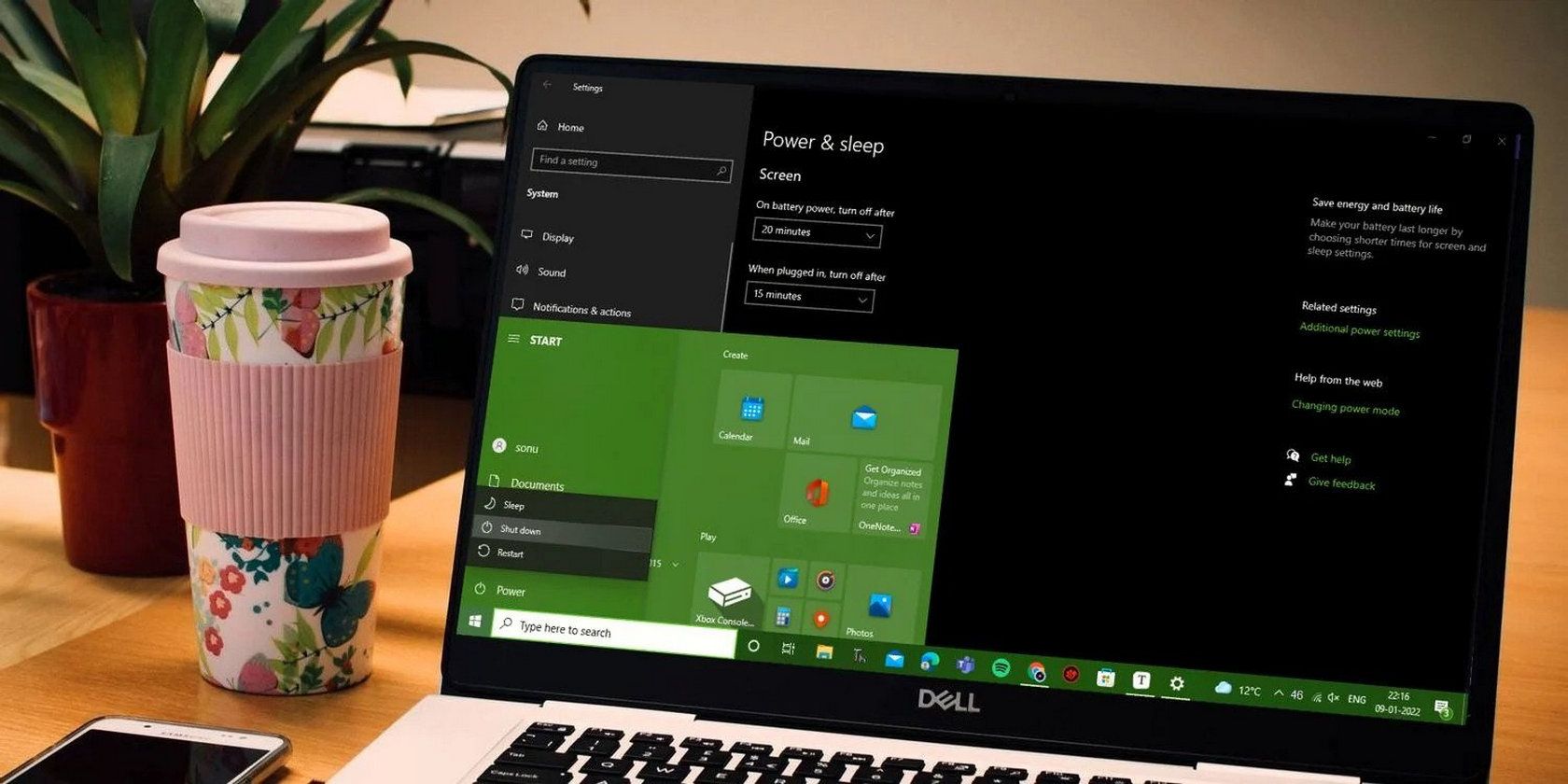
Đôi khi, khi tắt, khởi động lại hoặc đăng xuất khỏi máy Windows 10, bạn có thể nhận được thông báo lỗi làm gián đoạn hoặc thậm chí hủy hoạt động. Để ngăn điều này xảy ra, bạn có thể khiến Windows đợi lâu hơn khi đăng xuất.
Làm cho hệ thống cung cấp cho nó lâu hơn một chút thực sự có thể giúp bạn tiết kiệm thời gian. Đây là những gì bạn nên làm, nếu bạn phải đối mặt với tình huống này.
Mục Lục
Tại sao Windows hiển thị thông báo lỗi khi đăng xuất?
Có thể bạn có khá nhiều tác vụ đang chạy đồng thời, mỗi tác vụ có thể có dữ liệu chưa được lưu. Nếu trường hợp này xảy ra, mỗi tác vụ hoặc ứng dụng sẽ cố gắng lưu dữ liệu trước khi Windows đăng xuất. Đây có thể là một lý do cho thông báo lỗi. Như một biện pháp khắc phục, bạn có thể muốn kéo dài thời gian được phân bổ cho việc đăng xuất để cho phép tất cả các tác vụ hoàn thành những gì chúng đang làm.
Ngoài ra, nó có thể chỉ là một nhiệm vụ có vấn đề. Điều này có thể đúng nếu nó là một vấn đề định kỳ. Trong trường hợp này và nếu bạn chắc chắn rằng không có ứng dụng nào bạn đang sử dụng sẽ bị mất dữ liệu, bạn có thể yêu cầu Windows buộc đăng xuất nhanh hơn.
Bạn nên thử cái gì trước?
Phương pháp được mô tả ở đây về cơ bản buộc Windows phải đợi lâu hơn trong khi tắt hoặc đăng xuất. Tuy nhiên, nếu bạn có một chương trình hoạt động sai can thiệp vào việc đăng xuất Windows, thì đó có thể là điều cần xem xét. Có những cách khắc phục bạn nên thử trước nếu có một ứng dụng ngăn Windows tắt hoặc đăng xuất.
Nếu không có tùy chọn nào trong số đó hoạt động, bạn có thể điều chỉnh thời gian Windows đợi trước khi đăng xuất, điều này giúp mọi ứng dụng đang chạy hoặc có lỗi có thêm thời gian để tự loại bỏ.
Làm cho Windows chờ lâu hơn khi đăng xuất
Có hai quy trình mà bạn có thể chuyển sang. Với WaitToKillAppTimeout đầu tiên, Windows cấp cho các ứng dụng 20 giây để lưu dữ liệu và đóng. Nếu các ứng dụng không phản hồi, Windows sẽ coi chúng là “treo”. HungAppTimeout, thứ hai, cho Windows biết phải đợi bao nhiêu giây trước khi xem xét các ứng dụng bị treo và đưa ra giải pháp buộc đóng.
Thay đổi cả hai giá trị này liên quan đến việc chỉnh sửa sổ đăng ký, vì vậy hãy cảnh giác và tạo một bản sao lưu trước khi bạn chỉnh sửa nó.
1A. Cách đặt WaitToKillAppTimeout chỉ cho tài khoản người dùng của bạn
Làm điều này để thay đổi khoảng thời gian Windows đợi các ứng dụng khi đăng xuất khỏi tài khoản người dùng của bạn.
- Mở trình chỉnh sửa Sổ đăng ký. Xem cách mở Registry Editor trên Windows để biết thêm thông tin.
- Điều hướng đến thư mục sau trong sổ đăng ký:
HKEY_CURRENT_USERControl PanelDesktop - Trong ngăn bên phải, hãy tìm chuỗi có tên WaitToKillAppTimeout.
- Nếu bạn không nhìn thấy nó, bạn sẽ cần tạo nó bằng cách nhấp chuột phải vào bất kỳ khoảng trống nào trong ngăn và chọn Mới > Giá trị chuỗi. Đổi tên nó WaitToKillAppTimeout.
- Bấm đúp vào chuỗi này để chỉnh sửa giá trị của nó, tính bằng mili giây. (1000 mili giây bằng một giây.) Theo mặc định, dữ liệu giá trị được đặt thành 20.000 (hoặc 20 giây).
- Tăng giá trị này để khiến Windows chờ các ứng dụng đang chạy lâu hơn trước khi tắt hoặc đăng xuất. (Việc giảm giá trị của nó sẽ khiến bạn đăng xuất nhanh hơn.)
1B. Cách thay đổi WaitToKillAppTimeout cho tất cả người dùng
Điều này sẽ áp dụng các quy tắc đăng xuất đã thay đổi cho tất cả người dùng trên PC.
- Mở trình chỉnh sửa Sổ đăng ký.
- Điều hướng đến thư mục sau trong sổ đăng ký:
HKEY_USERS.DEFAULTControl PanelDesktop - Làm theo các bước từ ba đến sáu từ phương pháp 1A để thay đổi khoảng thời gian Windows chờ ứng dụng đóng hoàn tất đúng cách khi đăng xuất đối với tất cả người dùng.
2A. Cách đặt HungAppTimeout chỉ cho tài khoản người dùng của bạn
Làm điều này sẽ thay đổi khoảng thời gian Windows đợi các ứng dụng mà nó cho là bị treo. Điều này chỉ dành cho tài khoản người dùng của bạn.
- Mở Trình chỉnh sửa sổ đăng ký.
- Điều hướng đến thư mục sau trong Registry:
HKEY_CURRENT_USERControl PanelDesktop - Trong ngăn bên phải, hãy tìm chuỗi có tên HungAppTimeout.
- Nếu chuỗi không tồn tại, hãy tạo nó bằng cách nhấp chuột phải vào bất kỳ khoảng trống nào trong ngăn và chọn Mới > Giá trị chuỗi. Đổi tên nó HungAppTimeout.
- Bấm đúp vào chuỗi này để chỉnh sửa giá trị của nó – một lần nữa, tính bằng mili giây. (1000 mili giây bằng 1 giây.) Theo mặc định, dữ liệu giá trị được đặt thành 5000.
- Tăng giá trị này để giúp Windows dành nhiều thời gian hơn cho các ứng dụng bị treo và đợi lâu hơn khi tắt hoặc đăng xuất. (Giảm giá trị này để đăng xuất nhanh hơn.)
2B. Cách thay đổi HungAppTimeout cho tất cả người dùng
Điều này sẽ cho phép bạn thay đổi giá trị mặc định cho tất cả người dùng.
- Mở Trình chỉnh sửa sổ đăng ký.
- Điều hướng đến thư mục sau trong sổ đăng ký:
HKEY_USERS.DEFAULTControl PanelDesktop - Làm theo các bước từ 3 đến 6 từ phương pháp 2A để thay đổi thời lượng Windows đợi khi đăng xuất cho tất cả người dùng.
Cung cấp cho ứng dụng thêm thời gian để đóng khi đăng xuất
Nếu các ứng dụng tiếp tục làm gián đoạn Windows khi bạn tắt hoặc đăng xuất, bạn nên cho chúng thêm một chút thời gian để hoàn tất và đóng đúng cách. Bằng cách đó, họ sẽ không làm gián đoạn quá trình đăng xuất và bạn phải can thiệp thủ công.