
Cách mở Trình chỉnh sửa ký tự riêng trong Windows
Private Character Editor là một chương trình Microsoft Windows cho phép bạn tạo, chỉnh sửa và quản lý các phông chữ tùy chỉnh. Bạn có thể sử dụng công cụ này để tạo các biểu tượng và các ký tự khác không có trong bộ ký tự chuẩn của Windows. Mặc dù Private Character Editor không phổ biến như các công cụ tạo phông chữ khác, nhưng bạn có thể sử dụng nó để tạo phông chữ tùy chỉnh.
Nếu bạn muốn thay đổi giao diện của các ký tự trên Windows, bạn có thể làm như vậy bằng cách mở Trình chỉnh sửa ký tự riêng. Đây là một hướng dẫn nhanh sẽ giúp.
Mục Lục
1. Cách mở Trình chỉnh sửa ký tự riêng bằng Cài đặt Windows
Cài đặt Windows cho phép bạn thực hiện các thay đổi đối với giao diện của màn hình nền, thêm hoặc xóa chương trình và điều chỉnh các cài đặt khác. Tuy nhiên, cũng có một tùy chọn ẩn trong Windows được gọi là Trình chỉnh sửa ký tự riêng.
Tính năng này được thiết kế để cho phép bạn tạo các ký tự tùy chỉnh có thể được sử dụng trong bất kỳ chương trình nào hỗ trợ Unicode. Để truy cập Trình chỉnh sửa ký tự riêng bằng Cài đặt hệ thống, hãy làm như sau:
- Nhấn Thắng + tôi để khởi chạy ứng dụng Cài đặt.
- Trong menu Cài đặt, nhập “Trình chỉnh sửa ký tự riêng” vào hộp tìm kiếm và nhấn đi vào.
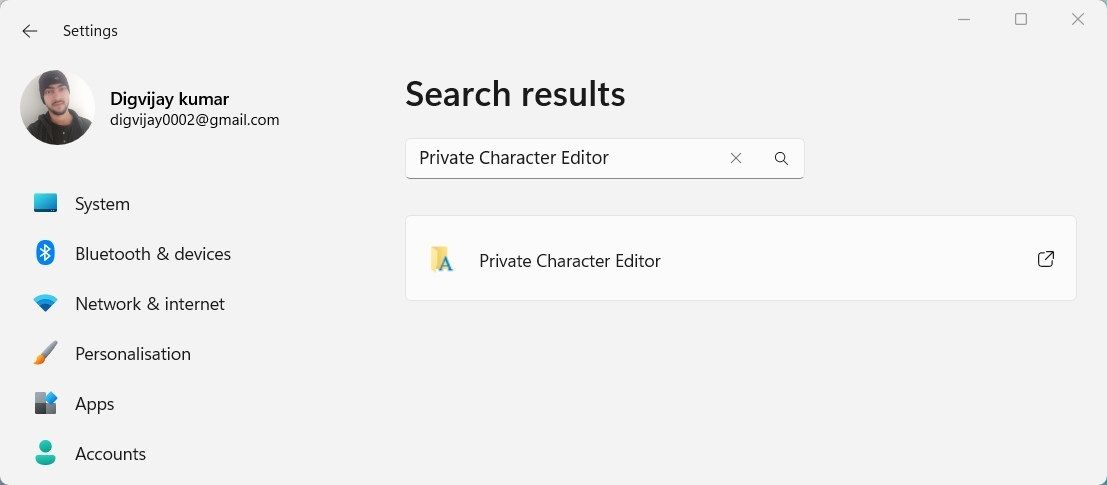
- Sau đó, nhấp vào kết quả tìm kiếm xuất hiện ở khung bên phải.

Bạn sẽ thấy ứng dụng trên màn hình máy tính sau khi nhấp vào đây.
2. Cách mở Trình chỉnh sửa ký tự riêng thông qua Windows Search
Có một tiện ích tuyệt vời được gọi là Windows Search mà bạn có thể sử dụng để tìm hầu hết mọi thứ trên máy tính của mình, bao gồm các tệp và chương trình ẩn được cài đặt trên máy tính của bạn.
Để mở công cụ Private Character Editor bằng Windows Search, hãy làm như sau:
- Mở Menu Bắt đầu và nhập “Trình chỉnh sửa ký tự riêng” vào thanh tìm kiếm.
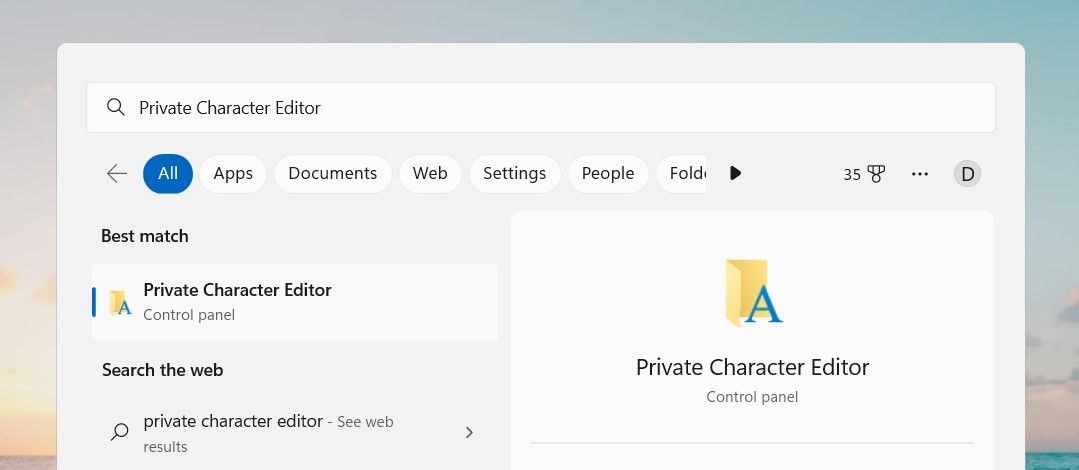
- Chọn kết quả từ danh sách ở trên cùng. Thao tác này sẽ mở Trình chỉnh sửa ký tự riêng.

Để tìm hiểu thêm về công cụ này, chúng tôi có bảng cheat Tìm kiếm Windows 10 có thể giúp bạn hiểu.
3. Cách mở Trình chỉnh sửa ký tự riêng bằng lệnh Run
Windows có một lệnh Run tích hợp sẵn mà bạn có thể sử dụng để truy cập các chương trình và tệp một cách nhanh chóng. Nếu bạn muốn mở Trình chỉnh sửa ký tự riêng bằng phím tắt, hãy làm theo các bước sau:
- Nhấp chuột phải vào menu Bắt đầu và chọn Chạy để mở hộp thoại Run. Bạn cũng có thể mở công cụ trực tiếp bằng cách nhấn Thắng + R trên bàn phím của bạn.
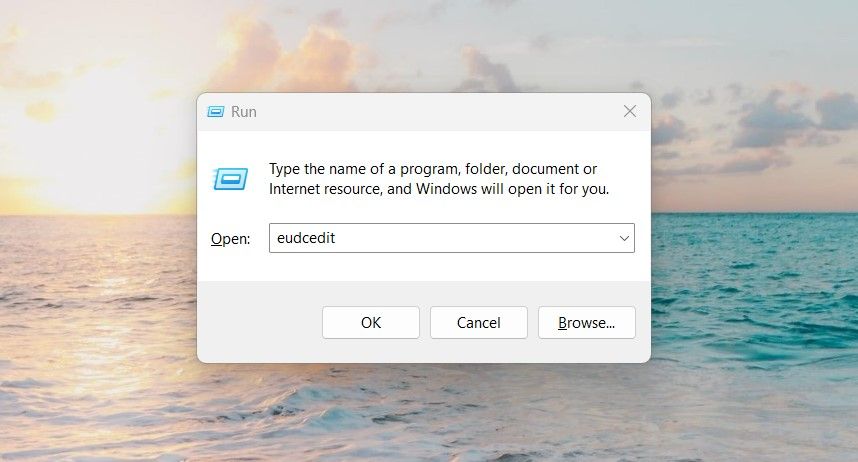
- Nhập “eudcedit” vào hộp văn bản và nhấn nút đi vào Chìa khóa. Một cửa sổ mới sẽ mở ra cho Nhân vật Riêng tư và bạn có thể bắt đầu chỉnh sửa nhân vật của mình.

4. Cách mở Trình chỉnh sửa ký tự riêng thông qua Bảng điều khiển
Bảng điều khiển là một công cụ trong Microsoft Windows cho phép bạn xem và thay đổi các cài đặt hệ thống cơ bản cho máy tính của mình. Ngoài ra, bạn cũng có thể sử dụng công cụ này để khởi chạy các ứng dụng khác nhau, bao gồm Trình chỉnh sửa ký tự riêng. Đây là cách để làm điều này:
- Mở Bảng điều khiển. Đối với điều này, nhấn Thắng + R trên bàn phím của bạn, sau đó nhập “điều khiển” vào hộp tìm kiếm và nhấn đi vào để bắt đầu. Xem cách mở Control Panel trên Windows để biết thêm phương pháp.
- Trong Bảng điều khiển, nhập “Trình chỉnh sửa ký tự riêng” vào thanh tìm kiếm và nhấn đi vào.
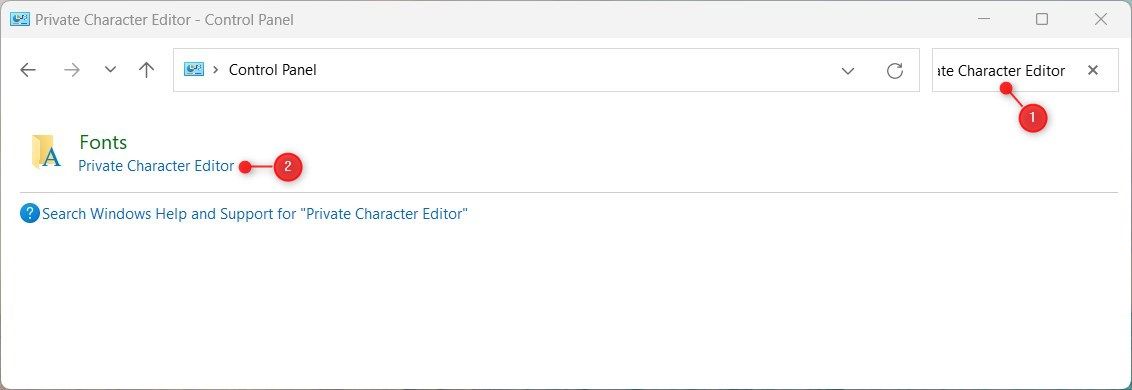
- Trên trang kết quả tìm kiếm, bạn sẽ tìm thấy liên kết có tên “Private Character Editor”. Bấm vào nó để mở ứng dụng.

5. Cách mở Private Character Editor qua Command Prompt
Nếu thích các phương pháp dòng lệnh, bạn có thể sử dụng Dấu nhắc Lệnh để mở Trình chỉnh sửa Ký tự Riêng tư. Để làm điều này, hãy làm theo các bước sau:
- Nhấp vào Bắt đầu và tìm kiếm “Command Prompt.”
- Nhấp chuột phải vào kết quả tìm kiếm và chọn Chạy như quản trị viên.
- Nếu UAC xuất hiện trên màn hình, hãy nhấp vào Đúng để tiếp tục.
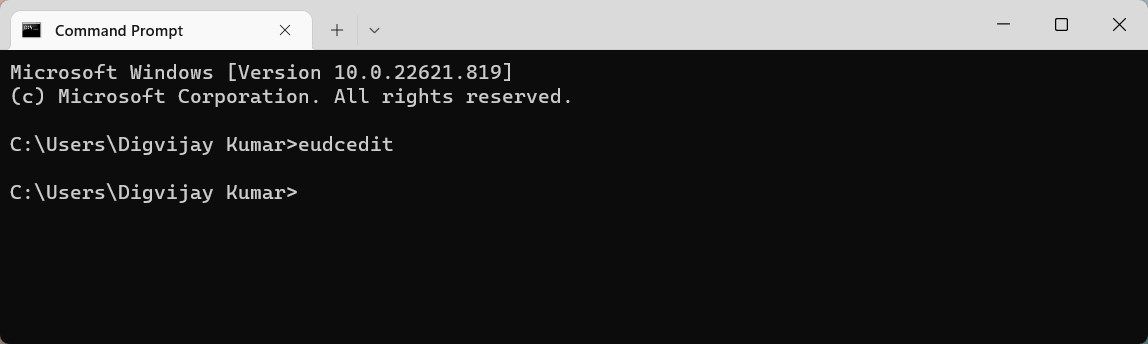
- Trong Dấu nhắc Lệnh, nhập “eudcedit” và nhấn đi vào. Thao tác này sẽ mở ứng dụng Trình chỉnh sửa ký tự riêng.

6. Cách mở Trình chỉnh sửa ký tự riêng qua Windows PowerShell
Windows PowerShell là một công cụ dòng lệnh khác mà bạn có thể sử dụng để khởi chạy Trình chỉnh sửa ký tự riêng trên máy tính Windows của mình. Đây là cách:
- Nhấp chuột phải vào Bắt đầu và chọn Chạy từ danh sách menu.
- Nhập “powershell” vào hộp tìm kiếm và nhấn Ctrl + Shift + Enter trên bàn phím của bạn.
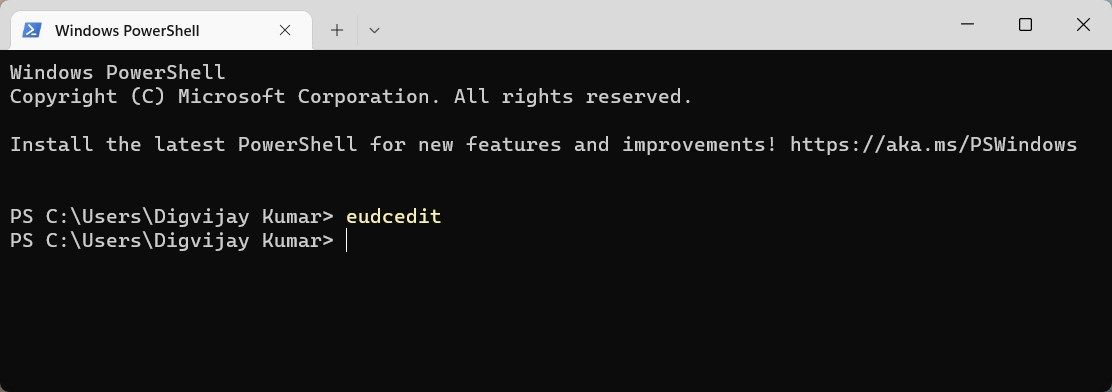
- Khi UAC bật lên trên màn hình của bạn, hãy nhấp vào Đúng để cấp đặc quyền.
- Tiếp theo, gõ “eudcedit” và nhấn đi vào để truy cập Trình chỉnh sửa ký tự riêng.

7. Cách mở Trình chỉnh sửa ký tự riêng bằng Trình quản lý tác vụ
Trình quản lý tác vụ là một công cụ Windows tích hợp cho phép bạn xem có bao nhiêu tài nguyên mà các chương trình của bạn đang sử dụng cùng một lúc. Bạn có thể sử dụng công cụ này để bắt đầu các ứng dụng cũng như để kết thúc hoặc chấm dứt các quy trình.
Để mở Trình chỉnh sửa ký tự riêng, hãy làm theo các bước sau:
- Nhấn Ctrl + Shift + Esc trên bàn phím của bạn để mở Trình quản lý tác vụ. Hãy xem hướng dẫn chi tiết của chúng tôi về cách mở Trình quản lý tác vụ để biết thêm thông tin.
- Lựa chọn Chạy nhiệm vụ mới ở đầu cửa sổ Trình quản lý tác vụ.
- Nhập “eudcedit” vào hộp văn bản và nhấn Enter.
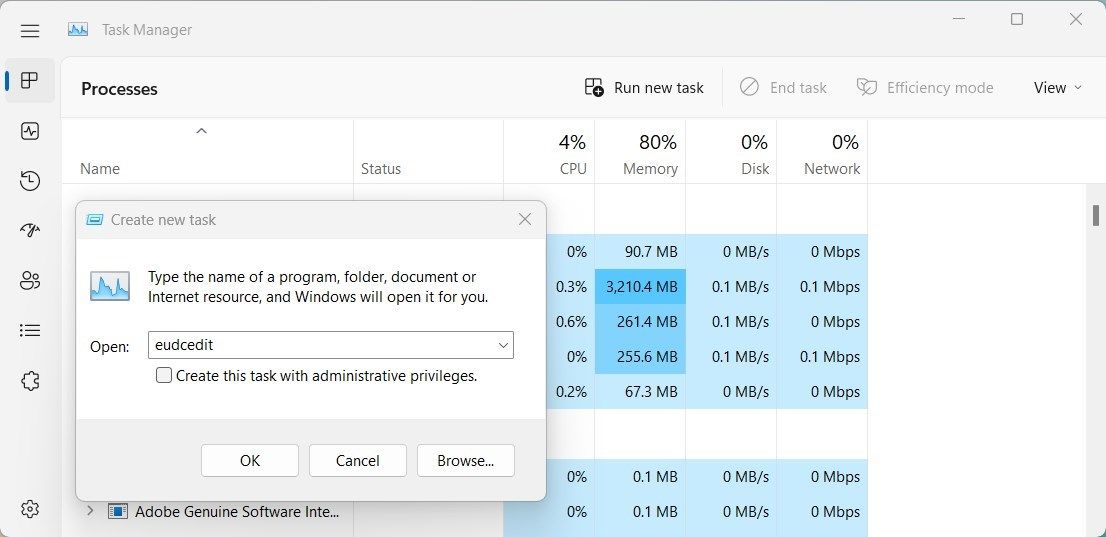

Sau đó, bạn có thể sử dụng Trình chỉnh sửa ký tự riêng để tạo các ký tự tùy chỉnh của riêng mình.
8. Cách mở Private Character Editor từ File Explorer
File Explorer có một thanh địa chỉ cho phép bạn khởi chạy trực tiếp các chương trình và ứng dụng trên máy tính của mình.
Để mở Trình chỉnh sửa ký tự riêng, hãy làm theo các bước sau:
- Nhấn Thắng + E trên bàn phím của bạn để mở Windows File Explorer.
- Trong thanh địa chỉ, nhập “eudcedit” và nhấn đi vào. Thao tác này sẽ mở ứng dụng Trình chỉnh sửa ký tự riêng.
9. Cách mở Private Character Editor bằng Desktop Shortcut
Trong trường hợp bạn thường xuyên sử dụng Trình chỉnh sửa ký tự riêng, hãy tạo lối tắt trên màn hình nền để giúp bạn tìm nhanh hơn. Đây là cách để làm điều này:
- Mở Windows File Explorer (xem cách mở File Explorer để biết thêm thông tin).
- Sau đó điều hướng đến C:WindowsSystem32.
- Cuộn xuống và tìm tệp có tên “eudcedit.exe”. Hộp tìm kiếm có thể giúp bạn tìm thấy nó một cách nhanh chóng.
- Khi bạn tìm thấy tệp thực thi, hãy nhấp chuột phải vào tệp đó.
- Lựa chọn Hiển thị thêm tùy chọn > Tạo lối tắt từ trình đơn ngữ cảnh.
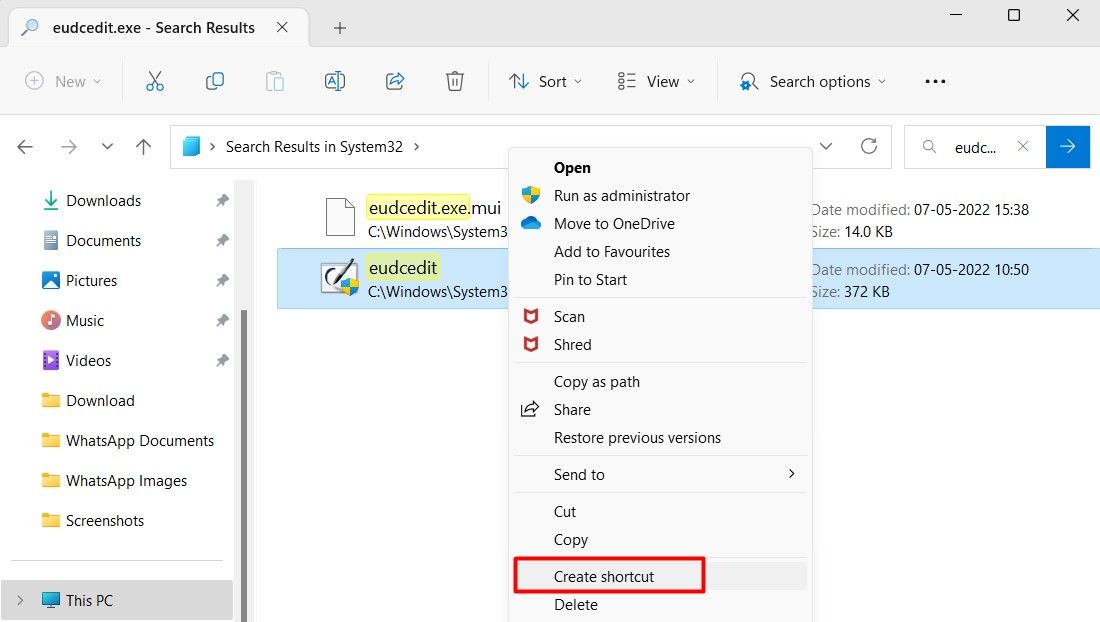
- Khi Windows yêu cầu xác nhận, bấm Đúng.
- Một biểu tượng mới sẽ xuất hiện trên màn hình của bạn. Nhấp đúp vào biểu tượng này để khởi chạy Trình chỉnh sửa ký tự riêng.

Tạo phông chữ và biểu tượng Windows của riêng bạn
Windows Private Character Editor cho phép bạn tùy chỉnh phông chữ và biểu tượng để sử dụng cá nhân hoặc chuyên nghiệp. Trong trường hợp bạn gặp bất kỳ khó khăn nào khi mở công cụ này, hướng dẫn này sẽ giúp bạn.