
Cách khắc phục trò chơi EA Origin không khởi chạy trên Steam cho Windows
Bạn đã mua một trò chơi do Electronic Arts sản xuất trên Steam, thử khởi chạy trò chơi đó nhưng không thành công: mặc dù đã mua trò chơi một cách hợp pháp, trò chơi vẫn yêu cầu bạn “kích hoạt sản phẩm” hoặc đại loại như vậy.
Bây giờ bạn đang gặp khó khăn: bạn không thể khởi chạy trò chơi từ Steam, cũng như không có khóa sản phẩm “để kích hoạt nó” trên phần mềm của Electronic Arts. Điều đó có nghĩa là bạn phải mua lại, lần này trực tiếp từ cửa hàng của Electronic Arts?
Rất may, câu trả lời là tiêu cực. Nguyên nhân của vấn đề là một xung đột lạ mà bạn có thể giải quyết bằng một số phần mềm tung hứng. Hãy xem làm thế nào.
Mục Lục
Tại sao một trò chơi EA/Origin Client có thể không ra mắt được trên Steam?
Khi bạn cố gắng khởi chạy một trò chơi EA/Origin từ Steam, trò chơi đó cũng có thể cần và khởi chạy ứng dụng khách đó một cách riêng biệt, để xác thực người dùng hoặc như một phương tiện bảo vệ (AKA: Digital Rights Management, viết tắt là DRM).
Tuy nhiên, đôi khi, những gì nên là một quá trình tự động và đơn giản lại thất bại. Chúng tôi không thể chắc chắn lý do của những vấn đề như vậy là gì, nhưng hoàn toàn bằng cách đoán trong khi khắc phục sự cố, có vẻ như nó xảy ra khi có xung đột phiên bản giữa phiên bản của máy khách mà trò chơi cũ hơn dự kiến sẽ tìm thấy và phiên bản mới hơn được cài đặt hoặc một số hỏng dữ liệu cục bộ.
Để làm rõ, chúng tôi không nói về việc không thể đăng nhập vào Steam – vì điều đó, hãy xem bài viết của chúng tôi về nhiều cách khác nhau để giải quyết vấn đề. Thay vào đó, trong trường hợp này, có một “dây chuyền” dẫn đến việc ra mắt trò chơi: Steam sẽ khởi chạy ứng dụng EA hoặc Origin, và sau đó, đến lượt nó, sẽ khởi chạy trò chơi. Vấn đề chúng tôi đang giải quyết là liên kết giữa của chuỗi đó, ứng dụng EA hoặc ứng dụng khách Origin, dường như không thể thiết lập/xác thực quyền sở hữu trò chơi của bạn.
Rất may, bạn không cần phải vẫy tay chào tạm biệt các tựa game EA/Origin đã mua hợp pháp của mình, cũng như không chỉ sử dụng trình khởi chạy của EA/Origin. Các bước sau đây có thể sẽ giải quyết vấn đề của bạn giống như chúng đã giải quyết cho chúng tôi.
Lưu ý của người viết: Trong trường hợp của tôi, sự cố đã xảy ra với tiêu đề Unravel và các phiên bản cuối cùng của ứng dụng khách Origin, trước khi nó được thay thế bằng ứng dụng khách EA mới hơn. Bài báo đề cập đến cả hai vì các tựa game cũ hơn được tạo trước khi máy khách EA vẫn có thể cố cài đặt Origin.
Cách gỡ cài đặt ứng dụng khách Origin/EA
Giải pháp mà chúng ta sẽ thấy yêu cầu gỡ cài đặt hoàn toàn cả ứng dụng EA/ứng dụng khách gốc khỏi Windows và trò chơi vi phạm khỏi Steam.
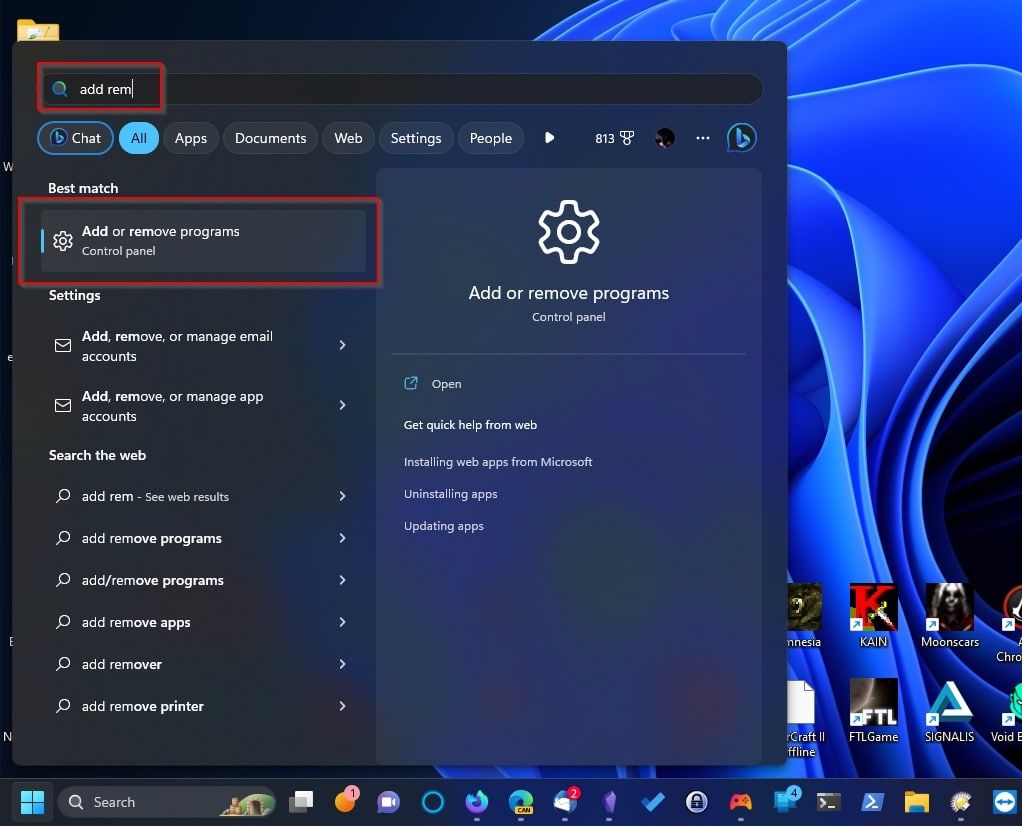
- Để gỡ cài đặt ứng dụng EA/ứng dụng gốc, giống như bất kỳ phần mềm nào khác trên Windows, hãy sử dụng Bắt đầu thực đơn hoặc Tìm kiếm tìm kiếm Thêm hoặc loại bỏ các chương trìnhvà khi tìm thấy, hãy “mở” nó.
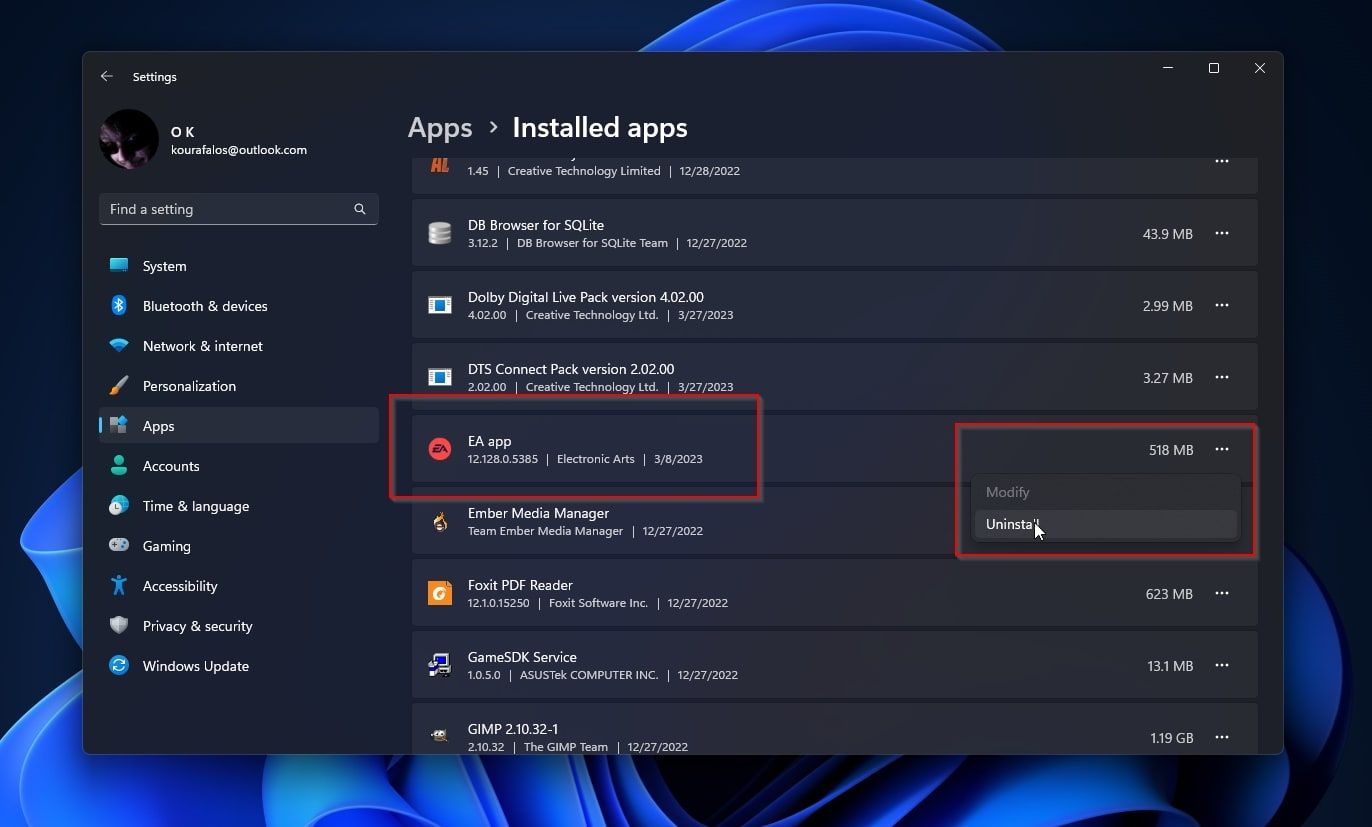
- tìm Nguồn gốc khách hàng hoặc EA app trên danh sách ứng dụng đã cài đặt và nhấp vào nút có Ba chấm bên phải của nó. Chọn để gỡ cài đặt Nó. Thông thường, bạn chỉ nên cài đặt một trong số chúng trên PC của mình vì ứng dụng EA mới hơn sẽ thay thế ứng dụng khách Origin cũ hơn. Nếu vì lý do nào đó mà bạn vẫn có cả hai, hãy nhớ gỡ cài đặt từng cái.


Tự động cài đặt thông tin xác thực & thông tin xác thực về nguồn gốc/EA chính xác
Mặc dù nhìn bề ngoài, vấn đề mà chúng tôi đang giải quyết có vẻ là “Tôi đang khởi chạy một trò chơi thông qua Steam, không có gì hiển thị trên màn hình”, như chúng tôi đã giải thích, đó không thực sự là “sự cố liên quan đến Steam”.
Bằng cách sử dụng hai ứng dụng khách riêng biệt, ứng dụng Steam và Origin/EA, trò chơi cần cả hai ứng dụng này “cộng tác” để hoạt động chính xác. Và điều đó có nghĩa là ngay cả khi Steam đang hoạt động tốt, bạn phải đảm bảo điều tương tự áp dụng cho ứng dụng Origin/EA và bạn đang đăng nhập bằng thông tin đăng nhập chính xác.
Tuy nhiên, thay vì một quy trình dài và phức tạp để đảm bảo điều đó, việc gỡ cài đặt và cài đặt lại trò chơi mà bạn đang cố khởi chạy sẽ dễ dàng hơn. Làm thế nào mà?
Một trong những tính năng của Steam mà chúng tôi coi là hiển nhiên là cách nó “hợp lý hóa” quá trình cài đặt trò chơi. Trước đây, trước Steam và các ứng dụng khách tương tự, nếu trò chơi dựa vào các công nghệ khác để hoạt động chính xác, chẳng hạn như DirectX, thì trong hầu hết các trường hợp, bạn phải cài đặt chúng theo cách thủ công. Steam tự động hóa quy trình này và đảm bảo mọi thứ trò chơi cần được cài đặt cùng với trò chơi. Và điều đó bao gồm ứng dụng Origin/EA.
Vì vậy, vì chúng tôi đã gỡ cài đặt ứng dụng Origin client/EA, bằng cách xóa và cài đặt lại trò chơi, Steam sẽ “lấy” phiên bản chính xác của phần mềm bổ sung mà trò chơi cần, được định cấu hình theo cách nó mong đợi.
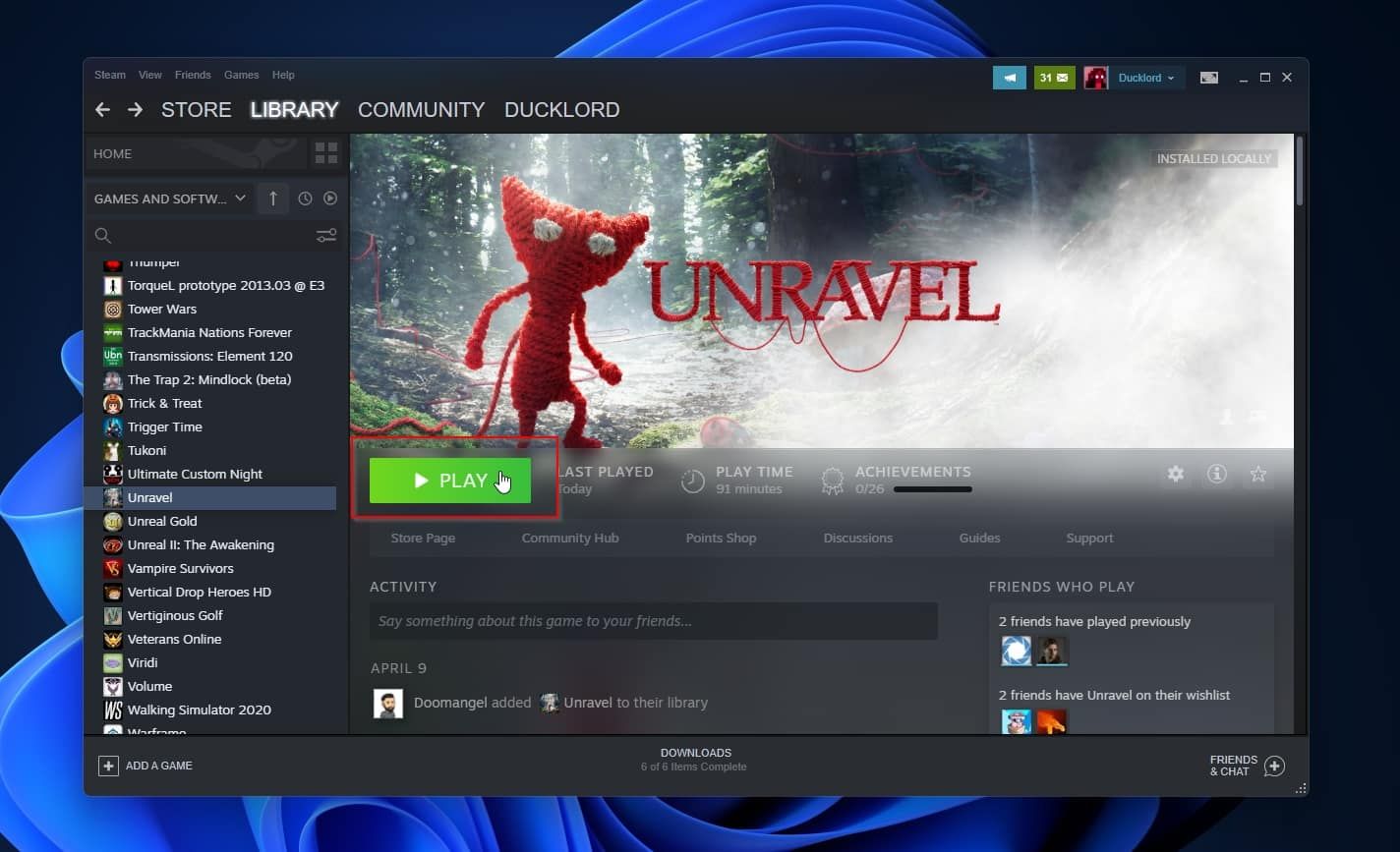
- Khởi chạy ứng dụng khách Steam, nhấp chuột phải vào mục nhập của trò chơi và chọn Quản lý > Gỡ cài đặt từ menu hiện lên. Xong thì làm ngược lại click chuột phải vào game chọn Cài đặthoặc truy cập trang của nó trong Thư viện và nhấp vào nút cài đặt ở phía dưới bên trái của biểu ngữ trên cùng của nó.
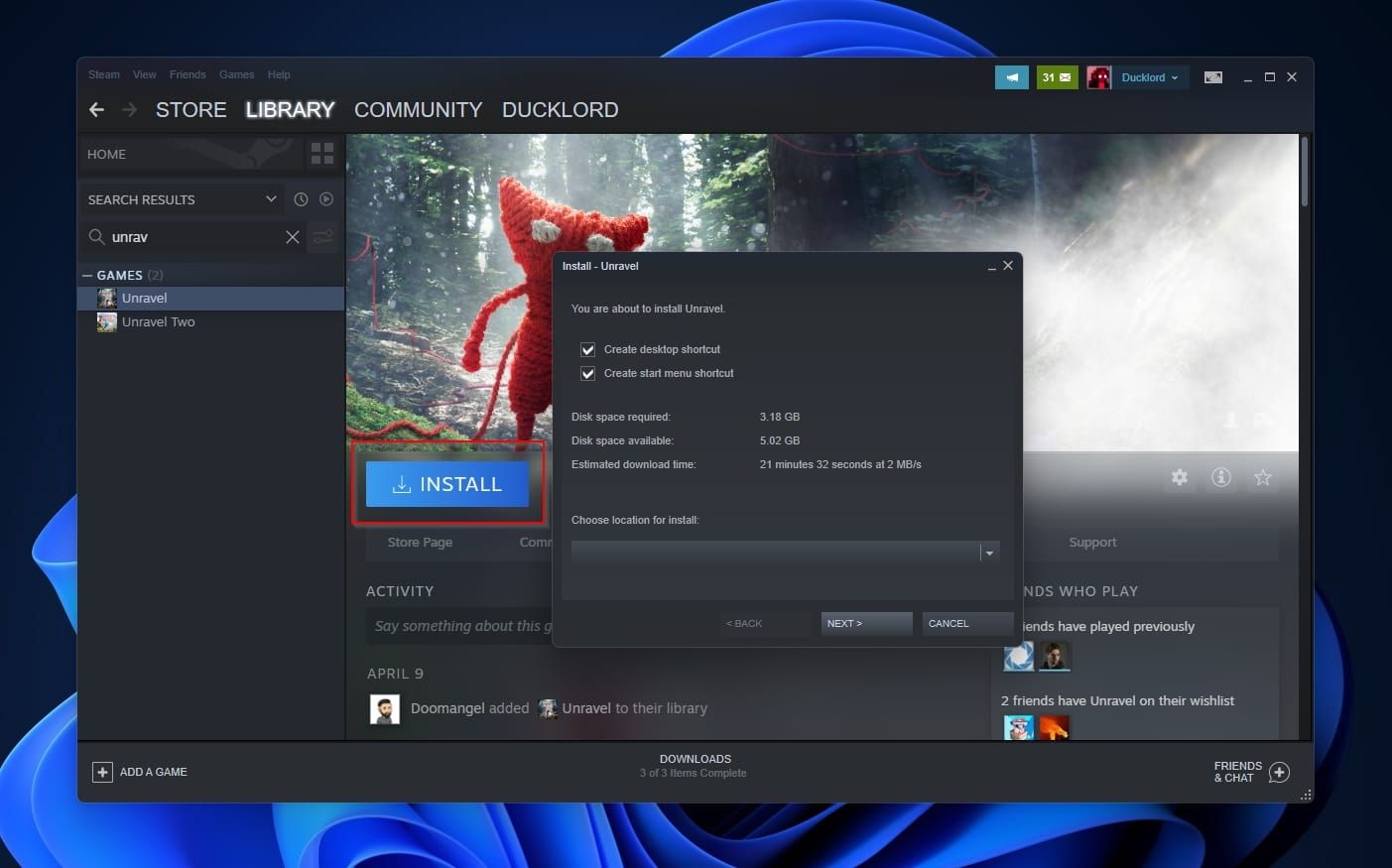
- Cho phép Steam tải xuống và cài đặt trò chơi cũng như mọi tính năng bổ sung cần thiết. Chúng tôi không thể đưa ra hướng dẫn cụ thể cho điều đó vì mỗi tiêu đề là khác nhau; làm theo các bước trên màn hình của bạn cho đến khi trò chơi và mọi phần bổ sung được cài đặt đầy đủ. Nếu tốc độ tải xuống của bạn chậm, hãy xem hướng dẫn của chúng tôi về cách tối ưu hóa tốc độ tải xuống của Steam.
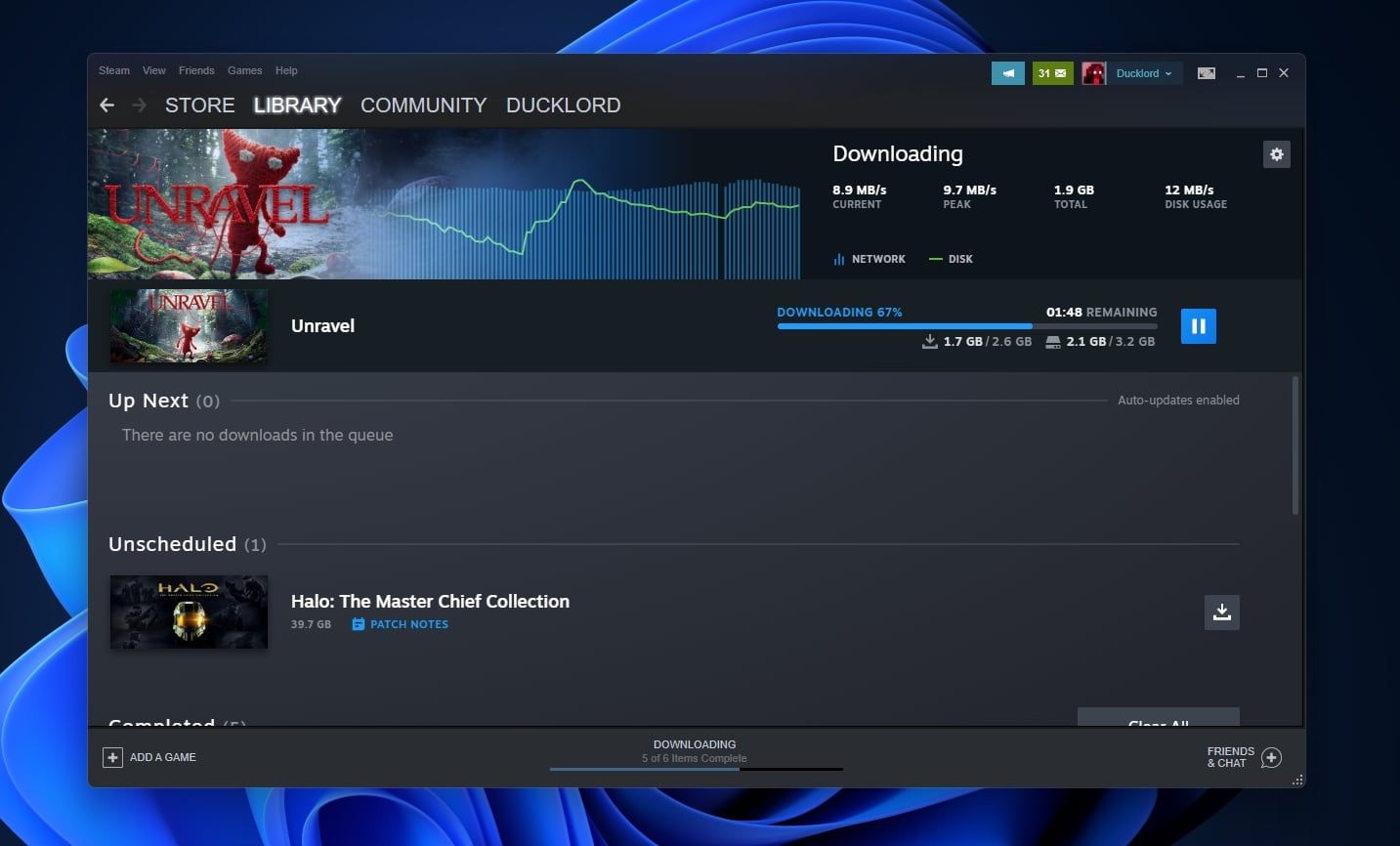
- Chúng ta sắp hoàn thành: nhấp vào Chơi hoặc khởi chạy trò chơi theo bất kỳ cách nào bạn muốn. Tuy nhiên, như chúng ta sẽ thấy trong phần tiếp theo, có thể bạn sẽ không chơi được ngay.


Lưu ý rằng nếu bạn có nhiều trò chơi muốn xóa, bạn nên xem bài viết của chúng tôi về cách nhanh hơn để quản lý trò chơi của mình bằng trình quản lý lưu trữ của Steam.
Bắt nguồn gốc thông qua tường lửa
Kiểm tra ứng dụng khách tường lửa của bạn nếu bạn chưa thấy gợi ý về ứng dụng khách Origin/EA. Tường lửa của bạn có thể đã phát hiện phiên bản ứng dụng mới được cài đặt dưới dạng một phần mềm “không xác định”, chặn quyền truy cập của nó.
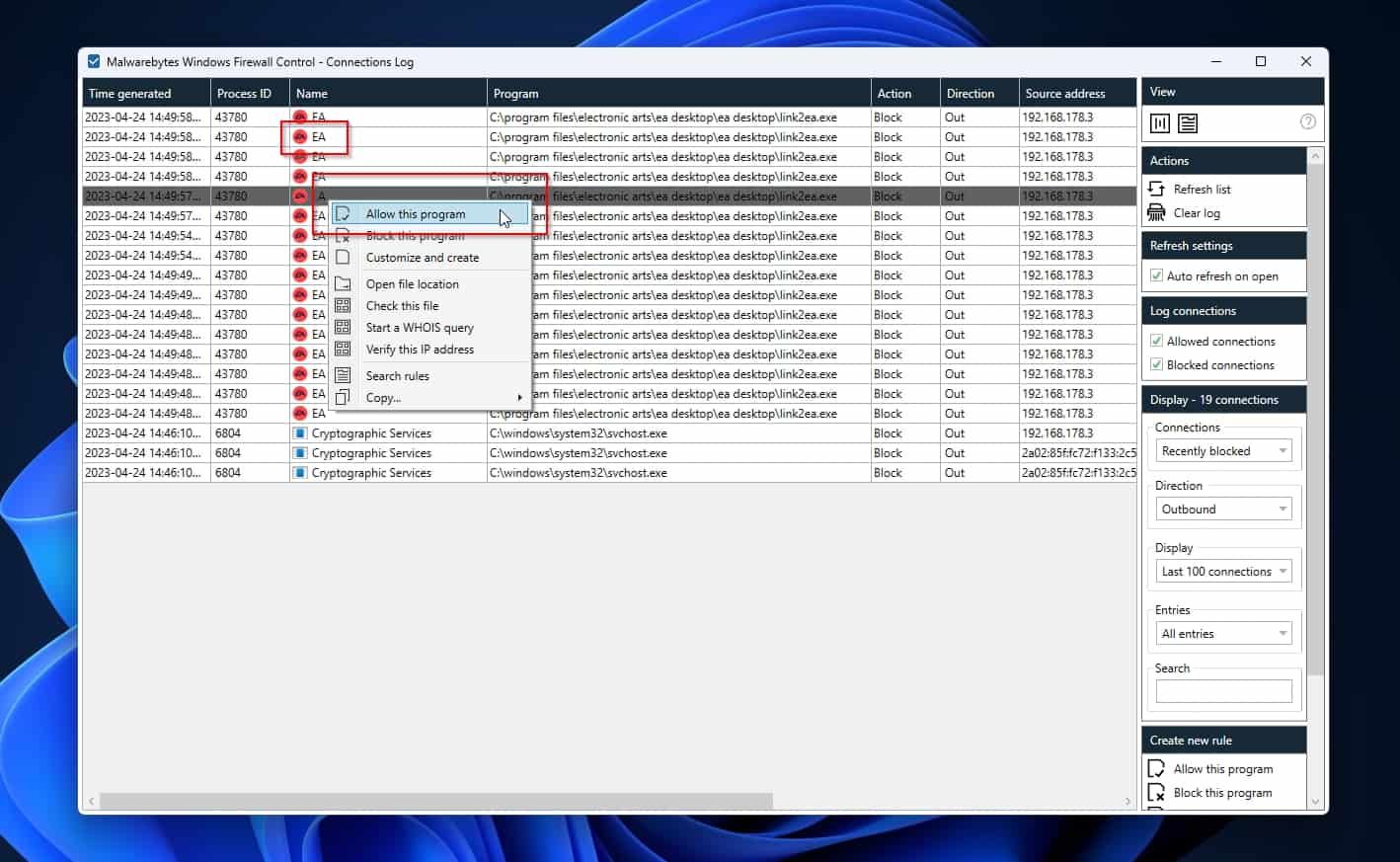
- Mỗi tường lửa có một giao diện khác nhau, vì vậy chúng tôi không thể cung cấp hướng dẫn cụ thể cho tất cả các tường lửa có sẵn. Người viết bài này đang sử dụng giao diện người dùng Kiểm soát tường lửa của Windows bởi Malwarebytes cho tường lửa tích hợp sẵn của Windows, trước đây chúng ta đã thấy cách bạn có thể sử dụng để tùy chỉnh tường lửa tích hợp sẵn của Windows. Đối với ứng dụng cụ thể đó, quá trình này đơn giản như truy cập nhật ký kết nối của nó, nhấp chuột phải vào ứng dụng EA mới xuất hiện và chọn Cho phép chương trình này.
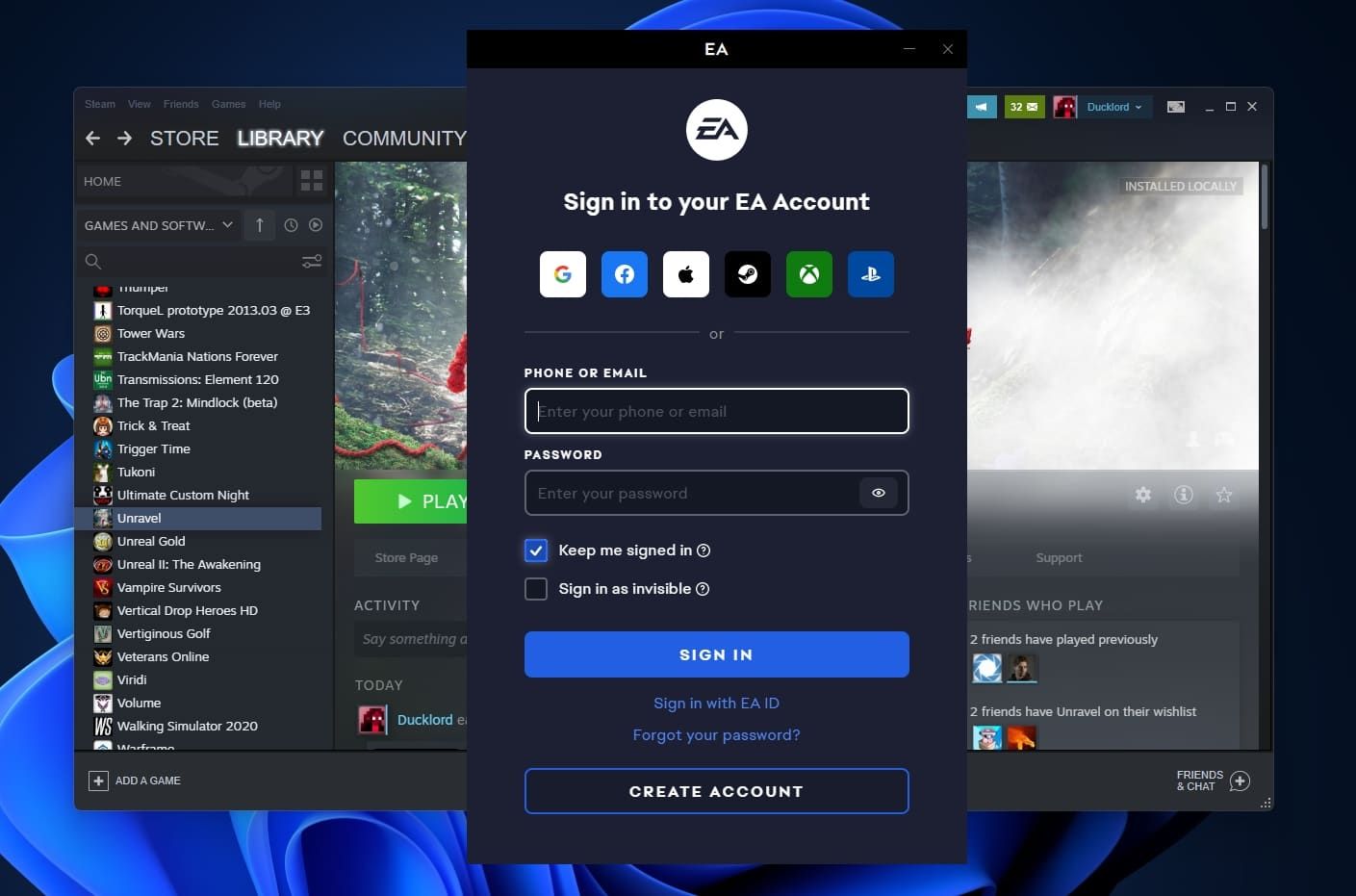
- Nếu ứng dụng khách/EA gốc không hiển thị trên màn hình của bạn, hãy đợi trò chơi trở về trạng thái “không hoạt động” trong ứng dụng khách Steam. Nếu không, hãy thoát Steam theo cách thủ công và chạy lại. Sau đó, hãy thử khởi chạy lại trò chơi. Tuy nhiên, ngay cả khi ứng dụng Origin client/EA đang chạy và có thể kết nối với máy chủ của Electronic Arts, vẫn còn một việc nữa cần làm để sử dụng nó: đăng nhập lại. Chúng tôi cũng đề nghị kích hoạt Giữ cho tôi đăng nhập vì lợi ích của sự thuận tiện.
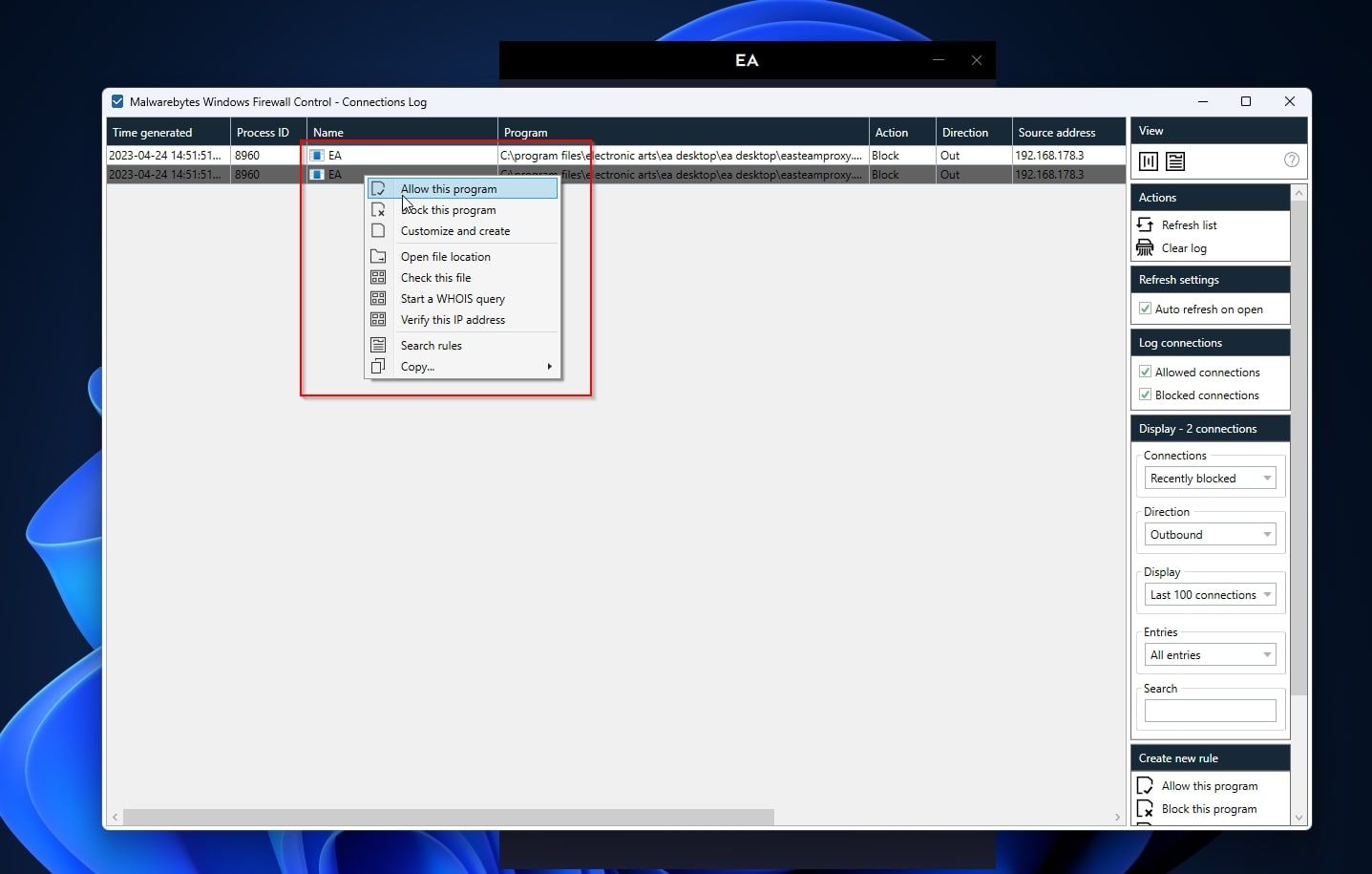
- Ngày nay, ngay cả việc đăng nhập cũng có thể trở nên phức tạp vì quá trình đó cũng có thể không thành công – nhưng lần này, chúng tôi đã biết thủ phạm và cách khắc phục cần thiết. Vì vậy, nếu điều đó xảy ra, hãy quay lại tường lửa của bạn và như trước đây, hãy cấp quyền truy cập vào ứng dụng mới liên quan đến EA mà bạn sẽ tìm thấy ở đó.
- Sau bước cuối cùng đó, cuối cùng bạn sẽ thấy ứng dụng khách Origin hoặc ứng dụng EA trên màn hình của mình, được đăng nhập chính xác và có quyền truy cập vào thư viện của tất cả các tựa game Electronic Arts của bạn, bao gồm cả trò chơi rắc rối mà chúng tôi đang cố chạy.
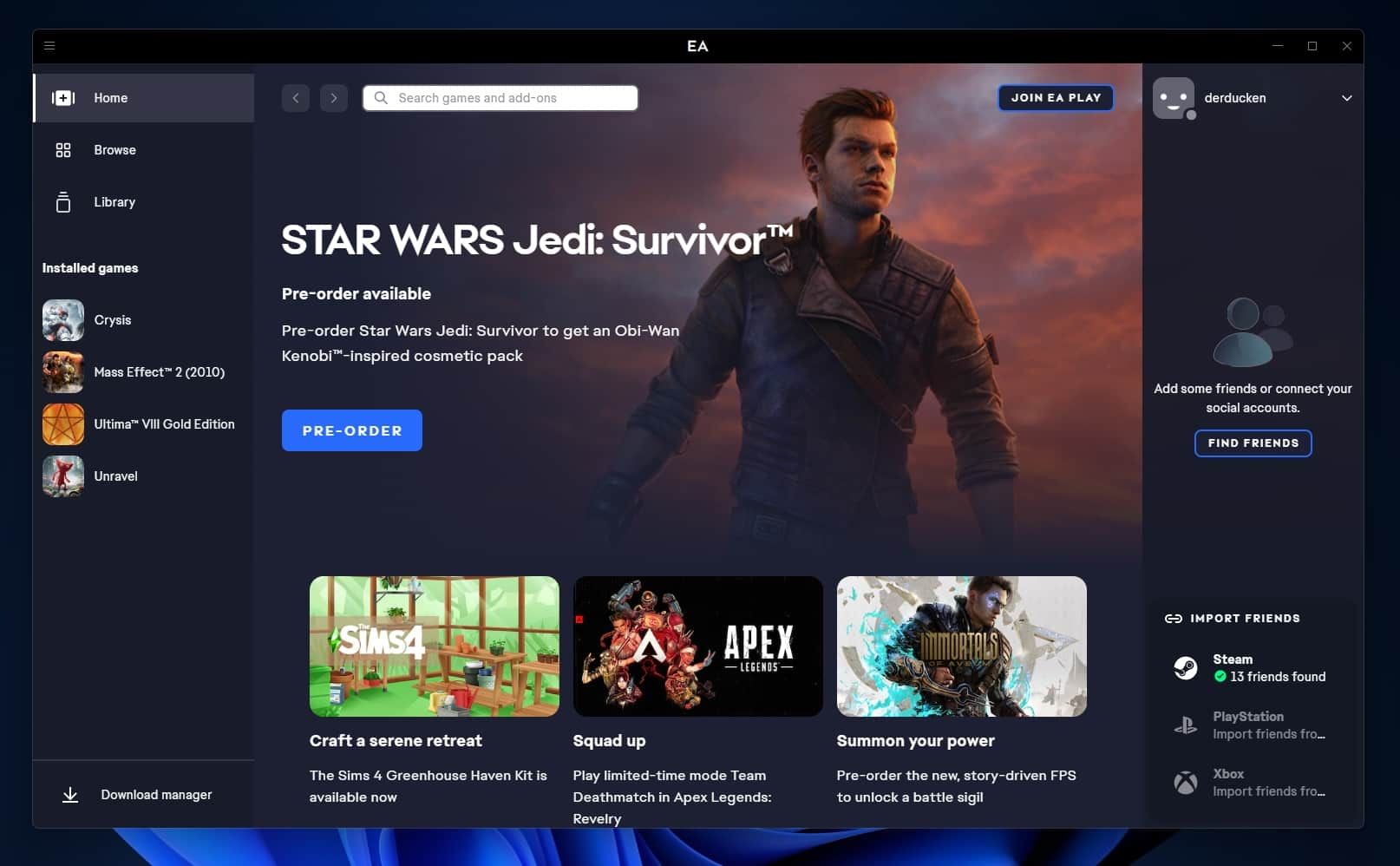
- Giờ đây, bạn có thể khởi chạy trò chơi từ bộ sưu tập của mình trong ứng dụng Origin/EA hoặc, như dự định ban đầu, trực tiếp từ Steam. Hãy dùng thử để đảm bảo nó hoạt động: trước tiên, hãy thoát hoàn toàn ứng dụng Origin/EA và kiểm tra xem nó có chạy không tải trong khay không. Sau đó, hãy thử khởi chạy trò chơi từ Steam. Steam sẽ chạy ứng dụng Origin/EA và cũng “cung cấp cho nó” các đối số cần thiết để trò chơi của bạn tự động khởi chạy mà bạn không cần phải thực hiện thêm bất kỳ hành động nào.


Hoạt động trở lại với các trò chơi gốc trên Steam
Quá trình chúng tôi thấy phức tạp hơn so với việc nhấp vào Cài đặt trên Steam và nhấp vào Chơi khi phần đó hoàn tất. Tuy nhiên, bạn nên ghi chú lại vì bạn có thể phải lặp lại quá trình này trong tương lai.
Steam có xu hướng “phân chia ngăn” các tựa game trong thư viện của bạn để đảm bảo tệp của trò chơi này không lấn át tệp của trò chơi khác. Vì vậy, “khắc phục sự cố” cho một trò chơi có thể không phải là giải pháp “toàn cầu” cho tất cả các tựa game khác dựa trên cùng một ứng dụng khách không phải Steam.
Do đó, mặc dù hiếm khi xảy ra, nhưng đừng ngạc nhiên nếu bạn phải thực hiện các bước tương tự để chạy một tựa game cũ, kỳ quặc khác dựa trên ứng dụng khách bên thứ ba thông qua Steam.