
Cách khắc phục thông báo ứng dụng liên kết điện thoại không hoạt động trên Windows
Kết nối điện thoại của bạn với PC chạy Windows qua Liên kết điện thoại cho phép bạn luôn cập nhật các thông báo bạn nhận được trên điện thoại. Điều này giúp loại bỏ nhu cầu kiểm tra điện thoại của bạn mỗi khi nó kêu. Mặc dù điều đó hữu ích nhưng đôi khi thông báo của ứng dụng Liên kết điện thoại ngừng hoạt động.
Để trợ giúp, chúng tôi đã biên soạn một danh sách các giải pháp cho phép bạn khắc phục thông báo của ứng dụng Liên kết Điện thoại ngay lập tức.
Mục Lục
1. Bật Thông báo cho Ứng dụng Liên kết Điện thoại
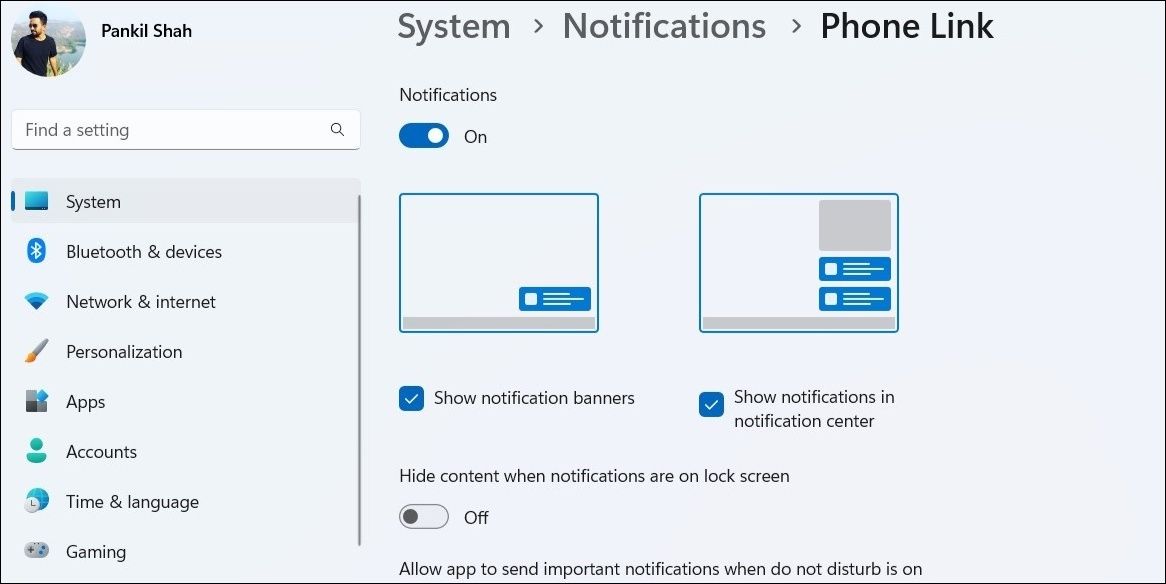
Liên kết điện thoại, giống như bất kỳ ứng dụng nào khác, cần có quyền của bạn để hiển thị thông báo trên Windows. Nếu trước đây bạn đã từ chối quyền này đối với ứng dụng Liên kết điện thoại, đây là cách bật nó.
- Nhấn Thắng + tôi để mở ứng dụng Cài đặt.
- bên trong Hệ thống tab, bấm vào thông báo.
- Kích hoạt chuyển đổi bên cạnh thông báo.
- Cuộn xuống Thông báo từ ứng dụng và những người gửi khác phần và chọn Liên kết điện thoại ứng dụng.
- Kích hoạt chuyển đổi bên dưới thông báo.
- Đánh dấu vào các ô đã đọc Hiển thị biểu ngữ thông báo Và Hiển thị thông báo trong trung tâm thông báo.

2. Kiểm tra cài đặt thông báo trong ứng dụng
Ứng dụng Liên kết Điện thoại cho phép bạn chọn thông báo nào từ điện thoại sẽ xuất hiện trên PC. Bạn cần xem lại cài đặt trong ứng dụng của Liên kết điện thoại và đảm bảo rằng thông báo cho cuộc gọi, tin nhắn hoặc các ứng dụng khác không bị tắt.
Để kiểm tra cài đặt thông báo trong ứng dụng của Phone Link, hãy làm theo các bước sau:
- Mở ứng dụng Liên kết Điện thoại trên PC của bạn bằng menu tìm kiếm.
- Nhấn vào biểu tượng bánh răng ở góc trên cùng bên phải để truy cập menu cài đặt.
- Chuyển sang Đặc trưng chuyển hướng.
- Dưới thông báobật tất cả các chuyển đổi.
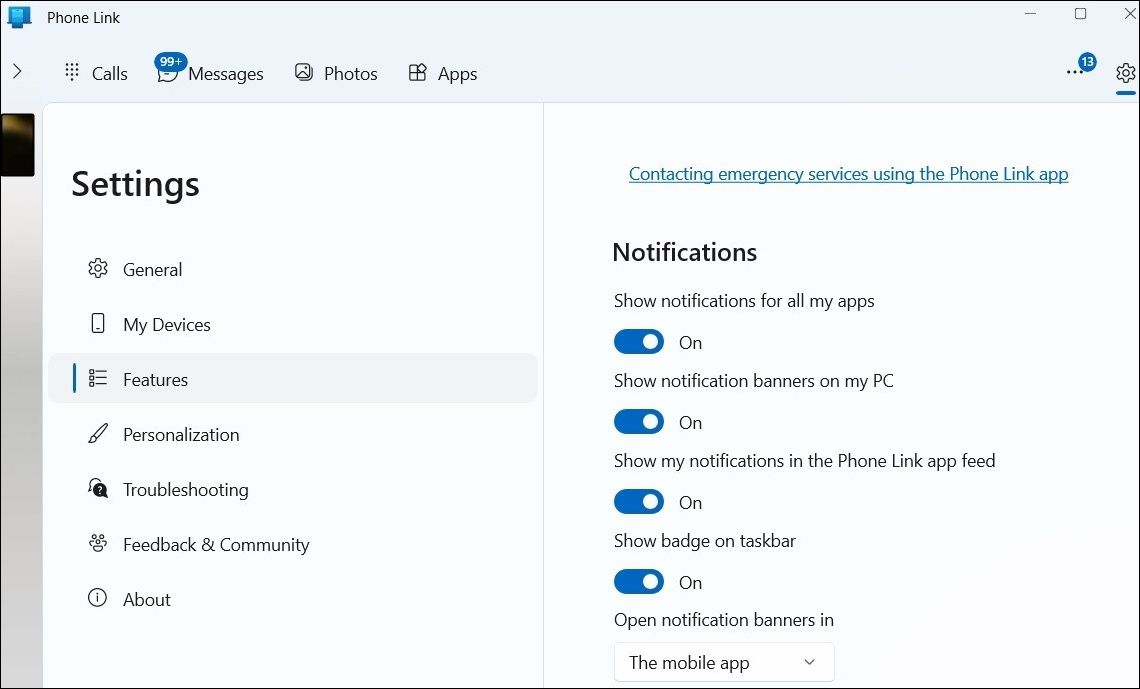

Nếu Liên kết điện thoại không hiển thị thông báo từ một ứng dụng cụ thể, hãy nhấp vào Chọn những ứng dụng mà tôi nhận được thông báo và bật cảnh báo cho ứng dụng đó.

3. Cho phép Ứng dụng liên kết điện thoại chạy trong nền
Trên Windows, bạn có thể chặn các ứng dụng cụ thể chạy trong nền và sử dụng tài nguyên hệ thống. Nếu trước đây bạn đã hạn chế ứng dụng Liên kết điện thoại hoạt động ở chế độ nền, ứng dụng này sẽ không thể đồng bộ hóa thông báo. Do đó, bạn sẽ không nhận được bất kỳ thông báo nào về cuộc gọi, tin nhắn hoặc cảnh báo ứng dụng khác.
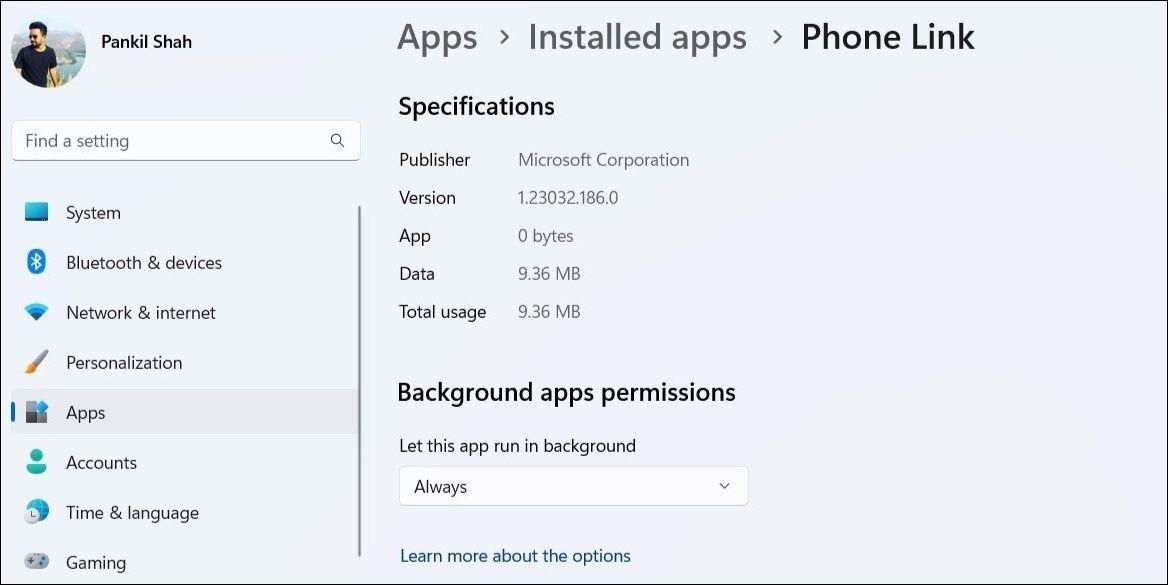
Để khắc phục điều này, bạn phải cấp quyền ứng dụng nền cho ứng dụng Liên kết điện thoại. Đây là cách để làm điều đó.
- Nhấp chuột phải vào biểu tượng bắt đầu và chọn Cài đặt từ danh sách.
- Lựa chọn ứng dụng từ thanh bên trái.
- Bấm vào ứng dụng đã cài đặt.
- Cuộn xuống hoặc sử dụng thanh tìm kiếm ở trên cùng để tìm Liên kết điện thoại ứng dụng trong danh sách.
- Nhấn vào biểu tượng menu ba chấm bên cạnh ứng dụng và chọn Tùy chọn nâng cao.
- Nhấp vào trình đơn thả xuống bên dưới Quyền ứng dụng nền và lựa chọn Luôn luôn.

Các tùy chọn quyền của ứng dụng nền có bị thiếu trong ứng dụng Cài đặt không? Đây là cách khôi phục tùy chọn quyền ứng dụng nền bị thiếu trong Windows.
4. Tắt Chế độ tiết kiệm pin
Kích hoạt chế độ tiết kiệm pin trên Windows có thể kéo dài thời lượng pin cho máy tính xách tay của bạn thêm vài giờ. Tuy nhiên, tính năng này cũng có thể ngăn các ứng dụng như Liên kết điện thoại đồng bộ hóa dữ liệu và hiển thị thông báo. Để tránh những sự cố như vậy, tốt nhất bạn nên tắt chế độ tiết kiệm pin trên Windows.
Bạn có thể dễ dàng tắt chế độ tiết kiệm pin thông qua bảng Cài đặt nhanh. Tuy nhiên, nếu biểu tượng không hiển thị, hãy làm theo các bước sau để tắt chế độ tiết kiệm pin.
- Sử dụng một trong nhiều cách để mở ứng dụng Cài đặt.
- Hướng đến Hệ thống > Nguồn & pin.
- Bấm vào Tiết kiệm pin để mở rộng nó.
- Nhấn vào Tắt ngay bây giờ cái nút.
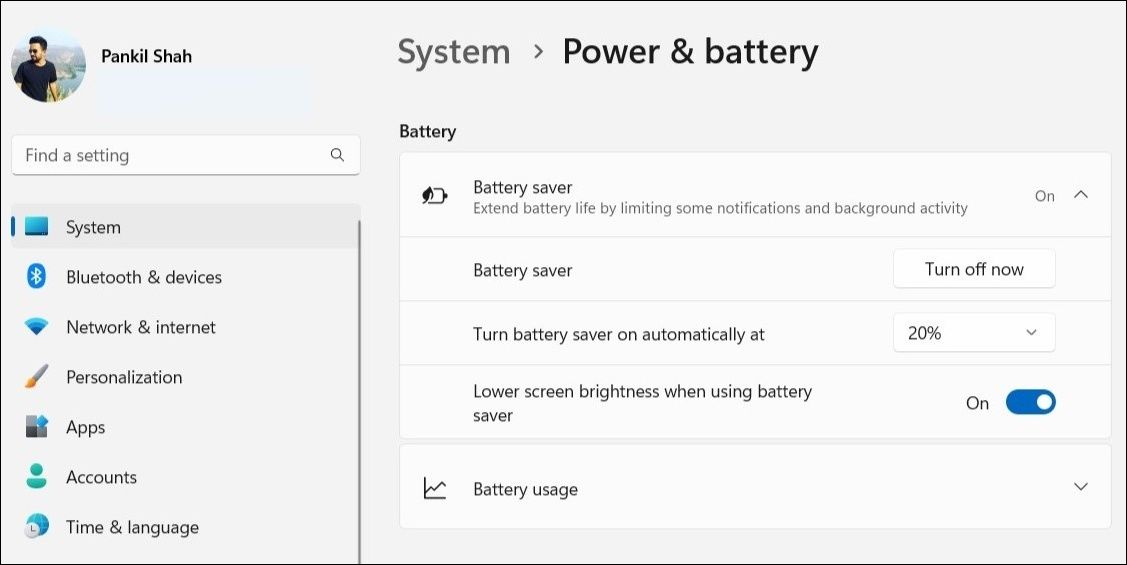

Cần lưu ý rằng Windows có thể tự động kích hoạt chế độ tiết kiệm pin nếu mức pin giảm xuống dưới 20 phần trăm. Để ngăn chặn điều này, hãy giữ cho máy tính xách tay của bạn được kết nối với nguồn điện trong khi sử dụng ứng dụng Liên kết Điện thoại.
5. Tắt chế độ Không làm phiền
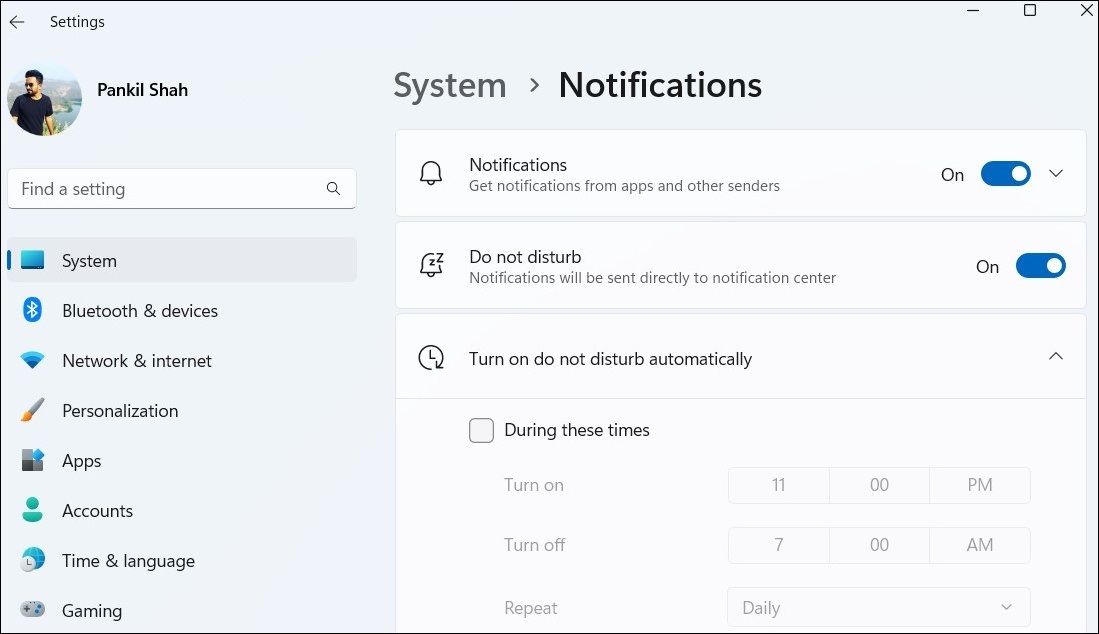
Nếu Không làm phiền đang hoạt động trên máy tính Windows của bạn, bạn sẽ không nhận được thông báo từ bất kỳ ứng dụng hoặc chương trình nào, kể cả Liên kết điện thoại. Do đó, tốt nhất bạn nên tắt chế độ Không làm phiền trên Windows.
Để tắt chế độ Không làm phiền, hãy làm theo các bước sau:
- Mở menu bắt đầu và nhấp vào biểu tượng hình bánh răng để khởi chạy ứng dụng Cài đặt.
- Hướng đến Hệ thống > Thông báo.
- Tắt công tắc bên cạnh Đừng làm phiền.
- Mở rộng Tự động bật không làm phiền và xóa tất cả các hộp kiểm.

6. Hủy liên kết và liên kết lại điện thoại của bạn
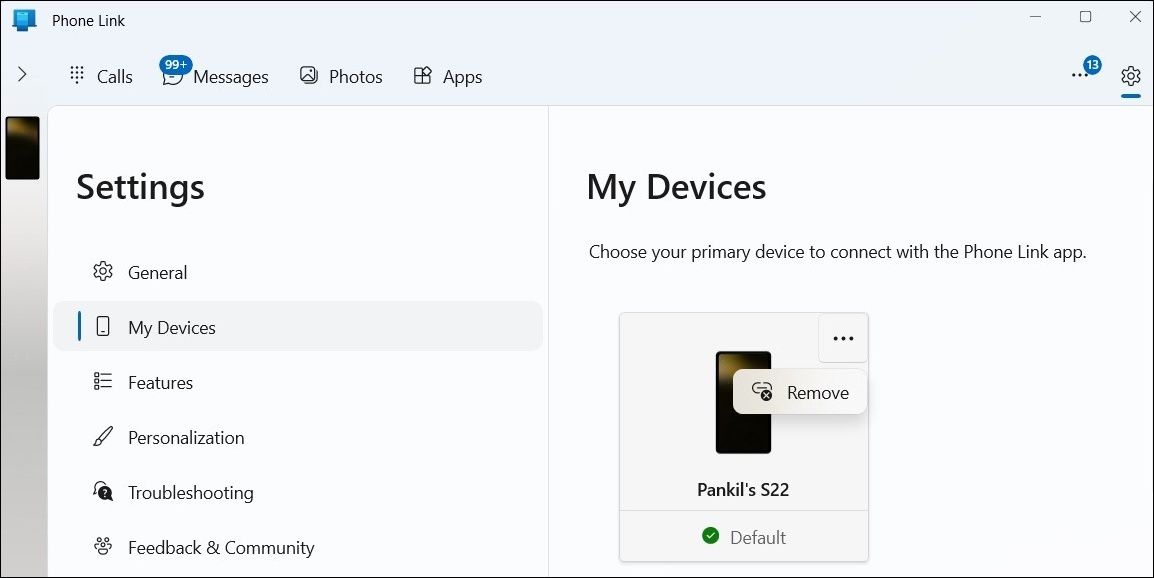
Liên kết Điện thoại có thể không hiển thị bất kỳ thông báo nào trên Windows nếu Android hoặc iPhone của bạn không được liên kết đúng cách. Để tránh các sự cố do thiết lập bị định cấu hình sai gây ra, bạn có thể hủy liên kết điện thoại của mình khỏi Windows và bắt đầu lại. Dưới đây là các bước cho cùng.
- Mở ứng dụng Liên kết Điện thoại trên PC của bạn.
- Nhấn vào biểu tượng bánh răng ở góc trên cùng bên phải để truy cập menu cài đặt.
- bên trong Thiết bị của tôi tab, hãy nhấp vào biểu tượng menu ba chấm bên cạnh điện thoại của bạn và chọn Di dời.

Khởi động lại ứng dụng Liên kết Điện thoại và làm theo hướng dẫn trên màn hình để ghép nối lại thiết bị của bạn. Sau đó, hãy kiểm tra xem thông báo của bạn có hoạt động không.
7. Thử các bản sửa lỗi chung cho các ứng dụng Windows
Có một vài thủ thuật mà bạn có thể thử để khắc phục ứng dụng Liên kết Điện thoại cũng hoạt động với bất kỳ ứng dụng Windows nào khác.
Sửa chữa hoặc đặt lại ứng dụng
Nếu hủy liên kết và liên kết lại điện thoại của bạn không hiệu quả, bạn có thể thử sửa ứng dụng Liên kết Điện thoại trên Windows. Đừng lo lắng, bạn sẽ không phải liên kết lại điện thoại của mình vì quá trình này sẽ cố gắng sửa chữa các sự cố ứng dụng mà không ảnh hưởng đến bất kỳ dữ liệu nào. Chúng tôi có một hướng dẫn chi tiết về cách sửa chữa các ứng dụng và chương trình trong Windows. Làm theo các bước được nêu ở đó để sửa chữa ứng dụng Liên kết Điện thoại và xem cách đó có giải quyết được sự cố không.
Một điều khác bạn có thể làm là đặt lại ứng dụng Liên kết điện thoại về trạng thái mặc định. Tuy nhiên, quá trình này sẽ xóa tất cả dữ liệu ứng dụng, vì vậy bạn sẽ phải thiết lập lại ứng dụng Liên kết điện thoại. Để biết thêm thông tin về điều này, hãy tham khảo hướng dẫn của chúng tôi về cách đặt lại ứng dụng trên Windows.
Cập nhật ứng dụng
Đôi khi, việc sử dụng phiên bản lỗi thời của ứng dụng Liên kết điện thoại có thể dẫn đến sự cố tương thích. Ngoài ra, nếu phiên bản ứng dụng bạn đang sử dụng bị lỗi, thông báo có thể ngừng hoạt động. Do đó, bạn nên đảm bảo rằng mình đang sử dụng phiên bản mới nhất của ứng dụng. Nếu bạn cần trợ giúp tương tự, hãy xem hướng dẫn của chúng tôi về cách cập nhật ứng dụng trên Windows.
Sửa thông báo ứng dụng liên kết điện thoại không hoạt động trên Windows
Các sự cố thông báo như vậy với ứng dụng Liên kết Điện thoại sẽ không khiến bạn bỏ lỡ các cuộc gọi, tin nhắn quan trọng và các cảnh báo khác. Lần lượt thực hiện các mẹo được đề cập ở trên để nhận thông báo ứng dụng Liên kết điện thoại hoạt động trên Windows.
Bạn có chỉ sử dụng Liên kết Điện thoại để cập nhật các thông báo trên điện thoại của mình không? Có một số ứng dụng khác, chẳng hạn như Intel Unison, Pushbullet và AirDroid cho phép bạn xem thông báo điện thoại của mình trên Windows.