
8 cách khắc phục khi bạn không thể đẩy ổ đĩa ngoài trên máy Mac của mình
Sau khi làm việc với ổ đĩa ngoài, bạn cần tháo nó ra khỏi máy Mac trước khi ngắt kết nối vật lý ổ đĩa. Nhưng điều gì sẽ xảy ra nếu ổ đĩa ngoài mất một thời gian vĩnh viễn để đẩy ra hoặc hoàn toàn không đẩy ra? Nếu đây là sự cố thường xảy ra với máy Mac của bạn, đừng lo lắng. Có một số giải pháp có sẵn để vượt qua trở ngại này.
Dưới đây là tất cả các cách khắc phục sẽ giúp bạn tháo ổ đĩa ngoài khỏi máy Mac nếu nó không hoạt động bình thường.
Mục Lục
1. Đợi một lát, sau đó thử đẩy ra lần nữa
Đôi khi bạn để ổ đĩa ngoài quá lâu, nó sẽ chuyển sang chế độ ngủ để tiết kiệm điện năng và tăng tuổi thọ cho ổ đĩa. Trong những trường hợp như vậy, nếu bạn đã cố đẩy nó ra nhưng không có gì xảy ra, chỉ cần đợi một lát để ổ đĩa thức dậy và thử lại. Điều này xảy ra vì thường mất một khoảng thời gian để đánh thức hoàn toàn ổ đĩa và thực hiện quá trình đẩy.
2. Đóng tệp đã mở từ ổ đĩa ngoài
Máy Mac của bạn sẽ không cho phép bạn tháo ổ đĩa ngoài nếu bạn đang sử dụng một trong các tệp trên đó. Điều này là để bảo vệ các tệp đó khỏi bị hỏng. Vì vậy, hãy đảm bảo rằng bạn đóng bất kỳ ứng dụng nào có thể đang sử dụng tệp trên ổ đĩa của mình, sau đó thử đẩy tệp đó ra lần nữa. Sử dụng Cmd + Tab để chuyển đổi giữa các ứng dụng khác nhau và đảm bảo rằng mọi ứng dụng có liên quan đều đã đóng.
Nếu một ứng dụng không phản hồi, thay vào đó, bạn nên buộc thoát ứng dụng trên máy Mac của mình để đảm bảo rằng ứng dụng đó đã đóng.
3. Dọn sạch thùng rác trước khi đẩy ra

Ổ đĩa ngoài cũng sẽ không đẩy ra nếu bạn đã chuyển một số tệp từ ổ đĩa đó vào thùng rác và chúng vẫn nằm trong Thùng rác. Nếu đúng như vậy, hãy dọn sạch Thùng rác trên máy Mac của bạn trước khi thử đẩy lại ổ đĩa. Nếu Thùng rác không trống, chúng tôi đã chỉ ra cách khắc phục sự cố với Thùng rác trên máy Mac của bạn.
4. Cố gắng đẩy ổ đĩa ra
Nếu các bước trên không hiệu quả, bạn có thể thử buộc đẩy ổ đĩa ngoài của mình ra. Để làm như vậy, hãy thử đẩy ổ đĩa ra một cách bình thường bằng cách nhấp vào đẩy ra trong Finder, sau đó khi ổ đĩa không đẩy ra, hãy nhấp vào Buộc đẩy ra trong cửa sổ bật lên. Làm theo lời nhắc để đẩy ổ đĩa ra.
Nếu bạn không thể thoát bất kỳ tệp nào khỏi ổ đĩa ngoài của mình, việc buộc nó phải đẩy ra có thể gây ra sự cố với tệp.
5. Khởi chạy lại Finder trên máy Mac của bạn
Ứng dụng Finder trên máy Mac cũng có thể gây ra sự cố khi bạn đang cố đẩy ổ đĩa ra. Vì Finder là một ứng dụng cốt lõi của macOS nên bạn không thể thoát khỏi nó hoàn toàn. Vì vậy, để giải quyết vấn đề này, thay vào đó, bạn có thể thử khởi chạy lại Finder. Làm như vậy:
- Nhấn Tùy chọn + Cmd + Thoát để mở cửa sổ Force Quit.
- Lựa chọn công cụ tìm từ danh sách các ứng dụng đang chạy và nhấp vào khởi chạy lại.
- bấm vào khởi chạy lại trong cửa sổ bật lên và Finder sẽ khởi chạy lại.

6. Sử dụng Terminal để đẩy ổ đĩa của bạn ra
Bạn cũng có thể thử sử dụng ứng dụng Terminal để tháo ổ đĩa ngoài trên máy Mac của mình. Dưới đây là các bước bạn cần làm theo để làm điều này:
- Mở Phần cuối trên máy Mac của bạn.
- Nhập lệnh sau vào cửa sổ Terminal và nhấn Trở lại để hiển thị danh sách các ổ đĩa ngoài được gắn vào máy Mac của bạn.
diskutil list external - Nhập lệnh sau trong Terminal và thay thế [NUMBER] với số lượng ổ đĩa ngoài mà bạn muốn đẩy ra. Đánh Trở lại để đẩy ổ đĩa.
diskutil eject disk[NUMBER]

7. Chạy First Aid trong Disk Utility
Ổ đĩa ngoài của bạn sẽ không đẩy ra nếu nó bị hỏng hoặc phát sinh bất kỳ sự cố nào khác. Để khắc phục điều này, bạn có thể thử chạy tùy chọn Sơ cứu trong Disk Utility. Chỉ cần làm theo các bước sau:
- Mở Tiện ích đĩa ứng dụng.
- Chọn ổ đĩa ngoài của bạn từ thanh bên và nhấp vào Sơ cứu.
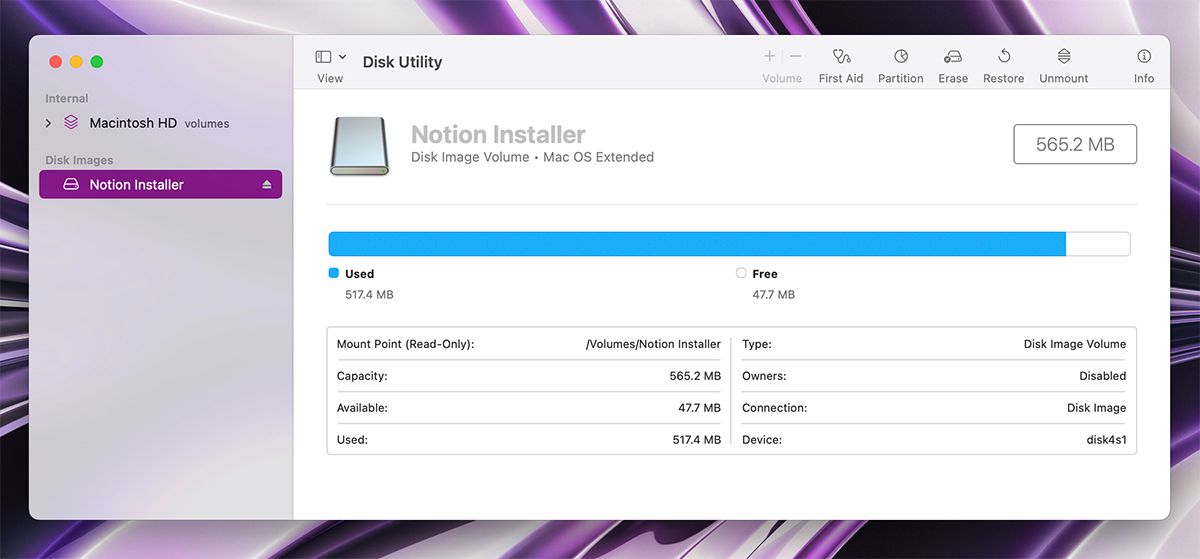
- Một cửa sổ bật lên sẽ xuất hiện trên màn hình; nhấp chuột Chạy.
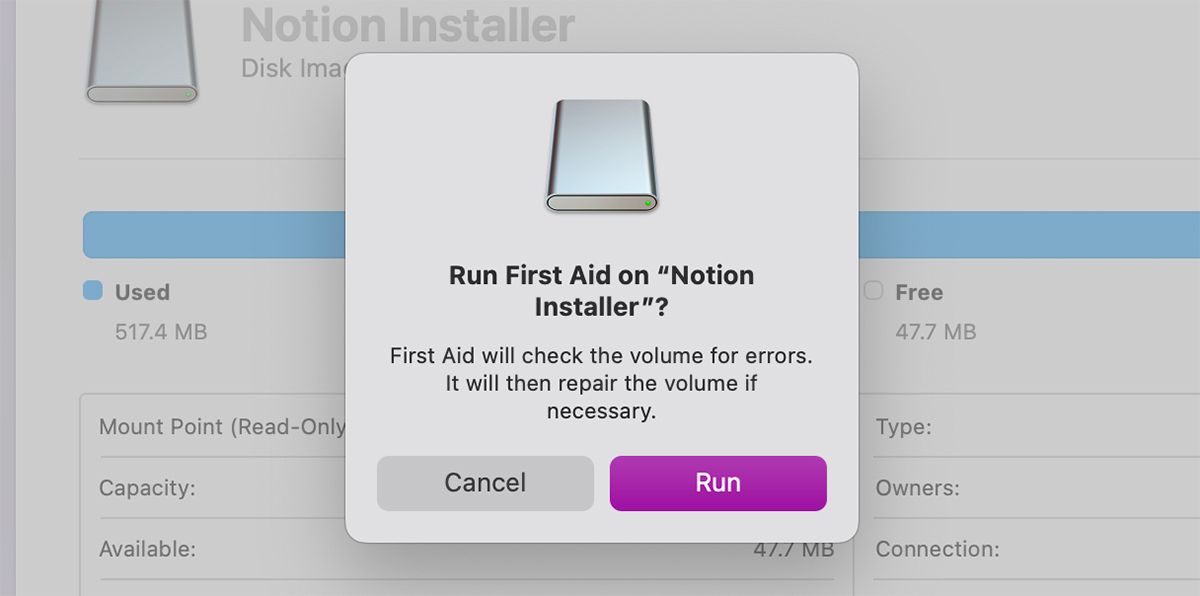


First Aid sẽ cố gắng sửa chữa ổ đĩa ngoài của bạn. Sau khi quá trình này hoàn tất, hãy thử đẩy nó ra lần nữa. Bạn có thể nhấp vào đẩy ra trong Disk Utility để dùng thử.
8. Tắt máy Mac của bạn và rút ổ đĩa ra

Nếu không có giải pháp nào ở trên phù hợp với bạn, thì tùy chọn cuối cùng của bạn là tắt máy Mac và chỉ cần tháo ổ đĩa mà không đẩy nó ra. Đây vẫn có thể là một tùy chọn an toàn vì tắt máy Mac của bạn sẽ đóng tất cả các ứng dụng có thể đang sử dụng ổ đĩa ngoài của bạn trước tiên.
Nếu cần, bạn có thể buộc tắt máy Mac của mình, nhưng chúng tôi không khuyến nghị điều này trừ khi bạn không có lựa chọn nào khác. Đây không phải là giải pháp tốt nhất vì việc tháo ổ đĩa mà không đẩy nó ra đúng cách có thể gây ra sự cố, nhưng việc tắt máy Mac của bạn sẽ giúp ích một chút.
Nói lời tạm biệt với các sự cố phóng trên máy Mac của bạn
Thông thường, khi bạn không thể tháo ổ đĩa ngoài trên máy Mac, đó là do một trong các tệp trên đó đang mở vào thời điểm đó. Vì vậy, hãy đảm bảo đóng tất cả các tệp đã mở và thoát khỏi tất cả các ứng dụng đang chạy trước khi thử đẩy tệp đó ra. Tuy nhiên, các giải pháp trên sẽ giúp bạn bất kể điều gì gây ra sự cố này cho bạn.