
Cách khắc phục sự cố màn hình đen hơi nước trên Windows
Bạn đã mở ứng dụng khách Steam để chơi trò chơi nhưng gặp phải màn hình đen? Có phải sự cố chỉ ảnh hưởng đến một tab Steam, chủ yếu là Thư viện, còn các tab còn lại đều ổn? Đó là một trong những vấn đề khó chịu nhất mà người dùng Steam gặp phải, nguồn gốc có thể là màn hình của bạn, ứng dụng khách Steam hoặc thậm chí là chính Windows.
Trong bài viết này, chúng tôi sẽ đề cập đến các nguyên nhân gây ra sự cố màn hình đen trên Steam và thảo luận về các giải pháp có thể giúp bạn khắc phục sự cố.
Mục Lục
Điều gì gây ra sự cố màn hình đen trên Steam?
Màn hình có thể chuyển sang màu đen trên Steam vì nhiều lý do. Dưới đây là một vài trong số họ:
- Ứng dụng khách Steam đã lâu không được cập nhật.
- Cài đặt của Steam đã được định cấu hình không chính xác.
- Các ứng dụng khách hoặc ứng dụng trò chơi khác chạy cùng với Steam đang làm gián đoạn hoạt động của nó.
- Cạc đồ họa của bạn không hoạt động bình thường do sự cố phần cứng hoặc bạn đã làm quá tải.
- Một số tệp ứng dụng khách Steam đã bị hỏng.
- Bộ đệm Steam hoặc dữ liệu trình duyệt đã tích lũy quá nhiều.
Với những nguyên nhân trên, hãy thảo luận về các cách khắc phục bạn có thể áp dụng để khôi phục hoạt động bình thường của Steam.
7 cách khắc phục sự cố màn hình đen trên Steam
Để khắc phục sự cố màn hình đen trên Steam, bạn nên cập nhật Steam lên phiên bản mới nhất, đóng các ứng dụng đang mở khác, xóa dữ liệu trình duyệt, xóa thư mục bộ đệm Steam và hoàn nguyên cài đặt Steam. Ngoài ra, hãy chắc chắn rằng card đồ họa của bạn vẫn ổn. Nếu bạn không chẩn đoán được sự cố và sự cố vẫn tiếp diễn, bạn có thể cần phải cài đặt lại Steam.
Dưới đây chúng tôi sẽ chỉ cho bạn cách áp dụng tất cả các bản sửa lỗi được đề cập ở trên.
1. Áp dụng một số cách khắc phục cơ bản
Để đảm bảo rằng sự cố màn hình đen trên Steam không chỉ là một trục trặc nhỏ, trước tiên hãy thử các cách khắc phục đơn giản sau:
- Khởi động lại ứng dụng khách Steam và máy tính của bạn một lần để đảm bảo rằng không có sự cố tạm thời nào.
- Nhấp ba lần vào bất kỳ đâu trên màn hình đen xuất hiện trong Steam.
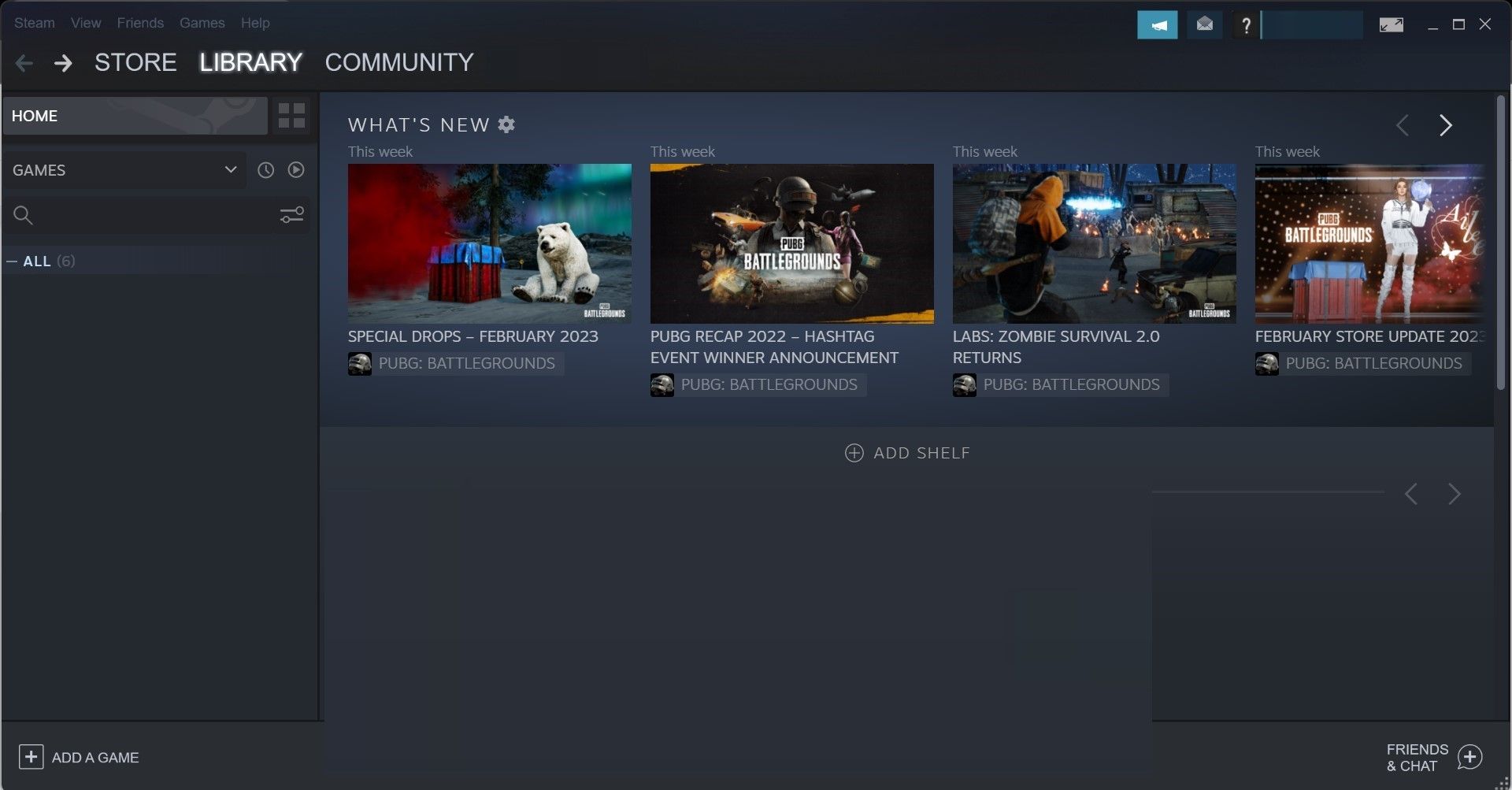
- Nếu bạn có thể nhìn thấy nó, bấm vào Bạn bè & Trò chuyện tùy chọn ở góc dưới cùng bên phải của ứng dụng khách Steam.
- Nếu bạn gặp sự cố này khi chạy Steam trên màn hình ngoài, hãy di chuyển cửa sổ Steam sang màn hình chính của bạn.
- Tham gia phiên bản beta của Steam cũng có thể gây ra sự cố với màn hình và các khía cạnh khác của trò chơi. Do đó, nếu gần đây bạn đã tham gia phiên bản beta của Steam, bạn nên chọn không tham gia. Chúng tôi đã đề cập đến quy trình chọn không tham gia Steam beta trong hướng dẫn khắc phục sự cố treo và đóng băng của ứng dụng khách Steam.
- Nếu bạn đang sử dụng bất kỳ công cụ hack, phần mềm gian lận hoặc ứng dụng nào khác có thể cản trở quá trình xử lý của Steam, hãy tắt chúng đi.

Nếu sự cố vẫn tiếp diễn sau khi áp dụng các cách khắc phục ở trên, hãy áp dụng các cách khắc phục còn lại.
2. Đảm bảo Card đồ họa của bạn đang hoạt động bình thường
Các vấn đề về GPU chiếm hầu hết các vấn đề về hiển thị. Do đó, trước khi áp dụng các cách sửa lỗi khác, bạn nên đảm bảo rằng không có sự cố phần cứng nào với cạc đồ họa của mình.
Màn hình của bạn có nhấp nháy hoặc xuất hiện màu đen và mờ trong các trò chơi và phần mềm khác không? Đôi khi bạn có nhìn thấy các đường ngang và dọc trên đó không? Nếu vậy, có khả năng GPU của bạn bị trục trặc. Do đó, hãy nhờ kỹ thuật viên kiểm tra. Trước khi bạn làm điều đó, hãy cập nhật trình điều khiển đồ họa của bạn một lần để loại trừ các sự cố phần mềm.
Tuy nhiên, nếu sự cố chỉ xảy ra khi mở Steam, hãy áp dụng cách khắc phục tiếp theo.
3. Cập nhật ứng dụng khách Steam
Nhiều người dùng đã nhận xét về một chuỗi cộng đồng Steam rằng việc cập nhật ứng dụng khách Steam sẽ khắc phục sự cố đang được thảo luận. Vì vậy, bạn nên thử. Làm theo các bước sau để cập nhật ứng dụng khách Steam:
- Khởi chạy ứng dụng khách Steam.
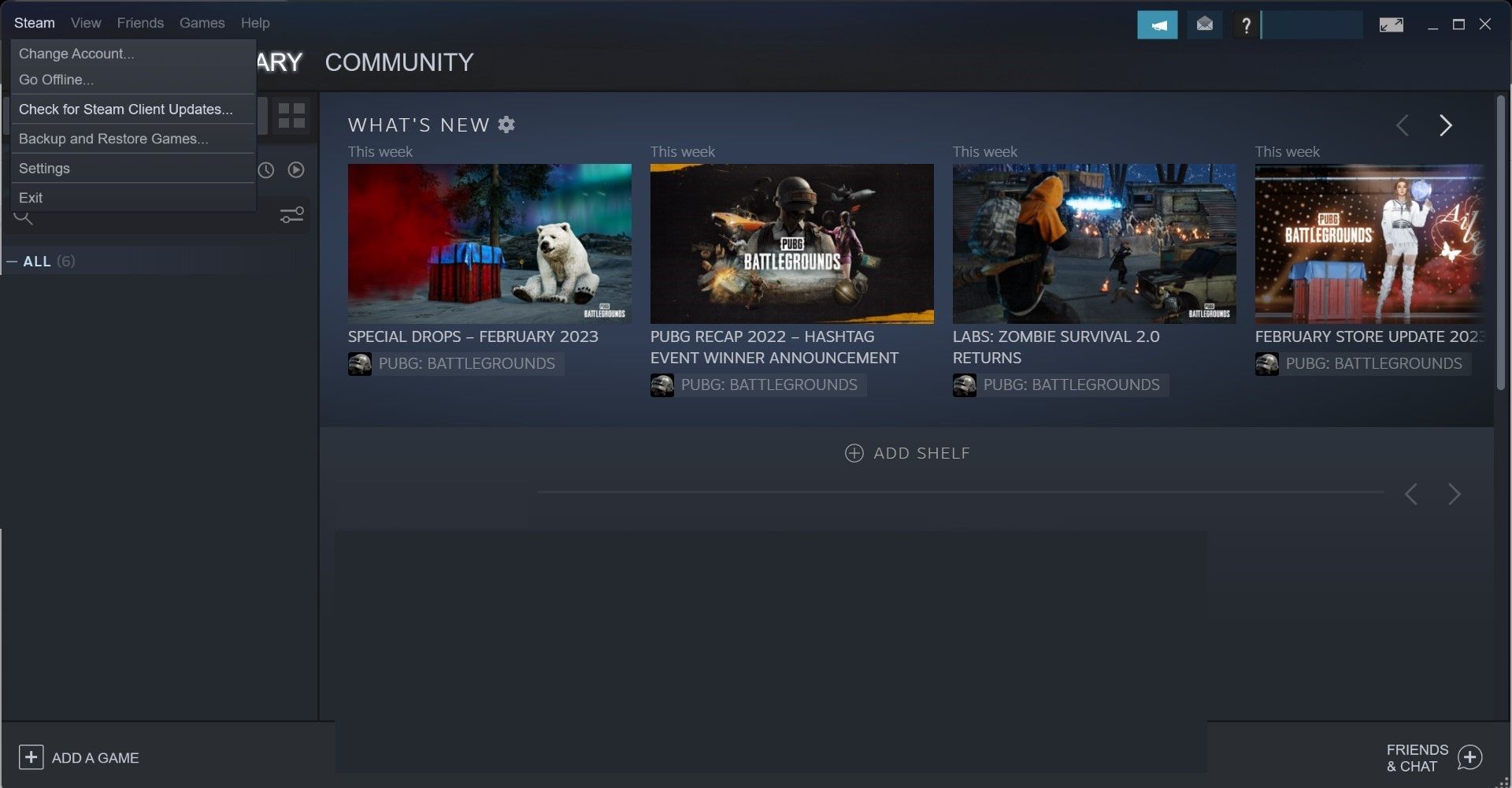
- Điều hướng đến Hơi nước tab ở góc trên cùng bên trái.
- Bấm vào Kiểm tra cập nhật ứng dụng khách Steam…
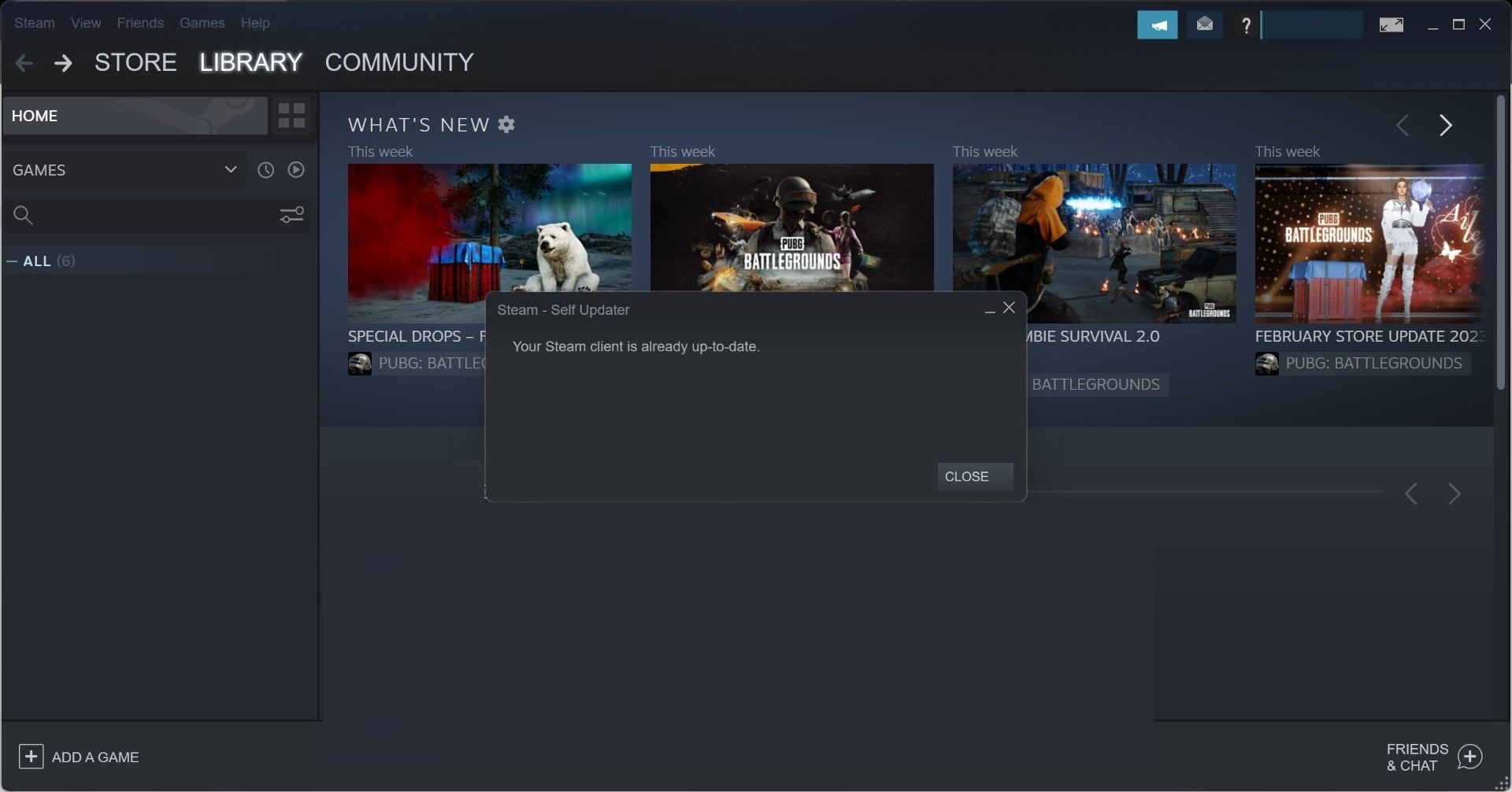
- Nếu ứng dụng khách Steam đã được cập nhật, bạn sẽ thấy một thông báo, “Ứng dụng khách Steam của bạn đã được cập nhật.”
- Nếu ứng dụng khách của Steam chưa được cập nhật, hãy tải xuống và cài đặt bản cập nhật mới nhất.


4. Xóa dữ liệu trình duyệt web Steam
Theo một số người dùng Steam từng gặp sự cố màn hình đen, việc xóa dữ liệu trình duyệt web Steam sẽ khắc phục sự cố này. Xóa dữ liệu trình duyệt sẽ xóa các tệp, cookie và lịch sử được lưu trong bộ nhớ cache của Steam, điều này có thể khắc phục sự cố. Để xóa dữ liệu trình duyệt web Steam, hãy làm theo các bước sau:
- Khởi chạy ứng dụng khách Steam.
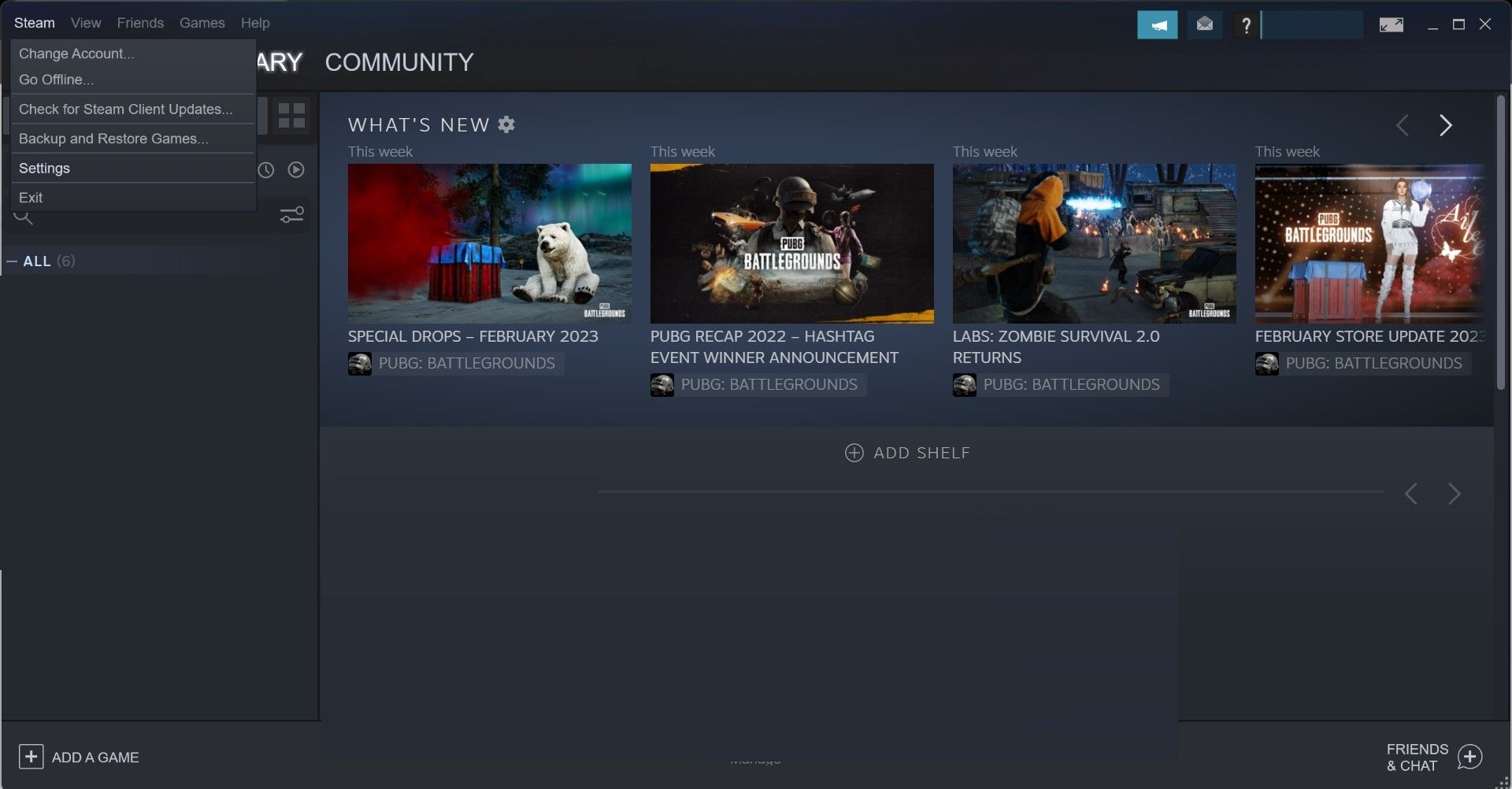
- Điều hướng đến Hơi nước tab ở góc trên cùng bên trái và nhấp vào Cài đặt.
- đi đến Trình duyệt web tab ở thanh bên trái.
- Nhấp chuột Xóa trình duyệt web Dữ liệu trong ngăn bên phải.
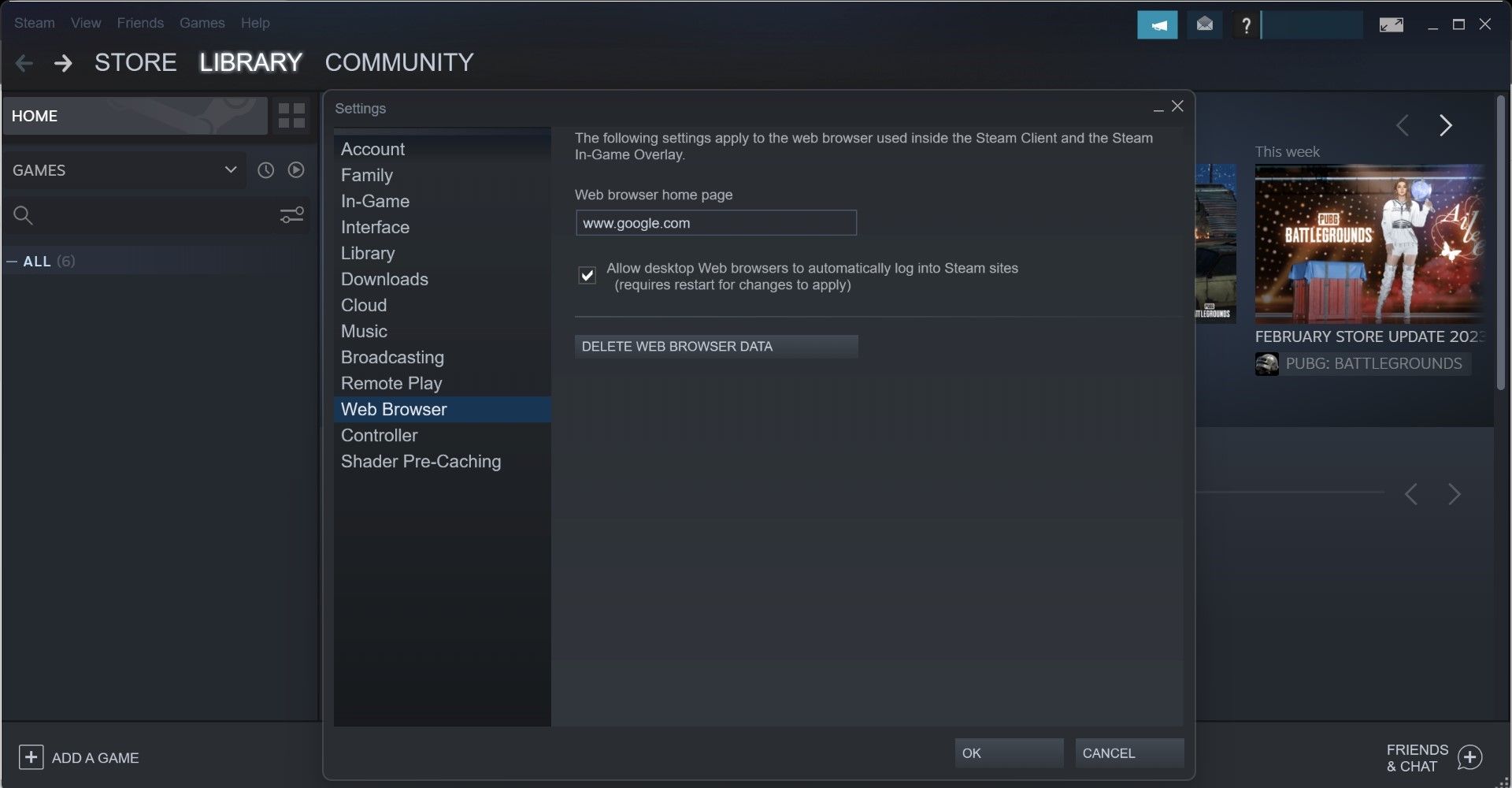
- Nhấp chuột ĐƯỢC RỒI.


5. Xóa thư mục bộ đệm ứng dụng Steam
Giống như hầu hết các ứng dụng và phần mềm khác, Steam giữ lại một số dữ liệu tạm thời trong bộ đệm của nó, giúp ứng dụng khách chạy trơn tru hơn. Tuy nhiên, nếu bạn không xóa dữ liệu này thường xuyên, nó có thể ảnh hưởng đến hiệu suất của Steam.
Nếu bạn chưa xóa bộ đệm Steam trong nhiều năm, hãy xóa nó, vì nó có thể khắc phục sự cố. Để làm điều đó, hãy làm theo các bước sau:
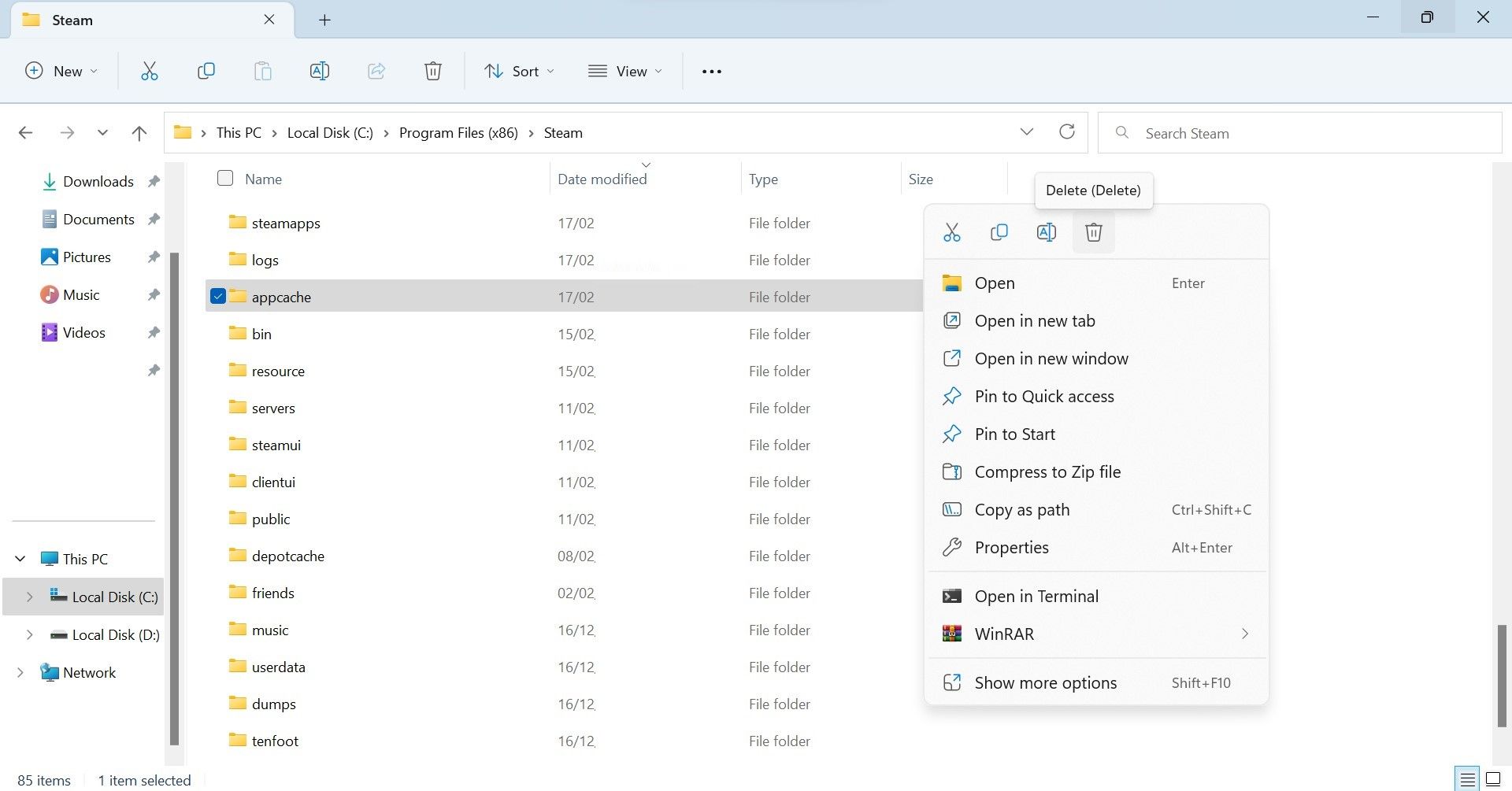
- Mở Trình khám phá tệp.
- Trừ khi bạn đã thay đổi vị trí cài đặt mặc định, hãy điều hướng đến đường dẫn sau:
C:Program Files (x86)Steam - tìm bộ đệm ứng dụng thư mục.
- Nhấp chuột phải vào nó và nhấp vào Xóa bỏ.

6. Thay đổi cài đặt máy khách Steam
Bạn đã thực hiện bất kỳ điều chỉnh nào đối với cài đặt Steam và gặp sự cố này sau đó chưa? Trong trường hợp bạn nhớ những thay đổi đó, bạn nên quay lại và đảo ngược chúng. Nếu gần đây bạn chưa thực hiện bất kỳ chỉnh sửa nào, hãy làm theo các bước sau:
- Khởi chạy ứng dụng khách Steam.
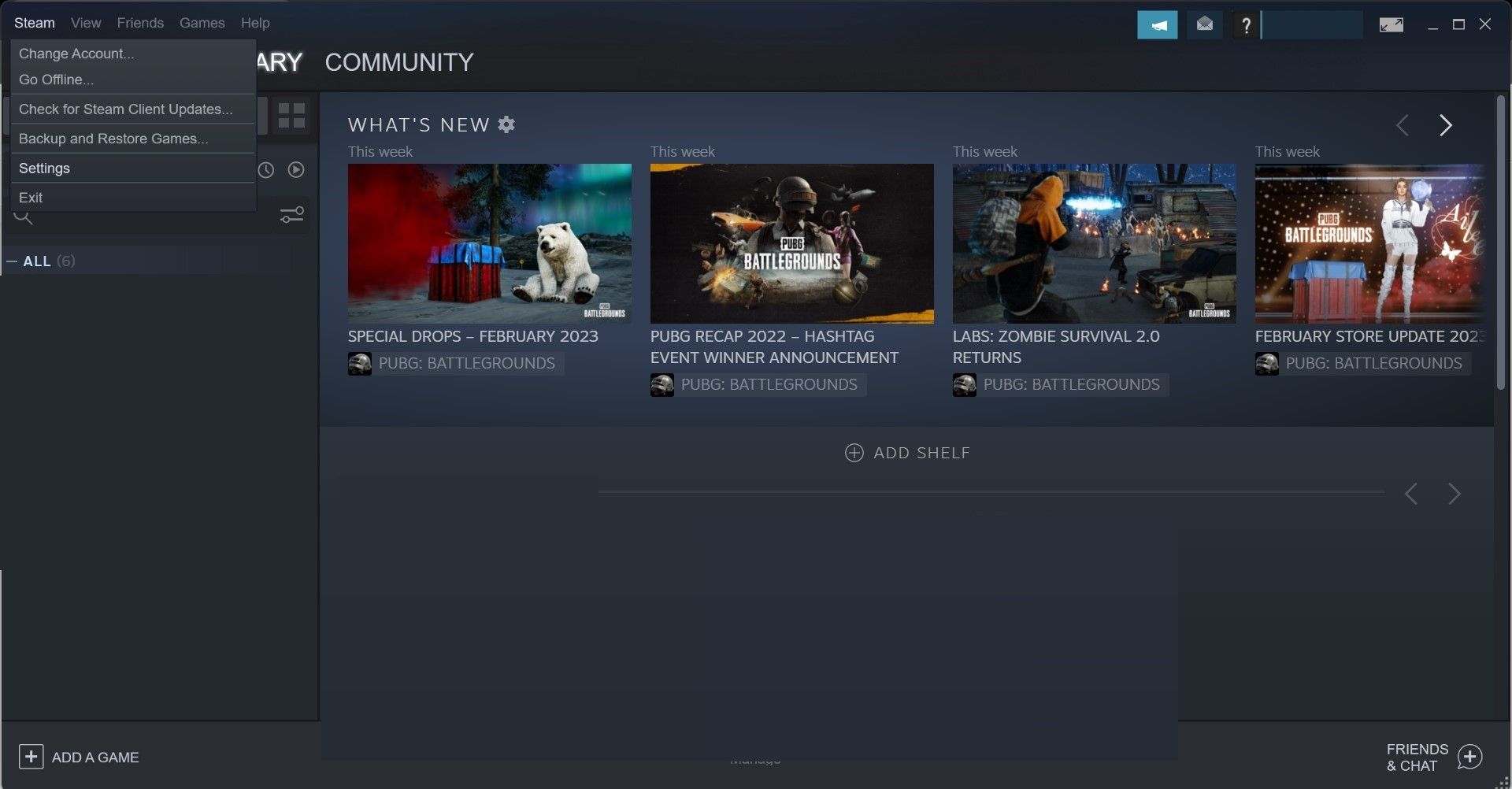
- Điều hướng đến Hơi nước tab ở góc trên cùng bên trái và nhấp vào Cài đặt.
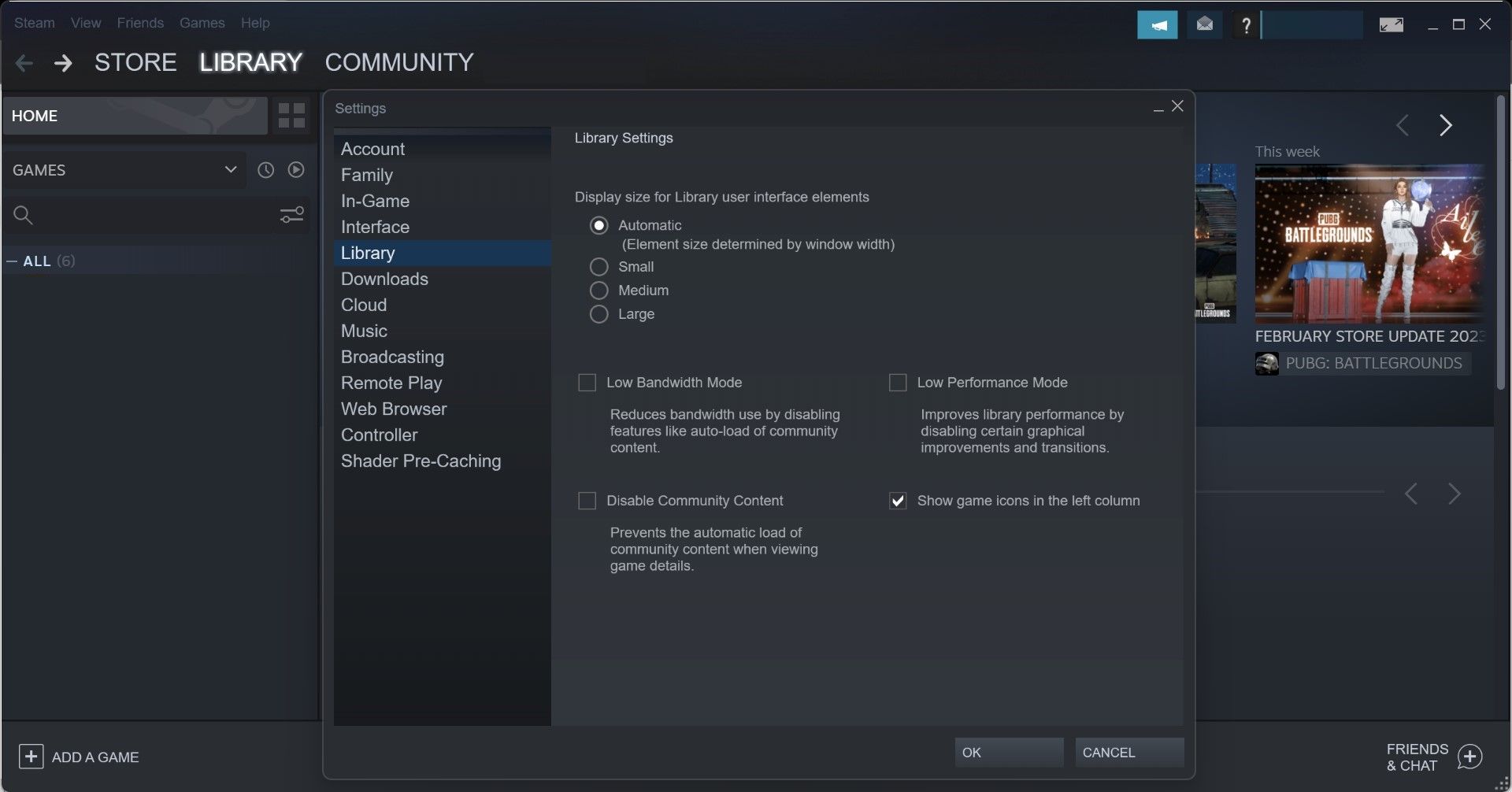
- đi đến Thư viện tab, hãy đặt kích thước hiển thị của các thành phần UI Thư viện thành Tự độngvà bỏ chọn hộp bên cạnh Chế độ hiệu suất thấp.
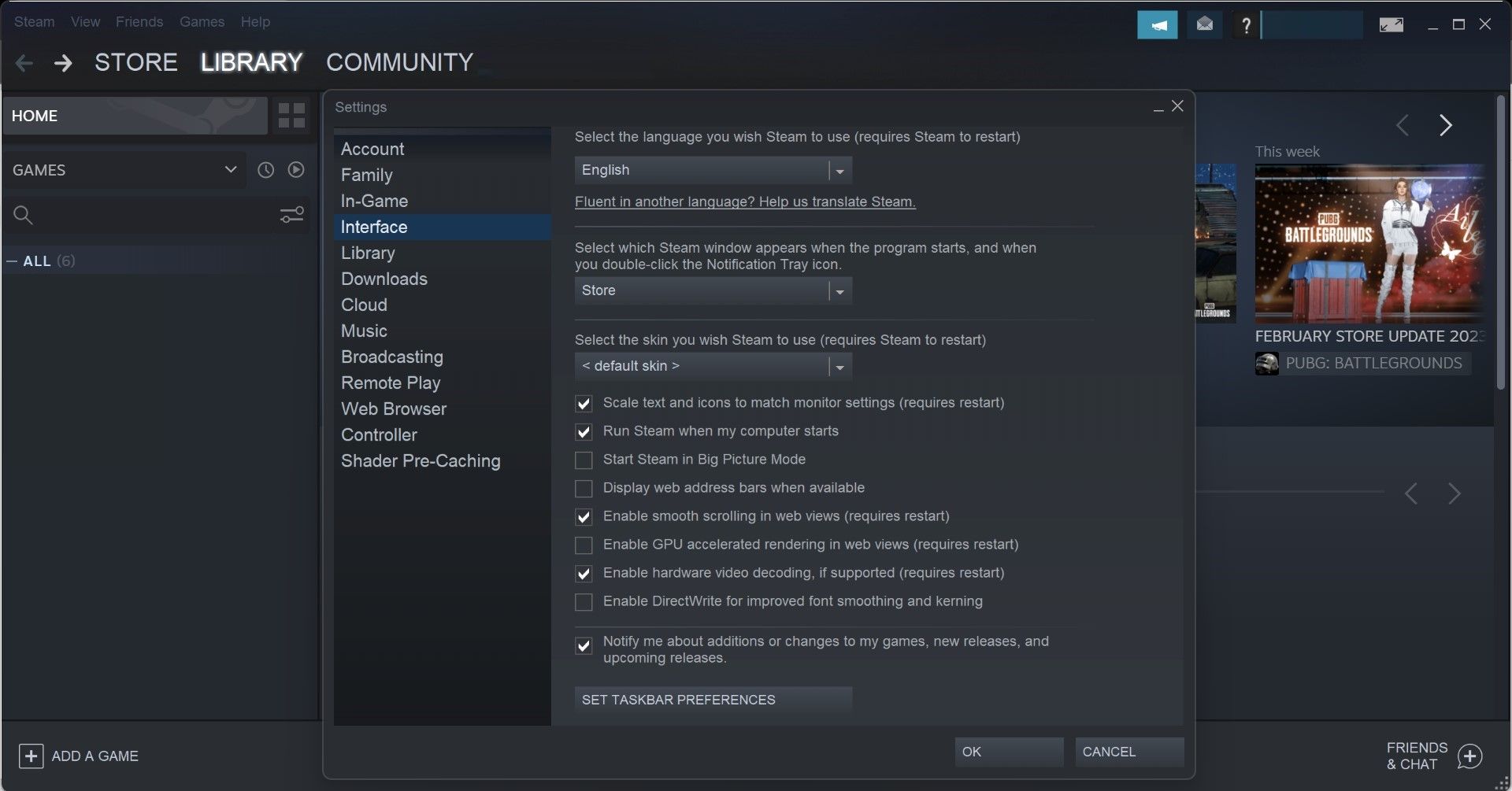
- Sau đó, đi đến giao diện chuyển hướng. Lựa chọn < giao diện mặc định > từ trình đơn thả xuống nếu bạn sử dụng giao diện khác. Ngoài ra, vô hiệu hóa Chế độ hình ảnh lớn nếu nó được kích hoạt, vô hiệu hóa Kết xuất được tăng tốc GPUvà bỏ chọn Viết trực tiếp lựa chọn.
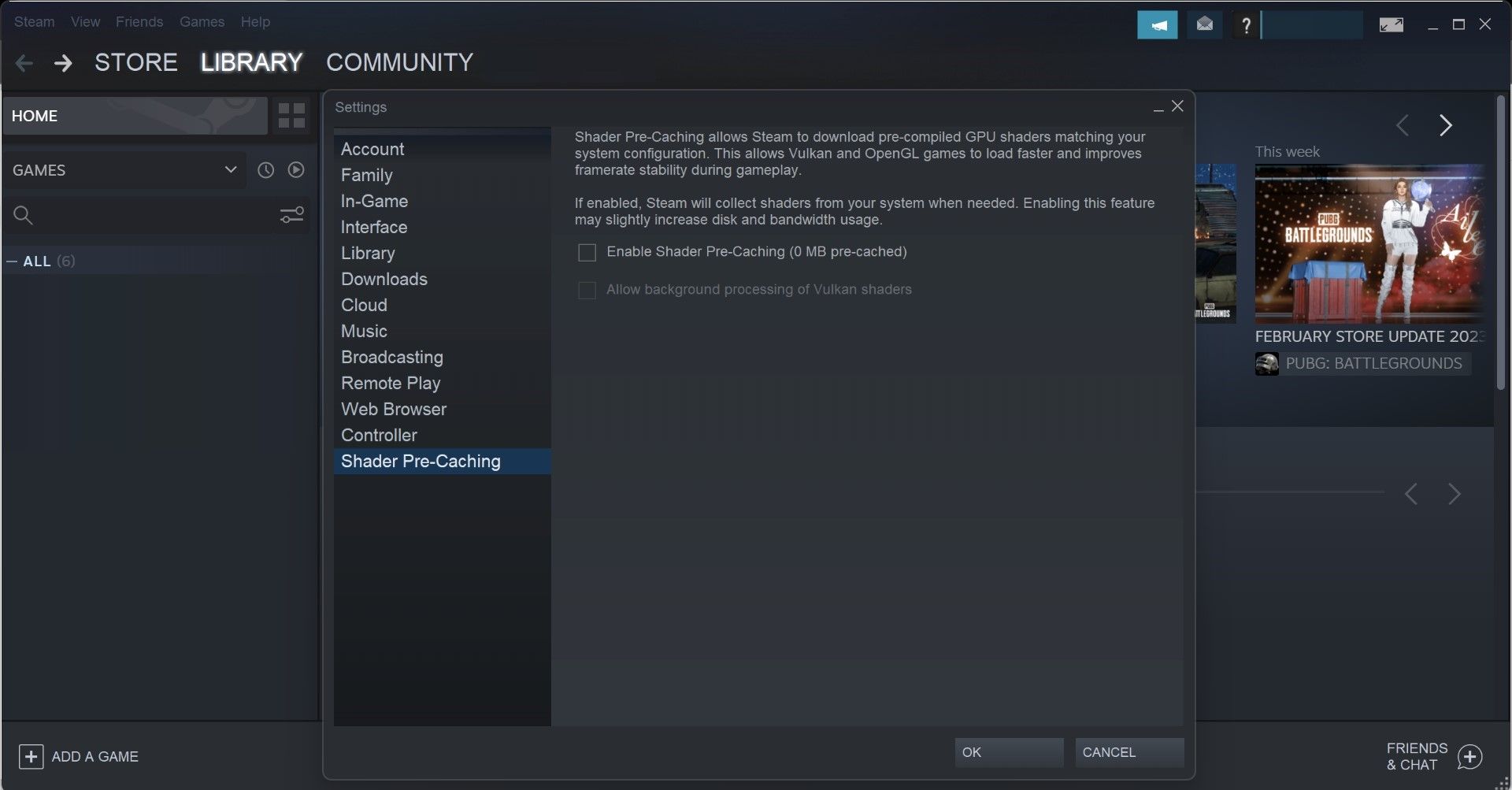
- Cuối cùng, bỏ chọn hộp bên cạnh Kích hoạt bộ nhớ đệm trước Shader bên trong Bộ nhớ đệm trước Shader chuyển hướng.
- Khởi động lại Steam sau khi thực hiện các thay đổi trên.


7. Đóng quy trình Steam Client WebHelper
Nhiều người dùng trong chuỗi Reddit đã đề cập rằng việc buộc đóng quy trình Steam Client WebHelper hoặc SteamWebHelper.exe trong Trình quản lý tác vụ sẽ khắc phục sự cố hiển thị màu đen trên Steam. Quá trình này liên quan trực tiếp đến việc hiển thị các tab Steam. Bất cứ khi nào có vấn đề với quá trình này, bạn sẽ thấy các vấn đề hiển thị trên Steam.
Vì vậy, nếu không có cách khắc phục nào được đề xuất trước đây phù hợp với bạn, hãy thử cách này. Để vô hiệu hóa nó, gõ “Quản lý công việc” trong Windows Search và mở Quản lý công việc đăng kí. Sau đó, xác định vị trí Steam Client WebHelper hoặc SteamWebHelper.exe quá trình. Sau khi bạn đã tìm thấy nó, nhấp chuột phải vào nó và nhấp vào Kết thúc nhiệm vụ.
Việc vô hiệu hóa quá trình này là an toàn vì Steam sẽ khởi tạo lại nó khi bạn chạy lại ứng dụng khách Steam. Vì vậy, hãy đóng quá trình này, khởi động lại ứng dụng khách Steam và hy vọng màn hình sẽ trở lại bình thường.
Khôi phục màn hình của Steam về trạng thái bình thường
Khi bạn mở ứng dụng khách Steam và thấy màn hình đen trên tất cả các tab, có cảm giác như ai đó đã tắt đèn của ứng dụng. Bằng cách áp dụng các bản sửa lỗi trên, bạn sẽ có thể khôi phục màn hình về trạng thái bình thường và tiếp tục chơi các trò chơi yêu thích của mình. Nếu không có cách khắc phục nào hiệu quả, bạn nên gỡ cài đặt và cài đặt lại Steam.