
Cách khắc phục sự cố ChatGPT “Lỗi giao tiếp với dịch vụ plugin”
Thật dễ dàng để quên rằng công nghệ đằng sau ChatGPT vẫn đang phát triển mạnh mẽ. Nó có thể là một công cụ mạnh mẽ và linh hoạt, nhưng cũng giống như bất kỳ công nghệ đổi mới nào, vẫn có những góc cạnh thô.
Một vấn đề khiến người dùng đổ xô đến các diễn đàn trợ giúp là lỗi giao tiếp plugin. Lỗi này thường biểu hiện là “Lỗi giao tiếp với dịch vụ plugin. Vui lòng thử lại sau.” Lỗi đã xảy ra trên nhiều plugin.
Nếu bạn cảm thấy thất vọng vì ChatGPT không có khả năng giao tiếp với các plugin, hãy xem xét một số giải pháp tiềm năng.
Mục Lục
Sự cố “Lỗi giao tiếp với dịch vụ plugin” là gì?

Lỗi xảy ra khi ChatGPT không giao tiếp được với plugin được cài đặt trên trình duyệt.
Sự cố không liên quan đến một plugin cụ thể, với việc người dùng báo cáo lỗi trên nhiều loại plugin khác nhau. Do đó, nguyên nhân gốc rễ của lỗi không được tìm thấy ở phía “plugin” của phương trình. Không chắc rằng có một yếu tố nào có thể được coi là nguyên nhân gốc rễ. ChatGPT đang trải qua quá trình phát triển vượt bậc và phát triển nhanh chóng, bao gồm cả kiến trúc plugin của nó.
Lỗi plugin không phải là hiếm, ngay cả trong số các công nghệ trưởng thành. Không có gì đáng ngạc nhiên khi có lỗi với ChatGPT. May mắn thay, một số giải pháp tiềm năng đơn giản có thể xoa dịu sự thất vọng của bạn và khiến ChatGPT trò chuyện lại với các phần bổ trợ của bạn.
Giải pháp khắc phục sự cố ChatGPT “Lỗi giao tiếp với plugin”
Không có một cách khắc phục đơn giản nào để khắc phục sự cố “Lỗi giao tiếp với plugin” của ChatGPT. Một số người dùng đã báo cáo rằng việc xóa bộ nhớ cache của trình duyệt đã hoạt động, trong khi những người khác phải gỡ cài đặt và cài đặt lại plugin.
Các bản sửa lỗi tương tự cũng có thể được thử cho các lỗi plugin khác. Chẳng hạn, lỗi bên dưới hiển thị ví dụ về ba plugin dựa trên SEO đang cố chia sẻ cùng một “không gian tên”. Plugin ChatGPT xung đột do chúng giống nhau và sẽ không hoạt động cùng nhau. Chúng tôi đã gặp các sự cố tương tự với các plugin du lịch như Kayak và Expedia.

Trong trường hợp cụ thể này, bạn phải xác định plugin nào xung đột. Sau đó, bạn sẽ cần xóa một trong các plugin vi phạm và thử cài đặt lại để xem có khắc phục được lỗi không. Hướng dẫn chi tiết cách thực hiện việc này được liệt kê trong bản sửa lỗi số hai bên dưới.
1. Làm mới trang
Hãy bắt đầu với một bản sửa lỗi có cơ hội hoạt động tối thiểu, nhưng nếu tôi đã học được một điều sau nhiều năm xử lý sự cố công nghệ, thì nó luôn bắt đầu với giải pháp đơn giản nhất có thể.
Tốt nhất là bạn nên làm mới hoàn toàn trình duyệt của mình để khắc phục sự cố.
2. Gỡ bỏ và cài đặt lại Plugin
Nếu sự cố vẫn tiếp diễn, bước tiếp theo là gỡ cài đặt và cài đặt lại plugin. Điều này được thực hiện từ bên trong cửa hàng plugin trong ChatGPT. Các bước sau đây hướng dẫn bạn thực hiện quy trình.
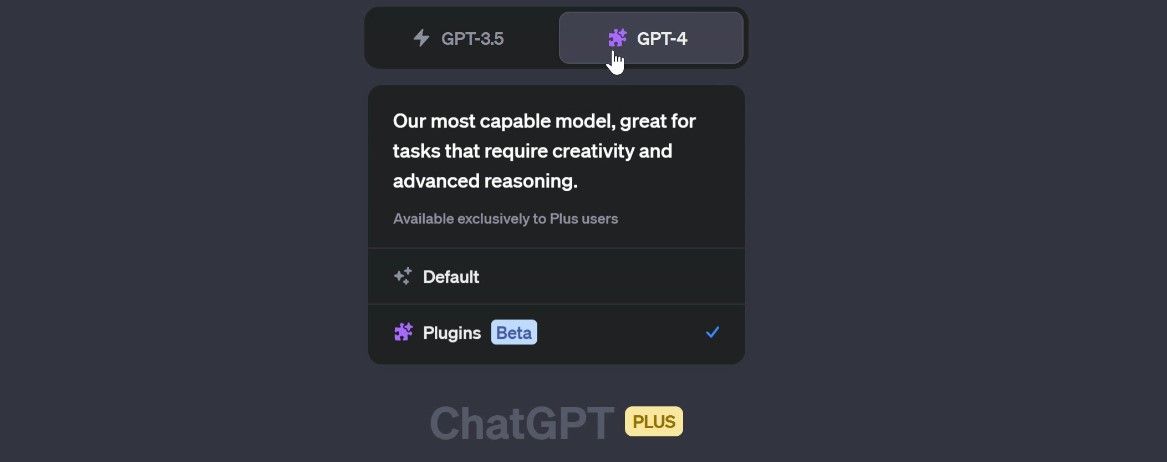
- Trong cửa sổ ChatGPT, điều hướng đến Plugin Beta bằng cách di chuột qua GPT-4 lựa chọn.
- Chọn plugin phù hợp và nhấp vào Gỡ cài đặt.
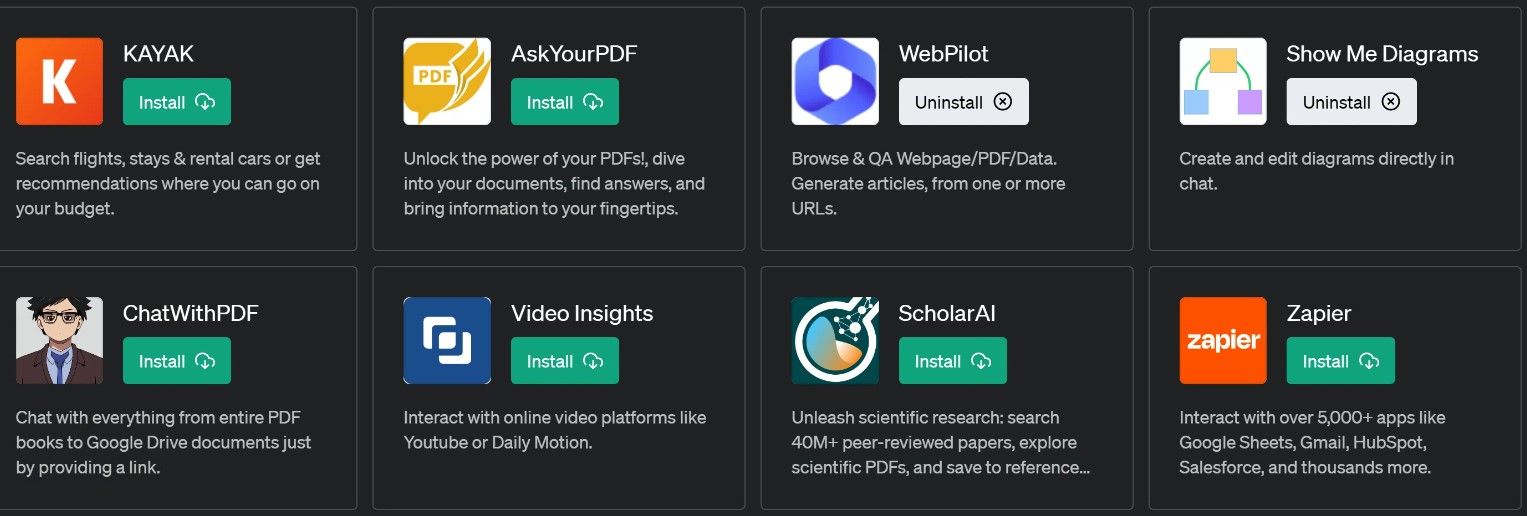
- Plugin có thể được cài đặt lại bằng cách lặp lại quy trình và chọn Cài đặt lựa chọn. Bạn nên khởi động lại trình duyệt trước khi thực hiện việc này.


Tùy chọn này đã hoạt động với nhiều người dùng nhưng nếu sự cố vẫn tiếp diễn thì sự cố có thể phức tạp hơn và cần khắc phục sự cố thêm.
3. Xóa bộ nhớ cache của trình duyệt
Giải pháp tiếp theo là xóa bộ nhớ đệm của trình duyệt. Bộ đệm được thiết kế để tăng tốc độ duyệt web bằng cách lưu trữ các tệp và cài đặt trên máy tính của bạn. Tuy nhiên, bộ đệm của trình duyệt cũng là một nguyên nhân khét tiếng của nhiều dạng lỗi duyệt web và điều này có thể bao gồm lỗi phần bổ trợ.
Cách bạn xóa bộ nhớ cache khác nhau tùy theo trình duyệt nhưng thường được tìm thấy trong Cài đặt > Lịch sử. Các hướng dẫn sau đây hướng dẫn bạn về quy trình trong Google Chrome:
- Nhấp vào ba dấu chấm ở trên cùng bên phải của cửa sổ Google Chrome.
- Lựa chọn Lịch sử từ menu và sau đó nhấp vào Lịch sử một lần nữa từ menu bên.
- Lựa chọn Xóa dữ liệu truy cập từ các tùy chọn ở phía bên trái của màn hình lịch sử.
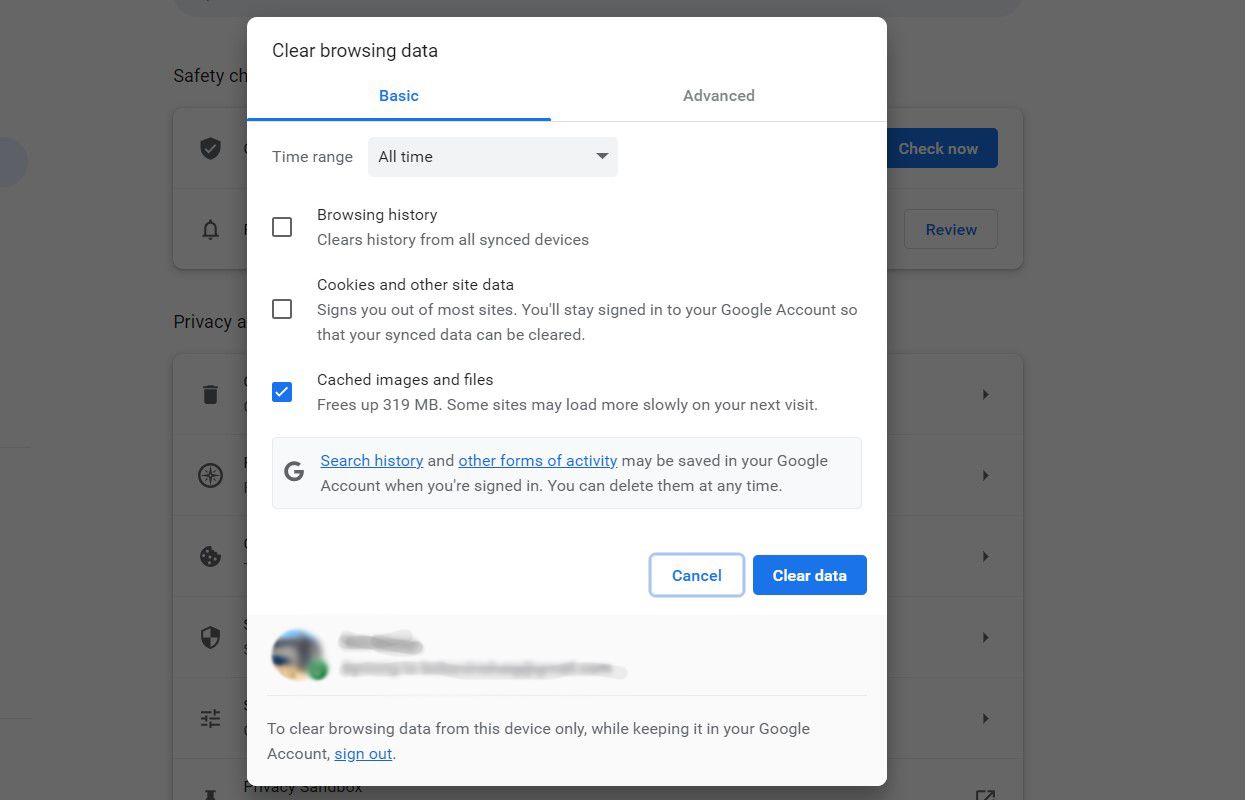
- Đảm bảo chỉ Hình ảnh và tệp được lưu trong bộ nhớ cache được chọn, sau đó nhấn Xóa dữ liệu.

Tốt hơn hết là khởi động lại trình duyệt của bạn sau khi hoàn tất, sau đó thử lại plugin và xem nó có hoạt động không. Nhiều trình duyệt hiện có tùy chọn tìm kiếm cài đặt. Nếu bạn không thể tìm thấy cài đặt này, hãy thử tìm kiếm “xóa dữ liệu duyệt web”.
4. Thử một trình duyệt khác
Khi đối mặt với giao diện đơn giản mà ChatGPT trình bày, thật dễ dàng để quên rằng công nghệ này phức tạp như thế nào. Ném một số plugin vào nó và mức độ phức tạp tăng vọt. Một kết quả cuối cùng là số lượng lớn các biến có thể đưa ra các lỗi không mong muốn.
Có rất nhiều sự kết hợp khác nhau giữa các plugin, tiện ích mở rộng và cấu hình đã cài đặt có thể gây ra các lỗi không lường trước được. Mặc dù nó có thể gây khó chịu, nhưng chỉ cần khởi chạy ChatGPT trong một trình duyệt khác có thể khắc phục được sự cố.
5. Vô hiệu hóa tiện ích bổ sung của trình duyệt
Một tùy chọn có thể giúp giải quyết vấn đề là tắt các tiện ích bổ sung hoặc tiện ích mở rộng của trình duyệt. Điều này hữu ích như một bản sửa lỗi độc lập, nhưng nó cũng có thể được sử dụng để khắc phục lỗi plugin trong trường hợp thử một trình duyệt khác đã khắc phục thành công sự cố.
Việc xóa tiện ích mở rộng và tiện ích bổ sung rất dễ dàng, nhưng nó khác nhau tùy thuộc vào trình duyệt bạn đang sử dụng. Các hướng dẫn sau nêu chi tiết các bước cần thiết để thực hiện việc này trong Google Chrome:
- Nhấp vào biểu tượng ba chấm ở trên cùng bên phải của màn hình và chọn Tiện ích mở rộng > Quản lý tiện ích mở rộng.
- Lúc này, một cửa sổ sẽ hiển thị hiển thị tất cả các tiện ích mở rộng đã cài đặt.
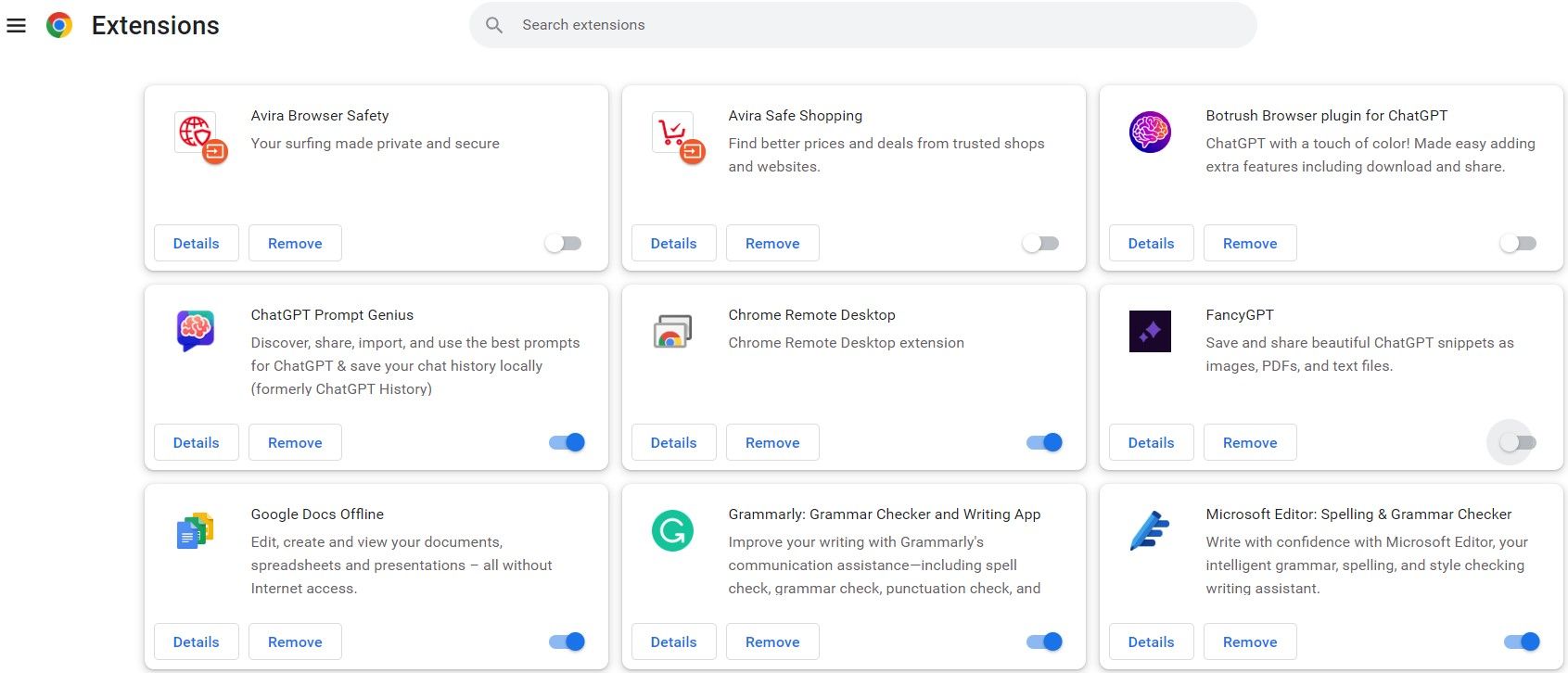
- Bạn có thể gỡ cài đặt hoàn toàn tiện ích mở rộng bằng cách chọn Di dời lựa chọn. Tuy nhiên, nó dễ dàng hơn để sử dụng nút chuyển đổi bên dưới mỗi phần mở rộng cho mục đích khắc phục sự cố. Thao tác này sẽ vô hiệu hóa tiện ích mở rộng mà không xóa nó.

Một tùy chọn là tắt từng tiện ích mở rộng và kiểm tra plugin rắc rối. Nếu nó hoạt động, sau đó bật lại từng tiện ích mở rộng. Điều này sẽ cho phép bạn tìm ra thủ phạm gây ra vấn đề.
Thật tốt khi trò chuyện
Hy vọng rằng một trong những bản sửa lỗi này đã giải quyết được sự cố của bạn và ChatGPT cũng như các plugin của nó sẽ trò chuyện vui vẻ trở lại. Các vấn đề như thế này với một công nghệ mới như vậy được dự kiến và sẽ giảm bớt khi công nghệ trưởng thành.