
Cách khắc phục Razer Synapse không phát hiện thiết bị Razer trong Windows 10 & 11
Razer Synapse là phần mềm chính thức để cấu hình các thiết bị Razer, chẳng hạn như bàn phím và chuột. Tuy nhiên, Synapse đôi khi không phát hiện các thiết bị Razer được kết nối. Do đó, người dùng không thể định cấu hình thiết bị của họ vì chúng không hiển thị trong phần mềm Synapse.
Sự cố Synapse không phát hiện thiết bị chủ yếu được báo cáo cho chuột và bàn phím Razer. Tuy nhiên, sự cố đó cũng có thể xảy ra đối với tai nghe Razer, micrô phát sóng và các phụ kiện khác mà phần mềm thường sẽ phát hiện. Đây là cách bạn có thể sửa phần mềm Synapse không phát hiện thiết bị Razer trong Windows 10 và 11.
Mục Lục
Nhưng trước tiên, hãy kiểm tra kỹ khả năng tương thích của thiết bị với Razer Synapse
Đầu tiên, trước khi bạn chuyển sang các bước khắc phục sự cố, hãy lưu ý rằng Synapse sẽ không phát hiện các thiết bị không phải Razer. Thậm chí có một số sản phẩm Razer không hỗ trợ Synapse 3.0 và 2.0. Có thể Synapse không phát hiện ra phần cứng của bạn vì nó không hỗ trợ. Vì vậy, hãy kiểm tra kỹ xem phần mềm Razer Synapse của bạn có hỗ trợ thiết bị mà nó không phát hiện được không.
Bạn có thể kiểm tra phần cứng được hỗ trợ tại trang thiết bị được hỗ trợ của Razer Synapse 3. Nhấp vào một danh mục trên trang đó để xem thiết bị của bạn có được liệt kê ở đó không. Bạn cũng có thể kiểm tra khả năng tương thích cho phiên bản 2.0 tại trang thiết bị được hỗ trợ Razer Synapse 2.0. Nếu thiết bị của bạn được liệt kê trong số phần cứng được hỗ trợ trên một trong những trang đó, thì phần mềm Synapse của bạn sẽ phát hiện ra thiết bị đó.
1. Chạy Trình khắc phục sự cố phần cứng và thiết bị
Windows có trình khắc phục sự cố Phần cứng và Thiết bị có thể xác định và thậm chí giải quyết các sự cố với thiết bị Razer Synapse không phát hiện. Tuy nhiên, trình khắc phục sự cố đó không hiển thị trong Cài đặt. Tuy nhiên, bạn có thể chạy trình khắc phục sự cố Phần cứng và Thiết bị từ Dấu nhắc Lệnh như sau:
- Đảm bảo thiết bị Razer của bạn được kết nối với PC.
- bấm vào một Gõ vào đây để tìm kiếm (kính lúp) hoặc hộp trên thanh tác vụ Windows 11/10 của bạn.
- Để tìm Dấu nhắc Lệnh, hãy nhập cụm từ cmd bên trong Gõ vào đây để tìm kiếm hộp.
- Chọn ứng dụng Dấu nhắc Lệnh trong công cụ tìm kiếm Windows.
- Thực hiện lệnh khắc phục sự cố Phần cứng và Thiết bị này:
msdt.exe -id DeviceDiagnostic
- Nhấp chuột Kế tiếp trong trình khắc phục sự cố Phần cứng và Thiết bị.
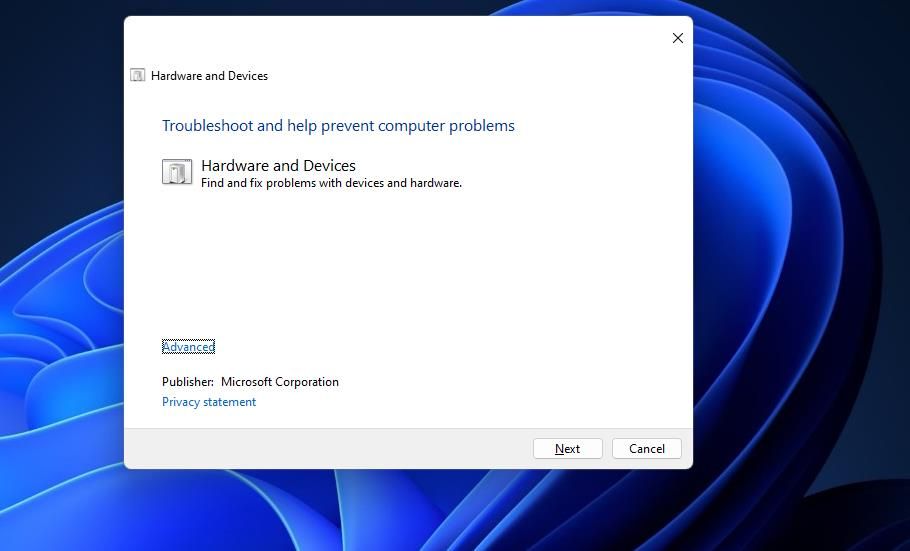
- Lựa chọn Áp dụng bản sửa lỗi này để biết các giải pháp mà trình khắc phục sự cố đề xuất.


2. Cắm Thiết bị Razer vào Cổng USB Thay thế
Sự cố này có thể xảy ra do sự cố kết nối cổng USB. Một số người dùng đã tiết lộ rằng việc cắm các thiết bị Razer vào các cổng USB khác nhau trên PC của họ đã giải quyết được vấn đề khớp thần kinh không phát hiện ra chúng. Vì vậy, hãy thử rút phích cắm thiết bị Razer của bạn và cắm nó vào một cổng USB thay thế. Ngoài ra, hãy cắm thiết bị trực tiếp vào PC của bạn mà không cần sử dụng bất kỳ bộ chia USB trung gian nào.
Bạn cũng nên chọn một Gỡ bỏ thiết bị trong Cài đặt trước khi cắm thiết bị của bạn vào một cổng khác. Để làm điều đó, nhấn nút các cửa sổ biểu tượng + TÔI phím, chọn Bluetooth và thiết bịvà bấm Xem thêm thiết bị. Sau đó nhấp vào nút ba chấm cho phần cứng Razer của bạn và chọn Gỡ bỏ thiết bị. Trong ứng dụng Cài đặt của Windows 10, bạn có thể chọn thiết bị ngoại vi Razer trên Bluetooth và các thiết bị khác tab và nhấn Gỡ bỏ thiết bị.

3. Chọn tùy chọn sửa chữa của Synapse
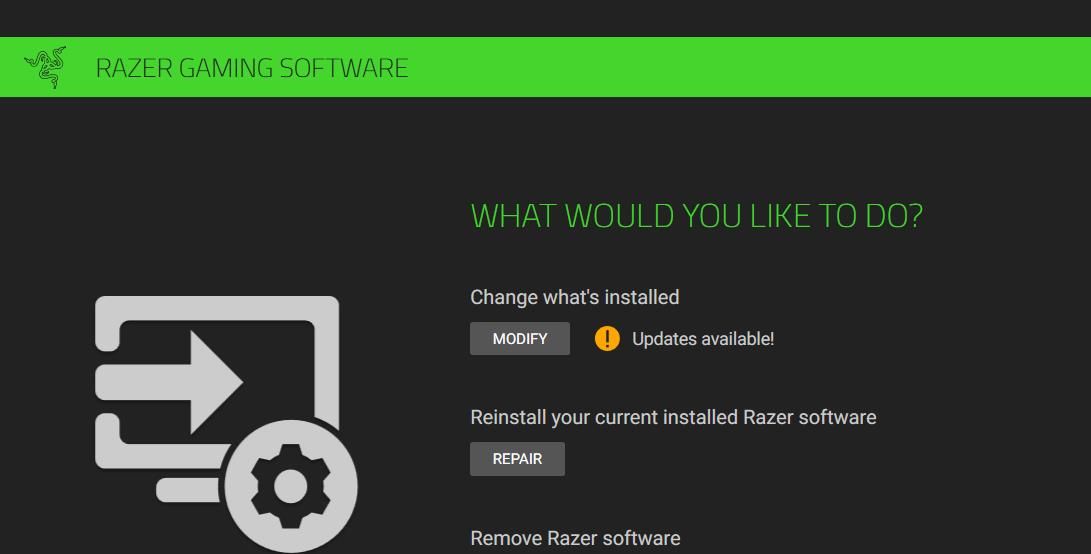
Nhiều người dùng cũng cho biết họ đã có thể sửa lỗi Synapse không phát hiện thiết bị bằng cách chọn một Sửa tùy chọn cho phần mềm đó. Khớp thần kinh có một Sửa bạn có thể chọn trên cửa sổ Razer Gaming Software. Đây là cách bạn có thể chọn tùy chọn đó trong Windows 11/10:
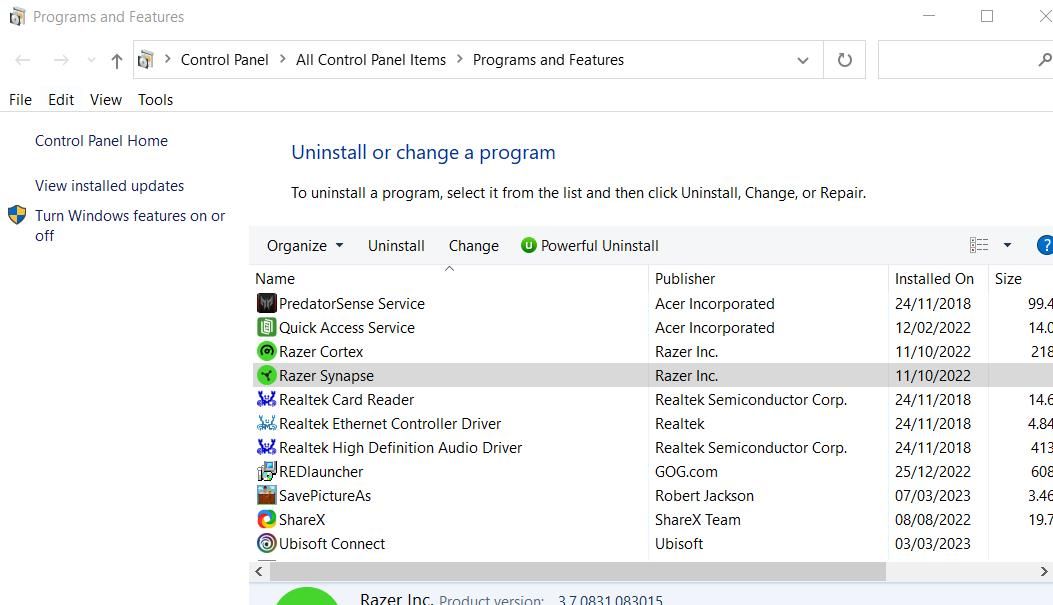
- Mở tiện ích trình gỡ cài đặt Windows trong Bảng điều khiển bằng một phương pháp trong hướng dẫn của chúng tôi để mở Chương trình và Tính năng trên Windows.
- Sau đó chọn Razer Synapse trong Chương trình và Tính năng.
- Nhấn vào Thay đổi nút cho Razer Synapse.
- chọn Sửa tùy chọn trong cửa sổ mở ra.
- Đăng nhập lại Razer Synapse sau khi chọn Sửa.
- Sau đó chọn Khởi động lại trong Windows 11/10 trước khi khởi chạy Synapse.


4. Cài đặt lại Razer Synapse
Các mô-đun Synapse bị hỏng hoặc bị thiếu có thể gây ra sự cố Synapse không phát hiện ra thiết bị Razer. Vì vậy, gỡ cài đặt hoàn toàn Synapse bằng cách xóa dữ liệu còn sót lại và cài đặt lại phần mềm thường sẽ giải quyết vấn đề đó. Cài đặt lại Razer Synapse như sau:
- Mở ứng dụng Chương trình và Tính năng.
- Nhấn Razer Synapse để chọn phần mềm đó.
- Lựa chọn Gỡ cài đặt trong Chương trình và Tính năng để mở cửa sổ Razer Gaming Software.
- Sau đó bấm vào Gỡ cài đặt tùy chọn trong cửa sổ để loại bỏ Synapse.
- Gỡ cài đặt Cortex và mọi chương trình con Razer liên quan khác.
- Nhấn nút các cửa sổ phím logo + r để truy cập hộp lệnh Run.
- Nhập thư mục thư mục này trong Run và nhấp ĐƯỢC RỒI:
C:Program Files (x86)RazerC:ProgramDataRazerLặp lại các bước tám và chín để xóa tất cả các tệp trong thư mục thư mục Razer. Sau khi hoàn tất, hãy khởi động lại PC của bạn.
- Nhấp chuột Tải ngay trên trang Razer Synapse.
- Nhấp đúp vào tệp đã tải xuống RazerSynapseInstaller_V1.12.0.385.exe tệp để mở trình hướng dẫn thiết lập.
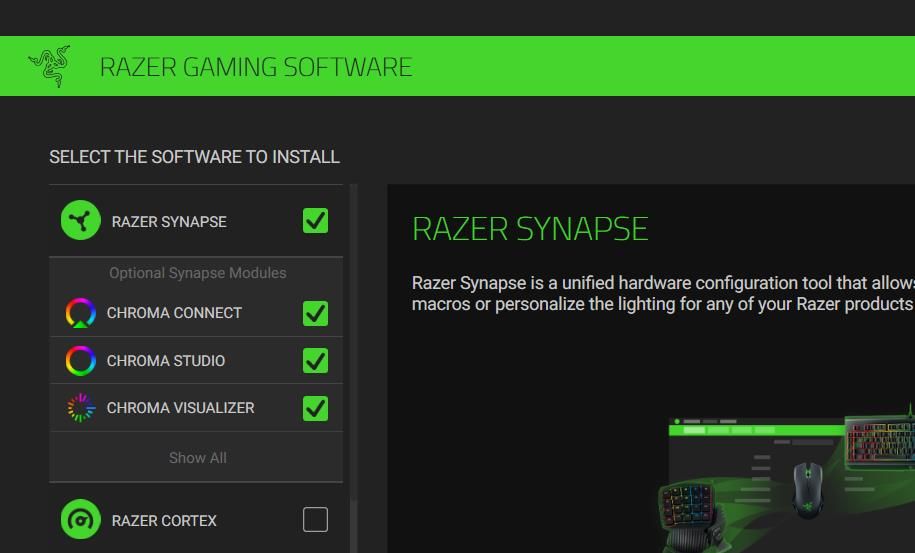
- chọn khớp thần kinh hộp kiểm cùng với phần mềm Razer khác để cài đặt lại và nhấp vào Cài đặt lựa chọn.
5. Cài đặt lại Trình điều khiển thiết bị chuột và bàn phím
Một cách khắc phục khác được xác nhận là có hiệu quả đối với sự cố Synapse này là cài đặt lại tất cả các thiết bị chuột và bàn phím tương thích với Razer và HID. Áp dụng giải pháp tiềm năng đó có thể giải quyết xung đột trình điều khiển thiết bị. Bạn có thể cài đặt lại trình điều khiển chuột và bàn phím HID như sau:
- Nhấn nút thắng + X phím tắt hiển thị menu Power User.
- Nhấp chuột Quản lý thiết bị để xem cửa sổ của công cụ đó.
- Nhấn đúp chuột Chuột và các thiết bị trỏ khác để xem các thiết bị ngoại vi cho danh mục đó.
- Nhấp chuột phải vào chuột Razer và chọn Gỡ cài đặt thiết bị > Gỡ cài đặt.
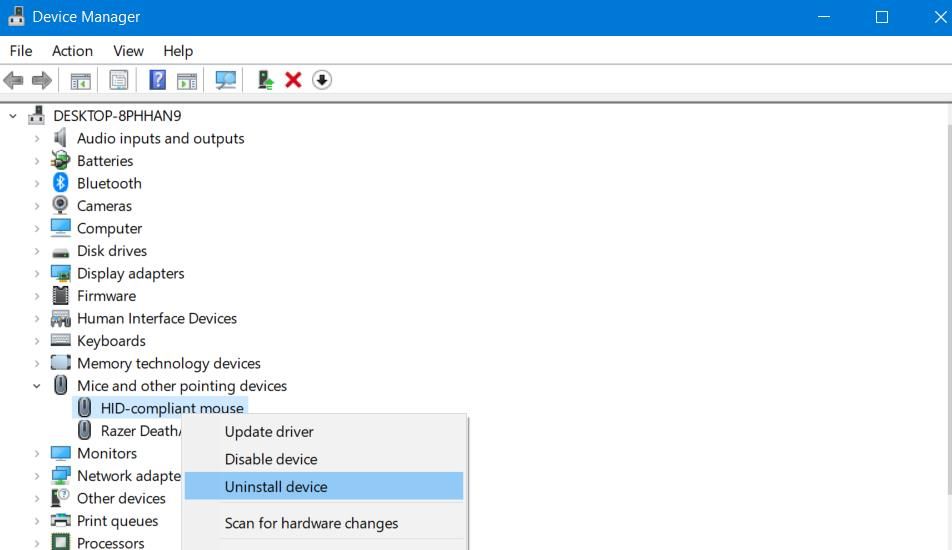
- Lặp lại bước trước đó cho tất cả các thiết bị chuột HID được liệt kê.
- Sau đó bấm đúp vào Những bàn phím loại.
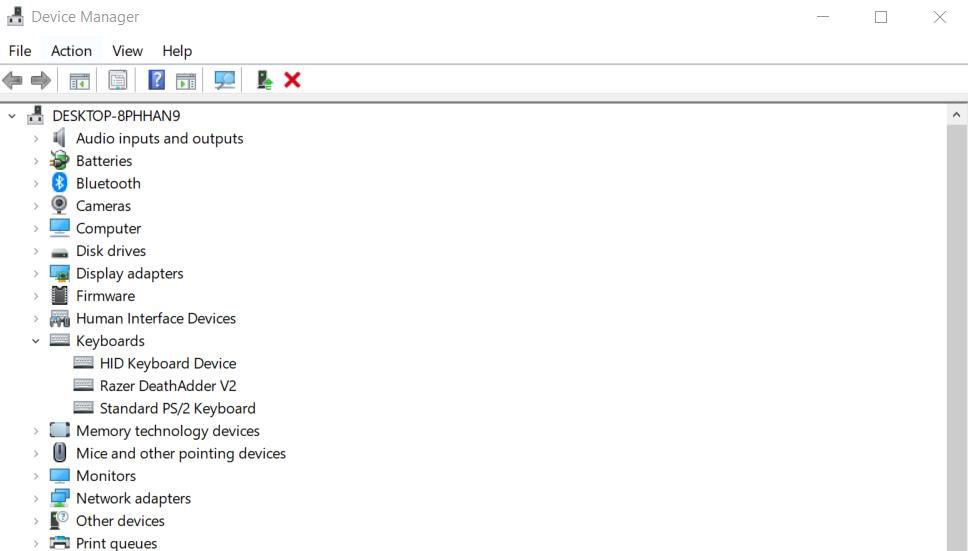
- Gỡ cài đặt tất cả các thiết bị bàn phím Razer và HID được liệt kê ở đó như đã nêu trong bước bốn.
- Khởi động lại PC Windows để tự động cài đặt lại trình điều khiển thiết bị. Bạn cũng có thể chọn Hoạt động Và Quét các thay đổi phần cứng trong Trình quản lý thiết bị để cài đặt lại các thiết bị ngoại vi đã gỡ cài đặt.
6. Vô hiệu hóa tiện ích chống vi-rút
Ứng dụng chống vi-rút tạm thời trên PC của bạn để đảm bảo chúng không chặn Synapse theo bất kỳ cách nào. Bạn có thể tắt tính năng bảo vệ trong thời gian thực của Bảo mật Windows như được nêu trong hướng dẫn của chúng tôi về cách tắt Bộ bảo vệ Microsoft. Nếu có một công cụ chống vi-rút của bên thứ ba trên PC của bạn, hãy tắt lá chắn của nó thông qua menu ngữ cảnh của biểu tượng trên khay hệ thống.

Khởi chạy Razer Synapse để xem liệu nó có phát hiện ra thiết bị của bạn sau khi tắt phần mềm chống vi-rút trên PC của bạn hay không. Nếu giải pháp tiềm năng này hoạt động, hãy cân nhắc thêm Razer Synapse vào danh sách loại trừ trong Bảo mật Windows hoặc phần mềm bảo mật thay thế. Sau đó bật lại bảo vệ chống vi-rút của bạn.
Định cấu hình lại các thiết bị Razer của bạn trong Synapse trên Windows
Những giải pháp tiềm năng đó rất có thể sẽ giải quyết được việc Synapse không phát hiện ra các thiết bị được kết nối. Sau đó, bạn có thể định cấu hình lại chuột Razer, bàn phím hoặc bất kỳ phần cứng được hỗ trợ nào khác bằng phần mềm đó. Tuy nhiên, bất kỳ người dùng nào vẫn cần thêm hướng dẫn khắc phục sự cố này đều có thể gửi yêu cầu tới dịch vụ hỗ trợ của Razer bằng cách nhấp vào nút Liên hệ hỗ trợ trên trang Synapse 3 này.


