
Cách khắc phục lỗi “Không thể tạo máy ảo Java” trên Windows
Máy tính Windows 11 của bạn có thể yêu cầu cài đặt phiên bản Java mới nhất để một số ứng dụng hoạt động. Tuy nhiên, đôi khi một số ứng dụng Java có thể bị sập đột ngột với lỗi Không thể tạo máy ảo Java.
Lỗi này thường là do cấp phát bộ nhớ không đủ cho các ứng dụng Java. Ngoài ra, hãy kiểm tra các vấn đề về quyền và trục trặc với chính bản phát hành Java. Nếu bạn đang sử dụng nó trên máy tính làm việc của mình cho mục đích lập trình, hãy kiểm tra xem bạn đã cài đặt đúng phiên bản Java IDE chưa.
Ở đây chúng tôi chỉ cho bạn một số bước khắc phục sự cố để khắc phục lỗi không thể tạo máy ảo java trên Windows.
Mục Lục
1. Xác minh cài đặt Java của bạn

Xác minh cài đặt Java của bạn có thể giúp bạn xác định các vấn đề với chính bản phát hành. Bạn có thể dùng phiên bản java lệnh trong Dấu nhắc Lệnh để kiểm tra phiên bản Java hiện tại được cài đặt cùng với ngày cài đặt.
Để kiểm tra phiên bản Java được cài đặt trên Windows:
- Nhấn nút Thắng phím và loại cmd.
- Nhấp chuột phải vào Dấu nhắc lệnh và chọn Chạy như quản trị viên.
- Trong cửa sổ Dấu nhắc Lệnh, gõ lệnh sau và nhấn Đi vào:
java -version - Đầu ra sẽ liệt kê phiên bản JDK được cài đặt trên máy tính của bạn và ngày cài đặt.
- Nếu gần đây bạn đã cài đặt một bản cập nhật, hãy kiểm tra xem thông tin có được kiểm tra hay không. Nếu không, hãy thử cài đặt phiên bản mới nhất có sẵn từ trang web Java.
2. Kết thúc quy trình Java trong Trình quản lý tác vụ

Nếu xảy ra lỗi khi cài đặt Java, hãy kiểm tra xem có tiến trình Java nào đang chạy ẩn không. Bạn có thể sử dụng Trình quản lý tác vụ để tìm và kết thúc các quy trình nền có thể ngăn bạn cài đặt Môi trường thời gian chạy Java hoặc bộ công cụ phát triển.
- Nhấn Thắng + X để mở trình đơn WinX và chọn Quản lý công việc.
- Trong Trình quản lý tác vụ, hãy mở quy trình tab và xác định vị trí các trường hợp của Máy ảo Java.
- Chọn và bấm Kết thúc nhiệm vụ để đóng quy trình.
3. Chạy Java với tư cách Quản trị viên
Không đủ quyền có thể ngăn một số ứng dụng Java chạy trên máy tính của bạn. Để khắc phục sự cố, hãy chạy Java với đặc quyền quản trị. Để chạy Java với tư cách quản trị viên trên Windows, nhấp chuột phải vào Java.exe và chọn Chạy như quản trị viên.
Ngoài ra, bạn có thể đặt Java.exe luôn chạy với tư cách quản trị viên. Bằng cách này, bạn không cần chạy Java với quyền quản trị mỗi khi bạn muốn khởi chạy nó. Kiểm tra cách luôn chạy chương trình với tư cách quản trị viên để biết thêm thông tin.
4. Tăng bộ nhớ hệ thống cho Java
Một lý do phổ biến cho lỗi Không thể tạo máy ảo Java là do cấp phát bộ nhớ không đủ, còn được gọi là đống Java. Phân bổ bộ nhớ không đủ có thể làm giảm hiệu suất hoặc khiến ứng dụng gặp sự cố.
Để khắc phục sự cố này, bạn có thể tăng kích thước heap Java. Bạn có thể làm điều này bằng cách sửa đổi Tham số thời gian chạy từ Cài đặt môi trường thời gian chạy Java hoặc thay đổi _JAVA_OPTIONS giá trị biến theo sở thích của bạn.
Cách tăng kích thước heap Java bằng cách sửa đổi thủ công các biến
Để thay đổi kích thước heap Java bằng cách sửa đổi biến _JAVA_OPTIONS:
- Nhấn nút Thắng phím và loại biến môi trường.
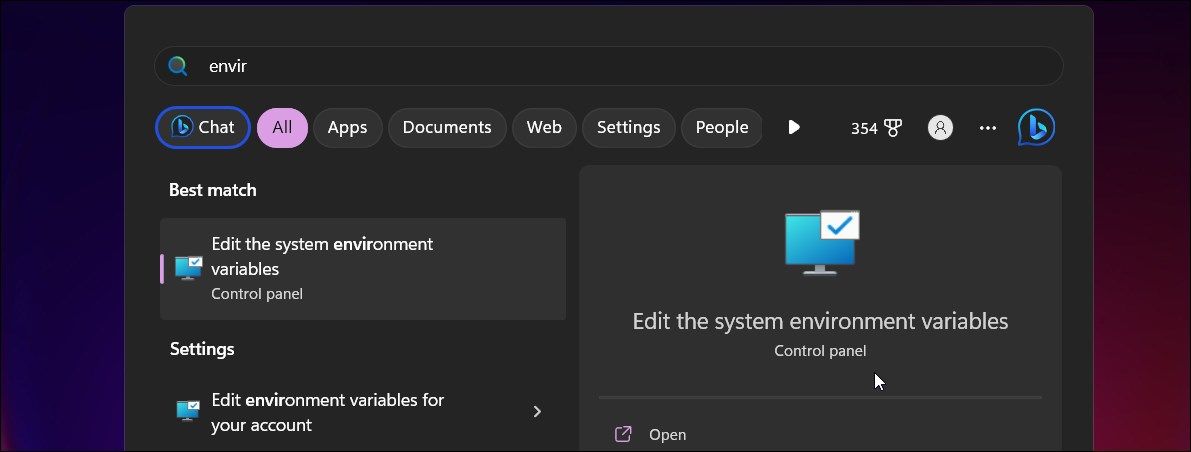
- Tiếp theo, chọn Chỉnh sửa các biến môi trường hệ thống mở Thuộc tính hệ thống.
- bên trong Trình độ cao tab, nhấp vào Biến môi trường.
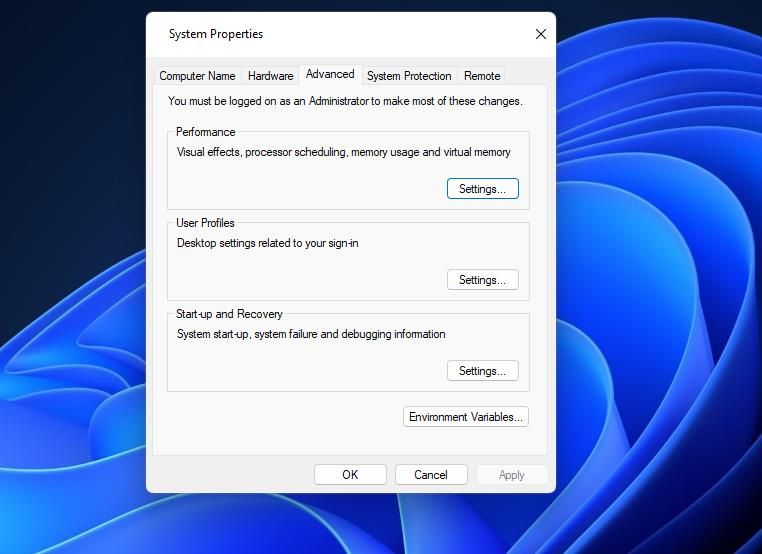
- bên trong Biến hệ thống phần, bấm vào Mới. Điều quan trọng là chọn đúng phần.
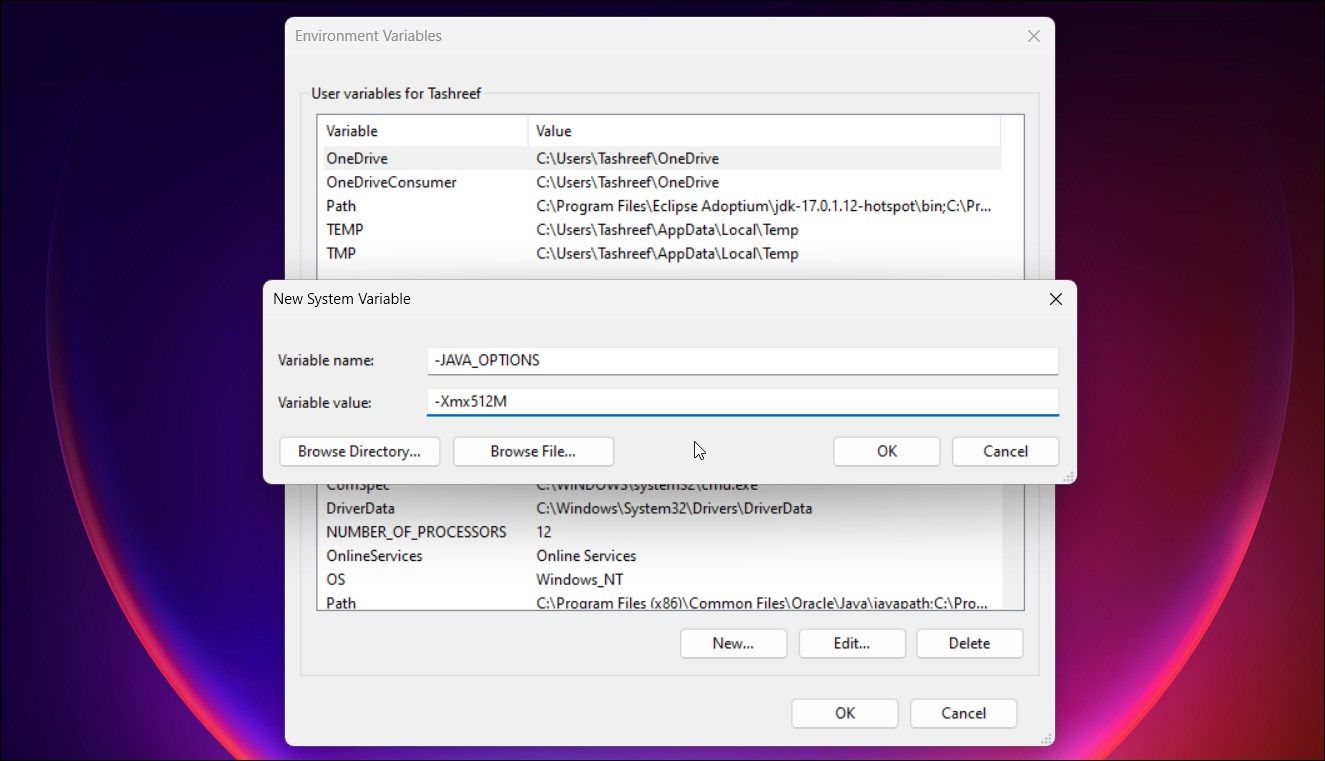
- Kiểu -JAVA_OPTIONS bên trong tên biến cánh đồng.
- Tiếp theo, gõ -Xmx512M bên trong Giá trị biến cánh đồng. Đây, -Xmx512M xác định dung lượng bộ nhớ bạn muốn phân bổ. Trong trường hợp này, nó là 512MB của bộ nhớ hệ thống.
- Nhấp chuột ĐƯỢC RỒIVà ĐƯỢC RỒI một lần nữa để lưu các thay đổi.


Tiếp theo, khởi chạy ứng dụng hiển thị lỗi và kiểm tra xem lỗi đã được giải quyết chưa. Nếu không, hãy mở Biến môi trường lại. Chọn –Java_OPTIONS biến và nhấp Biên tập. bên trong Dữ liệu giá trị Loại lĩnh vực -Xmx1024M để tăng kích thước bộ nhớ lên 1024MB (1GB). Nhấp chuột ĐƯỢC RỒI và kiểm tra mọi cải tiến.
Cách tăng kích thước Heap Java bằng Bảng điều khiển Java
Bạn cũng có thể sửa đổi kích thước heap Java mặc định từ Cài đặt Môi trường Thời gian chạy Java. Đây là cách để làm điều đó.
- Nhấn Thắng + R mở Chạy.
- Kiểu điều khiển và bấm vào ĐƯỢC RỒI để mở Bảng điều khiển.
- Tiếp theo, bấm vào chương trình và bấm vào Java (32-bit).
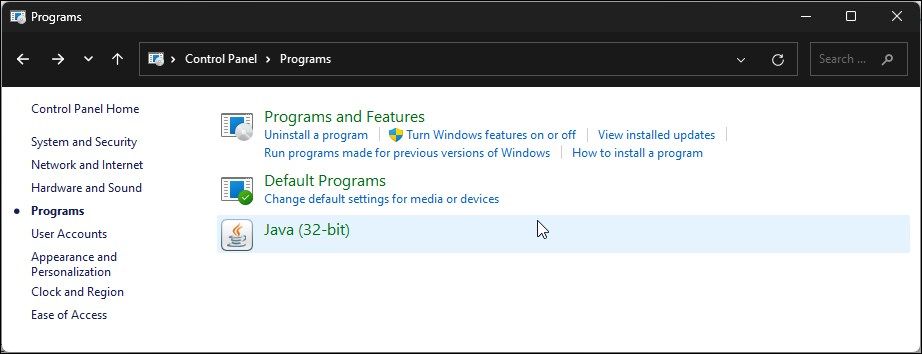
- bên trong Bảng điều khiển Java hộp thoại, mở Java chuyển hướng.
- Nhấn vào Xem cái nút.
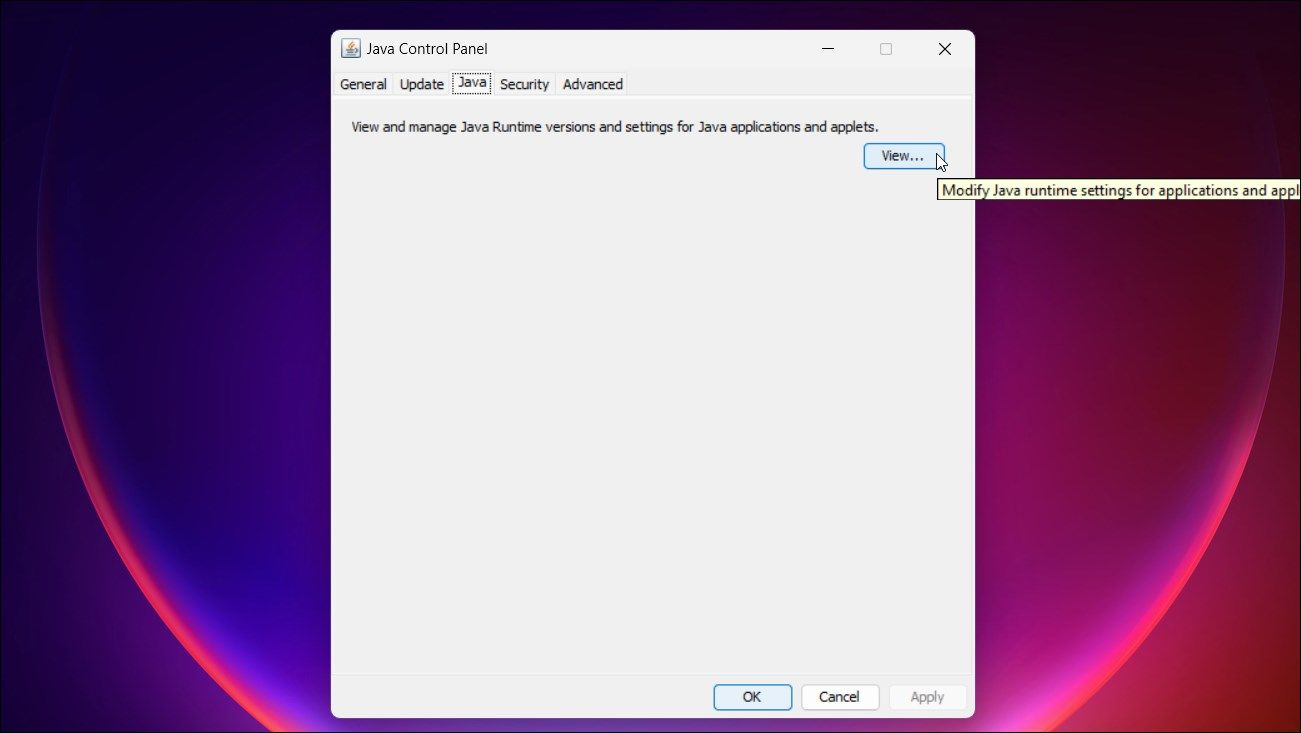
- Bấm đúp vào Tham số thời gian chạy cột và loại -Xmx512m để gán bộ nhớ 512 MB cho các ứng dụng Java.
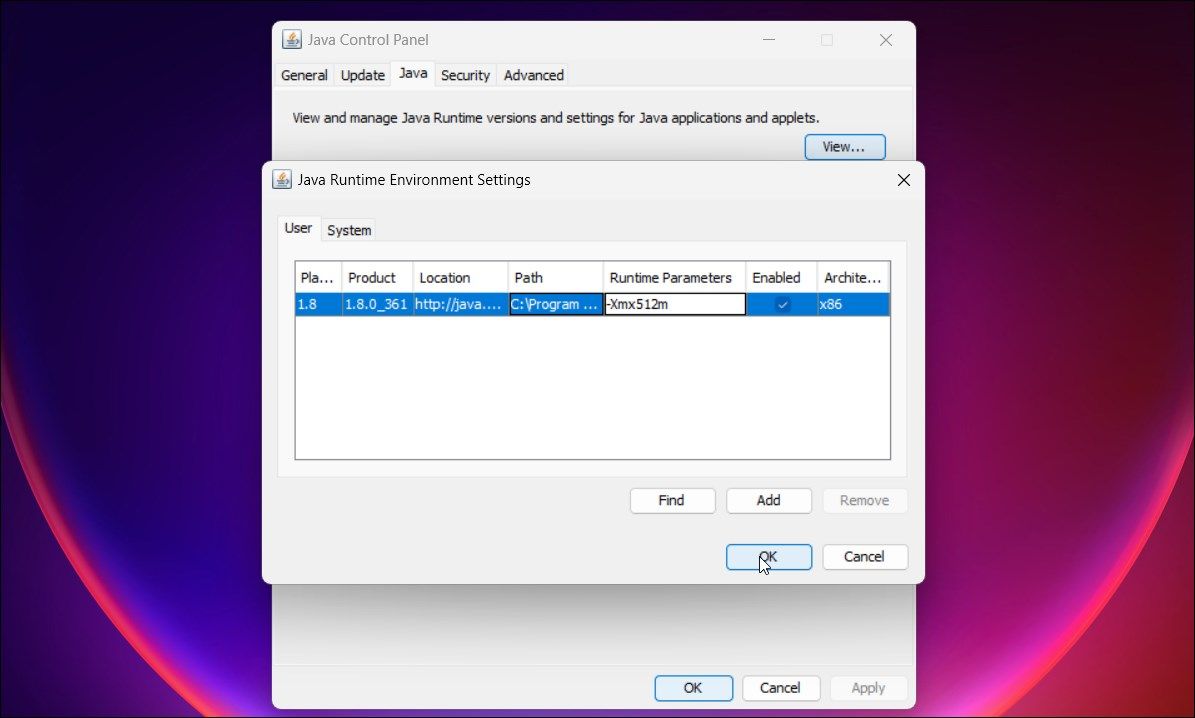
- Nhấp chuột ĐƯỢC RỒI để lưu các thay đổi.


5. Gỡ cài đặt và cài đặt lại Java

Nếu sự cố vẫn tiếp diễn, có thể cần phải cài đặt lại. Bạn có thể gỡ cài đặt và cài đặt lại Java để khắc phục mọi sự cố với bản phát hành. Những sự cố này có thể vẫn còn ngay cả khi bạn cài đặt phiên bản mới hơn. Để khắc phục sự cố, hãy gỡ cài đặt Java bằng trình gỡ cài đặt Java rồi cài đặt lại phiên bản mới nhất hiện có.
Để dọn dẹp cài đặt Java:
- Truy cập trang Công cụ gỡ cài đặt Java và tải xuống trình gỡ cài đặt.
- Chạy tệp thực thi và nhấp vào Đồng ý.
- Chọn tất cả các phiên bản Java được công cụ phát hiện và nhấp vào Kế tiếp.
- Nhấp chuột Đúng và đợi trình gỡ cài đặt xóa Java khỏi máy tính của bạn. Nhấp chuột Đóng.
- Khởi động lại máy tính của bạn để áp dụng các thay đổi.
- Tiếp theo, hãy truy cập trang Tải xuống Java và tải xuống phiên bản mới nhất hiện có cho hệ điều hành của bạn. Đảm bảo tải xuống đúng phiên bản (32-bit/64-bit), tùy thuộc vào cấu trúc hệ thống.
- Chạy trình cài đặt và nhấp vào Cài đặt. Làm theo hướng dẫn trên màn hình để hoàn tất cài đặt và khởi động lại máy tính của bạn.
6. Cài đặt Java trong Trạng thái khởi động WindowsClean
Ở Trạng thái khởi động sạch, Windows chỉ khởi động với các dịch vụ và ứng dụng thiết yếu của Microsoft. Đó là một phương pháp khắc phục sự cố để xác định và tìm xung đột ứng dụng của bên thứ ba gây ra lỗi hệ thống. Nếu bạn tiếp tục gặp lỗi khi cài đặt Java, hãy khởi động máy tính Windows của bạn ở trạng thái khởi động sạch và thử cài đặt lại.
Sửa lỗi “Không thể tạo máy ảo Java” trên Windows
Kích thước heap Java không đủ là nguyên nhân thường gây ra lỗi máy ảo Java. Để khắc phục sự cố, hãy sửa đổi kích thước heap mặc định để có thể chạy các ứng dụng Java mà không gặp bất kỳ sự cố nào.
Nếu xảy ra lỗi khi cài đặt Java, hãy thử cài đặt ứng dụng ở trạng thái khởi động sạch. Cài đặt các bản cập nhật Windows đang chờ xử lý cũng có thể giúp khắc phục sự cố tương thích với bản phát hành.