
Cách khắc phục Quản lý màu không hoạt động trên Windows
Nếu quản lý màu không hoạt động bình thường, hãy sử dụng các thủ thuật này để làm cho nó hoạt động trở lại.

Quản lý màu sắc trên Windows là một quá trình giúp bạn đảm bảo màu sắc hiển thị trên màn hình chính xác và chi tiết. Nó liên quan đến việc hiệu chỉnh màn hình của bạn và tạo cấu hình theo phần cứng và phần mềm mà bạn có. Kết quả của việc hiệu chuẩn này sẽ cho bạn màu sắc gần giống với tự nhiên trên màn hình.
Nếu bạn đang gặp sự cố với màu sắc trên máy tính Windows của mình, thì đó có thể là do sự cố quản lý màu sắc. Hướng dẫn này sẽ chỉ cho bạn cách sửa lỗi quản lý màu đã ngừng hoạt động trên Windows.
Mục Lục
Quản lý màu Windows là gì?
Khi nói đến quản lý màu sắc, nó không chỉ là việc có được màu sắc phù hợp trên màn hình của bạn; màu sắc cũng phải phù hợp trên các thiết bị. Nó đóng một vai trò thiết yếu đối với các nhà thiết kế đồ họa và nhiếp ảnh gia để đảm bảo rằng màu sắc trên màn hình của họ khớp với màu sắc trên sản phẩm cuối cùng của họ.
Tuy nhiên, khi làm việc với màu sắc trên Windows, bạn có thể nhận thấy rằng đôi khi màu sắc bị lệch. Điều này có thể do một số yếu tố, nhưng một trong những yếu tố phổ biến nhất là vấn đề về quản lý màu sắc.
Điều gì khiến Windows Color Management ngừng hoạt động?
Bạn có bao giờ nhận thấy rằng màu sắc trên màn hình máy tính của bạn đột ngột thay đổi không? Có lẽ chúng có vẻ tắt, hoặc quá sáng. Nếu điều này xảy ra, điều đó có nghĩa là tính năng quản lý màu của Windows đã ngừng hoạt động. Có một số điều có thể khiến tính năng quản lý màu của Windows không hoạt động. Một là nếu trình điều khiển đồ họa của máy tính đã lỗi thời hoặc không tương thích với phiên bản Windows hiện tại của bạn.
Một khả năng khác là màn hình của bạn không được hiệu chỉnh chính xác. Nếu bạn không chắc điều gì gây ra sự cố, điều tốt nhất nên làm là thử cập nhật trình điều khiển đồ họa và hiệu chỉnh màn hình của bạn. Bây giờ chúng ta hãy xem xét tất cả các giải pháp có thể một cách chi tiết:
1. Gỡ cài đặt Cập nhật Windows gần đây
Nếu gần đây bạn đã cài đặt bản cập nhật Windows và tính năng quản lý màu của bạn đã ngừng hoạt động, đừng lo lắng, có một cách khắc phục dễ dàng. Bạn có thể gỡ cài đặt bản cập nhật Windows gần đây để sao lưu và chạy tính năng quản lý màu của mình.
Đây là cách thực hiện:
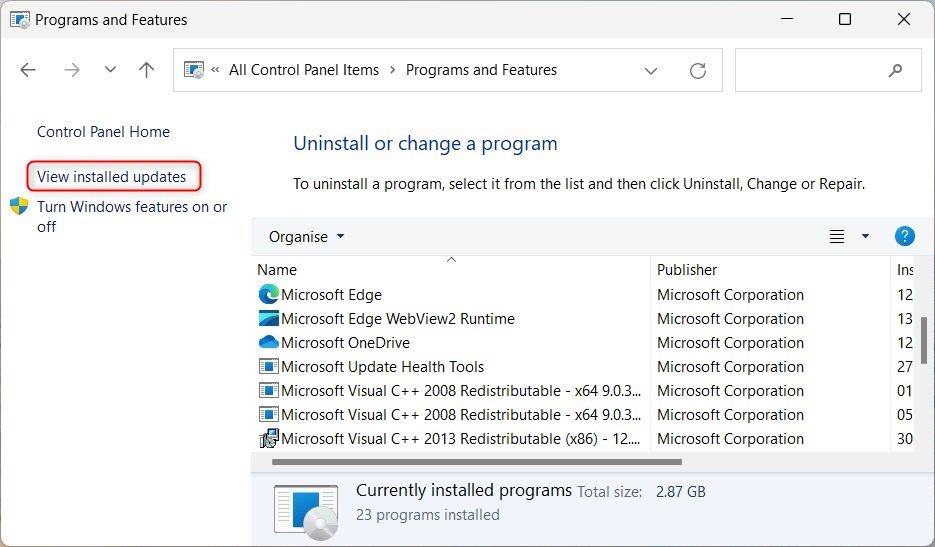
- Mở Bảng điều khiển và chọn Chương trình và các tính năng.
- bấm vào Xem các bản cập nhật đã cài đặt liên kết ở phía bên trái của cửa sổ.
- Tìm bản cập nhật Windows gần đây nhất mà bạn đã cài đặt.
- Sau đó nhấn vào Gỡ cài đặt.
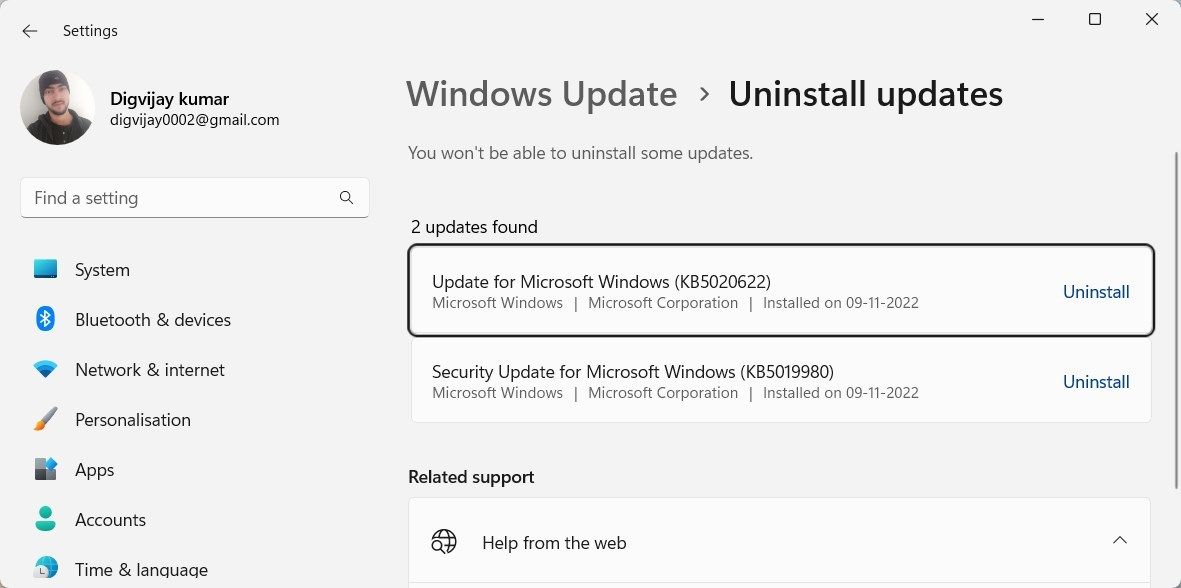
- Khởi động lại máy tính của bạn và quản lý màu của bạn sẽ bắt đầu hoạt động trở lại.


2. Cập nhật Driver đồ họa
Trình điều khiển đồ họa lỗi thời hoặc bị thiếu thường xung đột với Windows và có thể gây ra sự cố với quản lý màu. Nếu bạn vẫn gặp phải lỗi này, hãy đảm bảo trình điều khiển đồ họa của bạn được cập nhật.
Để cập nhật trình điều khiển đồ họa, hãy làm theo các bước sau:
- Nhấp chuột phải vào Bắt đầu và chọn Quản lý thiết bị.
- Nhấn đúp chuột Bộ điều hợp hiển thị để mở rộng danh mục.
- Nhấp chuột phải vào thiết bị đồ họa của bạn và chọn Cập nhật driver Tùy chọn.
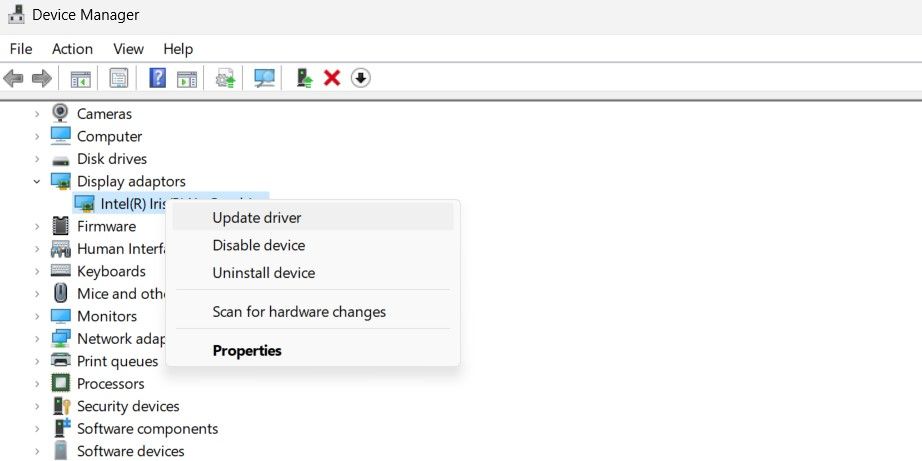
- Tiếp theo, chọn Tự động tìm kiếm trình điều khiển và làm theo lời nhắc để cài đặt trình điều khiển mới nhất.
- Khởi động lại máy tính của bạn nếu được nhắc, sau đó mở lại quản lý màu để kiểm tra xem sự cố đã được giải quyết chưa.

3. Cài đặt lại Trình điều khiển đồ họa của bạn
Nếu việc cập nhật trình điều khiển đồ họa không khắc phục được sự cố, bạn có thể thử cài đặt lại trình điều khiển đồ họa của mình. Hãy xem cách gỡ cài đặt sạch và cài đặt lại trình điều khiển GPU của bạn trên Windows để biết thêm về chủ đề này.
Khi bạn đã hoàn thành việc đó, hãy kiểm tra xem quản lý màu có hoạt động trở lại không.
4. Thực hiện khôi phục cài đặt gốc
Phương án cuối cùng là thực hiện khôi phục cài đặt gốc trên Windows. Khôi phục cài đặt gốc là khi bạn xóa mọi thứ trên máy tính của mình và bắt đầu lại từ đầu. Đây là một cách hay để sửa lỗi quản lý màu vì nó loại bỏ mọi tệp bị hỏng có thể gây ra sự cố.
Tuy nhiên, trước khi thiết lập lại toàn bộ, hãy đảm bảo sao lưu tất cả các tệp quan trọng của bạn. Bằng cách đó, bạn sẽ không mất bất cứ thứ gì nếu có sự cố xảy ra trong quá trình này. Khi bạn đã hoàn tất, hãy xem cách khôi phục cài đặt gốc cho Windows để bắt đầu lại với một phương tiện chặn mới.
Sửa lỗi quản lý màu trên Windows
Quản lý màu là quá trình đạt được sự tái tạo màu chính xác trong in kỹ thuật số. Mặc dù nó thường hoạt động tốt, nhưng đôi khi vẫn có vấn đề với nó. Hy vọng rằng một trong những phương pháp trên đã khắc phục mọi sự cố với quản lý màu của Windows.