
Cách khắc phục mức sử dụng RAM và CPU cao của UnrealCEFSub process trên Windows
Quá trình UnrealCEFSub process có tiêu tốn nhiều tài nguyên CPU và RAM trong Trình quản lý tác vụ, khiến trò chơi của bạn bị sập không? Nó có tiếp tục làm căng phần cứng của bạn ngay cả sau khi bạn đóng tất cả các chương trình và ứng dụng đang hoạt động không? Bạn cũng có thể đã thấy nó nhân lên trong Trình quản lý tác vụ, điều này có thể khiến bạn tin rằng đó là vi-rút.
Không cần phải lo lắng; nó không phải là vi-rút mà là một quy trình hợp pháp thuộc về Valorant. Dưới đây, chúng ta sẽ thảo luận lý do tại sao quá trình này tiêu tốn nhiều tài nguyên hệ thống và cách bạn có thể giảm mức sử dụng tài nguyên của nó để giảm bớt gánh nặng cho phần cứng của bạn.
Mục Lục
Tại sao quy trình UnrealCEFSub process lại tiêu tốn nhiều tài nguyên CPU và RAM?
UnrealCEFSub process là một quy trình Valorant hợp pháp, vì vậy nó không nên làm quá tải tài nguyên hệ thống của bạn. Nếu quá trình này bắt đầu làm quá tải phần cứng của bạn và khiến mức sử dụng CPU, RAM hoặc GPU tăng đột biến trong Trình quản lý tác vụ, thì có thể là quá trình này không hoạt động chính xác hoặc các quá trình khác đang can thiệp vào quá trình đó.
Như nhiều người dùng đã chỉ ra trong một chuỗi Reddit, một trong những nguyên nhân chính khiến quy trình này tiêu tốn nhiều tài nguyên là do sự can thiệp từ bộ bảo mật tích hợp sẵn của Windows, Windows Defender và phần mềm chống vi-rút của bên thứ ba, chủ yếu là phần mềm chống vi-rút AVG và phần mềm chống vi-rút Avast . Nếu bạn đang sử dụng phần mềm bảo mật, thì nó có thể gây ra sự cố.
Bạn có thể vô hiệu hóa quy trình UnrealCEFSub process thông qua Trình quản lý tác vụ không?
Việc vô hiệu hóa quy trình UnrealCEFSubprocess có thể ảnh hưởng xấu đến phiên chơi trò chơi đang hoạt động của bạn trong Valorant. Các yếu tố chơi trò chơi mà quá trình này kiểm soát hoặc xử lý sẽ gặp sự cố và hoạt động bất thường. Vì điều này, chúng tôi không ủng hộ việc đóng cửa nó.
Hơn nữa, ứng dụng khách Valorant hoặc Riot sẽ tự động khởi chạy lại quy trình này vào lần tiếp theo bạn mở chúng, vì vậy chỉ vô hiệu hóa quy trình sẽ không giải quyết được vấn đề. Do đó, chúng tôi khuyên bạn nên khắc phục sự cố tiềm ẩn thay vì chỉ vô hiệu hóa quy trình này.
Cách ngăn quá trình UnrealCEFSub process chiếm quá nhiều RAM và CPU
Cách dễ nhất để giảm mức tiêu thụ CPU và RAM của UnrealCEFSub process là tắt vĩnh viễn Windows Defender, phần mềm bảo mật tích hợp trong Windows và gỡ cài đặt mọi phần mềm chống vi-rút của bên thứ ba mà bạn hiện đang sử dụng. Mặc dù thực hiện việc này dễ dàng và nhanh chóng nhưng chúng tôi không khuyên bạn nên thực hiện. Tại sao vậy?
Bộ bảo vệ Windows và phần mềm chống vi-rút của bên thứ ba được cài đặt trên máy tính xách tay của bạn là lớp bảo vệ vững chắc chống lại vi-rút và phần mềm độc hại. Chúng ngăn chặn bất kỳ tác nhân có khả năng gây hại nào tàn phá thiết bị của bạn. Nếu bạn xóa hoặc vô hiệu hóa chúng, bạn sẽ loại bỏ các chiến binh tiền tuyến của mình và cho phép kẻ thù tấn công lãnh thổ của bạn mà không sợ hãi.
Các bộ bảo mật này có thể đã cách ly nhiều mối đe dọa và chặn các tệp có khả năng gây hại ảnh hưởng đến máy tính của bạn. Vô hiệu hóa hoặc xóa chúng có thể giải phóng các mối đe dọa này và loại bỏ các hạn chế đối với các tệp độc hại. Do đó, điều này có thể ảnh hưởng tiêu cực đến máy tính của bạn về lâu dài.
Xem xét các rủi ro liên quan đến nó, sẽ là khôn ngoan nếu bạn không vô hiệu hóa phần mềm bảo mật ngay lập tức. Thay vào đó, bạn có thể đưa quy trình UnrealCEFSub process vào danh sách trắng trong đó. Việc đưa bất kỳ tệp nào vào danh sách trắng sẽ hướng dẫn phần mềm bảo mật không can thiệp vào tệp đó. Do đó, việc đưa tệp được liên kết với quy trình này vào danh sách trắng sẽ ngăn các chương trình chống vi-rút can thiệp vào tệp đó.
Do đó, bạn sẽ thành công trong việc giảm mức tiêu thụ tài nguyên mà không ảnh hưởng đến bảo mật của mình.
Cách lập danh sách trắng UnrealCEFSub process từ Windows Defender
Làm theo các bước sau để đưa UnrealCEFSub process vào danh sách trắng từ Bộ bảo vệ Windows:
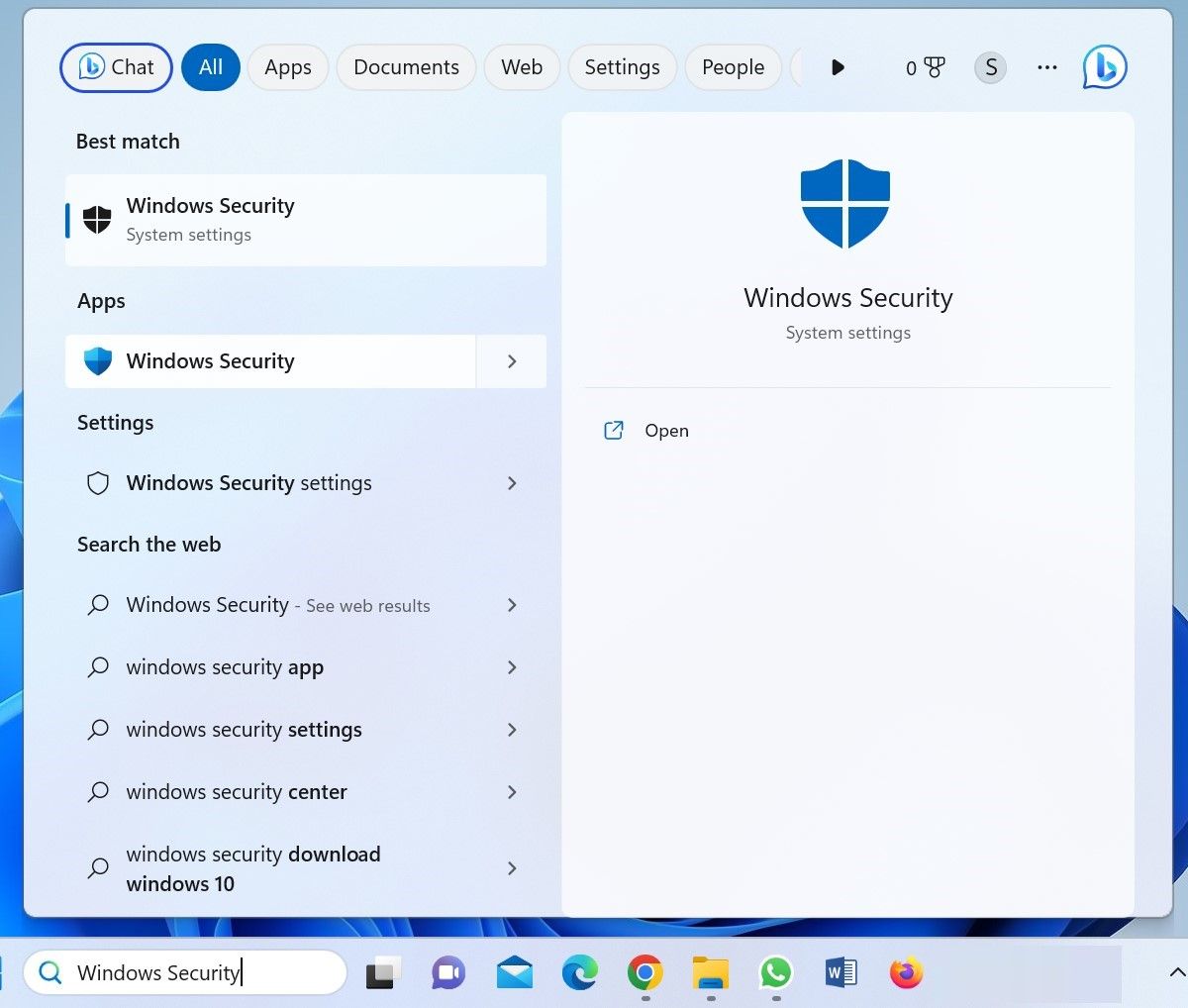
- Kiểu “Bảo mật Windows” trong Windows Search và mở Bảo mật Windows ứng dụng.
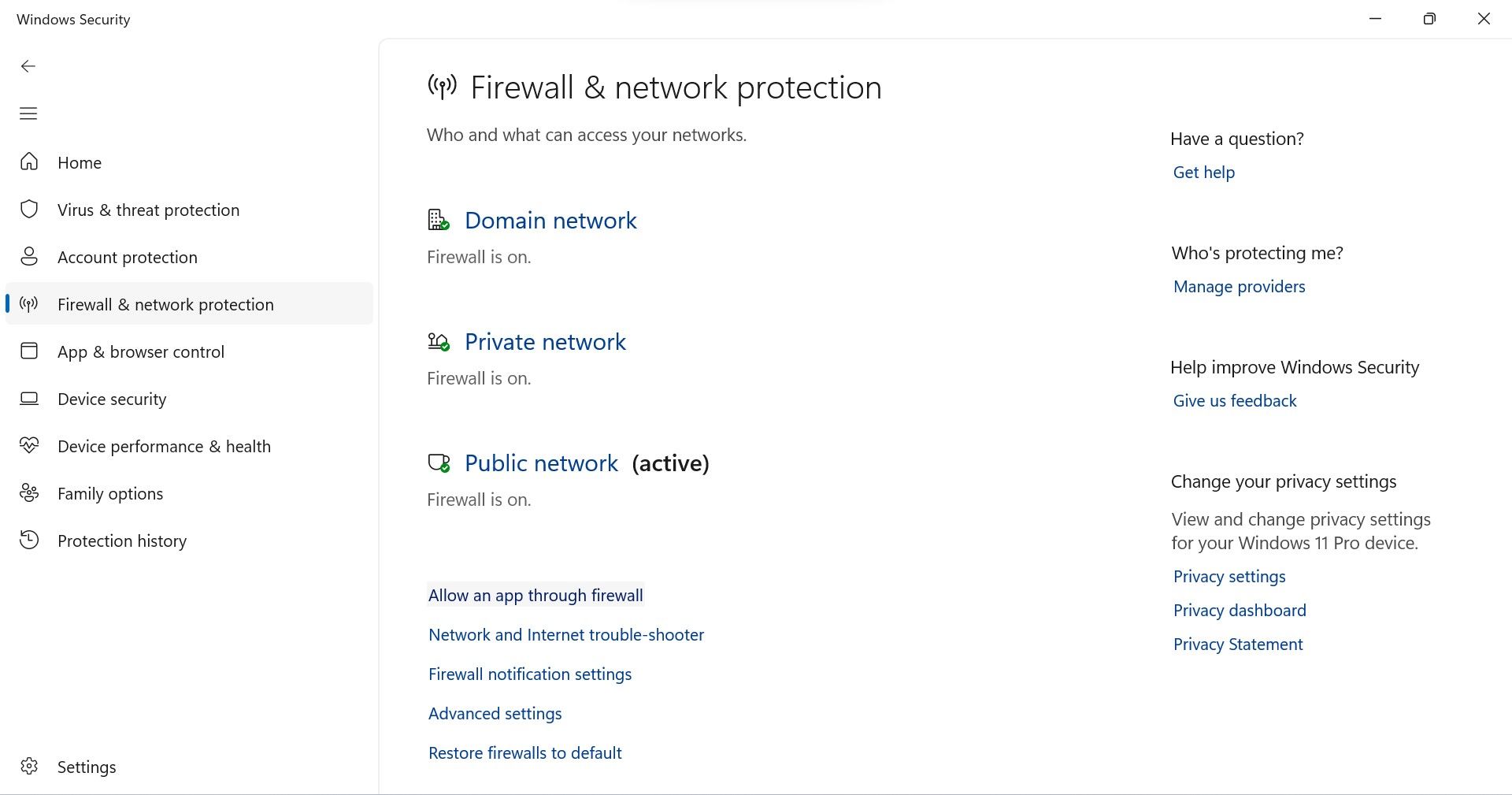
- đi đến Tường lửa và bảo vệ mạng tab bên trái.
- bấm vào Cho phép một ứng dụng thông qua tường lửa liên kết ở phía bên phải của màn hình.
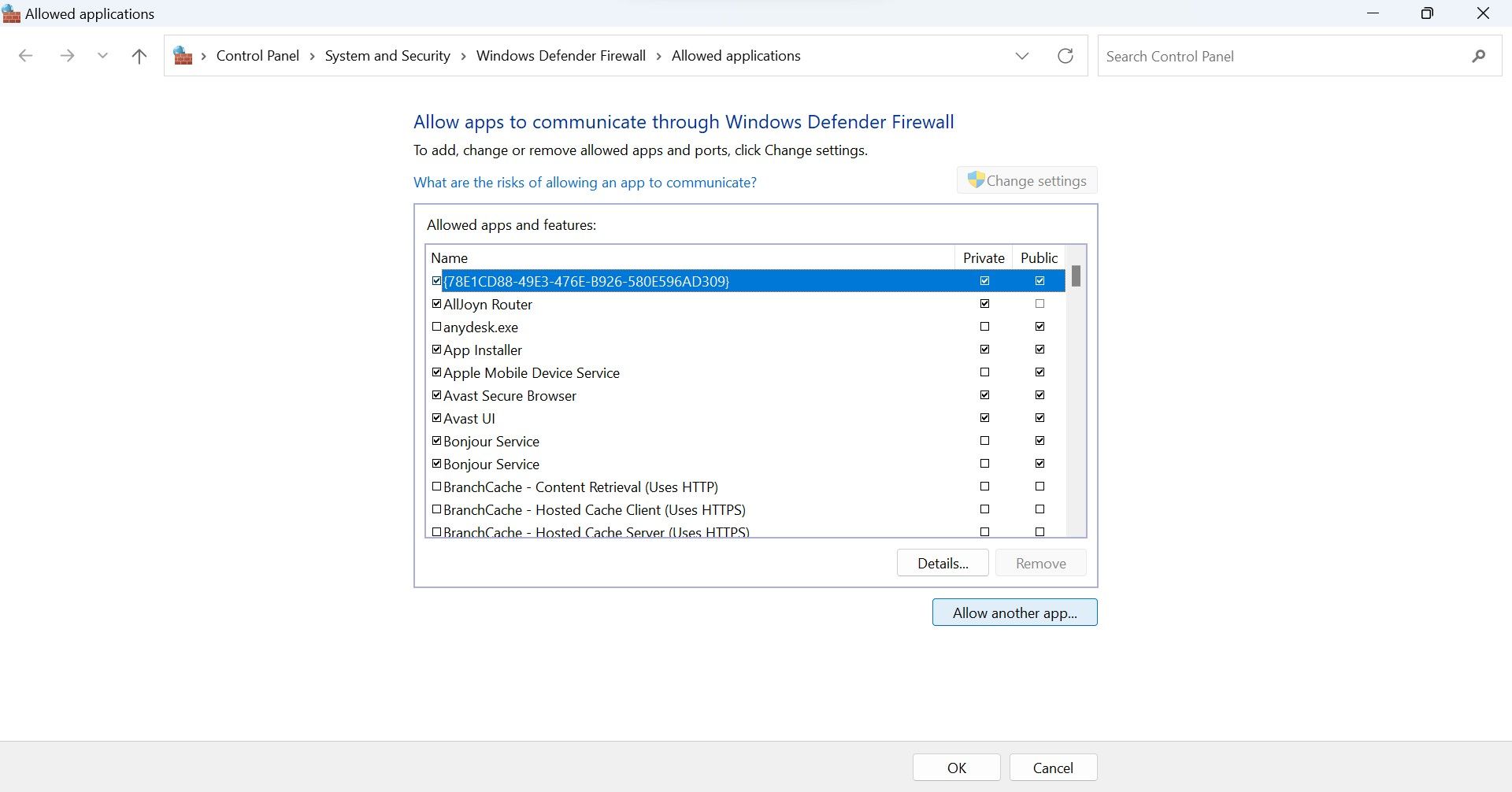
- Bấm vào Thay đổi cài đặt.
- Bấm vào Cho phép một ứng dụng khác.
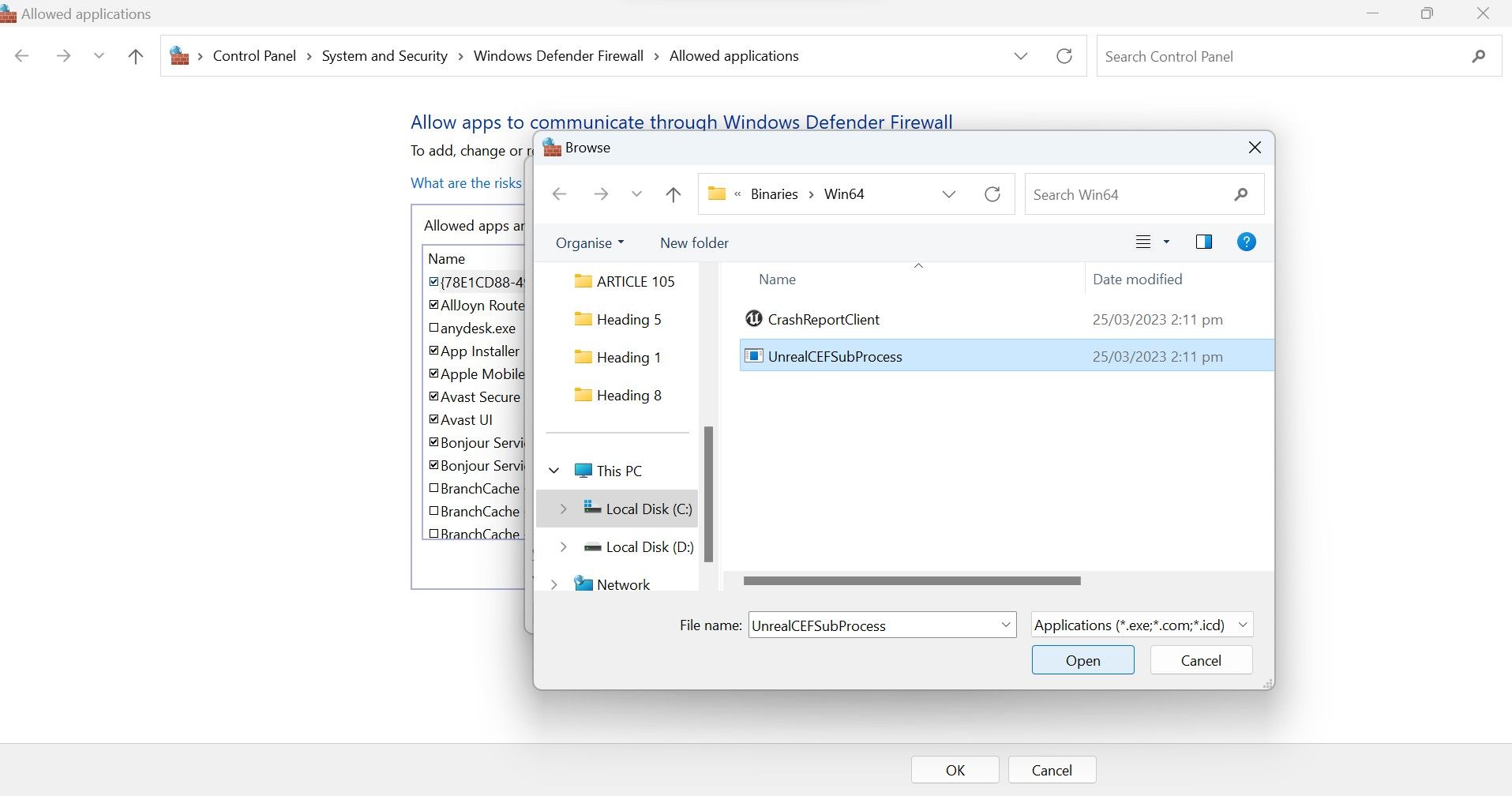
- bên trong Thêm một ứng dụng cửa sổ, bấm vào duyệt cái nút.
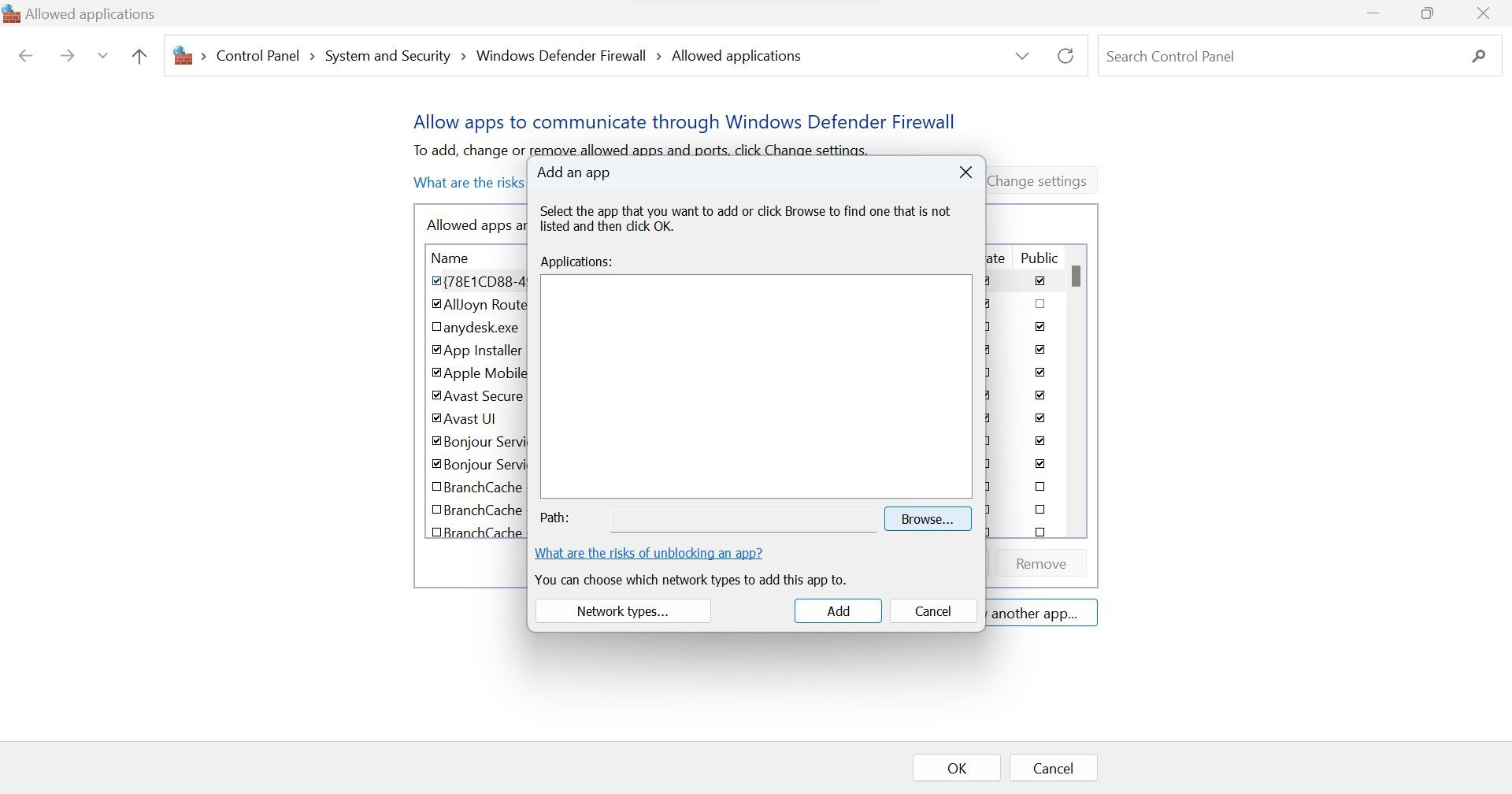
- Sau đó, đi đến đường dẫn sau:
C:Program FilesRiot GamesVALORANTliveEngineBinariesWin64 - Tại đây, chọn UnrealCEFSubProcess từ danh sách.
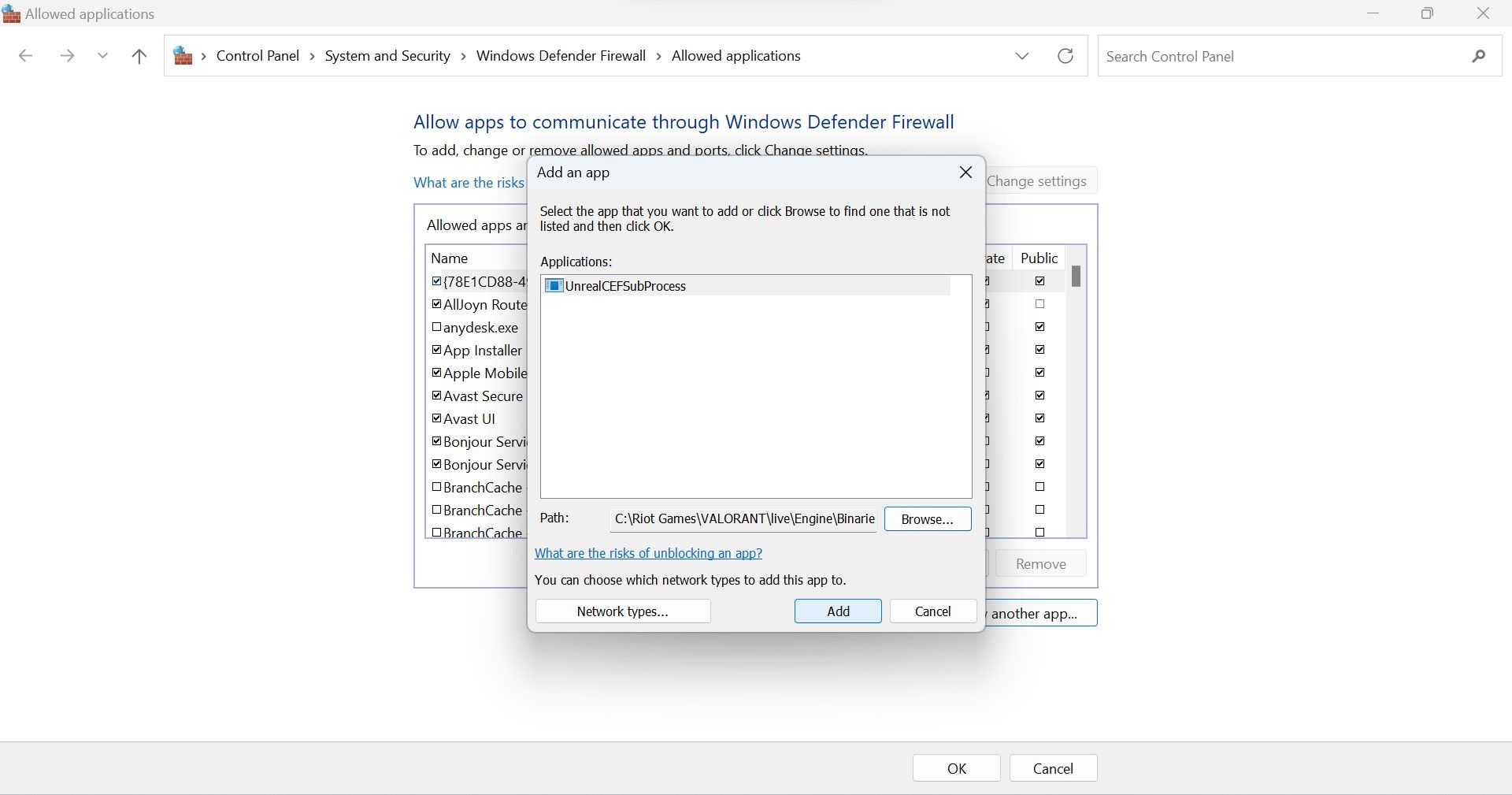
- Sau đó, bấm vào Thêm vào.
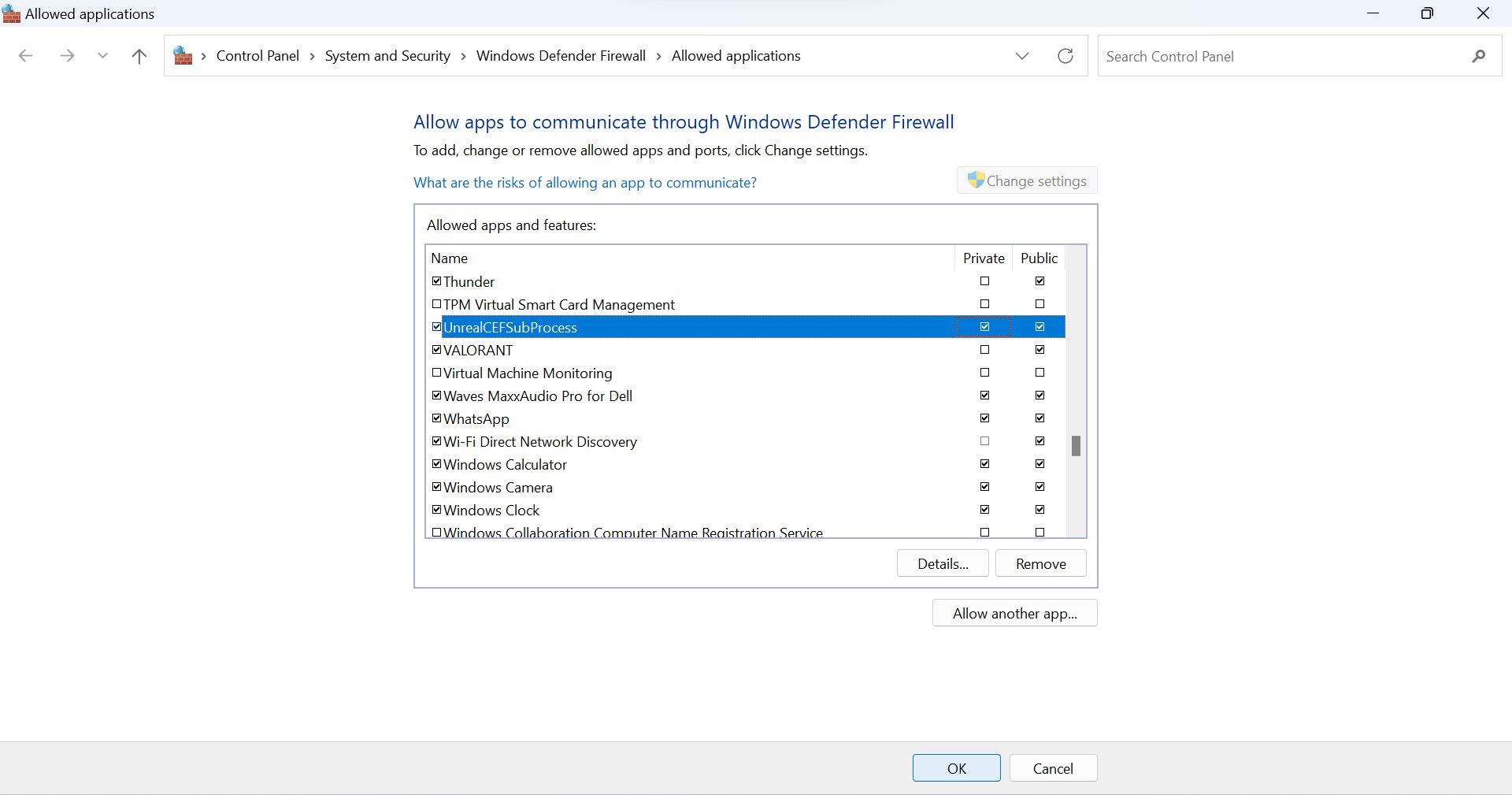
- Sau đó, kiểm tra các Công cộng Và Riêng tư hộp bên cạnh UnrealCEFSubProcess xử lý và bấm ĐƯỢC RỒI.
- Khởi động lại máy tính của bạn sau khi đưa quá trình này vào danh sách trắng.


TÔINếu bạn đã cài đặt Valorant trong một thư mục khác hoặc hệ điều hành của bạn nằm trên một ổ đĩa khác, hãy thay đổi đường dẫn ở trên để phản ánh đúng vị trí.
Cách lập danh sách trắng UnrealCEFSub process từ Avast Antivirus
Làm theo các bước sau để đưa UnrealCEFSub process vào danh sách trắng từ Avast Antivirus:
- Khởi chạy Avast Antivirus.
- Nhấn vào Thực đơn (được biểu thị bằng ba đường ngang xếp chồng lên nhau) ở phía trên bên phải màn hình.
- Đi đến Cài đặt.
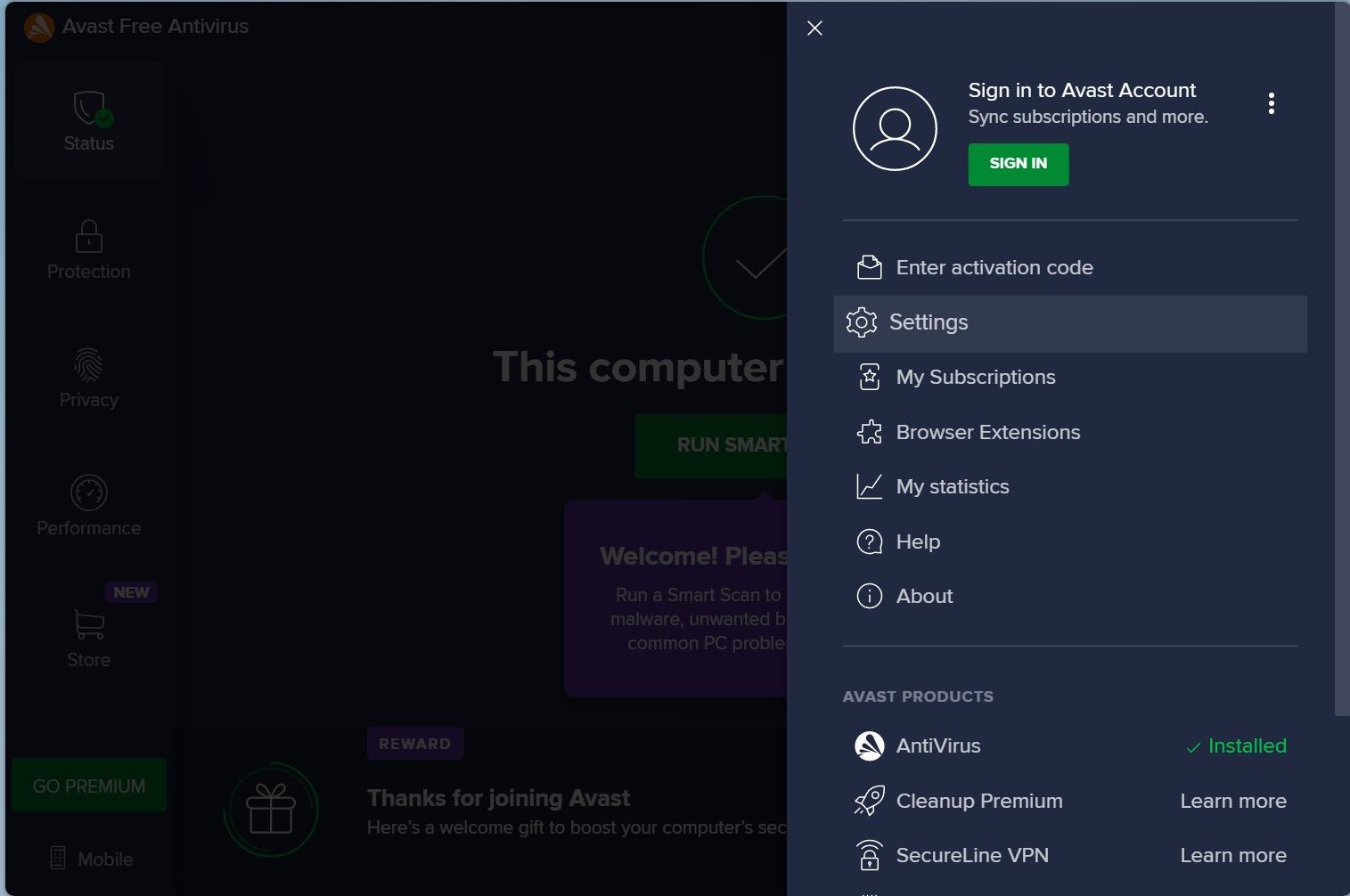
- đi đến ngoại lệ tab trong Tổng quan cài đặt.
- Bấm vào Thêm ngoại lệ.

- Nhấp chuột duyệt bên trong Thêm ngoại lệ cửa sổ.

- Điều hướng đến đường dẫn sau nếu bạn chưa thay đổi đường dẫn cài đặt mặc định khi cài đặt Valorant:
C:Program FilesRiot GamesVALORANTliveEngineBinariesWin64 - Đánh dấu vào ô bên cạnh UnrealCEFSub process và bấm vào ĐƯỢC RỒI.
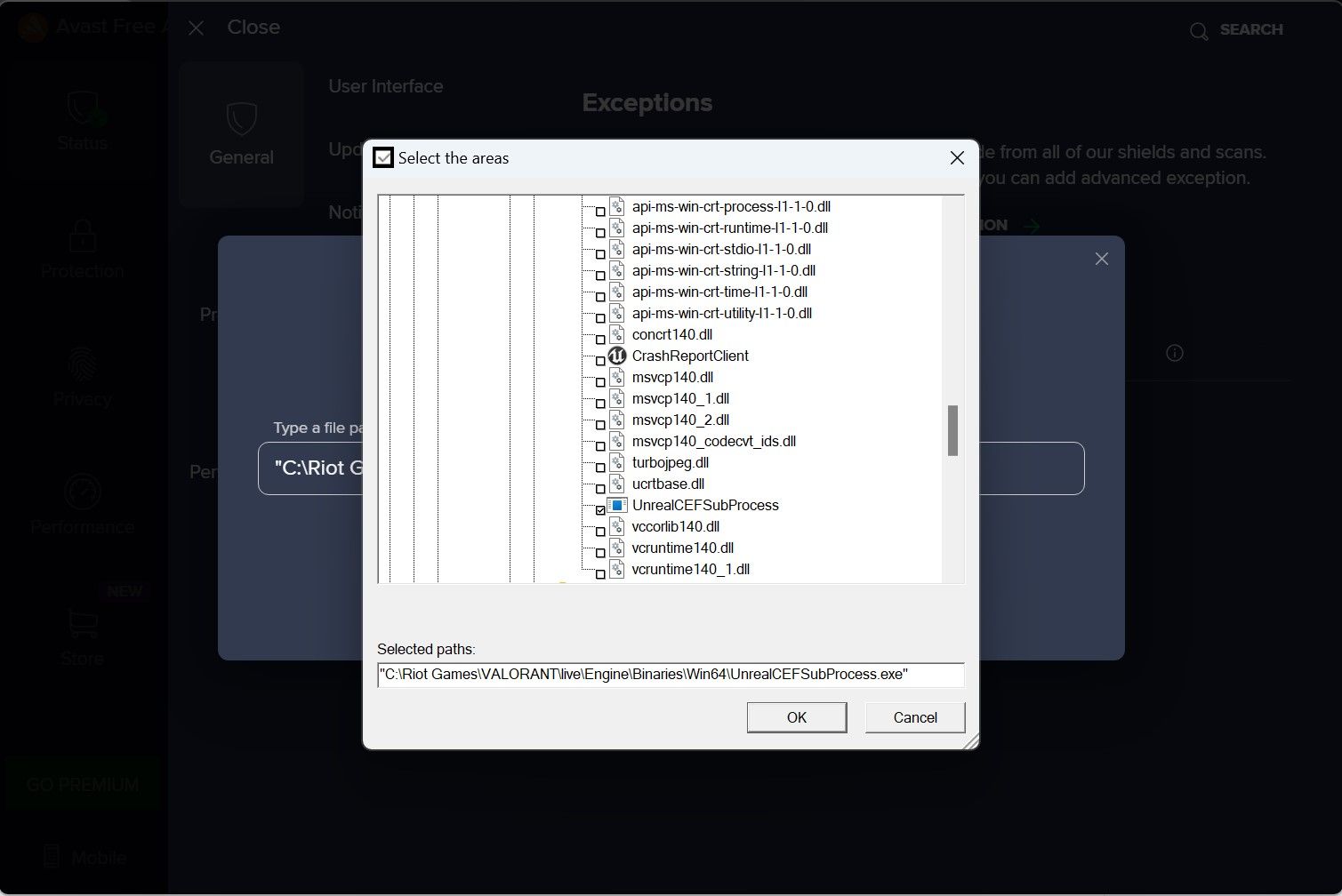
- Sau đó, hãy khởi động lại máy tính của bạn một lần và hy vọng quá trình này sẽ không làm quá tải tài nguyên máy tính của bạn nữa.


Cách lập danh sách trắng UnrealCEFSub process từ AVG Antivirus
Giao diện của phần mềm diệt virus AVG gần giống với phần mềm diệt virus Avast. Vì vậy, bạn có thể đưa UnrealCEFSub process vào danh sách cho phép bằng cách làm theo các bước nêu trên. Khi bạn đã đưa tệp vào danh sách cho phép, hãy khởi động lại máy tính của bạn một lần và hy vọng rằng mức tiêu thụ tài nguyên của quy trình này sẽ giảm đáng kể.
Theo một số người dùng, việc đưa tệp UnrealCEFSub process vào danh sách trắng khỏi chương trình chống vi-rút AVG không phải lúc nào cũng làm giảm mức tiêu thụ tài nguyên của nó. Do đó, người dùng phải xóa phần mềm chống vi-rút AVG khỏi máy tính của họ. Vì vậy, nếu danh sách trắng tệp không giảm tải cho phần cứng của bạn, bạn có thể xóa phần mềm chống vi-rút AVG.
Trước khi làm điều đó, hãy bật Bộ bảo vệ Windows nếu nó đang tắt hoặc cài đặt phần mềm chống vi-rút thay thế để thay thế AVG và giữ cho máy tính của bạn an toàn khỏi các mối đe dọa sắp tới.
Nếu bạn sử dụng phần mềm chống vi-rút khác với hai phần mềm được liệt kê ở trên và quy trình UnrealCEFSubprocess tiêu tốn hơn một nửa tài nguyên hệ thống của bạn, bạn cũng cần đưa tệp UnrealCEFSub process vào danh sách trắng ở đó. Nếu bạn không quen thuộc với quy trình lập danh sách trắng, hãy truy cập trang web chính thức của phần mềm chống vi-rút.
Đừng để quy trình UnrealCEFSubprocess làm quá tải phần cứng của bạn
Quy trình UnrealCEFSubprocess tiêu tốn rất nhiều tài nguyên, khiến hầu như không để lại bất kỳ tài nguyên nào cho các quy trình khác. Do đó, các trò chơi và ứng dụng của bạn sẽ mất nhiều thời gian để tải và thường xuyên gặp sự cố—đủ để làm hỏng trải nghiệm chơi trò chơi của bạn.
Bây giờ bạn sẽ hiểu rõ hơn tại sao quá trình này tiêu tốn nhiều tài nguyên và bạn có thể làm gì để khắc phục nó. Do đó, hãy đưa quy trình UnrealCEFSubprocess vào danh sách trắng trong chương trình bảo mật của bạn và nếu điều đó không giải quyết được sự cố, hãy tắt hoặc gỡ cài đặt phần mềm chống vi-rút của bạn.