
Sử dụng thủ thuật này để tạo bong bóng văn bản màu khác nhau trong iMessage
Tại sao lại sử dụng bong bóng màu xanh khi bạn có thể chọn màu yêu thích của mình? Đây là cách thay đổi màu bong bóng văn bản của bạn trong iMessage.
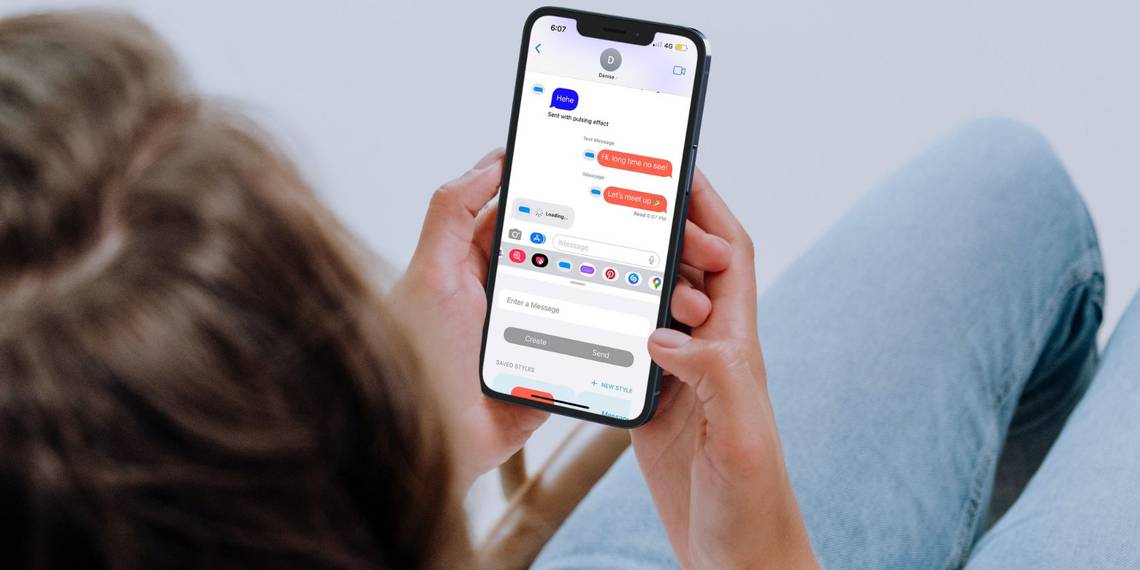
Cảm thấy nhàm chán với bong bóng văn bản màu xanh của iMessage? Theo mặc định, iMessage không đi kèm tính năng cho phép bạn thay đổi màu bong bóng văn bản trên iPhone. Tuy nhiên, có một ứng dụng miễn phí, thú vị mà bạn có thể sử dụng để đạt được hiệu quả tương tự.
Vì vậy, nếu bạn quan tâm, hãy tiếp tục đọc, chúng tôi sẽ hướng dẫn bạn chính xác cách thay đổi màu iMessage trên iPhone của bạn bằng ứng dụng Super Messaging.
Mục Lục
Giới thiệu về ứng dụng Super Messaging
Super Messaging là một ứng dụng iMessage miễn phí mà bạn có thể tải xuống từ App Store. Thông qua Super Messaging, bạn có thể thay đổi màu bong bóng văn bản trên iPhone của mình với nhiều sắc thái và tông màu khác nhau. Bạn thậm chí có thể tùy chỉnh kiểu phông chữ và màu sắc của văn bản!
Nhược điểm nhỏ khi sử dụng phiên bản miễn phí là tất cả iMessages của bạn sẽ được gửi cùng với biểu tượng ứng dụng Super Messaging bên cạnh bong bóng văn bản.
Nhưng nếu bạn muốn tin nhắn của mình vẫn ở dạng văn bản (chứ không phải nhãn dán) trong khi có quyền truy cập vào nhiều tùy chọn tùy chỉnh miễn phí, Super Messaging là một trong số ít ứng dụng tốt mà bạn có thể sử dụng để thay đổi màu iMessage của mình một cách dễ dàng.
Tải xuống: Super Messaging (Miễn phí, mua hàng trong ứng dụng)
Cách thay đổi màu của bong bóng văn bản trong iMessage
Sau khi tải xuống Super Messaging từ App Store, hãy làm theo các bước sau để thay đổi màu iMessage của bạn:
- Mở một cuộc trò chuyện hiện có trong Tin nhắn hoặc chạm vào Soạn, biên soạn để mở một Tin nhắn mới cửa sổ.
- Chạm vào ứng dụng biểu tượng nằm giữa Máy ảnh biểu tượng và hộp văn bản.
- Cuộn dọc theo danh sách ứng dụng và nhấn vào siêu tin nhắn ứng dụng. Kéo để kéo toàn bộ cửa sổ ứng dụng lên.
- Nhấn vào biểu tượng dấu chấm lửng (ba dấu chấm) trên thủy Phong cách. Tiếp theo, khi menu ngữ cảnh xuất hiện, chạm vào Chỉnh sửa.
- Dưới Lý lịchnhấn vào mũi tên bên cạnh Lấp đầy rồi chạm vào bánh xe màu để chọn và thay đổi màu iMessage của bạn. Chạm vào x nút, sau đó < nướcđể thoát và quay lại cài đặt của kiểu.
- Bây giờ, dưới Chữvỗ nhẹ Nét chữ. Bạn có thể chọn Biểu tượng vì nó giống với phông chữ mặc định của iMessage. Vỗ nhẹ < Soạn để quay lại trang chính.
- Tiếp theo, nhấn vào dấu đầu dòng trống để chọn tùy chỉnh của bạn thủy phong cách tin nhắn. Nhập văn bản của bạn vào Nhập tin nhắn cánh đồng. Vỗ nhẹ Gửi để gửi iMessage của bạn.
Bạn có thể thay đổi lại màu tin nhắn trên iPhone của mình bất kỳ lúc nào. Chỉ cần đảm bảo rằng bạn chỉnh sửa kiểu tin nhắn, như đã nêu ở trên, trước khi gửi iMessage của mình.
Xin lưu ý thêm, nếu iMessage của bạn được gửi dưới dạng tin nhắn văn bản hoặc hoàn toàn không gửi được, hãy nhớ kiểm tra xem bạn có kết nối internet đang hoạt động hay không. Một điểm khác biệt chính giữa iMessage và SMS là cái trước yêu cầu kết nối internet để hoạt động.
Thể hiện bản thân bằng cách thay đổi màu iMessage của bạn
Bằng cách thay đổi màu bong bóng văn bản trên iPhone của bạn, các cuộc hội thoại iMessage của bạn sẽ không còn chỉ chứa các tin nhắn màu xanh lam và xám nữa. Ứng dụng Super Messaging cho phép bạn chuyển đổi mọi thứ, chọn màu yêu thích và thêm cá tính vào tin nhắn của bạn! Vì vậy, hãy thể hiện bản thân và vui vẻ thay đổi màu iMessage trên iPhone của bạn.