
Cách khắc phục màn hình đăng nhập trống trong Windows 10 & 11
Màn hình đăng nhập là nơi bạn có thể nhập mã PIN hoặc mật khẩu tài khoản Windows của mình để đăng nhập vào máy tính. Trên thiết lập mặc định, bạn có thể nhấn phím Space để xem màn hình đăng nhập. Nhưng nếu bạn không thấy màn hình đăng nhập nào cả thì sao?
Màn hình đăng nhập có thể không xuất hiện hoặc bạn có thể thấy màn hình đen do một số lý do trên Windows. Tùy chọn đăng nhập được định cấu hình không chính xác, các bản cập nhật Windows kém, sự cố khởi động nhanh và hỏng tệp hệ thống là một số yếu tố góp phần phổ biến gây ra sự cố này.
Dưới đây là một số bước khắc phục sự cố mà bạn có thể thử khôi phục màn hình đăng nhập bị thiếu hoặc bị kẹt trên Windows 11.
Mục Lục
Điều gì gây ra màn hình đăng nhập bị kẹt hoặc thiếu trên Windows 11?
Nếu bạn đang chạy Windows 11 build 22000.4 trở lên, màn hình đăng nhập bị kẹt có thể là do một lỗi đã biết. Trong trường hợp này, sự cố được kích hoạt khi PC thức dậy từ chế độ Ngủ hoặc Ngủ đông. Cài đặt bản cập nhật Windows đang chờ xử lý có thể giải quyết vấn đề này.
Ngoài ra, trục trặc tạm thời, hỏng tệp hệ thống và hành vi màn hình khóa bị trục trặc cũng có thể gây ra sự cố này. Để khắc phục sự cố, hãy làm theo tất cả các bước bên dưới theo thứ tự nhất định.
1. Sử dụng Tổ hợp Ctrl + Alt + Delete
Bạn có thể khôi phục màn hình đăng nhập của mình trong Windows 11 bằng cách sử dụng Ctrl + Alt + Xóa kết hợp. Đây là giải pháp thay thế tạm thời nhưng sẽ giúp bạn đăng nhập và thực hiện các bước khắc phục sự cố bổ sung nếu cần. Để thực hiện việc này, hãy đảm bảo rằng PC của bạn đã được bật. Tiếp theo, nhấn nút Ctrl + Alt + Xóa kết hợp trên bàn phím của bạn. Điều này sẽ buộc màn hình đăng nhập xuất hiện.
Ctrl + Alt + Xóa là một phím tắt Windows ban đầu được sử dụng để chấm dứt các ứng dụng không phản hồi. Tuy nhiên, combo hiện được sử dụng khác trên Windows 11. Theo mặc định, nó hiện hiển thị một menu ẩn với nhiều tùy chọn quan trọng như Thay đổi mật khẩu, Khởi động lại, Trình quản lý tác vụ, v.v. Bạn cũng có thể dễ dàng thêm hoặc xóa các tùy chọn khỏi tổ hợp Ctrl + Alt + Delete trên Windows.
2. Khởi động vào Chế độ An toàn
Ở chế độ an toàn, HĐH Windows chỉ khởi động với các dịch vụ thiết yếu. Tất cả các dịch vụ của bên thứ ba đều bị tắt, vì vậy quản trị viên có thể xác định xem ứng dụng của bên thứ ba có xung đột với chức năng hệ thống hay không.
Điều này cũng có thể cho phép bạn truy cập màn hình khóa của mình và đăng nhập để thực hiện khắc phục sự cố bổ sung. Trước tiên, hãy tham khảo hướng dẫn của chúng tôi để khởi động vào chế độ an toàn trong Windows 11, sau đó áp dụng các bước khắc phục sự cố bên dưới.
3. Cài đặt các bản cập nhật Windows đang chờ xử lý

Kiểm tra và cài đặt tất cả các bản cập nhật Windows có sẵn trên máy tính của bạn. Các vấn đề phổ biến có khả năng nhận được bản sửa lỗi nhanh trên cơ sở ưu tiên. Vì vậy, hãy kiểm tra xem bạn có bất kỳ bản cập nhật đang chờ xử lý nào không và cài đặt chúng để xem điều đó có khắc phục được sự cố không.
Để kiểm tra và cập nhật Windows 11:
- Nhấn Thắng + tôi mở Cài đặt.
- Mở cập nhật hệ điều hành Window trong ngăn bên trái.
- Bấm vào Kiểm tra cập nhật ở góc trên cùng bên phải. Windows sẽ quét các bản cập nhật có sẵn và liệt kê chúng cho phù hợp.
- Bấm vào Tải xuống và cài đặt. Đợi các bản cập nhật cài đặt và khởi động lại PC của bạn để áp dụng các thay đổi.
4. Kiểm tra và Vô hiệu hóa Ctrl + Alt + Delete Secure Sign-In
Windows cho phép bạn thêm một lớp bảo mật bổ sung vào máy tính của mình bằng tùy chọn Đăng nhập an toàn tương tác. Khi kích hoạt, người dùng phải nhấn mặc định Ctrl + Alt + Xóa trên màn hình khóa để xem màn hình đăng nhập. Điều này giúp ngăn các công cụ độc hại bắt chước màn hình đăng nhập để đánh cắp thông tin đăng nhập của người dùng.
Mặc dù là một tính năng tiện dụng nhưng nó có thể ngăn bạn truy cập vào màn hình đăng nhập mà không cần tổ hợp bàn phím. Kiểm tra xem bạn hoặc những người dùng khác trên máy tính đã bật tính năng này chưa. Nếu cảm thấy phiền phức, bạn có thể dễ dàng tắt Đăng nhập an toàn bằng Ctrl + Alt + Delete trong Windows 11.
5. Thực hiện Khôi phục Hệ thống
Windows tự động tạo các điểm khôi phục mới trên các hệ thống đã định cấu hình trước khi Windows, trình điều khiển chưa được ký hoặc một chương trình mới được cài đặt. Vì vậy, nếu một bản cập nhật hoặc trình điều khiển không hợp lệ khiến hệ thống gặp trục trặc, bạn có thể sử dụng điểm khôi phục để hoàn tác các thay đổi và khôi phục PC của mình.
Nếu bạn có thể đăng nhập vào PC của mình bằng giải pháp thay thế ở trên, hãy khám phá hướng dẫn của chúng tôi để tạo và sử dụng điểm khôi phục trên Windows 11. Nếu không, bạn có thể thực hiện khôi phục hệ thống bằng Môi trường khôi phục Windows. Đây là cách để làm điều đó.
Trước tiên, bạn cần khởi động vào Môi trường phục hồi Windows và có nhiều cách để thực hiện. Giả sử bạn không thể vượt qua màn hình khóa, hãy làm theo các bước sau để mở menu khôi phục hệ thống và thực hiện khôi phục hệ thống.
- Tắt nguồn PC của bạn. Nhấn và giữ nút Quyền lực để buộc tắt máy nếu cần.
- Tiếp theo, nhấn nút Quyền lực để khởi động lại và bắt đầu nhấn nút F11 phím cho đến khi bạn thấy menu khôi phục. Tùy thuộc vào nhà sản xuất máy tính, bạn có thể phải sử dụng phím F2, F9 hoặc F12 các phím để khởi động vào WinRE.
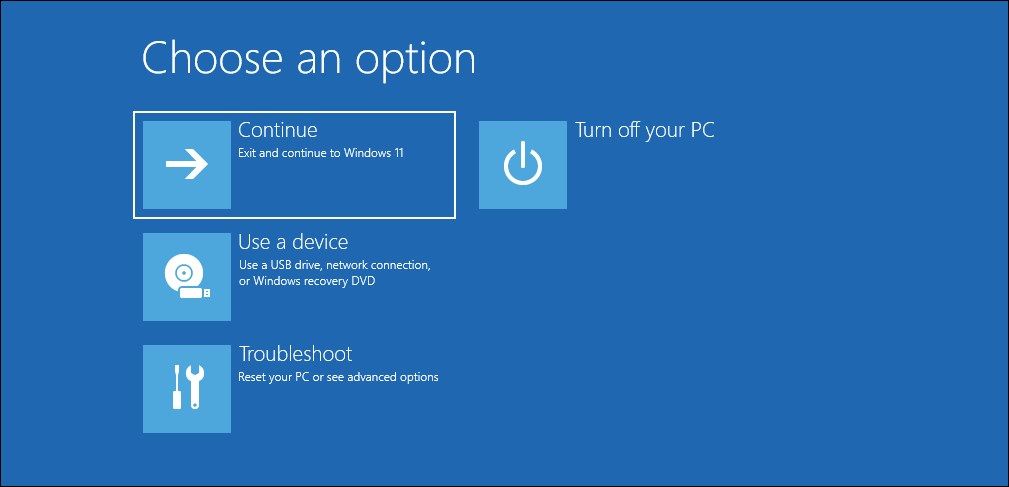
- Tiếp theo, dưới Chọn một sự lựa chọnbấm vào khắc phục sự cố.
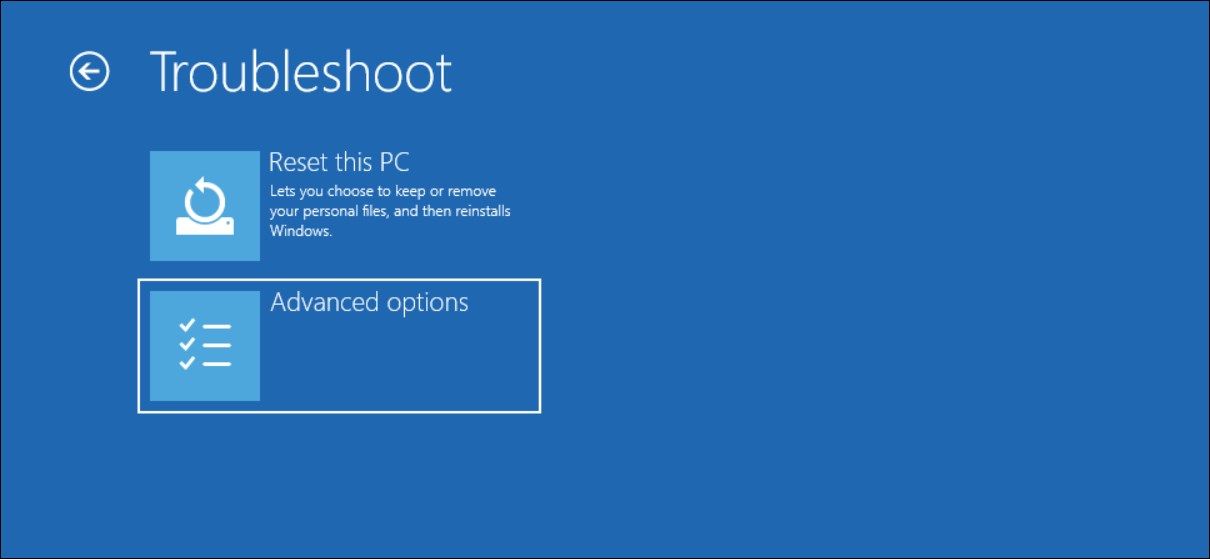
- Tiếp theo, bấm vào Tùy chọn nâng cao.
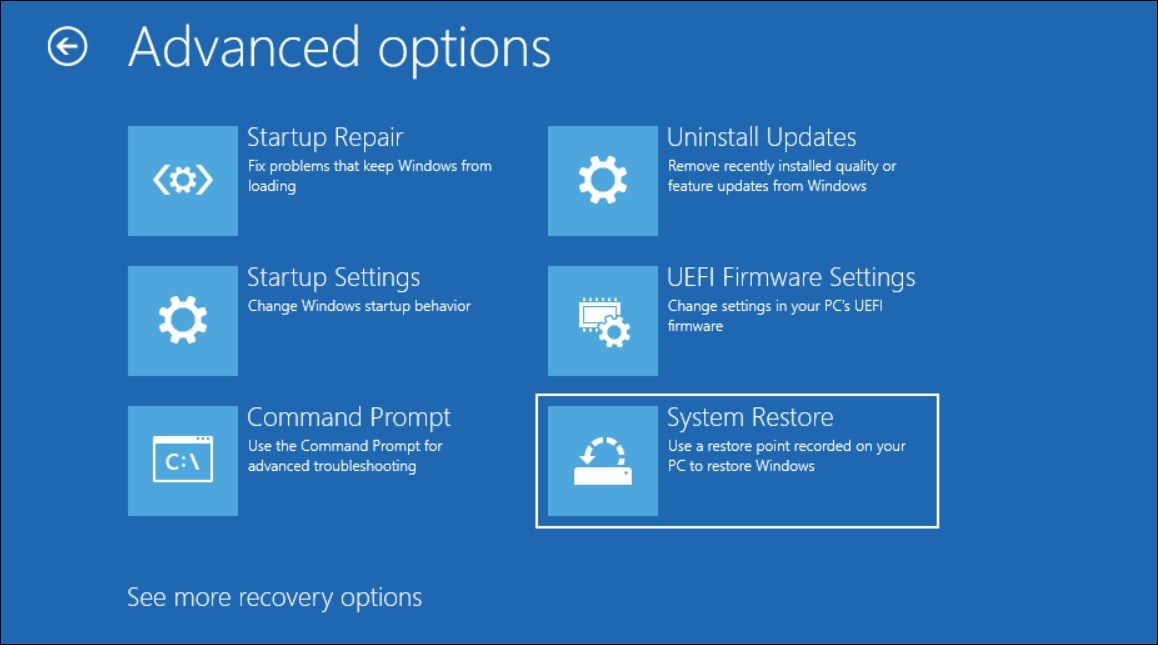
- Bấm vào Khôi phục hệ thống.
- Chọn điểm khôi phục gần đây nhất trong Khôi phục hệ thống trình hướng dẫn và nhấp vào Tiếp theo.
- Làm theo hướng dẫn trên màn hình để hoàn tất quy trình khôi phục hệ thống.


Sau khi hoàn tất, PC của bạn sẽ khởi động lại. Nếu thành công, bạn sẽ có thể xem màn hình đăng nhập của mình. Nếu không, bạn có thể thử lại với một điểm khôi phục khác.
6. Chạy Startup Repair
Startup Repair là một công cụ khôi phục Windows có thể quét hệ thống để tìm các sự cố làm gián đoạn quá trình khởi động bình thường của máy tính của bạn và cố gắng khắc phục chúng một cách tự động. Nó là một phần của Môi trường khôi phục Windows, vì vậy bạn sẽ cần khởi động vào WinRE để sử dụng tùy chọn này. Làm theo các bước sau để chạy Startup Repair trong Windows 11.
- khởi động vào Môi trường phục hồi Windows.
- Tiếp theo, dưới Chọn một sự lựa chọnbấm vào khắc phục sự cố.
- Tiếp theo, bấm vào Tùy chọn nâng cao.
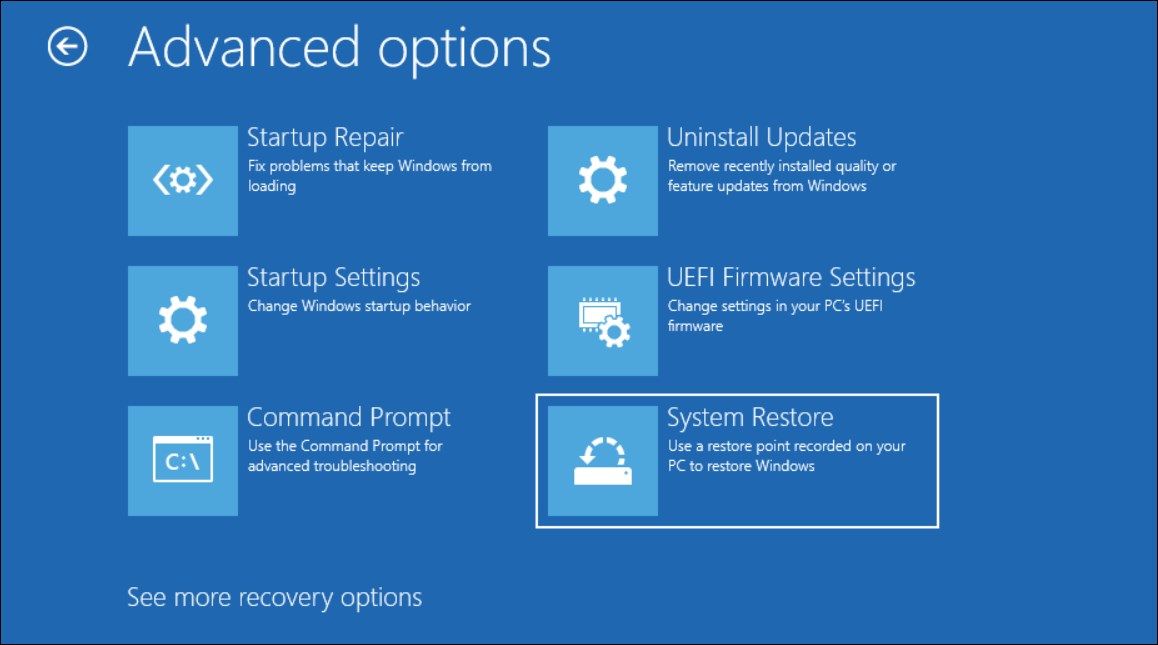
- Bấm vào Bắt đầu sửa chữa. Bây giờ, nó sẽ bắt đầu chẩn đoán PC của bạn để tìm các sự cố khi khởi động.
- Tiếp theo, chọn một tài khoản người dùng và nhập mật khẩu.
- Nhấp chuột Tiếp tục để bắt đầu sửa chữa Khởi động. Quá trình này có thể mất một chút thời gian, vì vậy hãy đợi cho đến khi hoàn tất.

7. Vô hiệu hóa màn hình khóa
Nếu sự cố xảy ra sau khi đánh thức máy tính của bạn khỏi chế độ ngủ hoặc ngủ đông, thì đó có thể là trục trặc của Windows cần khắc phục. Như một biện pháp tạm thời, bạn có thể tắt hoàn toàn màn hình khóa của mình để ngăn trục trặc xảy ra.
Để máy tính của bạn không có màn hình khóa sẽ khiến máy dễ bị giả mạo và đánh cắp dữ liệu. Tuy nhiên, nếu bạn là một người dùng, bạn có thể tạm thời tắt màn hình khóa cho đến khi tìm ra giải pháp khắc phục vĩnh viễn. Bạn có thể tắt màn hình khóa trên Windows 11 bằng Registry Editor, Group Policy Editor và trình chỉnh sửa hệ thống của bên thứ ba.
Khắc phục sự cố màn hình không đăng nhập trên Windows 11
Thông thường, sự cố mất màn hình khóa trên Windows 11 là do trục trặc tạm thời. Đầu tiên, sử dụng tổ hợp Ctrl + Alt + Delete để xem nó có hiển thị màn hình khóa không. Nếu không, hãy nhấn và giữ nút nguồn để thực hiện tắt máy bắt buộc, sau đó khởi động lại PC của bạn để xem sự cố đã được giải quyết chưa.
Ngoài ra, hãy thực hiện khôi phục hệ thống nếu sự cố được kích hoạt sau khi cài đặt trình điều khiển hoặc bản cập nhật Windows không hợp lệ. Cuối cùng, như một phương án cuối cùng, có thể cần thực hiện khôi phục cài đặt gốc để khởi động và chạy lại máy tính của bạn.