
Cách khắc phục ứng dụng Skype không mở trong Windows 11/10
Skype không khởi chạy trên PC Windows của bạn? Điều này có thể do nhiều lý do, nhưng một trong những bước khắc phục sự cố này sẽ hữu ích.

Skype là ứng dụng nhắn tin mặc định của Windows 10 mà nhiều người dùng sử dụng để giữ liên lạc với các liên hệ. Tuy nhiên, đôi khi ứng dụng Skype không mở cho người dùng Windows. Một số người dùng có thể thấy thông báo lỗi khi Skype không mở. Tuy nhiên, trong các trường hợp khác, nó không bắt đầu mà không có thông báo.
Việc sửa lỗi Skype không mở là rất quan trọng đối với tất cả những người dùng dựa vào ứng dụng đó để gửi tin nhắn tức thì hoặc thực hiện cuộc gọi video. Ứng dụng Skype của bạn có gặp sự cố trong Windows 10 hoặc 11 không? Nếu vậy, bạn có thể làm theo các bước khắc phục sự cố này để sửa lỗi Skype không khởi chạy trên PC của mình.
Mục Lục
1. Kiểm tra Cài đặt Micrô và Webcam cho Skype
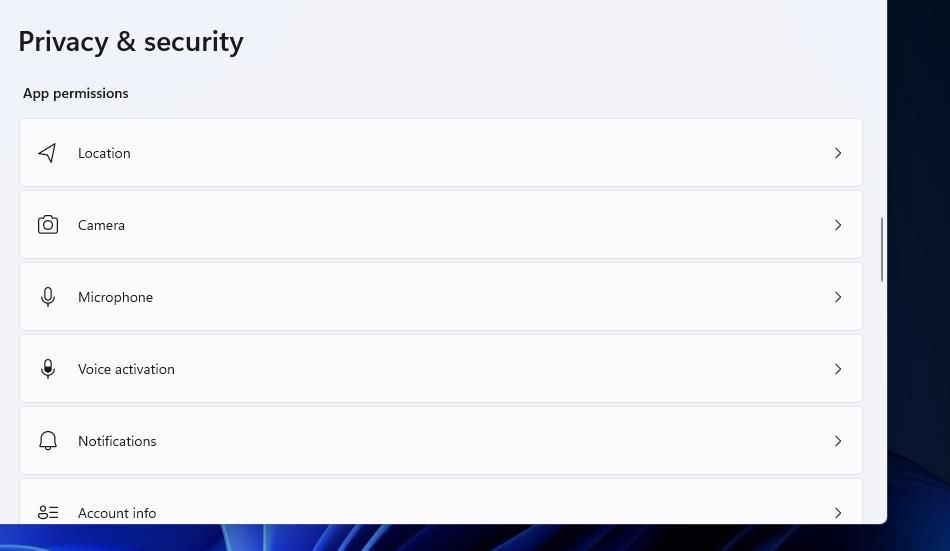
Trước tiên, hãy kiểm tra xem cài đặt micrô và webcam cần thiết đã được bật cho Skype chưa. Hãy nhớ rằng ứng dụng cần quyền truy cập vào webcam và micrô của PC của bạn. Bạn có thể kiểm tra các cài đặt đó trong Windows 11/10 bằng cách thực hiện theo các bước sau:
- Khởi chạy Cài đặt bằng cách nhấn các cửa sổ nút + Tôi phím.
- Sau đó chọn Cài đặt’ Sự riêng tư tab hoặc danh mục.
- Lựa chọn Máy ảnh để truy cập cài đặt webcam.
- chuyển đổi trên truy cập máy ảnh Tùy chọn.
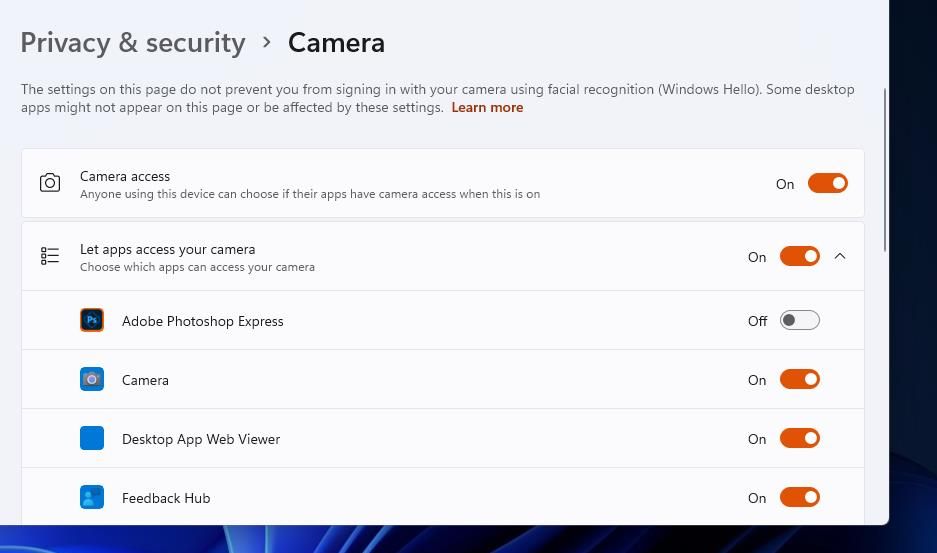
- Cuộn qua các ứng dụng được liệt kê và bật quyền truy cập cho ứng dụng Skype.
- Sau đó, quay lại menu trước đó và chọn Cái mic cờ rô quyền ứng dụng.
- Hãy chắc chắn rằng chung Truy cập micrô tùy chọn được bật.
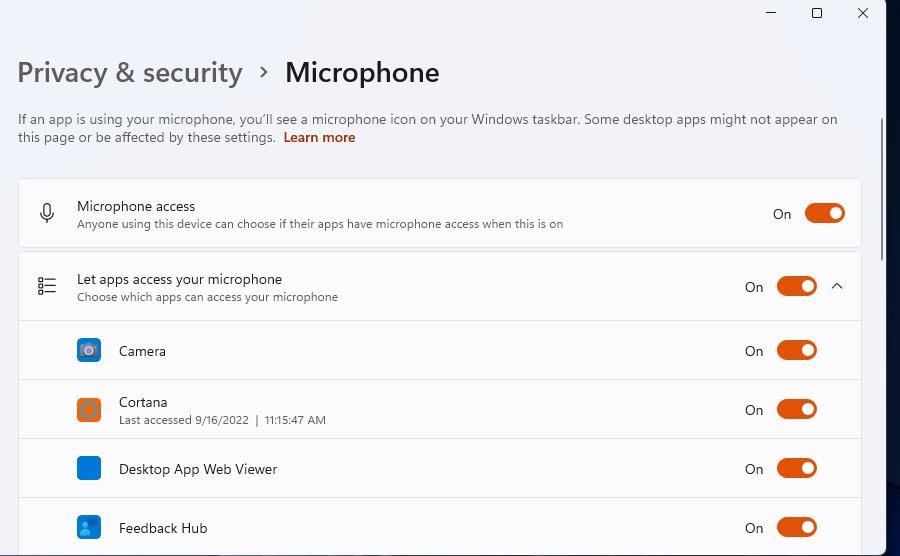
- Nhấp vào công tắc bật tắt của Skype bên dưới Cho phép ứng dụng truy cập micrô của bạn để bật quyền truy cập micrô cho ứng dụng đó.


2. Chạy Skype ở Chế độ tương thích
Các vấn đề về khả năng tương thích của Skype đôi khi có thể phát sinh với các phiên bản Windows mới. Vì vậy, chọn chạy Skype ở chế độ tương thích có thể giúp một số người dùng khởi động ứng dụng. Hãy thử đặt ứng dụng đó chạy ở chế độ tương thích với Windows 8 như sau:
- Mở trình quản lý tệp Windows 11/10 bằng cách nhấn nút Chương trình quản lý dữ liệu nút dọc theo thanh tác vụ.
- Mở bất kỳ thư mục nào chứa ứng dụng Skype của bạn. Sau đây là thư mục mặc định cho ứng dụng UWP Skype trong Windows 10:
C:Program FilesWindowsAppsMicrosoft.SkypeApp_15.92.3204.0_x86__kzf8qxf38zg5cSkype - Nhấp chuột phải vào ứng dụng Skype và chọn Tính chất.
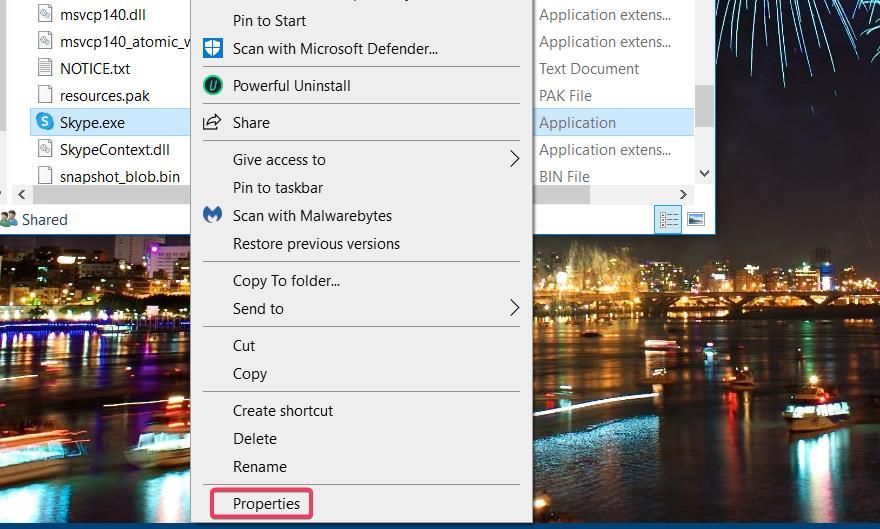
- Lựa chọn khả năng tương thích để xem cài đặt của tab đó.
- Sau đó chọn Chạy chương trình này trong chế độ tương thích hộp kiểm và nhấp vào cửa sổ 8 trên trình đơn thả xuống.
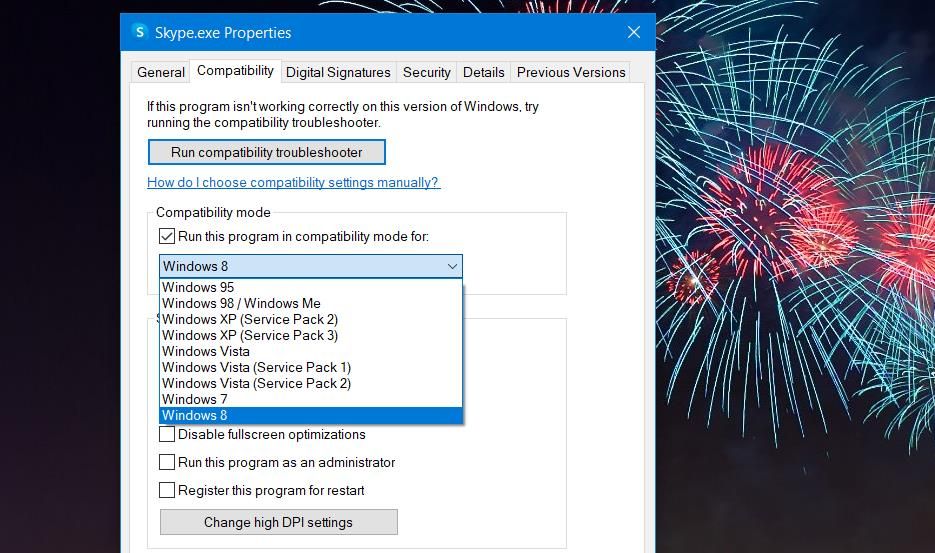
- Lựa chọn Áp dụng để lưu cài đặt tương thích.


Thư mục WindowsApps bao gồm ứng dụng Skype UWP là một thư mục bị hạn chế trong Windows 10. Bạn cần có quyền sở hữu thư mục đó để truy cập. Hãy xem hướng dẫn của chúng tôi về việc sở hữu các thư mục trong Windows 10 và 11 để biết hướng dẫn chi tiết.
3. Chọn Tùy chọn Sửa chữa và Đặt lại Skype
Các Sửa chữa và Cài lại các tùy chọn khắc phục sự cố trong Windows giúp người dùng khắc phục các ứng dụng không hoạt động bình thường. Vì vậy, bạn nên thử các tùy chọn đó để sửa ứng dụng Skype không khởi chạy. Đây là cách bạn có thể chọn Skype Cài lại và Sửa chữa tùy chọn:
- Mở Ứng dụng & tính năng để xem danh sách các ứng dụng Windows đã cài đặt.
- Cuộn xuống Skype và nhấp vào ứng dụng đó menu ba chấm cái nút. Trong Windows 10, hãy chọn ứng dụng đó để xem các tùy chọn của nó.
- Nhấp chuột Tùy chọn nâng cao để hiển thị các nút khắc phục sự cố.
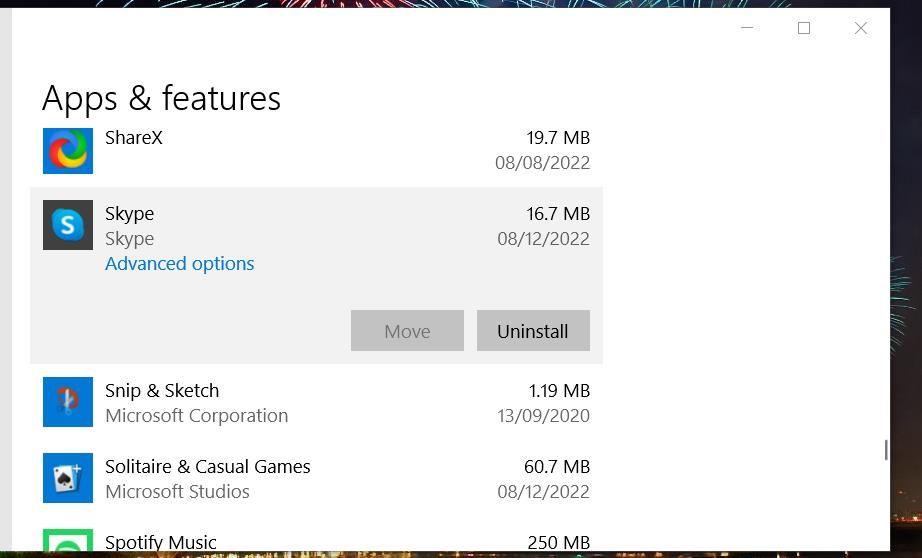
- Lựa chọn Sửa chữa để áp dụng một bản sửa lỗi tiềm năng không ảnh hưởng đến dữ liệu của Skype.
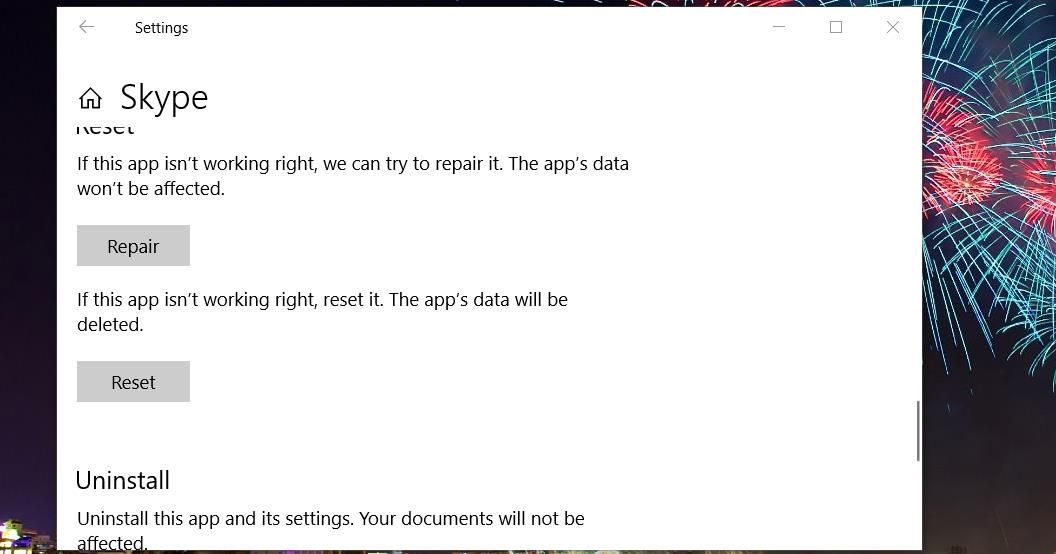
- Nếu Sửa chữa nút không hoạt động, bấm vào Cài lại để xóa dữ liệu của Skype.


4. Quét tệp hệ thống
Sự cố khởi động ứng dụng cũng có thể phát sinh do các tệp hệ thống bị hỏng. Vì vậy, có khả năng tệp hệ thống mà Skype cần có thể bị hỏng trên PC của bạn.
Bạn có thể kiểm tra và sửa chữa các tệp hệ thống bị hỏng bằng công cụ SFC dòng lệnh bằng cách thực hiện theo các bước bên dưới:
- Nhấn nút các cửa sổ + S phím và đầu vào cmd bên trong thanh tìm kiếm.
- Lựa chọn Chạy như quản trị viên cho Dấu nhắc Lệnh bên trong tiện ích tìm kiếm.
- Chạy công cụ Deployment Image Servicing trước khi quét SFC bằng cách thực hiện lệnh sau:
DISM.exe /Online /Cleanup-image /Restorehealth - Để bắt đầu quét SFC, hãy nhập lệnh này và nhấn đi vào:
sfc /scannow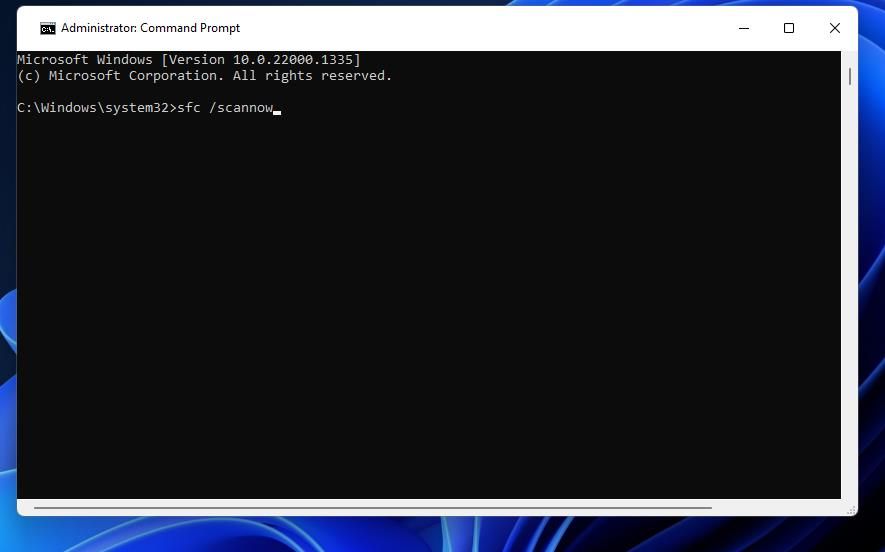
- Bây giờ, hãy đợi Trình kiểm tra tệp hệ thống thực hiện công việc của nó và hiển thị kết quả bên trong cửa sổ Dấu nhắc Lệnh.

5. Đổi tên thư mục dữ liệu Skype
Đổi tên thư mục dữ liệu Skype là một giải pháp đã hoạt động đối với một số người dùng cần sửa lỗi Skype không mở được. Làm như vậy sẽ tạo một thư mục dữ liệu Skype mới vào lần tiếp theo bạn khởi chạy ứng dụng. Đây là cách bạn có thể đổi tên thư mục dữ liệu đó trong File Explorer:
- Đầu tiên, khởi động Windows ở chế độ an toàn (chọn Chế độ an toàn với mạng).
- Nhấn các cửa sổ + r phím để hiển thị hộp thoại Run.
- Loại %dữ liệu chương trình% bên trong Mở cánh đồng.
- Nhấp chuột VÂNG để xem thư mục Chuyển vùng.
- Nhấp chuột phải vào thư mục dữ liệu Skype và chọn Đổi tên từ trình đơn ngữ cảnh.
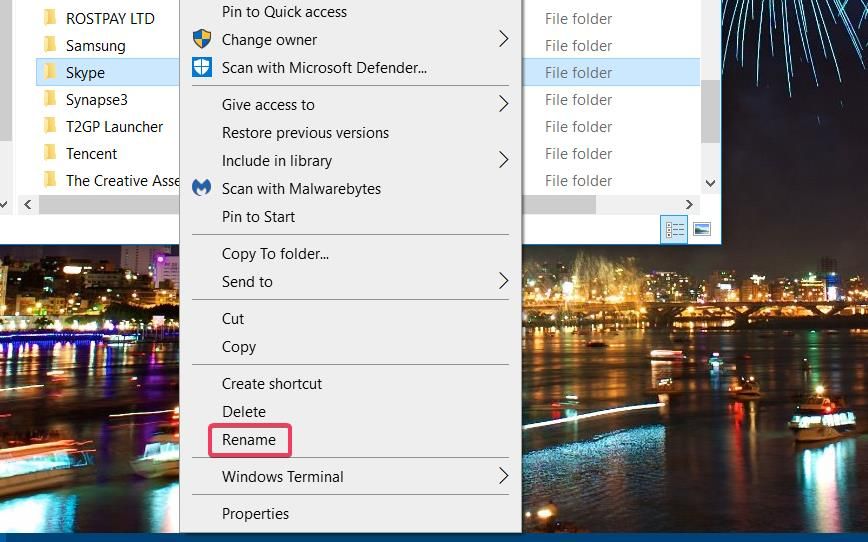
- Đầu vào Skype_2 bên trong hộp văn bản cho thư mục.
- Sau đó thoát Explorer và thử khởi động lại Skype.

6. Tạm thời tắt Windows Defender Firewall
Skype là một ứng dụng cần kết nối internet. Vì vậy, hãy đảm bảo Tường lửa của Bộ bảo vệ Windows không chặn ứng dụng đó. Hãy thử tạm thời vô hiệu hóa tường lửa đó bằng các bước sau để xem điều đó có tạo ra sự khác biệt không:
- Khởi chạy Tìm kiếm Windows (các cửa sổ + S) và nhập từ khóa Tường lửa bảo vệ Windows bên trong hộp văn bản.
- Chọn kết quả tìm kiếm cho ứng dụng Bảng điều khiển tường lửa của Bộ bảo vệ Windows.
- bấm vào Bật hoặc tắt Tường lửa của Bộ bảo vệ Windows tùy chọn ở bên trái để truy cập các tùy chọn tắt WDF.
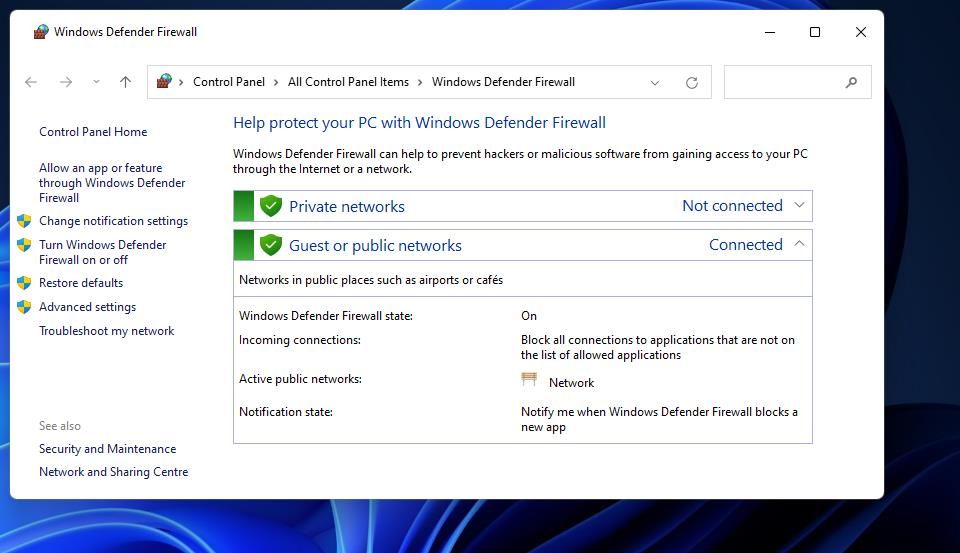
- Kiểm tra Tắt Tường lửa của Bộ bảo vệ Windows tùy chọn cho cài đặt mạng Riêng tư và Công cộng trong menu Tùy chỉnh Cài đặt.
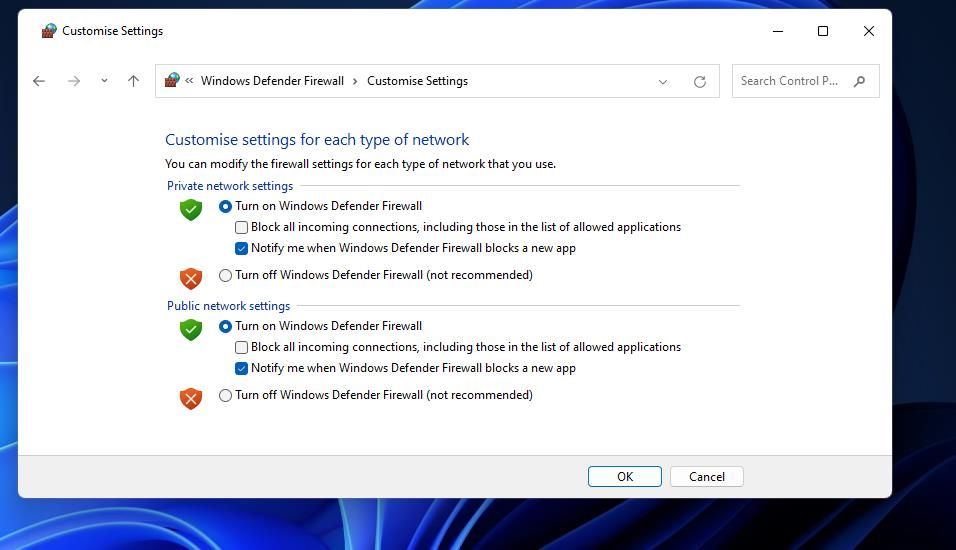
- Nhấp chuột VÂNG để lưu và đóng cài đặt tường lửa.
- Bây giờ, hãy thử khởi chạy Skype sau khi tắt tường lửa.


Nếu ứng dụng Skype của bạn khởi động, rất có thể tường lửa đã chặn nó. Bật lại tường lửa, sau đó kiểm tra các quyền của ứng dụng đối với Skype. Cân nhắc xem hướng dẫn của chúng tôi về cách cho phép ứng dụng thông qua Tường lửa của Bộ bảo vệ Windows để biết chi tiết về cách bật Skype thông qua WDF.
7. Cài đặt lại Skype
Cài đặt lại Skype sẽ thay thế tất cả các tệp của ứng dụng. Giải pháp đó có thể sẽ giải quyết các sự cố do tệp ứng dụng bị hỏng hoặc bị thiếu. Đây là các bước để cài đặt lại Skype trong Windows:
- Đi đến Ứng dụng & tính năng trong phần cài đặt. Nếu bạn đang dùng Windows 11, hãy truy cập ứng dụng thay vì từ ngăn bên trái.
- Nhấp vào nút menu của Skype hoặc chọn ứng dụng đó trong Ứng dụng & Tính năng.
- Chọn của Skype Gỡ cài đặt Tùy chọn. Nhấp chuột Gỡ cài đặt một lần nữa để xác nhận tùy chọn đã chọn.
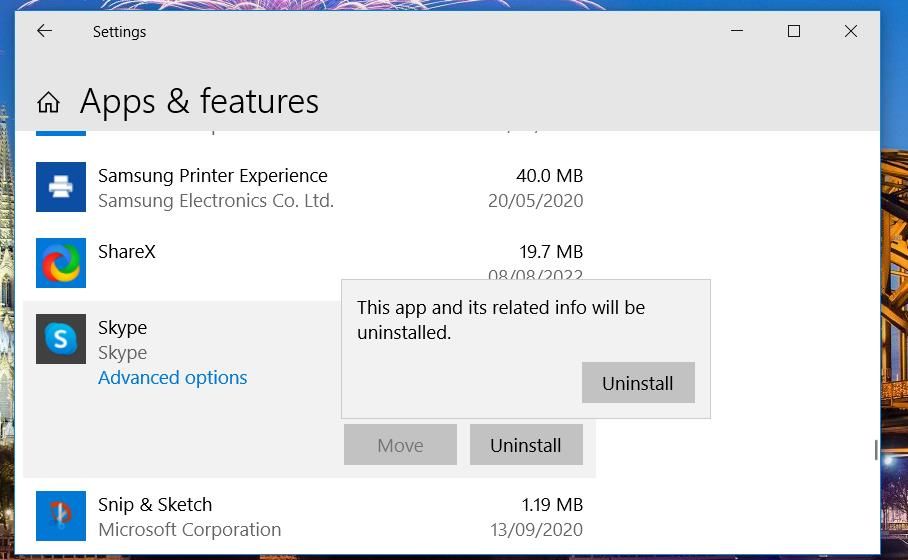
- Sau đó đi đến trang tải xuống Skype.
- bấm vào Tải Skype cho Windows 10 & 11 tùy chọn để cài đặt lại ứng dụng UWP.

- Nhấp chuột Mở Cửa hàng Microsoft để hiển thị trang MS Store của Skype.
- Nhấn Skype Được nút để cài đặt lại.


Ngoài ra, bạn có thể cài đặt lại phiên bản Skype dành cho máy tính để bàn, phiên bản này có thể đáng tin cậy hơn. Để làm như vậy, hãy truy cập menu thả xuống và nhấp vào Tải Skype cho Windows tùy chọn trên trang tải xuống. Sau đó, mở trình hướng dẫn thiết lập đã tải xuống cho Skype để cài đặt phần mềm máy tính để bàn.
8. Đặt lại mạng của bạn
Skype cũng không khởi chạy được do các sự cố liên quan đến mạng. Đặt lại cấu hình mạng PC của bạn trong Windows có thể giải quyết các sự cố như vậy. Nếu bạn không chắc nên bắt đầu từ đâu, thì chúng tôi đã giới thiệu một hướng dẫn riêng về cách đặt lại cài đặt mạng trong Windows 11.

Sử dụng Skype trên PC Windows của bạn mà không gặp sự cố
Ít nhất một trong các bước khắc phục sự cố mà chúng tôi đã thảo luận ở đây sẽ thực hiện công việc và khắc phục sự cố khởi chạy mà bạn gặp phải với Skype trên PC chạy Windows 11/10 của mình.
Lưu ý rằng đây là những bản sửa lỗi đã khởi động Skype cho nhiều người dùng. Tuy nhiên, bạn có thể sử dụng ứng dụng trình duyệt Skype thay thế nếu chúng không đủ.