
Cách khắc phục lỗi “Unhandled Exception Has Occurred in Your Application” trên Windows
Windows có rất nhiều thông báo lỗi, nhưng một số thông báo ít mô tả hơn những thông báo khác. Ví dụ: bạn có thể gặp lỗi “ngoại lệ chưa được xử lý đã xảy ra trong ứng dụng của bạn”.
Tuy nhiên, không quá khó để giải quyết lỗi ngoại lệ chưa được xử lý này. Vì vậy, nếu bạn gặp phải nó, hãy thử các thủ thuật sau để khắc phục sự cố.
Mục Lục
Lỗi “Ngoại lệ chưa được xử lý đã xảy ra trong ứng dụng của bạn” có nghĩa là gì?
Ngoại lệ là một sự kiện hoặc tình huống không mong muốn khi chương trình máy tính chạy. Hãy coi đó là một sự cố hoặc lỗi xảy ra ngoài dự kiến làm gián đoạn công việc bạn đang làm.
Windows có các tính năng xử lý ngoại lệ sẵn có bất cứ khi nào xảy ra lỗi như thế này. Tuy nhiên, đôi khi một ngoại lệ chưa được xử lý xảy ra khi một chương trình máy tính hoặc ứng dụng không xử lý đúng cách các ngoại lệ.
Bạn có thể gặp phải lỗi “unhandled exception has stopped in your application” khi đang làm việc trên các ứng dụng hoặc chơi trò chơi. Bạn cũng có thể trải nghiệm tính năng này khi đang mở tệp hoặc khi mới khởi động PC.
Lỗi này có thể xảy ra nếu .NET Framework bị hỏng hoặc nếu có một số tệp bị hỏng hoặc phần mềm độc hại trên hệ thống của bạn.
Khi điều này xảy ra, bạn sẽ thấy một cửa sổ Microsoft .NET Framework bật lên trên màn hình PC của mình, cảnh báo bạn rằng một “Đã xảy ra lỗi chưa xử lý trong ứng dụng của bạn”. Thật khó chịu, cửa sổ này sẽ tiếp tục xuất hiện ngay cả sau khi bạn đóng và cho đến khi bạn sửa lỗi.
Vì vậy, hãy khám phá các bản sửa lỗi mà bạn có thể thử để nhanh chóng khắc phục lỗi này và hoạt động trơn tru trở lại.
1. Cài đặt các bản cập nhật Windows mới nhất
Bạn sẽ biết rằng Microsoft thường xuyên phát hành các bản cập nhật cho HĐH Windows. Điều quan trọng là luôn cập nhật PC Windows của bạn và chạy phiên bản mới nhất để tiếp tục tận hưởng trải nghiệm sử dụng máy tính dễ dàng.
Những bản cập nhật này không chỉ cho phép bạn trải nghiệm các tính năng mới mà còn rất cần thiết vì chúng sửa các lỗi và lỗ hổng bảo mật để giữ cho trải nghiệm Windows của bạn an toàn và bảo mật.
Để đảm bảo điều đó, hãy xem các cách bạn có thể cài đặt các bản cập nhật Windows trên PC chạy Windows 11 của mình.
2. Quét phần mềm độc hại bằng Bộ bảo vệ Microsoft hoặc Phần mềm chống vi-rút của bạn
Có khả năng lỗi “Ngoại lệ chưa được xử lý đã xảy ra trong ứng dụng của bạn” có thể do phần mềm độc hại gây ra. Để loại trừ trường hợp đó, bạn nên quét máy tính của mình bằng phần mềm chống vi-rút Microsoft Defender có sẵn.
Hãy xem hướng dẫn của chúng tôi để tìm hiểu cách quét PC của bạn để tìm phần mềm độc hại bằng Bộ bảo vệ Microsoft. Hoặc nếu bạn đã cài đặt phần mềm chống vi-rút của bên thứ ba trên PC, hãy sử dụng phần mềm đó để quét phần mềm độc hại.
Một trong những nguyên nhân có thể xảy ra nhất của lỗi “Đã xảy ra ngoại lệ chưa được xử lý trong ứng dụng của bạn” là sự cố trong .NET Framework.
Để thiết lập đúng, hãy tải xuống và chạy công cụ Sửa chữa .NET Framework từ trang web chính thức của Microsoft.
Khi công cụ đã được tải xuống trên PC của bạn, hãy thực hiện các bước sau:
- Nhấp đúp vào tệp đã tải xuống và nhấp vào Đúng trên dấu nhắc UAC
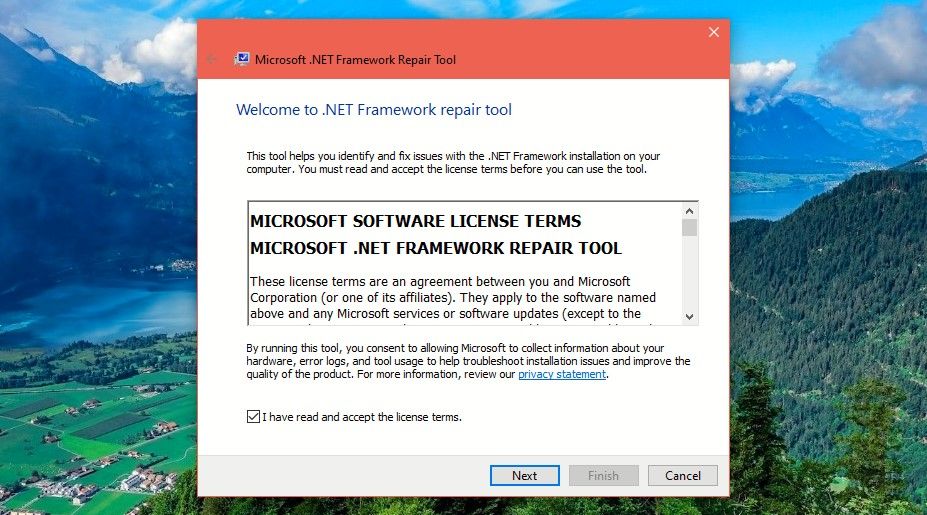
- Trong cửa sổ Giấy phép mở ra, đánh dấu vào Tôi đã đọc và chấp nhận các điều khoản cấp phép hộp kiểm. Sau đó nhấn vào Kế tiếp.
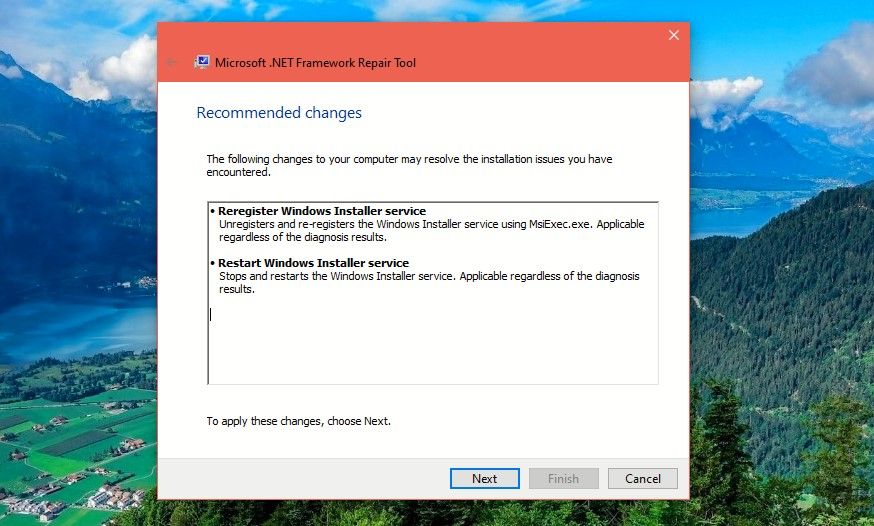
- Công cụ sẽ bắt đầu Phát hiện vấn đề và sau đó là một cửa sổ với Thay đổi được đề xuất sẽ mở ra. Xem lại các thay đổi được đề xuất và nhấp vào Kế tiếp để áp dụng chúng.
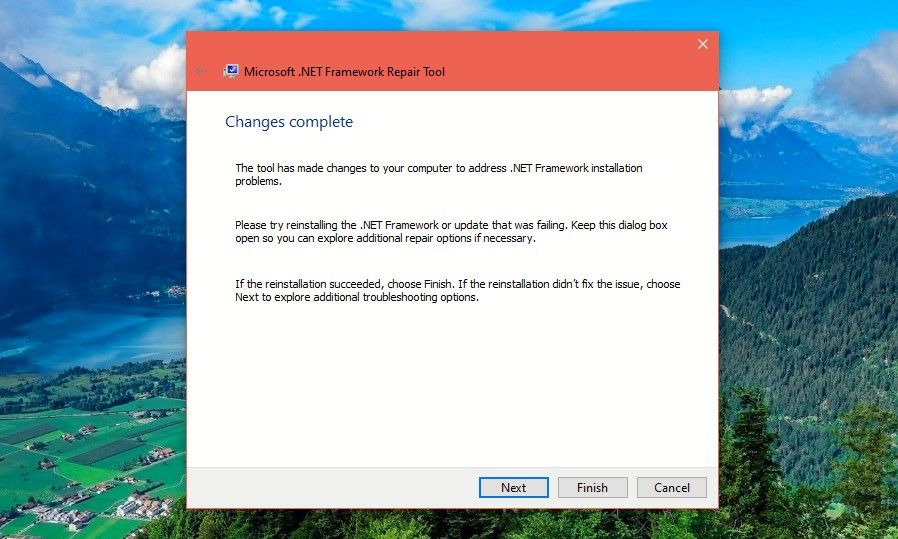
- Một khi các thay đổi được thực hiện, các Thay đổi hoàn tất cửa sổ sẽ xuất hiện. Bấm vào Hoàn thành.
- Bây giờ, khởi động lại máy tính của bạn.


4. Kích hoạt .NET Framework
Nếu việc chạy Công cụ sửa chữa .NET Framework không khắc phục được lỗi, hãy thử bật .NET Framework.
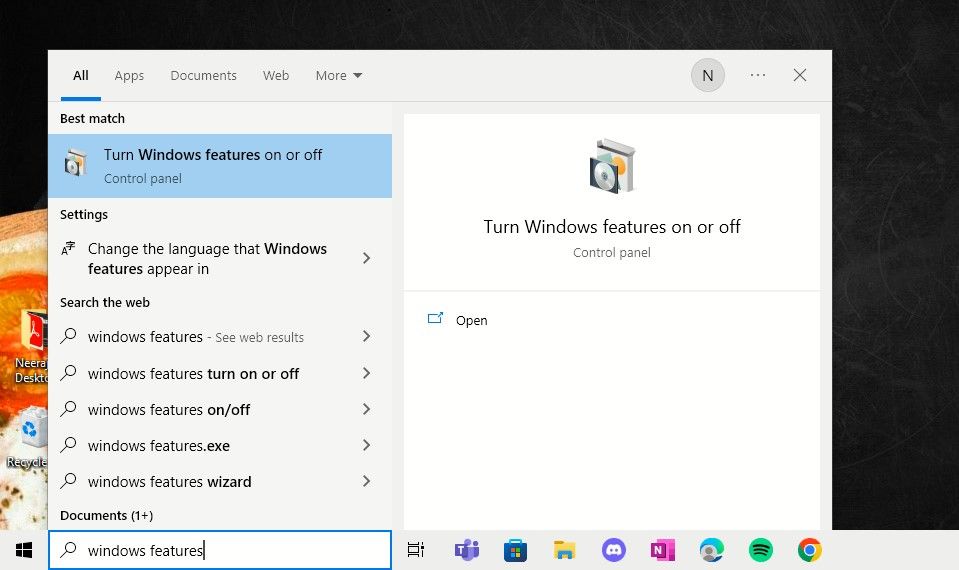
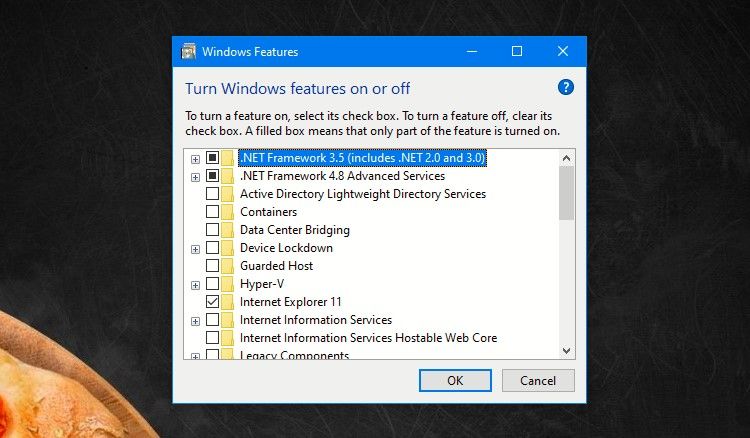
- TRONG Windows Tìm kiếmkiểu Tính năng Windows Và Bật hoặc tắt các tính năng của Windows sẽ hiển thị dưới Trận đấu hay nhất. Nhấn vào nó.
- Trong cửa sổ Tính năng của Windows, bạn sẽ thấy .NET Framework 3.5 Và .NET Framework 4.8 Dịch vụ nâng cao. Nếu hộp bên cạnh .NET Framework 3.5 không được điền, hãy nhấp vào hộp kiểm để điền vào rồi nhấp ĐƯỢC RỒI.
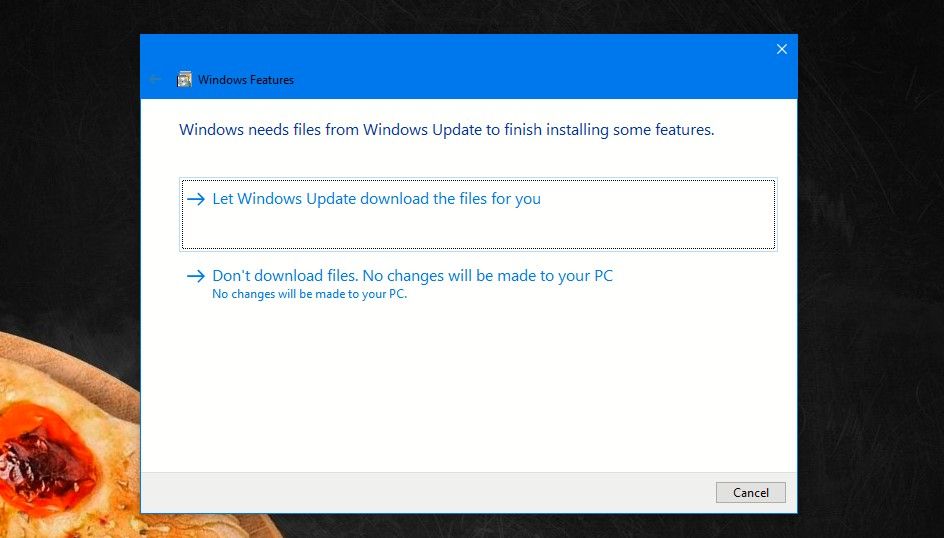
- Cửa sổ tiếp theo có thể cảnh báo bạn rằng Windows cần một số tệp từ Windows Updates để hoàn tất cài đặt một số tính năng. Chọn tùy chọn Hãy để Windows Update tải xuống các tệp cho bạn.
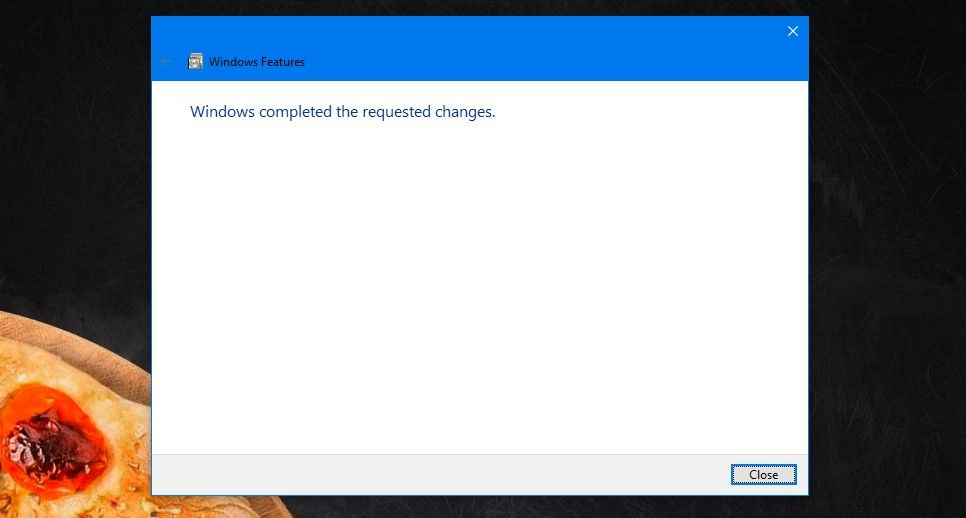
- Các tập tin sau đó sẽ tải xuống và Áp dụng các thay đổi cửa sổ sẽ xuất hiện sau đó. Cuối cùng, bạn sẽ thấy thông báo Windows đã hoàn thành các thay đổi được yêu cầu. Đóng cửa sổ và khởi động lại PC của bạn.


5. Sử dụng Trình kiểm tra tệp hệ thống trên Windows
Vì các tệp bị hỏng cũng có thể gây ra lỗi “ngoại lệ chưa được xử lý đã xảy ra trong ứng dụng của bạn”, bạn có thể thử chạy Trình kiểm tra tệp hệ thống hoặc quét SFC. Bạn có thể dễ dàng tìm hiểu cách thực hiện điều đó trong hướng dẫn của chúng tôi về cách chạy công cụ SFC trên Windows.
Hãy kiên nhẫn vì quá trình quét SFC sẽ mất vài phút. Nếu lỗi ngoại lệ chưa được xử lý là do các tệp bị hỏng gây ra, bạn sẽ thấy rằng SFC đã quét và sửa nó.
Xóa hệ thống Windows của bạn khỏi lỗi “Ngoại lệ chưa được xử lý đã xảy ra trong ứng dụng của bạn”
Lỗi “Lỗi ngoại lệ chưa được xử lý đã xảy ra trong ứng dụng của bạn” có thể làm gián đoạn luồng công việc suôn sẻ của bạn trên Windows. Sử dụng các phương pháp trên, bạn sẽ có thể khắc phục lỗi này và các cửa sổ bật lên khó chịu của nó.