
Cách khắc phục lỗi “Thư mục không trống” 0x80070091 trong Windows 10 & 11
Khắc phục thông báo lỗi lạ này bằng các mẹo này dành cho Windows 10 và 11.

Lỗi 0x80070091 là sự cố File Explorer xảy ra đối với một số người dùng khi họ cố xóa các thư mục trong Windows 11/10. Thông báo lỗi cho biết “Thư mục không trống” và bạn không thể xóa thư mục gây ra lỗi.
Thông báo 0x80070091 cho biết lỗi xảy ra do thư mục không trống. Tuy nhiên, bạn sẽ có thể xóa các thư mục chứa tệp mà không gặp bất kỳ sự cố nào. Hơn nữa, lỗi đó cũng có thể phát sinh đối với các thư mục trống. Nếu bạn thấy cùng một lỗi thư mục 0x80070091 trong Windows, hãy thử áp dụng các bản sửa lỗi tiềm năng này.
Mục Lục
1. Thử xóa thư mục bằng Command Prompt
Command Prompt cung cấp cho người dùng một cách khác để xóa thư mục trong Windows 11/10. Vì vậy, bạn có thể xóa một thư mục bị ảnh hưởng mà không gặp sự cố bằng cách sử dụng Dấu nhắc Lệnh. Sử dụng Dấu nhắc Lệnh có thể là một cách giải quyết khác, nhưng ít nhất bạn sẽ xóa thư mục nếu hoạt động.
Chạy Command Prompt với các quyền (quản trị) nâng cao. Hướng dẫn của chúng tôi về cách chạy Command Prompt với tư cách quản trị viên bao gồm nhiều phương pháp để khởi chạy ứng dụng đó. Sau đó nhập lệnh này và nhấn Đi vào để xóa một thư mục bị ảnh hưởng:
rmdir /s "folder path"
Bạn sẽ cần phải thay thế đường dẫn thư mục trong lệnh đó với vị trí của bất kỳ thư mục nào bạn cần xóa. Vị trí phải bao gồm ký tự ổ đĩa và đường dẫn đầy đủ cho thư mục như trong ví dụ này:
rmdir /s "C:UsersNew folder"

2. Khởi động lại Windows File Explorer
Khởi động lại File Explorer có thể giải quyết các sự cố xảy ra với trình quản lý tệp đó. Tuy nhiên, việc đóng và mở lại cửa sổ Explorer không khởi động lại trình quản lý tệp. Bạn sẽ cần khởi động lại quy trình Explorer thông qua Trình quản lý tác vụ như thế này:
- Để xem Trình quản lý Tác vụ, nhấn Điều khiển + Sự thay đổi + Thoát đồng thời.
- Chọn File Explorer trên quy trình chuyển hướng.
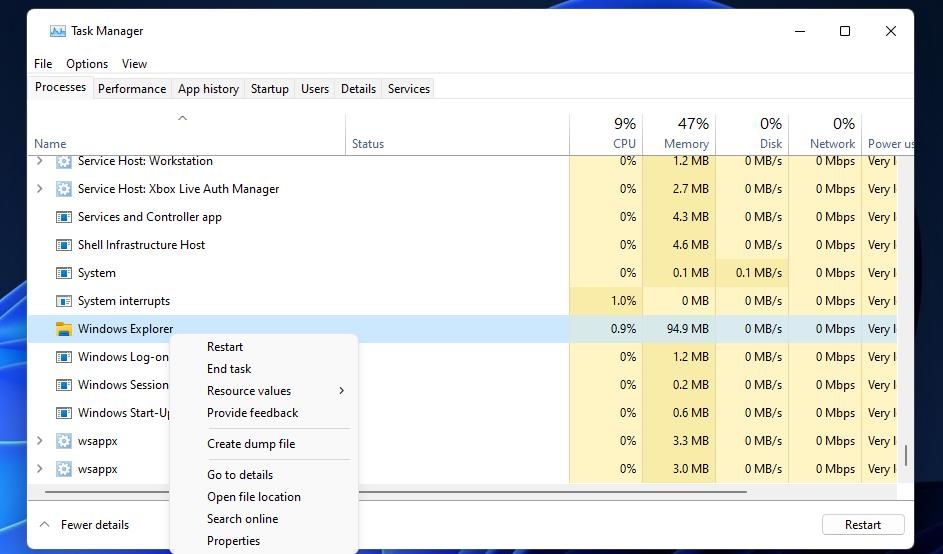
- Nhấn nút Khởi động lại cho quy trình Explorer đã chọn.

3. Quét các tệp hệ thống bằng Quét SFC
Lỗi 0x80070091 có thể do một số tệp hệ thống bị hỏng cần sửa chữa. Chạy quét SFC có thể phát hiện và sửa chữa các tệp hệ thống bị hỏng, đồng thời sửa lỗi 0x80070091 trong quá trình này. Bạn có thể quét bằng SFC như được hướng dẫn trong bài đăng của chúng tôi để chạy công cụ Trình kiểm tra tệp hệ thống.

4. Kiểm tra lỗi bằng Quét đĩa
Lỗi 0x80070091 thường do các sector ổ cứng bị hỏng hoặc bị bad. Nhiều người dùng cho biết họ đã giải quyết vấn đề đó bằng cách sử dụng tiện ích Check Disk (CHKDSK) để sửa chữa các sector ổ đĩa bị hỏng. Đây là cách bạn có thể kiểm tra và sửa chữa các thành phần xấu bằng Check Disk:
- Mở cửa sổ Command Prompt với quyền quản trị.
- Nhập lệnh Check Disk này và nhấn Đi vào:
chkdsk /f /r C: - Nhấn Y để lên lịch quét để khởi động lại.
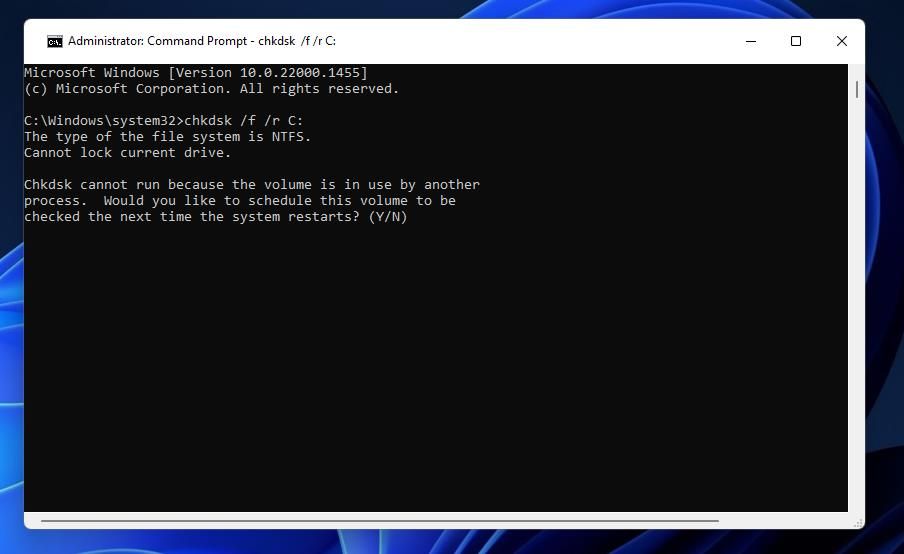
- Nhấp chuột Bắt đầu và chọn Quyền lực > Khởi động lại để khởi động lại.

Nếu thư mục xảy ra lỗi 0x80070091 không có trên ổ C:, bạn sẽ cần sửa đổi lệnh trên. Thay thế C: với ký tự của ổ lưu trữ bao gồm thư mục bị ảnh hưởng.
5. Sửa đổi quyền của thư mục bị ảnh hưởng
Lỗi 0x80070091 có thể phát sinh do không đủ quyền đối với thư mục. Bạn có thể cần đặt thư mục bị ảnh hưởng ở chế độ toàn quyền để khắc phục lỗi 0x80070091. Để làm điều đó, hãy thay đổi cài đặt quyền của thư mục như sau:
- Mở Explorer và nhấp chuột phải vào thư mục bị ảnh hưởng để chọn Của cải.
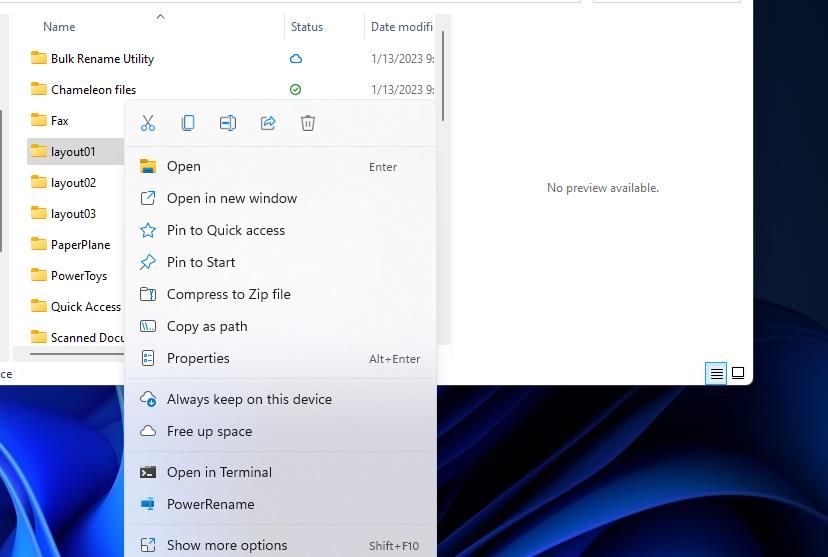
- Nhấp vào cửa sổ Bảo vệ chuyển hướng.
- Tiếp theo, nhấn nút Trình độ cao cái nút.
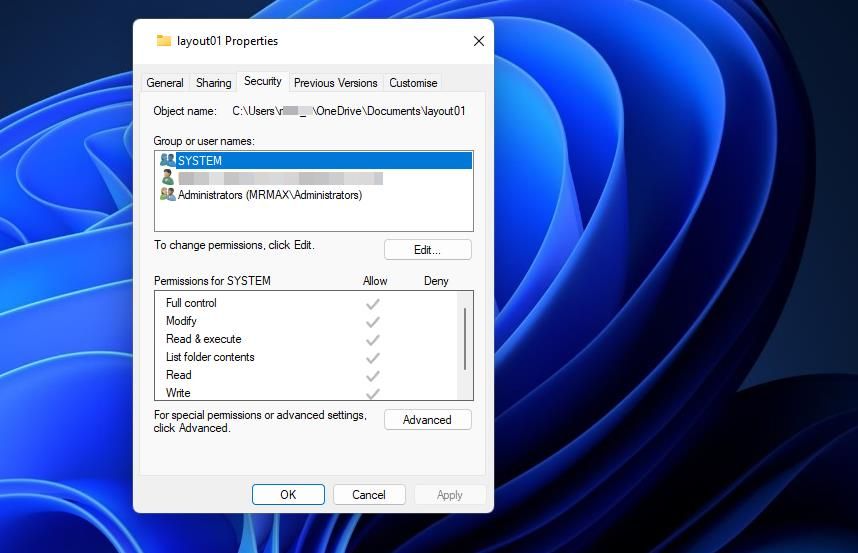
- Nhấp chuột Thay đổi bên tên chính chủ.
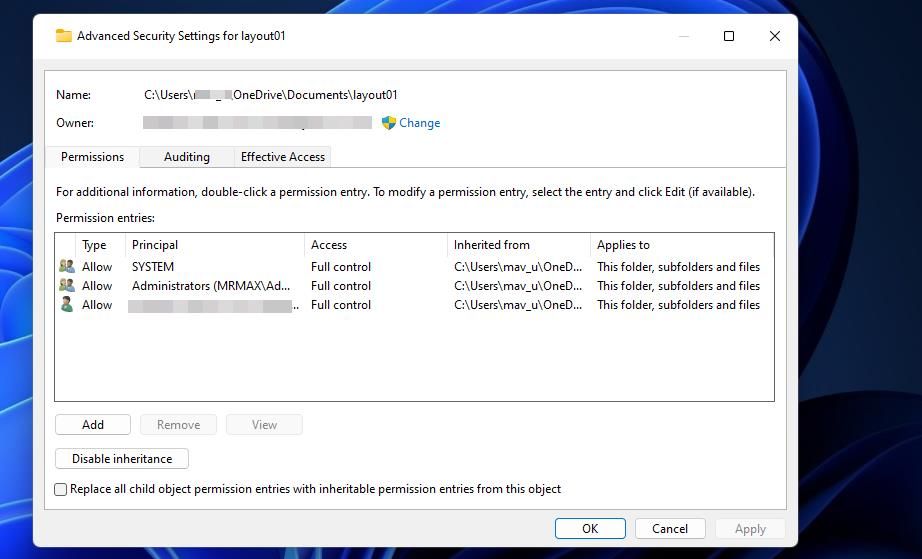
- Nhập tên tài khoản người dùng Windows của bạn bên trong hộp văn bản tên đối tượng.
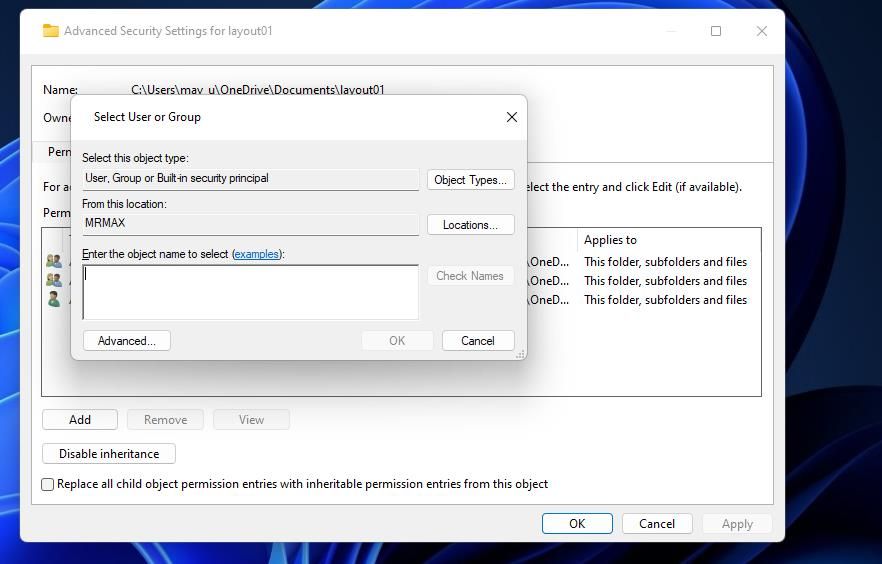
- Sau đó chọn Kiểm tra tên tùy chọn và ĐƯỢC RỒI.
- Nhấp chuột Thay thế chủ sở hữu trên các thùng chứa con và đối tượng để chọn cài đặt đó.
- Nhấn cửa sổ Advanced Security Settings Áp dụng Và ĐƯỢC RỒI nút.


6. Chạy Quét vi-rút
Phần mềm độc hại cũng có thể gây ra lỗi 0x80070091 trên PC của bạn. Nếu bạn vẫn đang cố khắc phục sự cố đó sau khi thực hiện tất cả các cách khắc phục tiềm năng ở trên, hãy chạy quét vi-rút bằng Bảo mật Windows hoặc phần mềm thay thế của bên thứ ba. Đây là cách chạy quét bằng ứng dụng Windows Security.
- Bấm đúp vào một Bảo mật Windows (cái khiên) trong phần khay hệ thống của thanh tác vụ.
- Nhấp chuột Bảo vệ chống vi-rút và mối đe dọa > tùy chọn quét để xem tất cả các tùy chọn để quét.
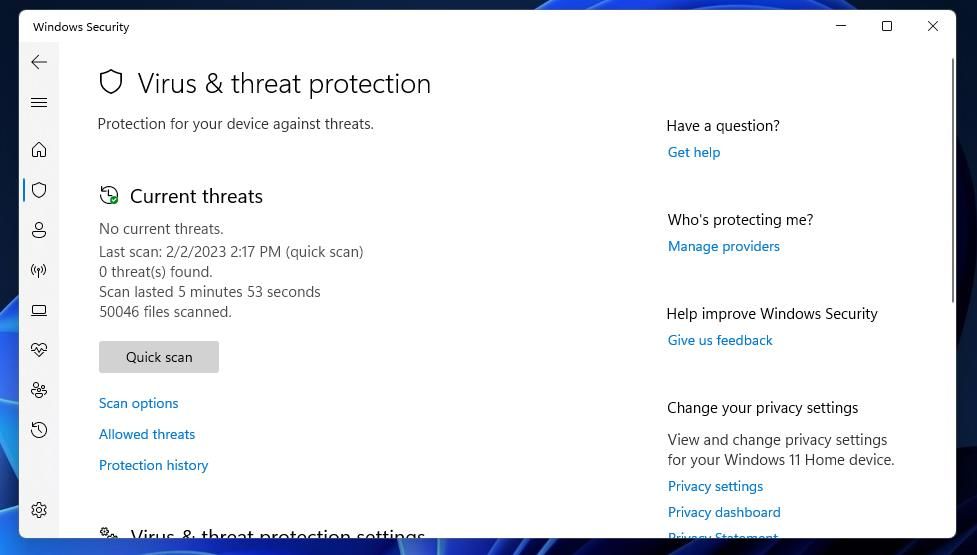
- Chọn kỹ lưỡng nhất Quét toàn bộ tùy chọn, có thể mất hơn một giờ để hoàn thành.
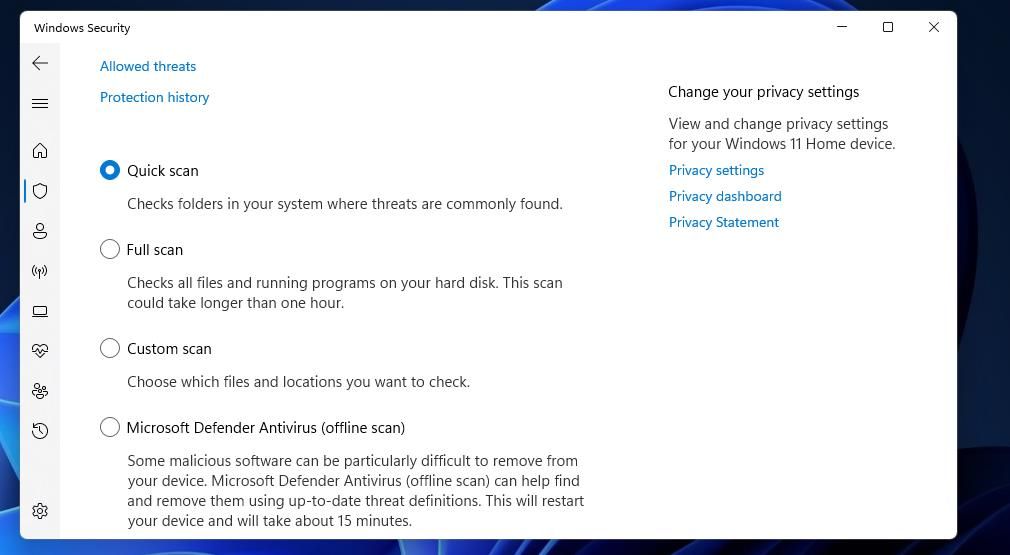
- Nhấn Quét ngay để bắt đầu quét chống vi-rút.
- Sau đó chờ xem quá trình quét có phát hiện thấy gì không và chọn Di dời nếu nó không.
- Nhấp chuột bắt đầu hành động để áp dụng.


Xóa lại các thư mục của bạn trong File Explorer với các bản sửa lỗi này
Bạn có thể xóa các thư mục đã xảy ra lỗi 0x80070091 sau khi áp dụng các giải pháp tiềm năng đó. Nếu lỗi đó vẫn tiếp diễn, sổ đăng ký Windows trên PC của bạn có thể bị hỏng. Để giải quyết các sự cố đăng ký như vậy, bạn có thể cần thực hiện khôi phục hệ thống hoặc thậm chí đặt lại Windows 11/10.