
Cách khắc phục lỗi thiết lập lại kết nối của Firefox
Sự cố PR_CONNECT_RESET_ERROR là lỗi kết nối trang web xảy ra trong Firefox. Đó là lỗi phát sinh khi một số người dùng cố mở một số trang web nhất định trong Firefox; lỗi đó sẽ hiển thị thông báo cho biết “Đã xảy ra lỗi trong khi kết nối với
Do đó, Firefox không mở các trang web xảy ra lỗi này. Sự cố này có nghĩa là Firefox không thể tạo kết nối với máy chủ của trang web. Thông báo lỗi của nó xuất hiện vì trình duyệt không thể xác minh dữ liệu nhận được. Rất may, nó có thể sửa được; đây là cách bạn có thể khắc phục sự cố PR_CONNECT_RESET_ERROR của Firefox.
Mục Lục
1. Thay đổi cài đặt mạng trong Firefox
Trước tiên, hãy thử thay đổi cách Firefox kết nối với các trang web. Bạn có thể làm điều đó bằng cách điều chỉnh một số cài đặt mạng trong Firefox như sau:
- Đầu vào về: sở thích # chung trong thanh URL của Firefox và nhấn nút Trở lại phím bàn phím.
- Cuộn xuống Chung tab và nhấp vào Cài đặt.
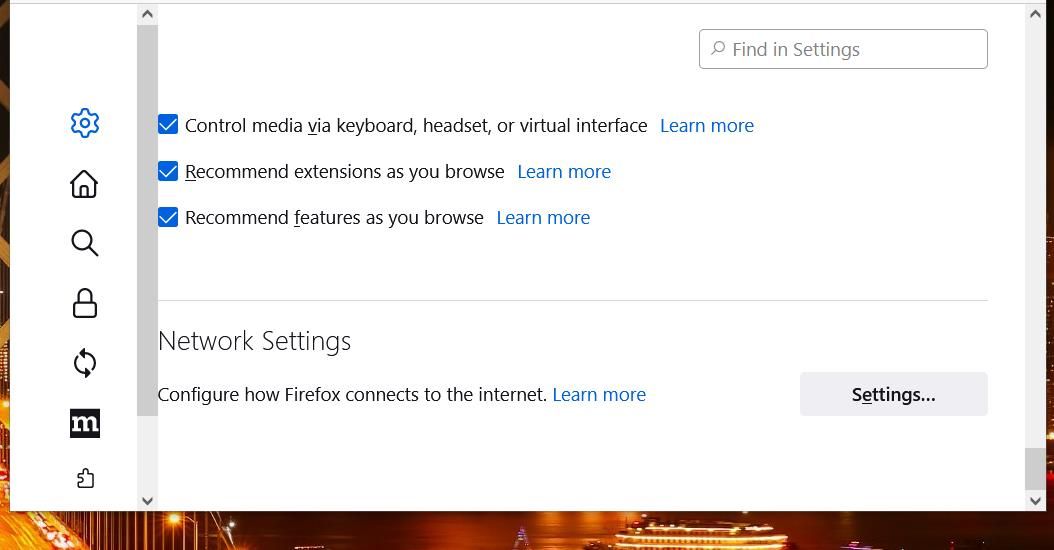
- chọn Tự động phát hiện cài đặt proxy cho mạng này nút radio.
- Sau đó bấm vào Kích hoạt DNS qua HTTPS hộp kiểm để kích hoạt cài đặt đó.
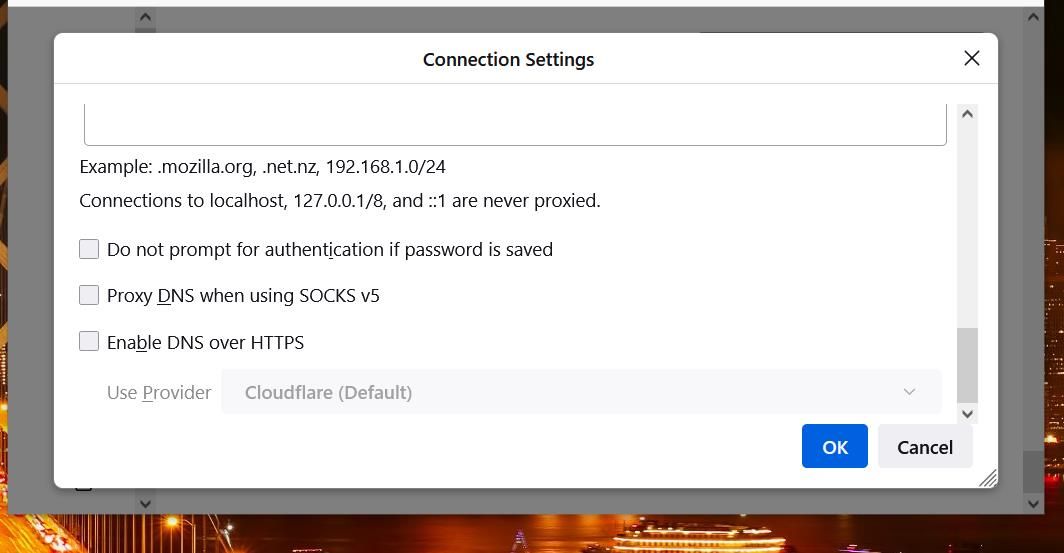
- Lựa chọn VÂNG để lưu cài đặt mạng mới.


2. Xóa bộ nhớ cache của Firefox
Dữ liệu bộ đệm của trình duyệt bị hỏng hoặc lỗi thời có thể gây ra sự cố khi mở trang web. Vì vậy, xóa bộ nhớ đệm của Firefox có thể khắc phục lỗi PR_CONNECT_RESET_ERROR một cách khả thi cho một số người dùng. Bạn có thể xóa bộ nhớ cache của Firefox thông qua cài đặt của trình duyệt.

3. Vô hiệu hóa Add-ons cho Firefox
Một số người dùng Firefox đã xác nhận rằng việc tắt tiện ích mở rộng có thể giải quyết lỗi PR_CONNECT_RESET_ERROR. Honey và DuckDuckGo là hai tiện ích bổ sung được cho là nguyên nhân gây ra lỗi, nhưng các tiện ích mở rộng bảo mật khác cũng có thể khiến sự cố phát sinh. Vì vậy, hãy thử tắt tất cả các tiện ích bổ sung của Firefox như sau:
- Nhấn vào Mở menu ứng dụng nút và chọn Cài đặt.
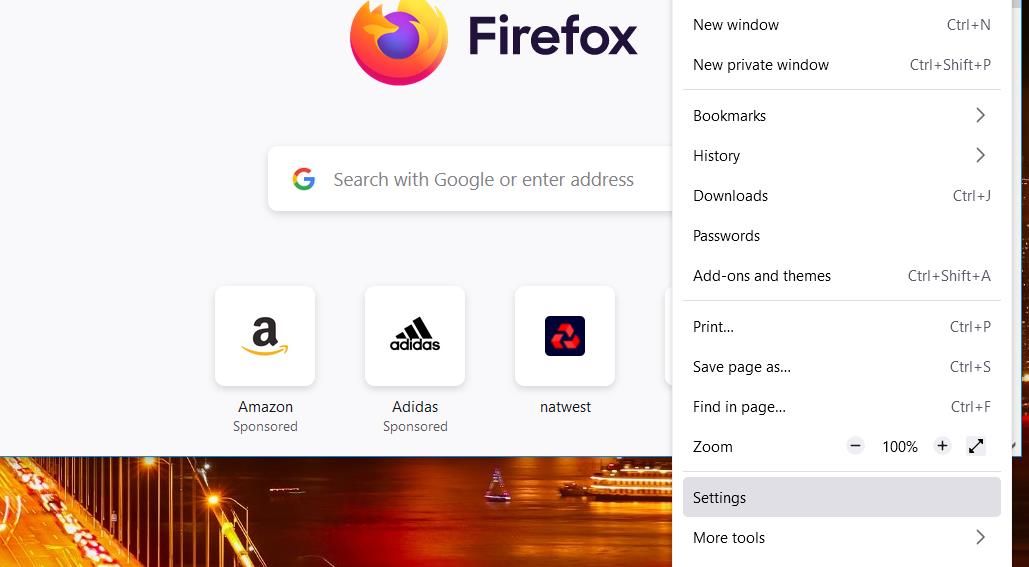
- Lựa chọn Tiện ích mở rộng và chủ đề để xem các tiện ích bổ sung Firefox của bạn.
- Nhấp vào các nút chuyển đổi cho tất cả các tiện ích mở rộng đã bật để tắt chúng.
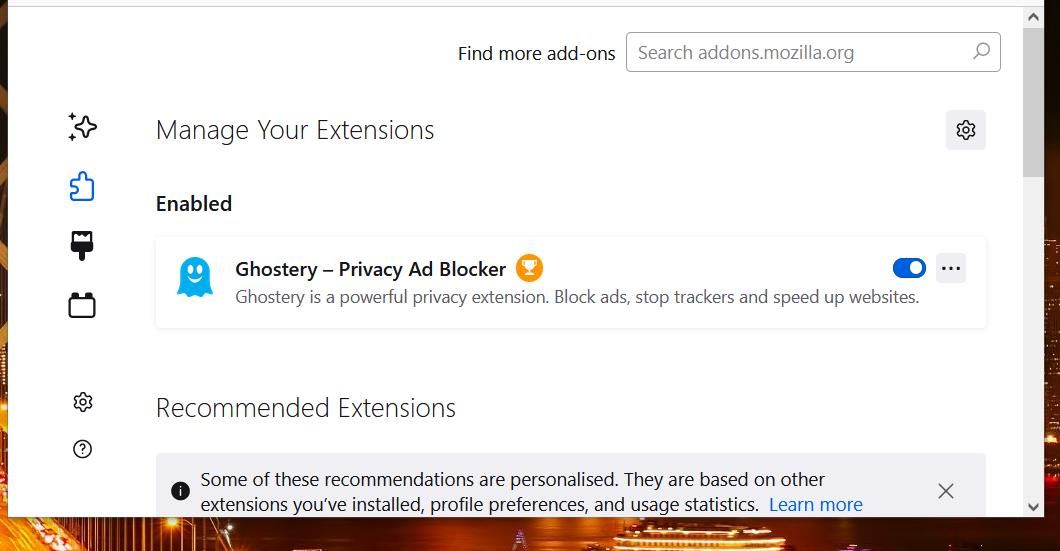
- Đóng và mở lại Firefox.
- Hãy thử mở lại các trang web bị ảnh hưởng để xem liệu chúng có mở với các tiện ích bổ sung bị vô hiệu hóa hay không.


Bạn không cần phải tắt tất cả các tiện ích bổ sung của mình nếu điều này hoạt động. Thay vào đó, hãy thử bật lại từng trang một trước khi mở các trang web xảy ra lỗi để xác định trang gây ra sự cố. Sau đó xóa mọi tiện ích mở rộng có vấn đề được xác định.
Ngoài ra, bạn có thể xóa tiện ích bổ sung bằng cách đặt lại Firefox. Làm như vậy nhìn chung cũng sẽ khôi phục trình duyệt đó về cấu hình mặc định (xuất xưởng), đây là phương pháp khắc phục sự cố tiêu chuẩn cho nhiều sự cố Firefox. Đây là cách bạn có thể xóa tiện ích mở rộng bằng cách đặt lại Firefox:
- Đưa lên menu ứng dụng của Firefox để chọn Giúp đỡ.
- Nhấp chuột Thêm thông tin khắc phục sự cố để truy cập trang about:support.
- Nhấn nút Làm mới Firefox nút trên Thông tin khắc phục sự cố chuyển hướng.
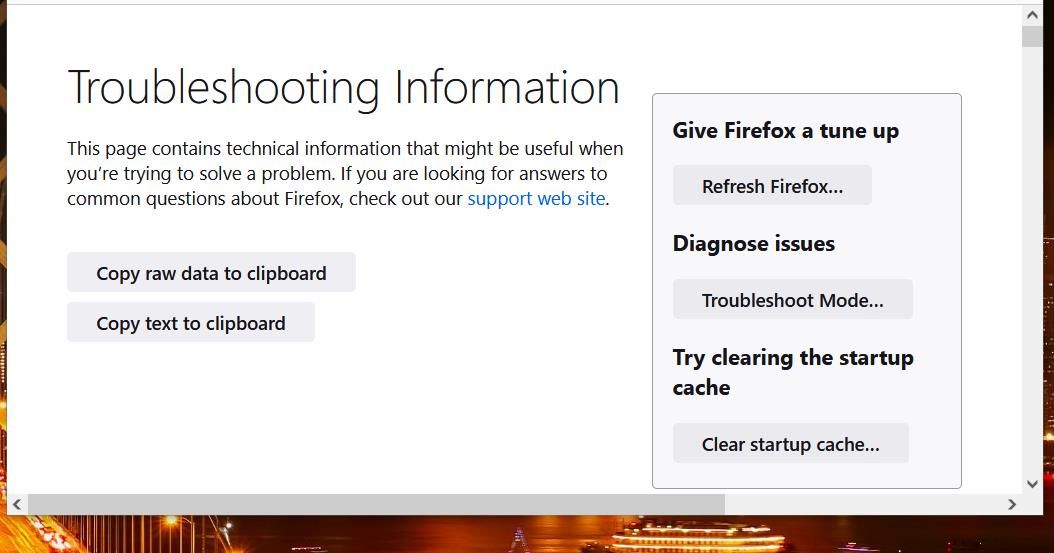
- Nhấp chuột Làm mới Firefox một lần nữa khi được nhắc xác nhận.
- Sau đó nhấn vào Khôi phục tất cả các cửa sổ và tab sau khi khởi động lại.
- Nhấn nút Đi nào cái nút.

4. Vô hiệu hóa máy chủ proxy
Sự cố PR_CONNECT_RESET_ERROR có thể xảy ra do máy chủ proxy trung gian giữa máy khách và máy chủ. Nếu bạn đã bật máy chủ proxy trên PC, điều đó có thể gây ra sự cố kết nối với một số trang nhất định. Đây là cách bạn có thể tắt máy chủ proxy thông qua Cài đặt trong Windows 11:
- Mở Cài đặt bằng cách mở menu Bắt đầu và nhấp vào lối tắt được ghim của ứng dụng đó.
- Lựa chọn Mạng & internet để xem các tùy chọn điều hướng của tab đó.
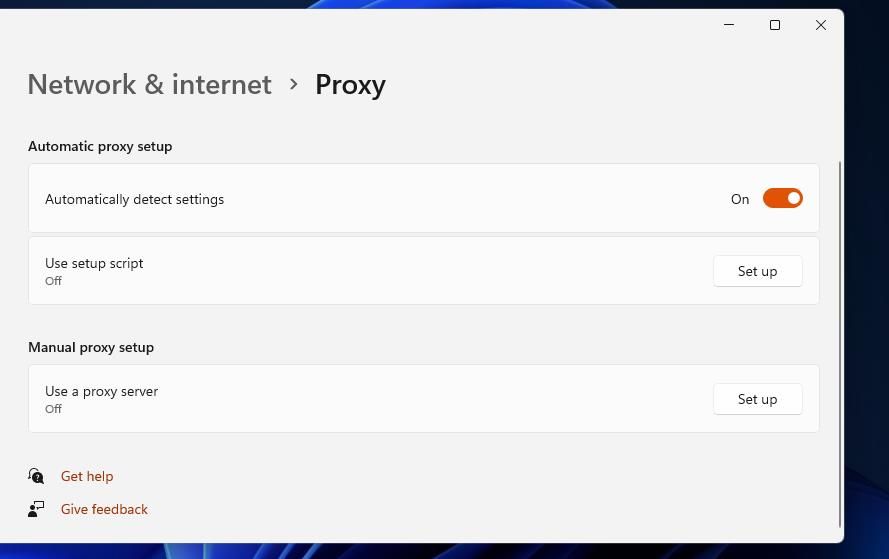
- Sau đó bấm vào Ủy quyền tùy chọn điều hướng.
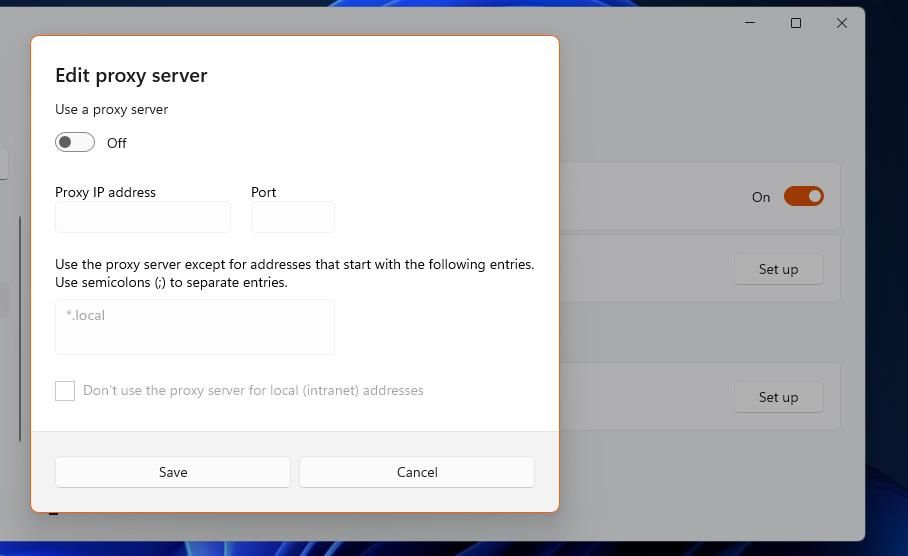
- Nhấn nút Thiết lập nút cho Sử dụng máy chủ proxy quyền mua.
- Tắt Sử dụng máy chủ proxy tùy chọn và nhấp vào Tiết kiệm để áp dụng.


5. Vô hiệu hóa phần mềm VPN
Bạn có đang sử dụng kết nối VPN (Mạng riêng ảo) không? Nếu vậy, hãy thử tắt phần mềm VPN của bạn, vì có thể kết nối VPN đã lọc đang gây ra lỗi PR_CONNECT_RESET_ERROR. Một số trang web (đặc biệt là các trang web của dịch vụ phát trực tuyến) chặn người dùng mở chúng bằng phần mềm VPN. Bạn có thể tắt VPN như thế này:
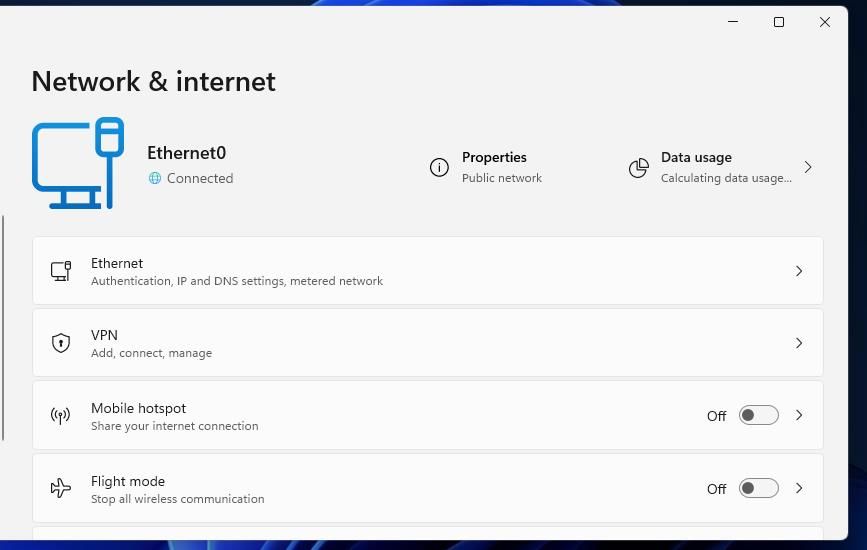
- Mở Mạng và internet tab trong Cài đặt.
- Nhấp chuột VPN để xem cài đặt kết nối Mạng riêng ảo.
- Sau đó tắt mọi VPN đã thêm được liệt kê ở đó.
- Tắt Cho phép VPN qua kết nối được đo cài đặt.
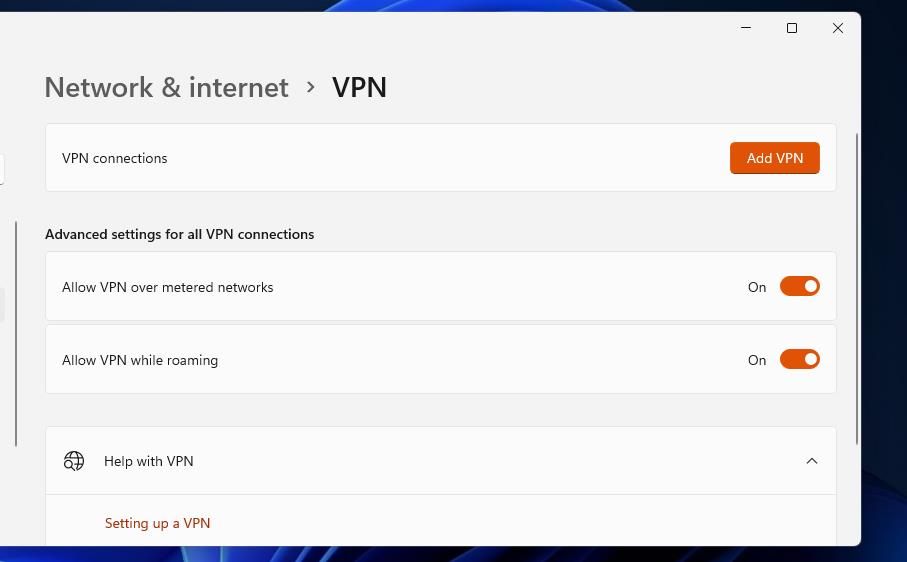
- Vô hiệu hóa Cho phép VPN khi chuyển vùng quyền mua.


6. Vô hiệu hóa IPv6 trong Firefox
Giao thức IPv6 mà Firefox hỗ trợ có thể gây ra sự cố kết nối trang web trên một số PC. Một số người dùng Mozilla Firefox cũng cho biết việc tắt IPv6 đã sửa lỗi PR_CONNECT_RESET_ERROR cho họ. Vì vậy, hãy thử tắt IPv6 như thế này:
- đi vào về: cấu hình trong thanh URL của Firefox và nhấn nút Trở lại cái nút.
- nhập vào mạng.dns.disableIPv6 bên trong Tùy chọn nâng cao hộp tìm kiếm của tab.
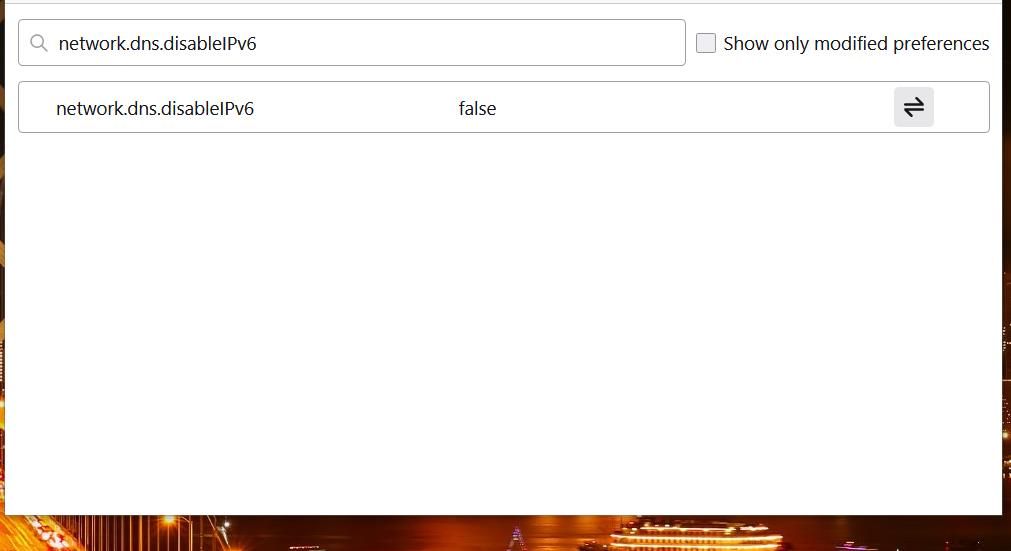
- Nhấn đúp chuột mạng.dns.disableIPv6 để đặt tùy chọn đó thành true.

7. Đặt địa chỉ máy chủ DNS của Google
Một số máy chủ DNS (Hệ thống tên miền) đáng tin cậy hơn những máy chủ khác. Máy chủ DNS mặc định không đáng tin cậy là một nguyên nhân tiềm ẩn khác gây ra sự cố PR_CONNECT_RESET_ERROR. Vì vậy, những người dùng cần giải quyết vấn đề đó nên thử đổi sang Google DNS.

Bạn có thể thay đổi máy chủ DNS trong Bảng điều khiển hoặc Cài đặt của Windows. Đầu vào 8.8.8.8 cho DNS ưa thích và 8.8.4.4 để DNS thay thế chuyển sang Google.
8. Gỡ cài đặt phần mềm bảo mật của bên thứ ba
Các gói phần mềm bảo mật của bên thứ ba, cụ thể là các tiện ích chống vi-rút và tường lửa, có thể hạn chế quyền truy cập vào các trang web hợp pháp bằng cờ dương tính giả và bằng cách chặn chứng chỉ kết nối của chúng.
Nếu bạn đã cài đặt phần mềm bảo mật của bên thứ ba trên PC, điều đó có thể gây ra sự cố PR_CONNECT_RESET_ERROR. Trước tiên, bạn có thể thử tắt phần mềm chống vi-rút hoặc tường lửa của bên thứ ba thông qua menu ngữ cảnh hoặc tab cài đặt của họ để xem cách đó có khắc phục được lỗi không.
Cụ thể hơn, lọc nội dung giao thức là một tính năng bảo mật chống vi-rút được biết là làm gián đoạn kết nối và tạo ra sự cố PR_CONNECT_RESET_ERROR. Xem qua cài đặt của công cụ chống vi-rút của bạn để biết cài đặt lọc giao thức và tắt cài đặt đó nếu được bật. Tuy nhiên, cũng chọn để tạm thời tắt lá chắn chung của công cụ chống vi-rút.
Tuy nhiên, việc gỡ cài đặt phần mềm bảo mật sẽ đảm bảo hoàn toàn không có quy tắc hoặc tính năng nào của chúng có thể cản trở quá trình duyệt Firefox của bạn. Nếu phần mềm bảo mật của bạn có công cụ gỡ cài đặt chuyên dụng, hãy sử dụng công cụ đó để gỡ bỏ triệt để tiện ích chống vi-rút hoặc tường lửa. Có một số phương pháp khác để gỡ cài đặt phần mềm Windows.

9. Vô hiệu hóa Tường lửa của Bộ bảo vệ Windows
Windows cũng có tường lửa mặc định giúp lọc lưu lượng mạng và có thể hạn chế quyền truy cập vào một số trang web nhất định. Vì vậy, đó là một tính năng bảo mật khác cũng có thể chặn Firefox kết nối với các trang web và gây ra sự cố PR_CONNECT_RESET_ERROR.

Hãy thử tạm thời tắt Tường lửa của Bộ bảo vệ Windows để xem lỗi Firefox có còn không.
Quay lại trình duyệt Firefox lần nữa
Vì vậy, bạn không cần phải sử dụng một trình duyệt khác để mở các trang web mà bạn không thể truy cập trong trình duyệt hàng đầu của Mozilla do sự cố PR_CONNECT_RESET_ERROR. Các giải pháp trong hướng dẫn này có thể sẽ giải quyết vấn đề kết nối trang web đó cho hầu hết người dùng Firefox.
Sau đó, bạn có thể lướt web thỏa thích trở lại. Và nếu có bất kỳ lỗi nào khác xảy ra, sẽ có các bản sửa lỗi khác cho lỗi Firefox.