Hướng dẫn dễ dàng cập nhật chương trình cơ sở bộ định tuyến của bạn
Bộ định tuyến thường là thiết bị bị bỏ quên nhiều nhất trong hệ thống internet của gia đình bạn. Sau cùng, khi bạn đã thiết lập một kết nối ổn định, bạn thường để nó một mình cho đến khi gặp sự cố.
Tuy nhiên, cũng giống như điện thoại thông minh và máy tính, bộ định tuyến cần được làm sạch và bảo trì để đảm bảo chúng vẫn ở trạng thái đẹp nhất. Vì vậy, ngoài việc chăm sóc vật lý cho bộ định tuyến của bạn, bạn cũng nên kiểm tra phần mềm của nó.
Vì vậy, đây là hướng dẫn chung dễ làm theo về cách bạn có thể kiểm tra phiên bản chương trình cơ sở của bộ định tuyến và cập nhật nó.
Mục Lục
Tại sao bạn nên cập nhật chương trình cơ sở của bộ định tuyến của bạn
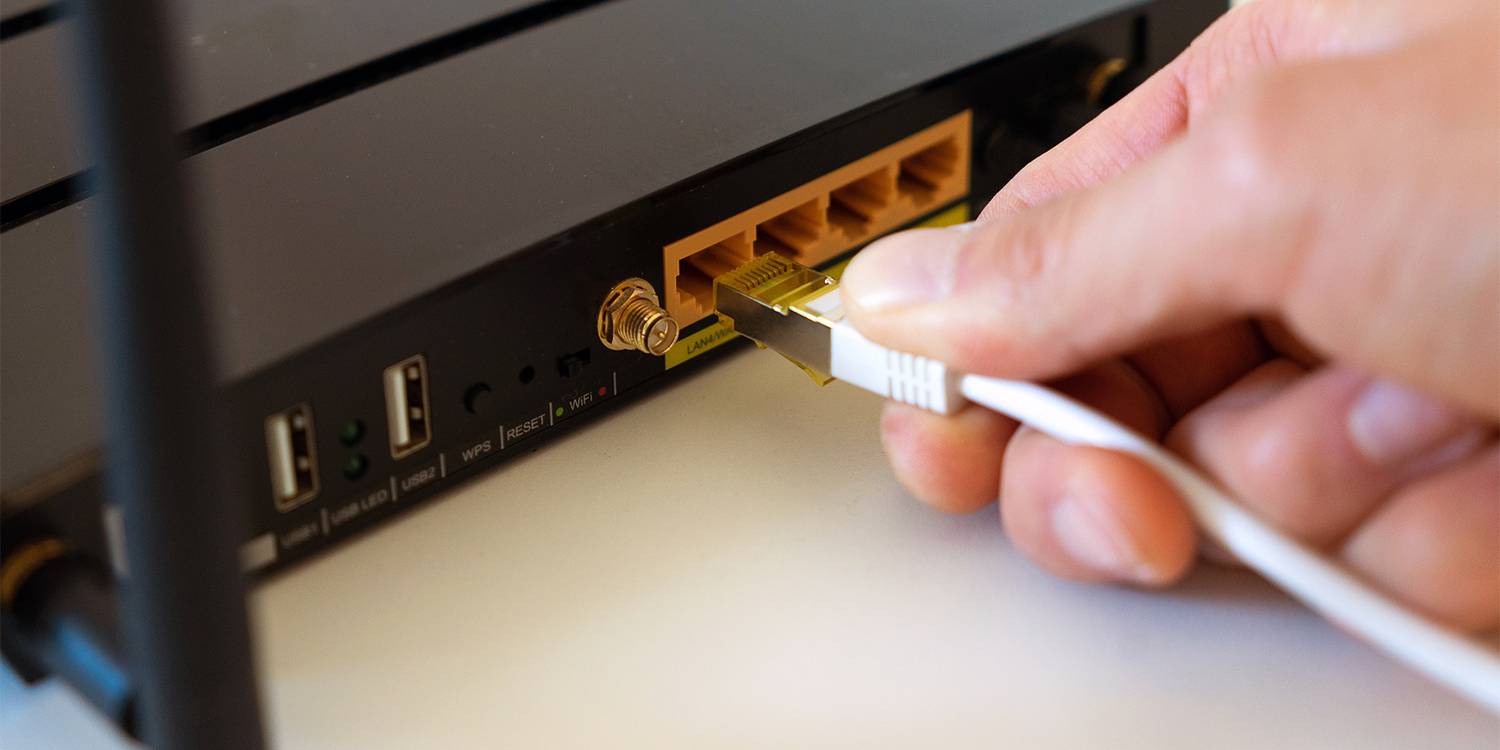
Trong khi các bộ định tuyến thường sẽ thực hiện công việc của chúng mà không cần giám sát, chúng vẫn dễ bị lỗi thời. Ví dụ: nhà sản xuất có thể đã vá một lỗ hổng bảo mật quan trọng hoặc có thể đã phát triển một chương trình cơ sở hiệu quả hơn giúp nó chạy nhanh hơn.
Đó là lý do tại sao việc cập nhật bộ định tuyến của bạn là điều cần thiết – đặc biệt là vì hầu như tất cả lưu lượng truy cập internet của bạn đều đi qua bộ định tuyến đó. Một bộ định tuyến lỗi thời rất dễ bị tội phạm mạng tấn công, cho phép chúng xâm nhập vào mạng gia đình của bạn và có quyền thống trị tự do trên tất cả các thiết bị được kết nối với nó.
Cách truy cập bộ định tuyến của bạn
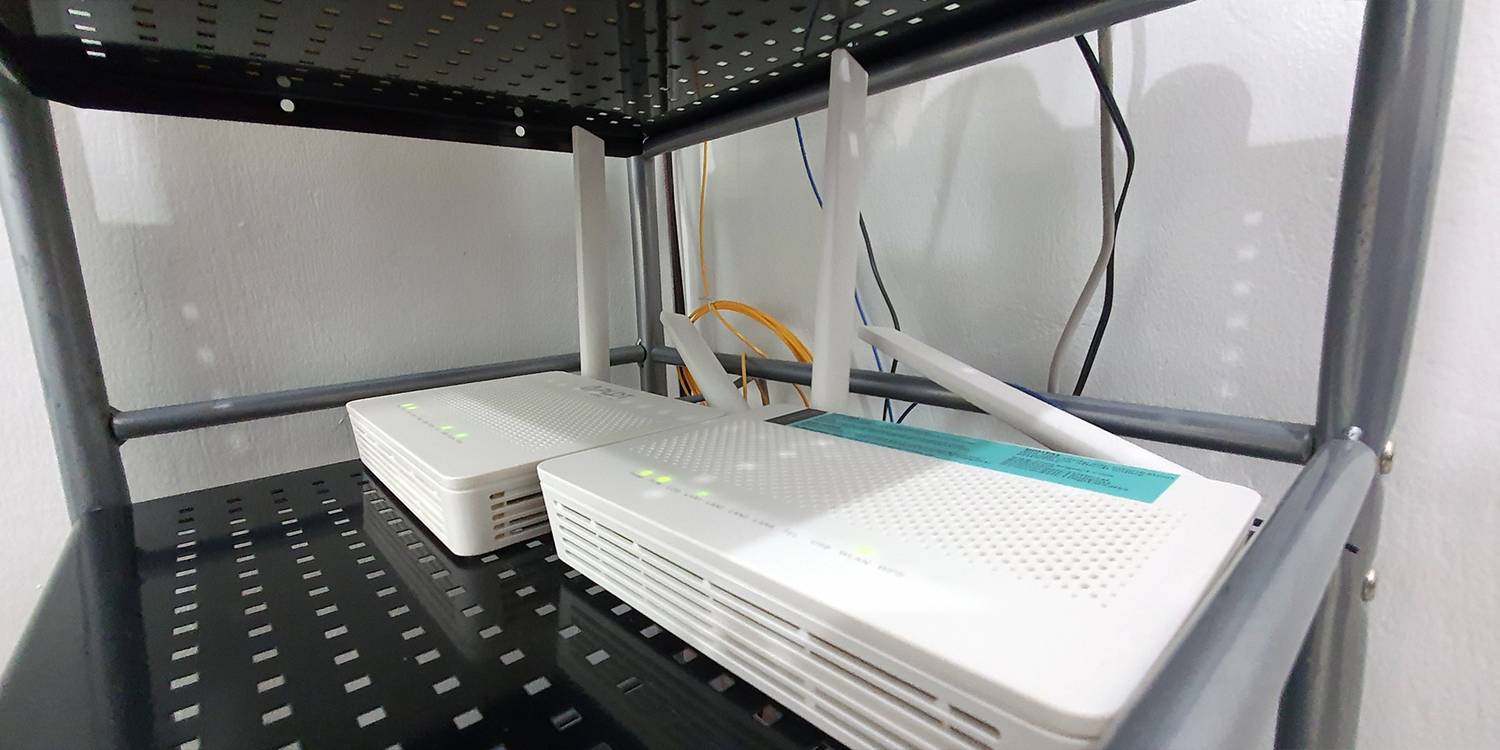
Mặc dù hầu hết các bộ định tuyến đều tự động cập nhật chương trình cơ sở của chúng, nhưng bạn vẫn nên kiểm tra định kỳ theo cách thủ công. Để làm như vậy, bạn phải truy cập vào bộ định tuyến của mình.
Khi truy cập bộ định tuyến, bạn cần nhập địa chỉ IP của bộ định tuyến trên trình duyệt của mình. Bạn thường có thể tìm thấy địa chỉ IP của bộ định tuyến được in bên dưới. Nếu nó ở đó, hãy ghi lại nó, nhưng bạn phải xác định nó bằng máy tính của mình nếu nó không có. Trong khi chờ đợi, khi đang xem mặt dưới của bộ định tuyến, bạn cũng nên sao chép số kiểu bộ định tuyến của mình.
Ngoài ra, nếu bạn định sử dụng máy tính của mình, bạn phải đảm bảo rằng nó được kết nối với bộ định tuyến mà bạn muốn kiểm tra và cập nhật.
Windows 11
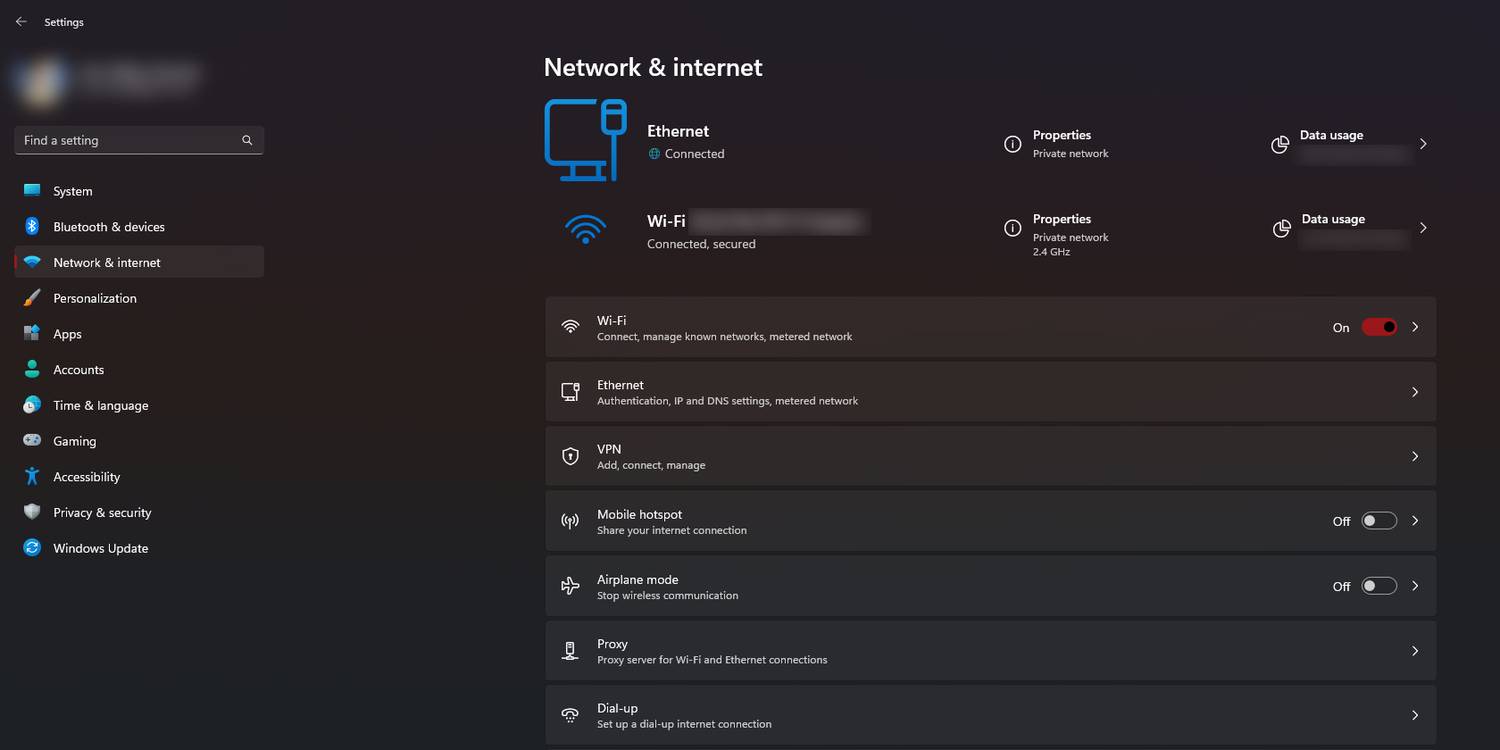
Nếu đang sử dụng Windows 11, bạn có thể tìm thấy địa chỉ IP của bộ định tuyến trong Cài đặt Windows.
Bấm vào Bắt đầu> Cài đặt để mở Cửa sổ Cài đặt, sau đó chọn Mạng và internet. Bên dưới Mạng & internet tiêu đề, nhấp vào Tính chất mạng của bộ định tuyến của bạn.
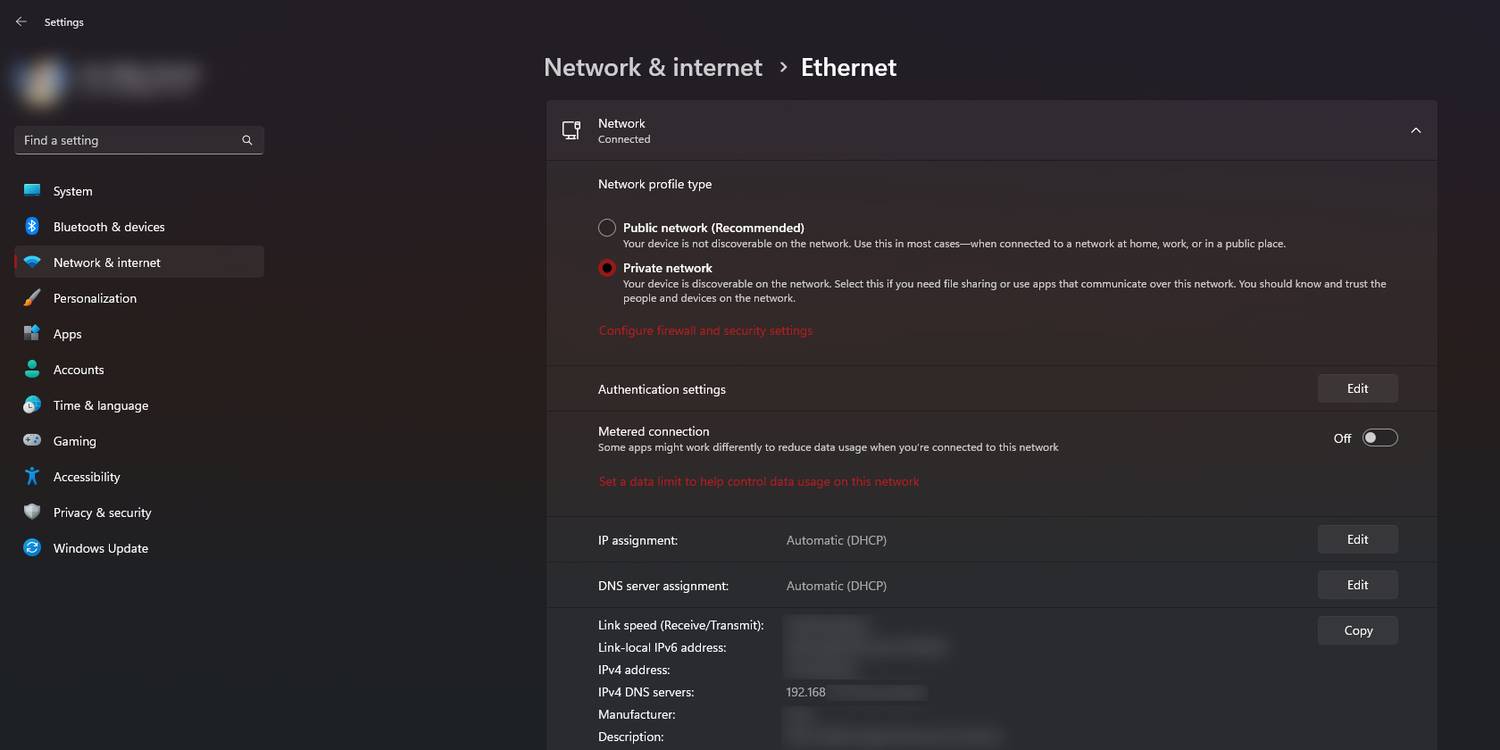
Khi bạn đang ở chế độ xem thuộc tính, hãy cuộn xuống và tìm kiếm Máy chủ DNS IPv4. Sao chép địa chỉ IP bạn thấy bên cạnh, thường là 192.168.xx Nếu có ghi chú trong ngoặc đơn sau địa chỉ, hãy bỏ qua nó.
hệ điều hành Mac
Người dùng Mac phải nhấp vào Thực đơn táo và sau đó chọn Tùy chọn hệ thống… Sau đó, trong cửa sổ Tùy chọn Hệ thống, hãy chọn Mạng. Sau đó, chọn mạng bạn đã kết nối trong cửa sổ Mạng.
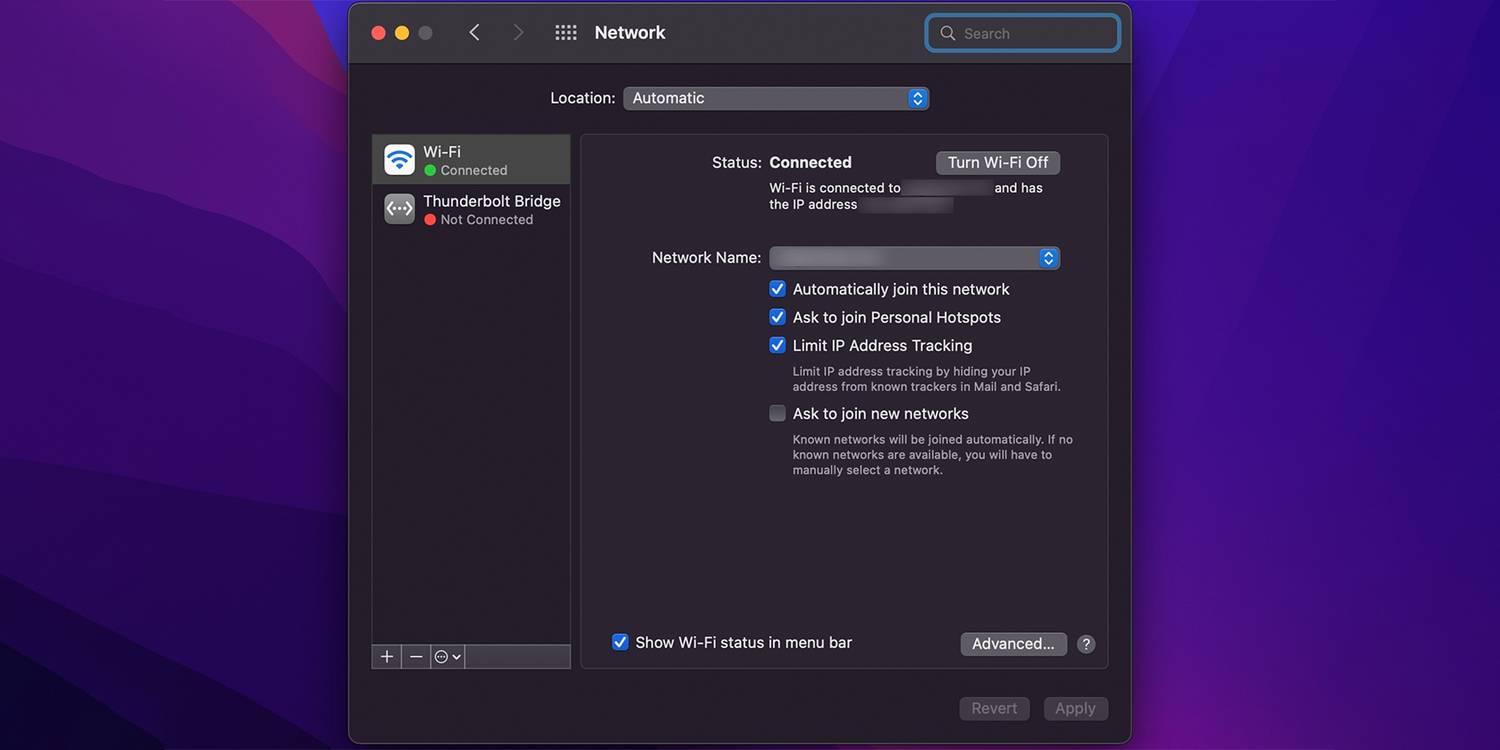
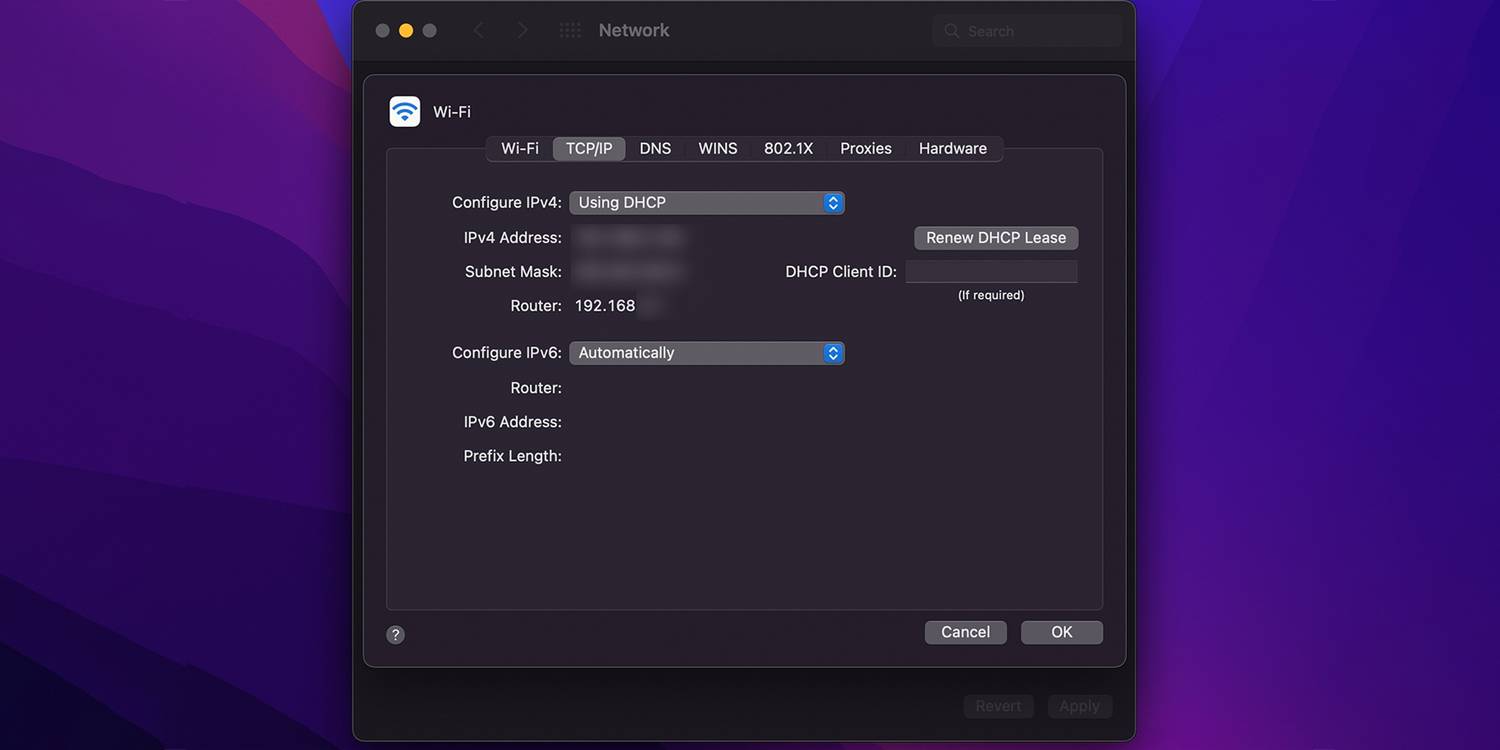
Sau khi nhấp vào đúng mạng, hãy nhấp vào Trình độ cao… ở góc dưới bên phải của cửa sổ Mạng. Trong cửa sổ Nâng cao, bên dưới Tab TCP / IPtìm kiếm Bộ định tuyến. Bạn sẽ thấy địa chỉ IP của bộ định tuyến được chỉ ra bên cạnh nó.
Android và iOS
Bạn cũng có thể cập nhật chương trình cơ sở của bộ định tuyến thông qua Android và iOS. Trên Android, trước tiên bạn phải cài đặt ứng dụng IPConfig. Khi bạn đã cài đặt xong, hãy đảm bảo rằng bạn đã kết nối với bộ định tuyến mà bạn muốn cập nhật, sau đó mở nó. Trên trang đầu của ứng dụng, bạn sẽ thấy địa chỉ IP của bộ định tuyến trong DNS.
Tải xuống: IPConfig dành cho Android (Miễn phí)
Người dùng iOS có thể xem địa chỉ IP của bộ định tuyến của họ bằng cách truy cập Cài đặt> Wi-Fi. Nhấn vào biểu tượng thông tin bên cạnh mạng bạn đã kết nối, sau đó vuốt lên cho đến khi bạn thấy Bộ định tuyến. Bạn sẽ thấy địa chỉ IP bạn cần bên cạnh nó.


Cách kiểm tra phiên bản chương trình cơ sở của bộ định tuyến của bạn
Sau khi bạn nhận được địa chỉ IP của bộ định tuyến, hãy nhập địa chỉ đó vào bất kỳ trình duyệt nào để truy cập. Thông thường, bạn sẽ được chào đón bởi một trang đăng nhập bảo vệ cài đặt bộ định tuyến của bạn. Bạn phải kiểm tra hướng dẫn sử dụng bộ định tuyến của mình để tìm tên người dùng và mật khẩu mặc định trừ khi bạn đã thay đổi nó trước đó.
Vì các thương hiệu và mẫu bộ định tuyến khác nhau có các chế độ xem khác nhau, bạn sẽ phải khám phá các công cụ quản trị bộ định tuyến của mình để tìm phiên bản phần sụn của nó. Thông thường, bạn sẽ tìm thấy điều này trong menu Nâng cao, Bảo trì, Quản lý, Công cụ Hệ thống hoặc Tiện ích.
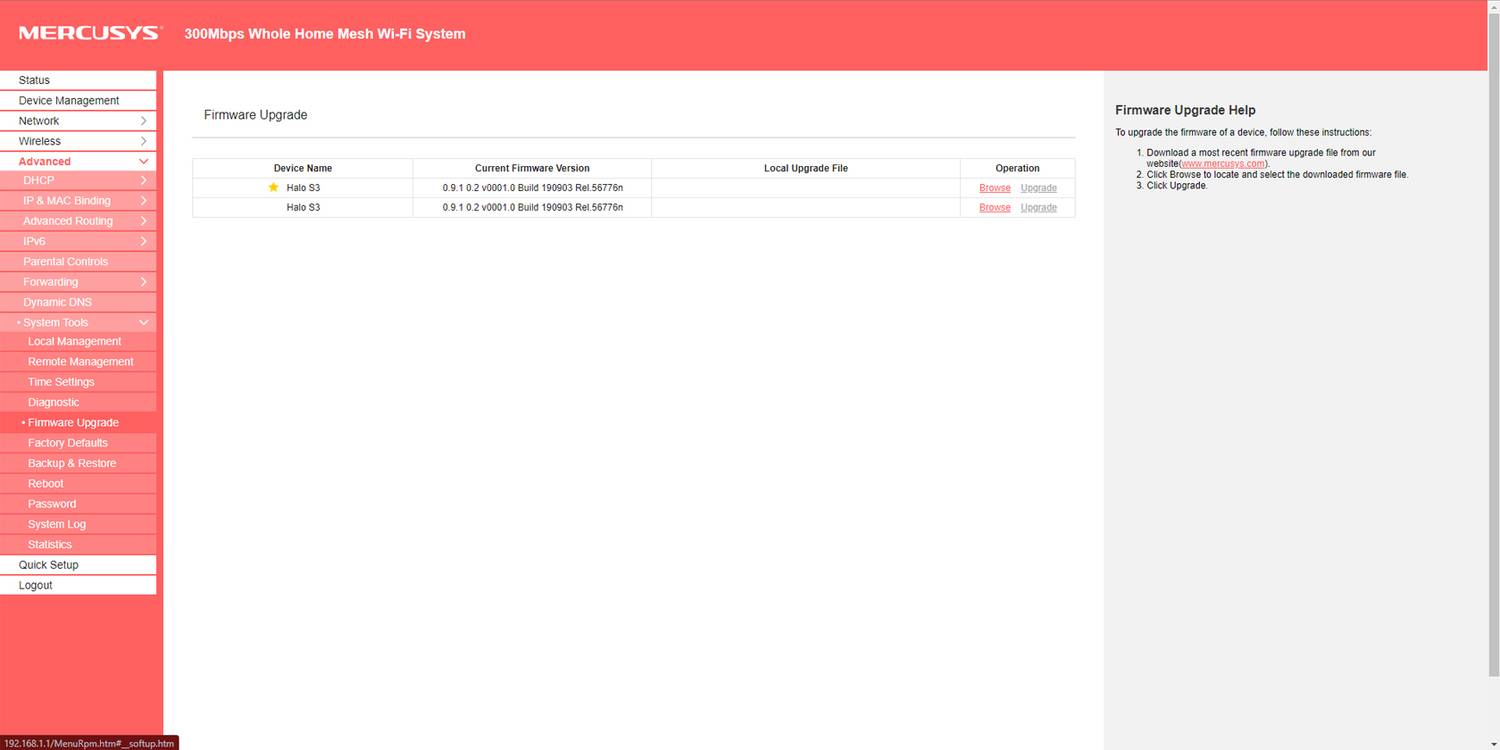
Khi bạn tìm thấy Chương trình cơ sở cửa sổ, lưu ý chương trình cơ sở hiện tại của bộ định tuyến của bạn. Một số bộ định tuyến cũng có tùy chọn tự động cập nhật. Nếu bộ định tuyến của bạn có tính năng này, tất cả những gì bạn cần làm là nhấp vào Kiểm tra hoặc Cập nhật và nó sẽ liên hệ trực tiếp với nhà sản xuất và yêu cầu cập nhật.
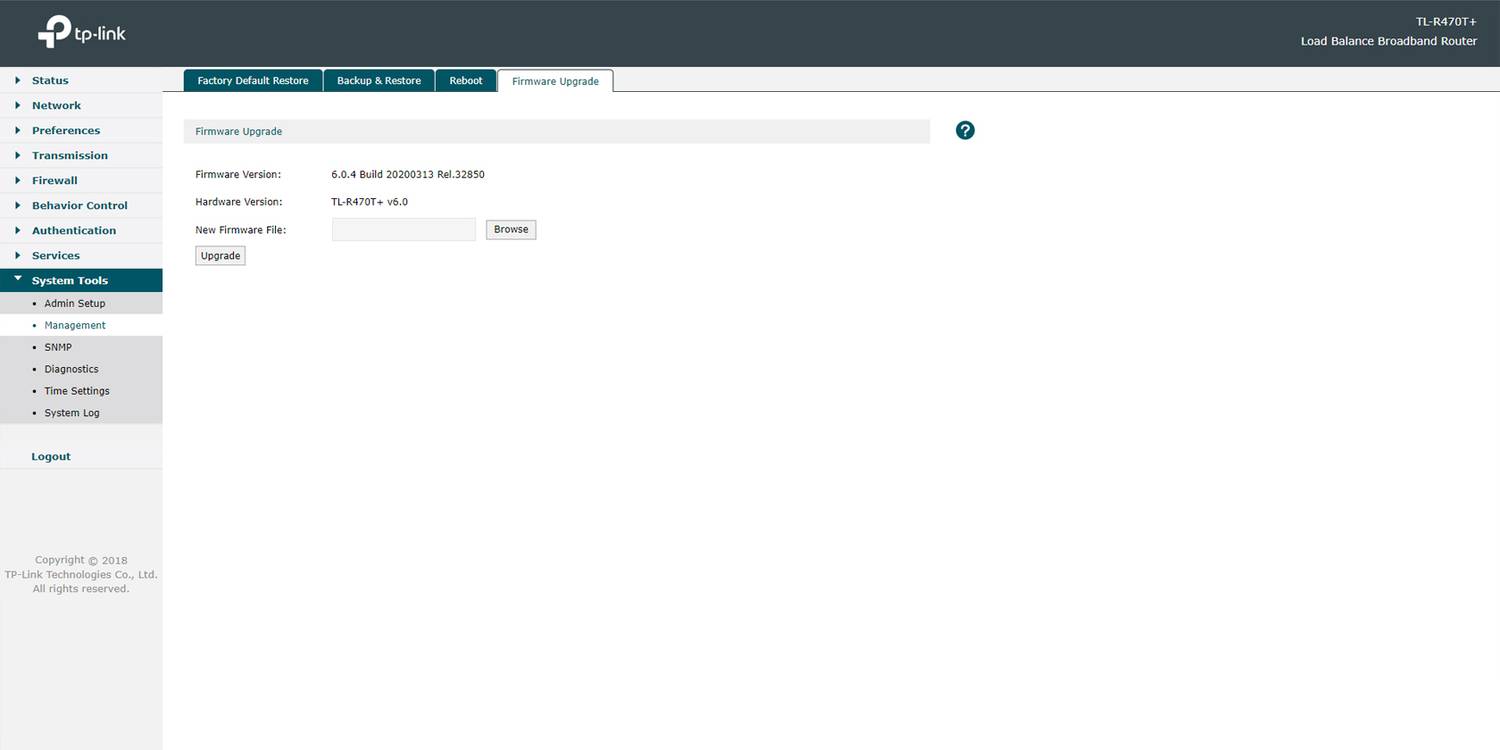
Nếu bộ định tuyến cung cấp liên kết tải xuống các tệp phần sụn đã cập nhật, hãy nhấp vào chúng để lưu chúng trên máy tính hoặc điện thoại thông minh của bạn. Một số bộ định tuyến cũng cung cấp cho bạn tùy chọn tự động cập nhật chính nó. Nếu vậy, hãy nhấp vào nút cập nhật của nó, và nó sẽ tự động được nâng cấp lên phiên bản phần sụn mới nhất.
Nếu bộ định tuyến của bạn không có các tính năng đã đề cập trước đó, hãy truy cập trang web của nhà sản xuất bộ định tuyến của bạn, truy cập Ủng hộ, sau đó tìm kiếm số kiểu bộ định tuyến của bạn. Đảm bảo rằng bạn đã nhập đúng số kiểu máy, vì việc tải xuống và cài đặt phần mềm sai sẽ gây ra sự cố phần cứng.
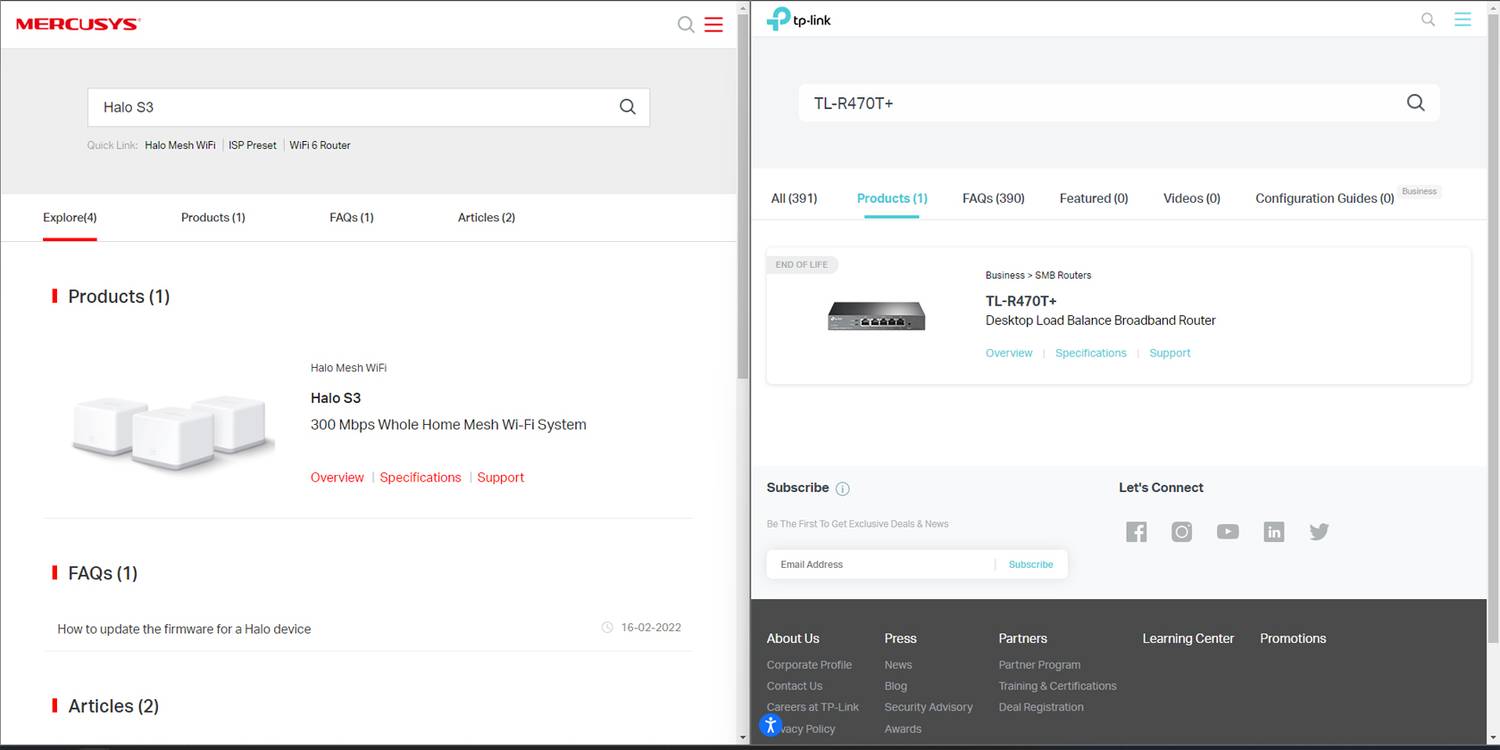
Kiểm tra số phiên bản chương trình cơ sở có sẵn để tải xuống khi bạn đã truy cập trang tải xuống chương trình cơ sở của bộ định tuyến. Nếu nó cao hơn cái hiện được cài đặt trên bộ định tuyến của bạn, hãy tải xuống. Nếu không, bạn không cần phải làm gì cả — bộ định tuyến của bạn đã được cập nhật.
Cách cập nhật chương trình cơ sở của bộ định tuyến của bạn
Nếu bạn cần cập nhật bộ định tuyến của mình, hãy quay lại trang Phần mềm cơ sở của bộ định tuyến. Tìm kiếm Duyệt qua để tải trước chương trình cơ sở mới mà bạn đã tải xuống từ trang chính thức của nhà sản xuất. Sau khi bạn đã tải lên, hãy nhấp vào Nâng cấp.
Sau khi hoạt động hoàn tất, bộ định tuyến của bạn bây giờ sẽ chạy phiên bản chương trình cơ sở mới nhất từ nhà sản xuất.
Giữ an toàn cho phần cứng của bạn
Mặc dù cập nhật bộ định tuyến và phần cứng mạng khác của bạn có vẻ là một công việc tẻ nhạt, nhưng đó là điều bạn nên thỉnh thoảng làm. Việc cài đặt chương trình cơ sở mới nhất đảm bảo rằng mọi lỗ hổng bảo mật có thể đã cắt ra kể từ khi bạn mua nó đều được giải quyết. Hơn nữa, phần sụn mới hơn thường hiệu quả hơn, cho phép tốc độ internet nhanh hơn và chất lượng kết nối tốt hơn.
Điều cần thiết là phải cập nhật tất cả phần cứng của bạn, đặc biệt là khi internet vạn vật dần xâm chiếm ngôi nhà của chúng ta. Các bản cập nhật không chỉ dành cho điện thoại thông minh, PC và bộ định tuyến — chúng cũng có thể áp dụng cho tất cả các thiết bị thông minh, như camera an ninh, TV, tủ lạnh và lò vi sóng.
Miễn là phần cứng hoặc thiết bị của bạn kết nối với Internet, bạn nên đảm bảo rằng nó được cập nhật liên tục. Làm như vậy, bạn hạn chế rủi ro bảo mật cho toàn bộ mạng của mình. Rốt cuộc, bảo mật internet tại nhà của bạn chỉ mạnh khi liên kết yếu nhất của nó.

Đọc tiếp
Giới thiệu về tác giả