
Cách khắc phục lỗi “Tệp này không có ứng dụng liên kết với nó” trên Windows
Lỗi “tệp này không có ứng dụng được liên kết với nó” chủ yếu xảy ra khi Windows không thể tìm thấy ứng dụng tương thích để mở một loại tệp cụ thể. Nếu bạn đã cài đặt ứng dụng có liên quan, ứng dụng đó có thể không được đặt làm mặc định để mở các tệp có định dạng đó hoặc chính ứng dụng hoặc tệp đó có thể bị hỏng hoặc bị hỏng.
Lỗi này cũng có thể xảy ra khi mở các thư mục, chủ yếu từ Windows Search và ngay cả khi chạy các ứng dụng và trò chơi. Dưới đây là một số giải pháp bạn có thể áp dụng để giải quyết lỗi này bất kể bạn gặp lỗi ở đâu.
Mục Lục
1. Đảm bảo bạn đã cài đặt ứng dụng có thể mở các tệp như vậy
Windows trình bày lỗi này chủ yếu khi không tìm thấy ứng dụng thích hợp để mở tệp. Do đó, trước tiên, bạn nên kiểm tra xem mình đã cài đặt đúng ứng dụng để mở tệp ở định dạng cụ thể này chưa. Có một số cách để kiểm tra điều này, nhưng đây là một trong những cách dễ nhất:
- Điều hướng đến tệp đang hiển thị lỗi này khi bạn mở tệp.
- Nhấp chuột phải vào tệp và chọn Của cải.
- Điều hướng đến Tổng quan tab và tìm định dạng tệp bên cạnh Loại file.
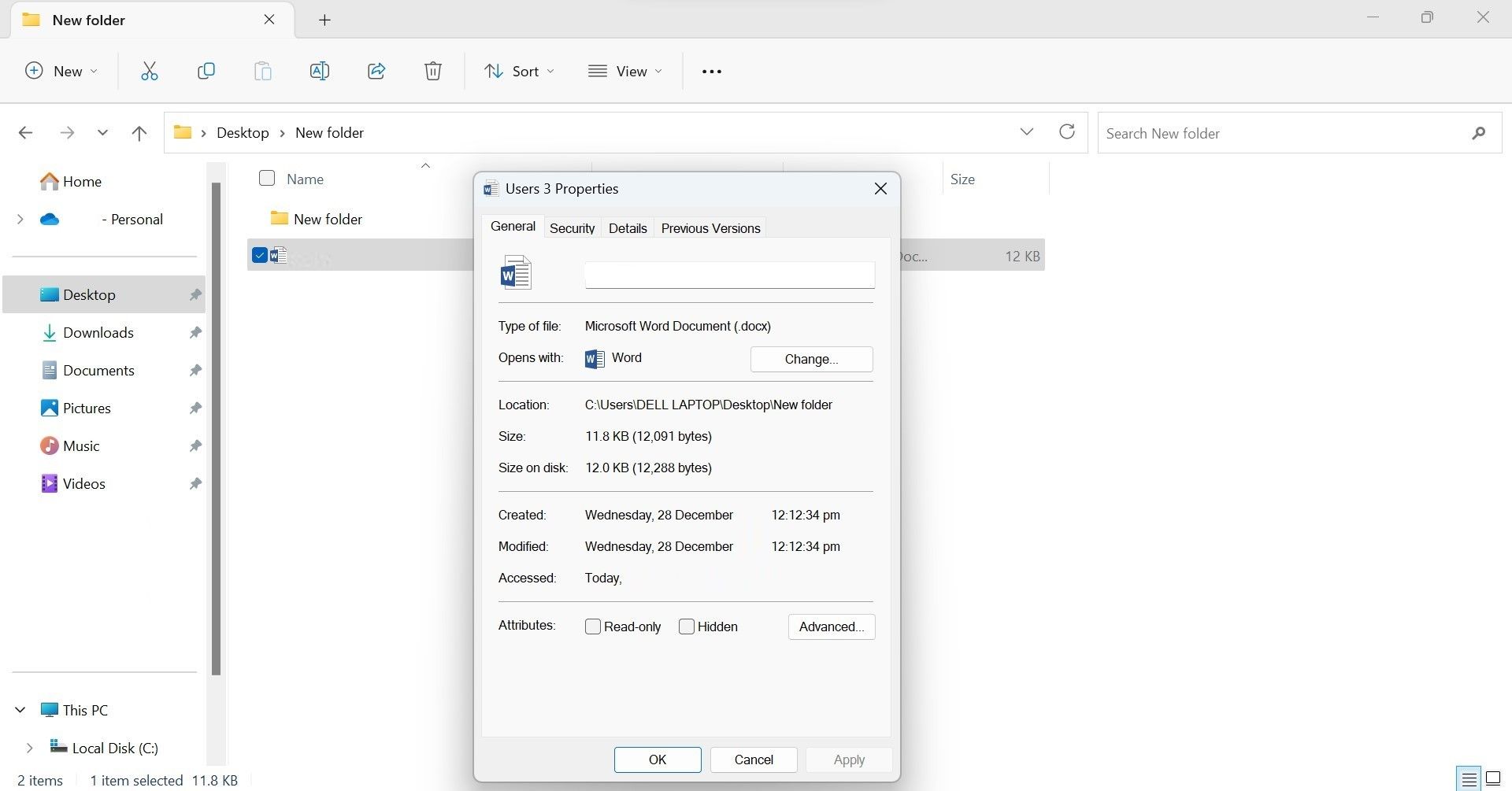

Nếu đó là định dạng tệp thường được sử dụng, chẳng hạn như PDF, JPEG, PNG, Docx, v.v. mà bạn đã cài đặt ứng dụng thích hợp, hãy chuyển thẳng sang tiêu đề #2. Tuy nhiên, nếu bạn thấy định dạng tệp bất thường ở đây—điều mà bạn chưa từng thấy trước đây, hãy đảm bảo rằng bạn đã cài đặt ứng dụng thích hợp.
Để xác nhận điều này, nhấp chuột phải vào tệp và điều hướng đến Mở bằng > Chọn ứng dụng khác.

Nếu bạn đã cài đặt ứng dụng có liên quan, Windows sẽ đề xuất bạn chọn ứng dụng đó để mở tệp. Nếu bạn không thấy bất kỳ đề xuất ứng dụng nào ở đây, thì có thể bạn chưa cài đặt bất kỳ ứng dụng nào có khả năng mở loại tệp này.

Nếu đúng như vậy, chỉ cần truy cập bất kỳ trình duyệt nào của bạn, tìm kiếm các ứng dụng Windows có thể chạy các tệp ở định dạng đó và tải chúng xuống. Sau khi tải xuống ứng dụng thích hợp, hãy đặt nó làm mặc định để mở loại tệp này.
2. Đặt ứng dụng mặc định cho loại tệp
Thông báo lỗi cho biết rằng nếu ứng dụng đã được cài đặt, bạn cần tạo liên kết trong Chương trình mặc định. Nếu bạn đã cài đặt ứng dụng tương thích hoặc vừa mới tải xuống, bước tiếp theo của bạn là đặt ứng dụng đó làm mặc định cho các tệp có loại hoặc định dạng tệp đó. Đặt ứng dụng tương thích làm mặc định có thể giải quyết vấn đề này ngay lập tức.
Nếu trước đây bạn chưa từng thay đổi ứng dụng mặc định, hãy xem bài viết của chúng tôi về các ứng dụng mặc định trên Windows 11. Bài viết thảo luận về nhiều cách khác nhau để thay đổi ứng dụng mặc định nhưng chúng tôi khuyên bạn nên sử dụng phương pháp thứ hai, đó là sử dụng ứng dụng Cài đặt. Đó là vì phương pháp này cho phép bạn tìm kiếm các định dạng tệp cụ thể và chọn một ứng dụng mặc định cho chúng.
3. Ứng dụng mặc định đã được chọn chưa? Sửa chữa hoặc thay đổi nó
Nếu ứng dụng bạn định đặt làm mặc định cho một định dạng tệp cụ thể đã được chọn làm ứng dụng mặc định, nhưng Windows vẫn hiển thị lỗi này, thì ứng dụng đó có thể đã bị hỏng, do đó gây ra lỗi.
Để loại trừ khả năng này, bạn nên chạy Trình khắc phục sự cố ứng dụng, cập nhật ứng dụng có vấn đề, đặt lại bộ nhớ cache hoặc sửa chữa và đặt lại ứng dụng. Bạn có thể tìm hướng dẫn để thực hiện các bước này trong hướng dẫn khắc phục các ứng dụng không hoạt động trên Windows của chúng tôi.
Hãy thử các bước này để xem chúng có khắc phục được sự cố không. Nếu sự cố vẫn tiếp diễn sau đó, chúng tôi khuyên bạn nên cài đặt lại ứng dụng hoặc chọn một ứng dụng khác làm mặc định. Nếu bạn chưa cài đặt ứng dụng khác trên thiết bị hỗ trợ các tệp này, hãy cài đặt ứng dụng hỗ trợ.
4. Kiểm tra các vấn đề về tệp cụ thể
Nếu bạn đang mở tệp trong một ứng dụng tương thích, tệp đó hoạt động bình thường và bạn đã đặt tệp làm mặc định nhưng vẫn gặp phải lỗi, hãy xác minh rằng bản thân tệp không bị hỏng. Để xác nhận điều đó, hãy mở bất kỳ tệp nào khác có cùng định dạng tệp và xem liệu tệp đó có trả về lỗi tương tự không.
Nếu các tệp khác mở mà không gặp lỗi, nhưng sự cố vẫn tiếp diễn với một tệp, thì có khả năng tệp đó bị hỏng. Nếu đúng như vậy, hãy làm theo hướng dẫn của chúng tôi về cách sử dụng các công cụ tích hợp sẵn trong Windows để sửa các tệp Windows bị hỏng. Nếu cách đó không khắc phục được sự cố, hãy thử sử dụng một trong những công cụ chuyên dụng để sửa các tệp bị hỏng.
5. Sử dụng Sổ đăng ký
Nếu không có cách khắc phục nào ở trên thành công, hãy thử tinh chỉnh sổ đăng ký này như là phương sách cuối cùng:
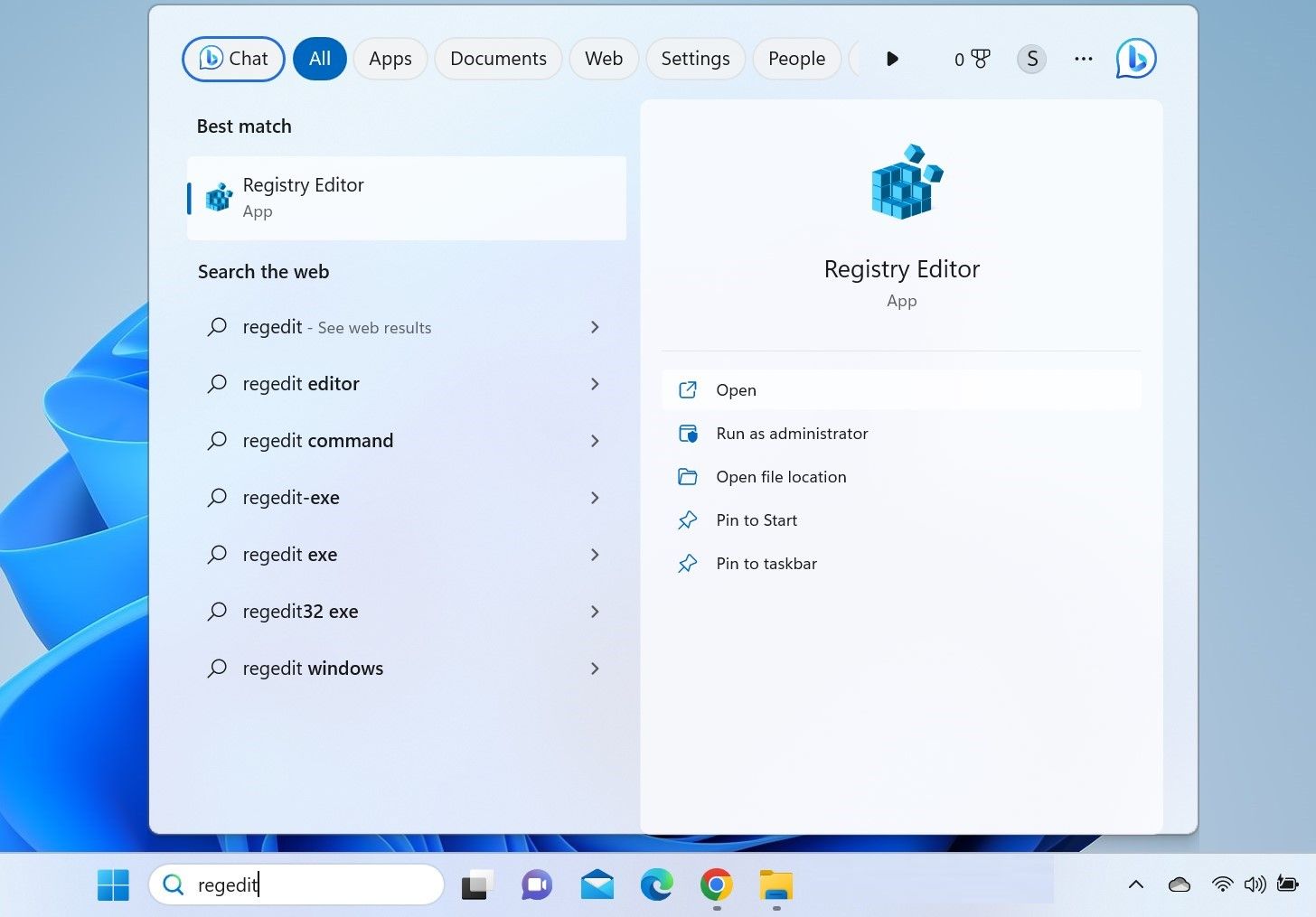
- Kiểu “chỉnh sửa lại” trong Windows Search và mở Trình chỉnh sửa sổ đăng ký.
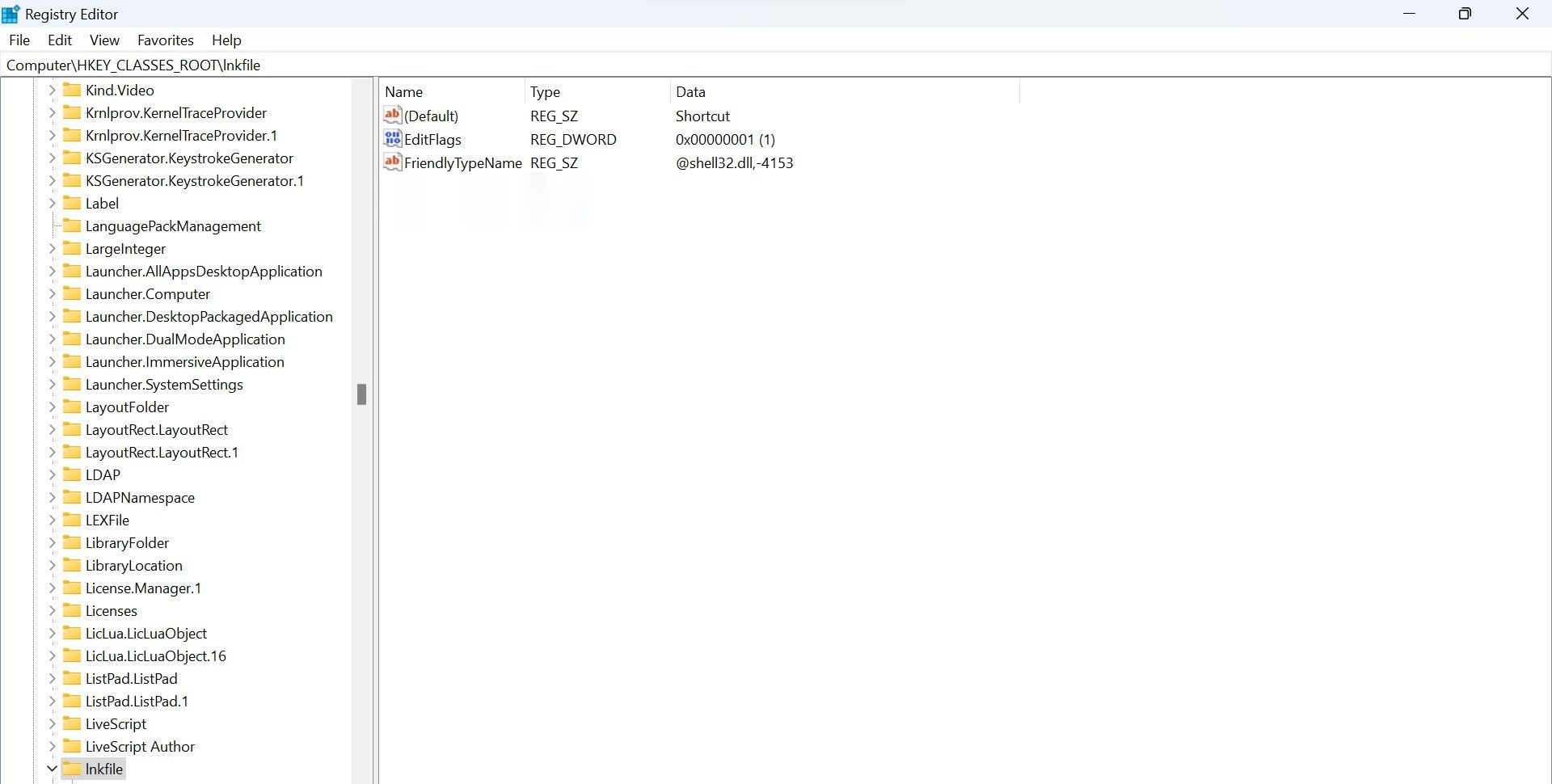
- Dán đường dẫn bên dưới vào thanh địa chỉ của Registry Editor.
ComputerHKEY_CLASSES_ROOTlnkfile
- chọn tập tin mực chìa khóa. Sau đó, nhìn vào khung bên phải và xem có giá trị chuỗi nào được gọi là “là phím tắt.“
- Nếu không có, nhấp chuột phải vào vùng trống và đi đến Mới > Giá trị chuỗi. Sau đó đổi tên thành “là phím tắt.“
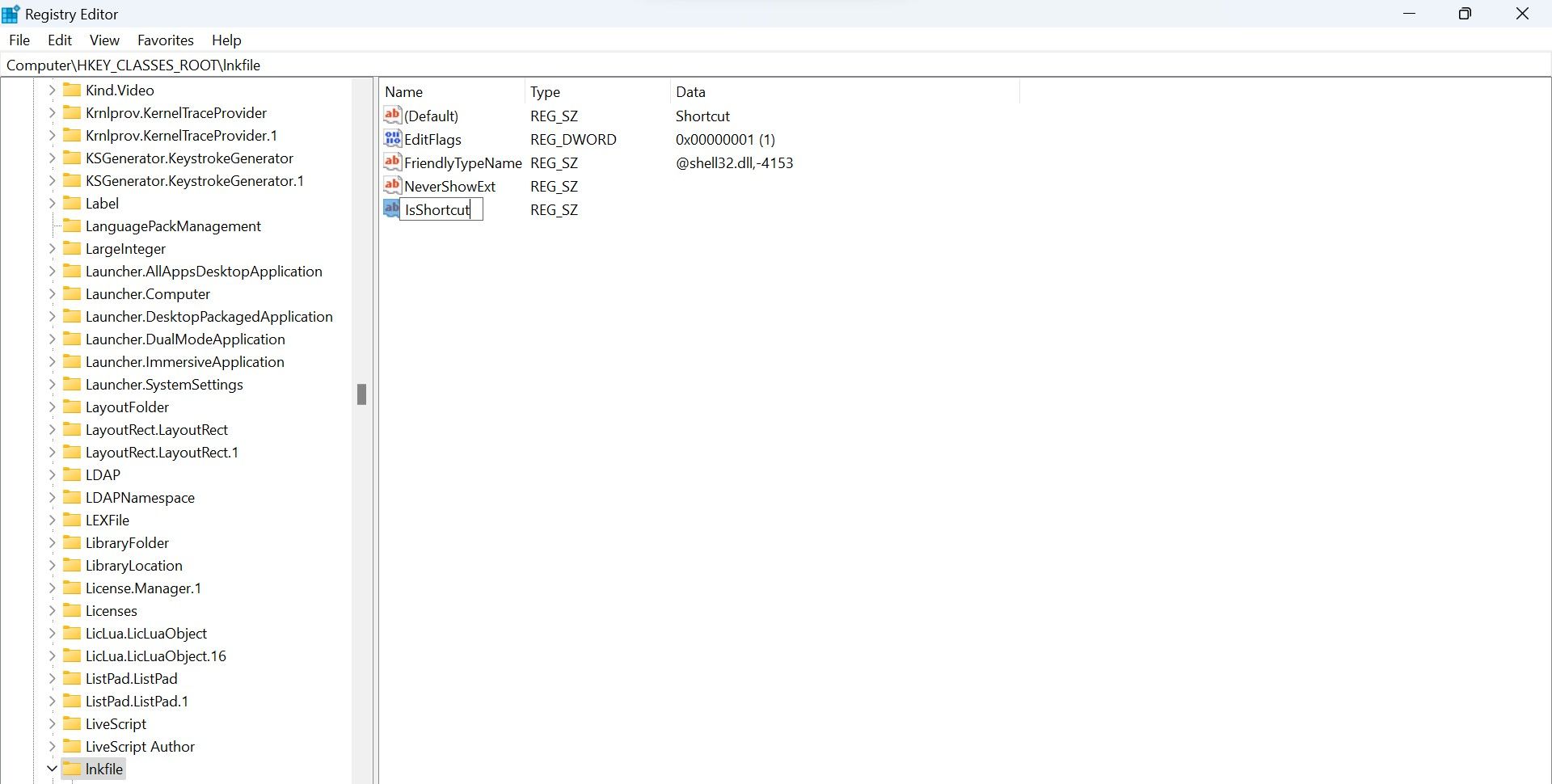
- Nếu giá trị chuỗi đã có sẵn, nhấp chuột phải vào nó và chọn Xóa bỏ.
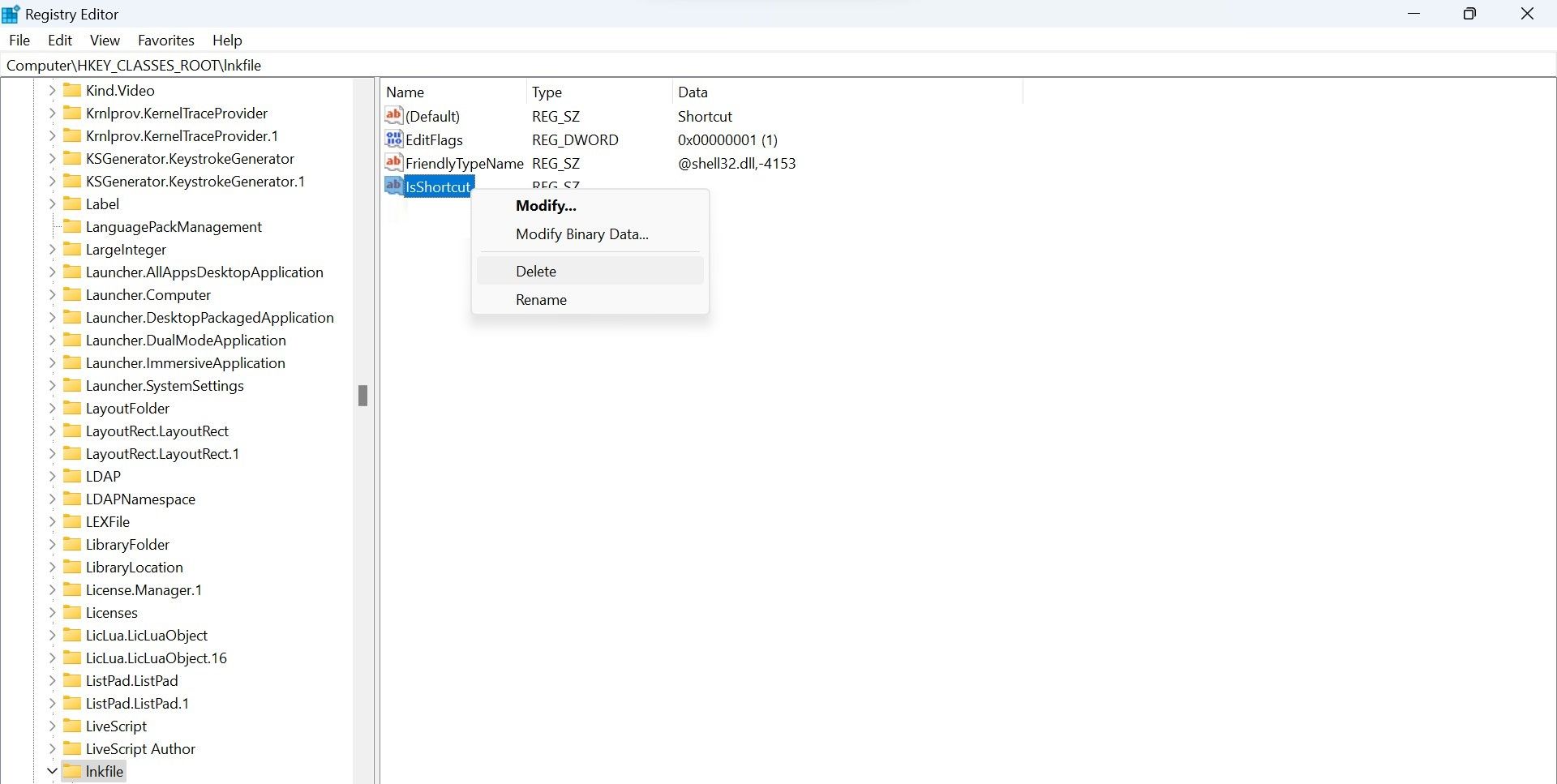
- Sau đó, làm theo bước bốn để tạo lại nó. Đừng quên đổi tên nó một cách thích hợp để bạn không gặp phải bất kỳ vấn đề nào.
- Khởi động lại thiết bị của bạn một lần sau đó.


Bạn có gặp lỗi khi mở thư mục không? Làm theo những lời khuyên này
Nếu bạn gặp lỗi “Tệp này không có ứng dụng được liên kết với nó” khi mở thư mục, hãy thử các bước kiểm tra sau:
- Khởi động lại File Explorer (xem cách khởi động lại File Explorer để biết mẹo).
- Nếu bạn đang mở một thư mục bằng cách tìm kiếm nó trong Windows Search hoặc Quick Access, hãy xem xét việc mở nó trực tiếp từ File Explorer.
Bạn có gặp lỗi khi mở ứng dụng hoặc trò chơi không? Hãy thử những lời khuyên này
Nếu bạn gặp lỗi “Tệp này không có ứng dụng được liên kết với nó” khi mở một ứng dụng hoặc trò chơi, hãy thực hiện các bước kiểm tra sau:
- Nếu bạn đang sử dụng phím tắt để mở trò chơi, đặc biệt là những trò chơi được cài đặt trong ứng dụng khách chơi trò chơi, hãy mở chúng từ ứng dụng khách chơi trò chơi hoặc thư mục cài đặt.
- Trong trường hợp trình khởi chạy trò chơi yêu cầu bạn đăng nhập trước khi chơi bất kỳ trò chơi nào đã cài đặt, hãy đảm bảo bạn làm như vậy.
- Nếu bạn gặp phải lỗi này trong một trò chơi hoặc ứng dụng cụ thể, hãy đảm bảo rằng các tệp của trò chơi hoặc ứng dụng đó không bị hỏng.
Dễ dàng mở lại ứng dụng, tệp và thư mục của bạn trên Windows
Việc gặp lỗi “tệp này không có ứng dụng được liên kết với nó” khi mở tệp, thư mục hoặc ứng dụng có thể khiến bạn khó chịu. Nếu tệp hoặc thư mục không bị hỏng, các cách khắc phục ở trên sẽ giúp bạn xác định và giải quyết nguyên nhân gốc rễ của vấn đề. Nếu không có gì hoạt động, bạn có thể cài đặt lại ứng dụng hoặc khôi phục phiên bản cũ hơn của tệp hoặc thư mục từ bản sao lưu của mình.