
Cách khắc phục lỗi Microsoft Teams 80080300 trong Windows 11
Nhiều người dùng sử dụng Microsoft Teams, một ứng dụng nhắn tin miễn phí với Windows 11. Tuy nhiên, một số người dùng không thể sử dụng ứng dụng đó do lỗi Microsoft Teams 80080300. Lỗi 80080300 hiển thị thông báo cho biết: “chúng tôi xin lỗi, chúng tôi đã gặp sự cố.”
Do đó, người dùng không thể đăng nhập vào MS Teams khi ứng dụng đưa ra lỗi đó. Những người dùng đó vẫn có thể đăng nhập qua trình duyệt, nhưng ứng dụng Windows hiển thị mã lỗi 80080300. Đây là cách bạn có thể sửa lỗi Microsoft Teams 80080300 trong Windows 11.
Mục Lục
1. Ngắt kết nối tài khoản Microsoft Work hoặc School của bạn
Nếu bạn đang sử dụng tài khoản cơ quan hoặc trường học của Microsoft, chúng tôi khuyên bạn nên ngắt kết nối khỏi tài khoản đó trên PC của mình. Làm như vậy sẽ loại bỏ một nguyên nhân tiềm ẩn gây ra lỗi 0080300. Bạn có thể ngắt kết nối khỏi tài khoản cơ quan hoặc trường học của Microsoft mà bạn đã kết nối thông qua Cài đặt như sau:
- Nhấn thắng + X để xem menu Power User và chọn Cài đặt đường tắt.
- Sau đó chọn tài khoản tab ở bên trái Cài đặt.
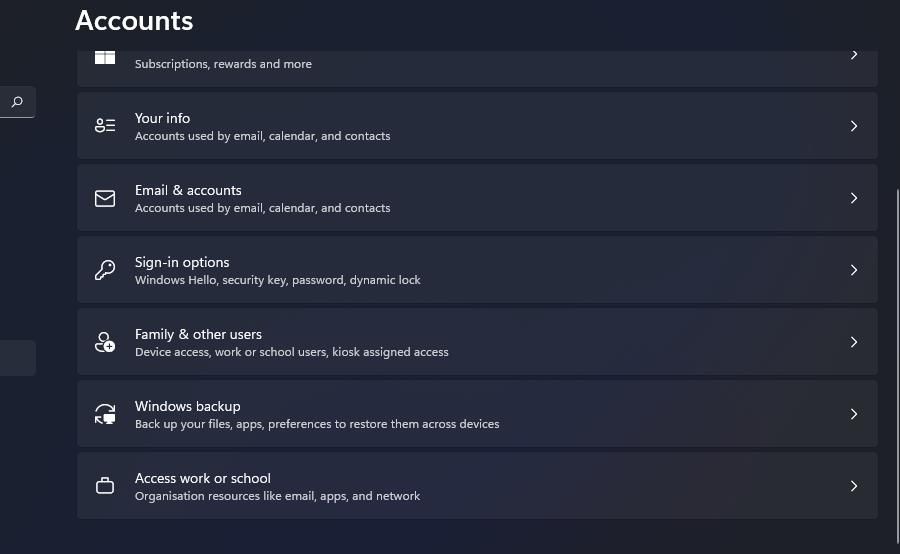
- Nhấp chuột Truy cập cơ quan hoặc trường học để xem các tùy chọn cho các tài khoản đó.
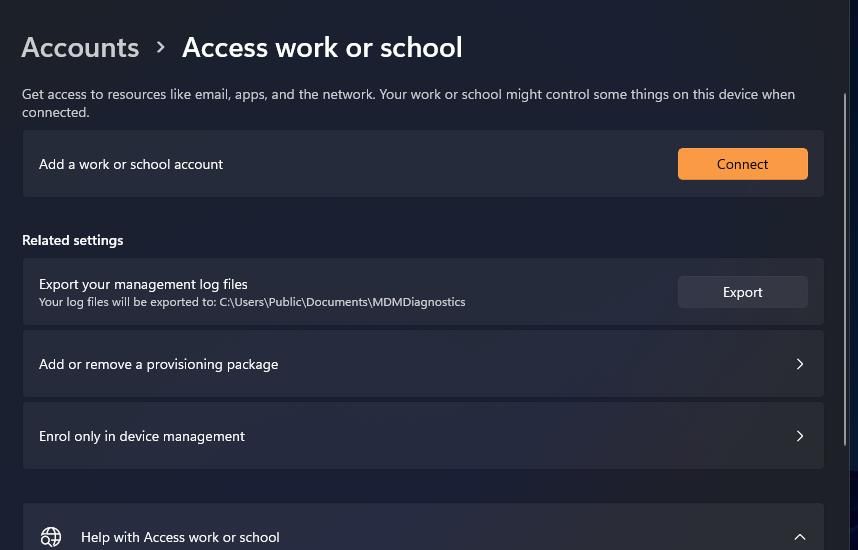
- Tiếp theo, nhấp vào tài khoản cơ quan hoặc trường học được liệt kê của bạn để truy cập Ngắt kết nối tài khoản này quyền mua.
- Nhấn nút Ngắt kết nối cái nút.
- Nhấp chuột Đúng để xác nhận bạn chắc chắn.
- Hãy thử sử dụng ứng dụng Microsoft Teams với tài khoản đó đã bị ngắt kết nối.


2. Chạy nhóm ở Chế độ tương thích
Người dùng nhóm đã có một số niềm vui khi sửa lỗi 80080300 bằng cách chọn chạy ứng dụng đó ở chế độ tương thích. Đó là một bản sửa lỗi tiềm năng đáng ngạc nhiên khi xem xét Teams đi kèm với Windows 11, nhưng người dùng đã xác nhận rằng nó hoạt động. Vì vậy, hãy thử chạy Microsoft Teams ở chế độ tương thích như sau:
- Mở trình điều hướng ổ đĩa Explorer bằng cách nhấn nút các cửa sổ phím + e.
- Đưa lên thư mục này:
C:Users<user folder>AppDataLocalMicrosoftWindowsAppsMicrosoftTeams_8wekyb3d8bbwe - Nhấp chuột phải vào msteams.exe tập tin và chọn Đặc tính.
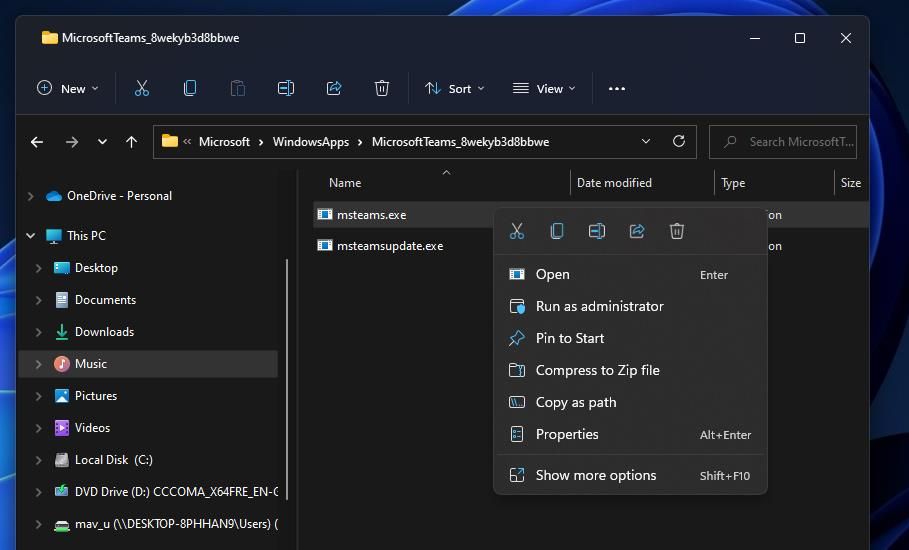
- Lựa chọn khả năng tương thích trong cửa sổ Thuộc tính msteams.exe.
- Nhấp chuột Chạy chương trình này trong chế độ tương thích vì để kích hoạt trình đơn thả xuống.
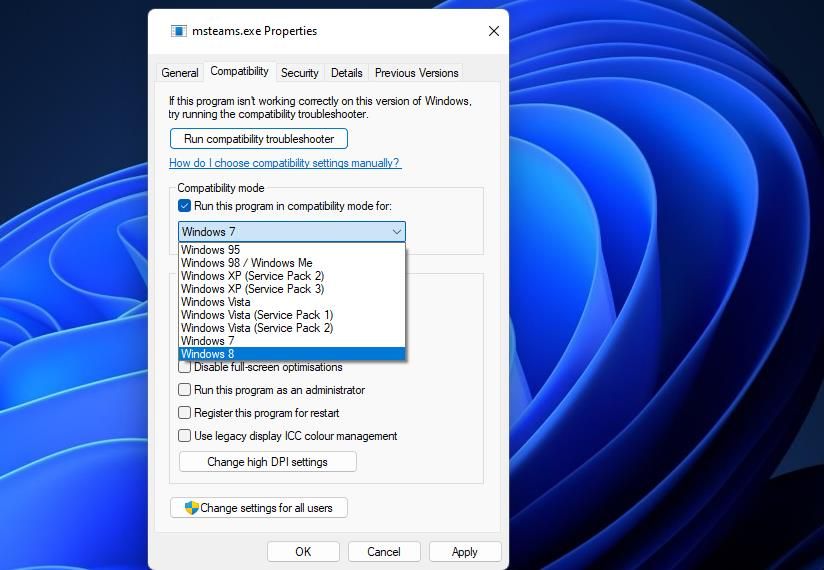
- chọn cửa sổ 8 tùy chọn trên trình đơn thả xuống.
- Nhấp chuột Ứng dụng để lưu cài đặt tương thích mới.


Lưu ý rằng thư mục WindowsApps bao gồm ứng dụng MS Teams được cài đặt sẵn trong Windows 11 được bảo vệ. Vì vậy, bạn cần mở khóa thư mục WindowsApps để truy cập msteams.exe như hướng dẫn ở trên. Hướng dẫn của chúng tôi về quyền sở hữu các thư mục trong Windows 10 & 11 cho bạn biết cách người dùng có thể mở khóa thư mục đó trong Windows 11.
3. Chạy Trình khắc phục sự cố tương thích cho Microsoft Teams
Độ phân giải lỗi tiềm ẩn 80080300 này tương tự như cách khắc phục trước đó và đây là một cách khác đã hiệu quả với một số người dùng. Chạy trình khắc phục sự cố tương thích cho MS Teams có thể giải quyết các vấn đề về khả năng tương thích của ứng dụng. Đây là cách chạy trình khắc phục sự cố đó trong Windows 11.
- Mở khả năng tương thích tab trên cửa sổ Thuộc tính msteams.exe như được hướng dẫn trong các bước từ một đến bốn của giải pháp thứ hai của hướng dẫn này.
- Nhấn nút Chạy trình khắc phục sự cố tương thích trên tab đó.
- Nhấn vào Thử các cài đặt được đề xuất tùy chọn trong trình khắc phục sự cố.
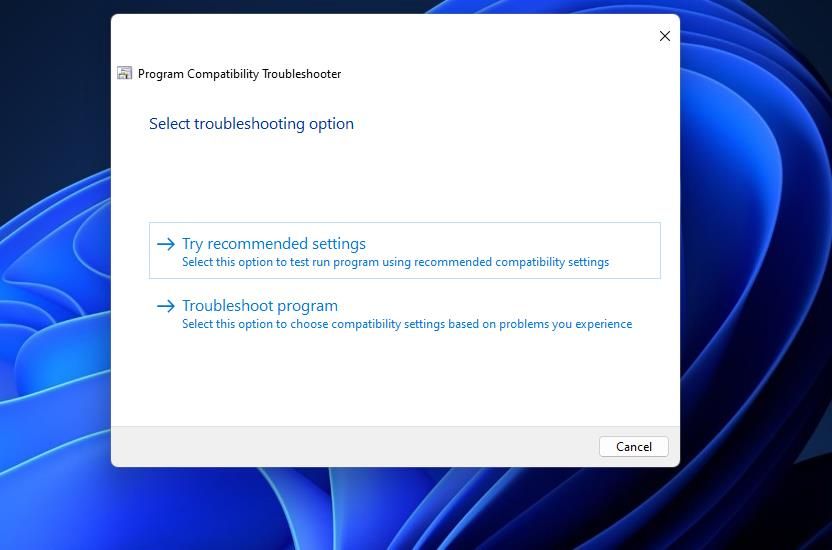
- chọn chạy thử chương trình quyền mua. Sau đó thử đăng nhập vào tài khoản của bạn trong ứng dụng Teams từ đó.
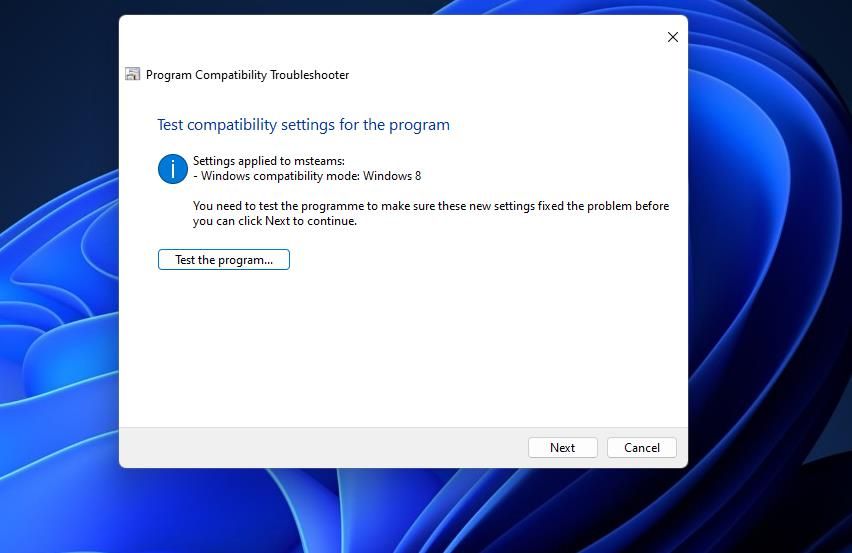
- Nhấp chuột Tiếp theo để đưa ra các tùy chọn khác.
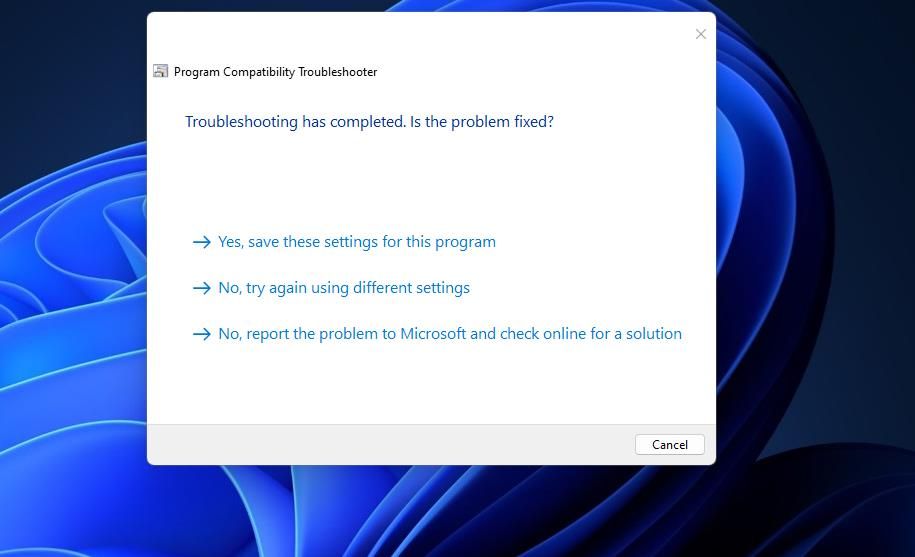
- Sau đó chọn Có, hãy lưu các cài đặt nàyhoặc Không thử lại tùy thuộc vào kết quả kiểm tra. lựa chọn Không sẽ đưa ra các tùy chọn khắc phục sự cố khác nếu cần.


4. Xóa bộ nhớ đệm cho Microsoft Teams
Microsoft Teams, giống như các ứng dụng khác, có một thư mục bộ đệm ẩn để lưu trữ dữ liệu. Tuy nhiên, bộ đệm MS Teams bị hỏng có thể gây ra lỗi 80080300. Bạn có thể xóa bộ đệm đó bằng cách đặt lại ứng dụng theo các bước sau:
- Mở Cài đặt để chọn ứng dụng chuyển hướng.
- Nhấn vào Ứng dụng & tính năng tùy chọn điều hướng để truy cập công cụ gỡ cài đặt đó.
- Tiếp theo, nhấp vào nút menu ở bên phải của ứng dụng Microsoft Teams được liệt kê.
- Lựa chọn Nâng cao tùy chọn để đến được Cài lại nút cho Nhóm MS.
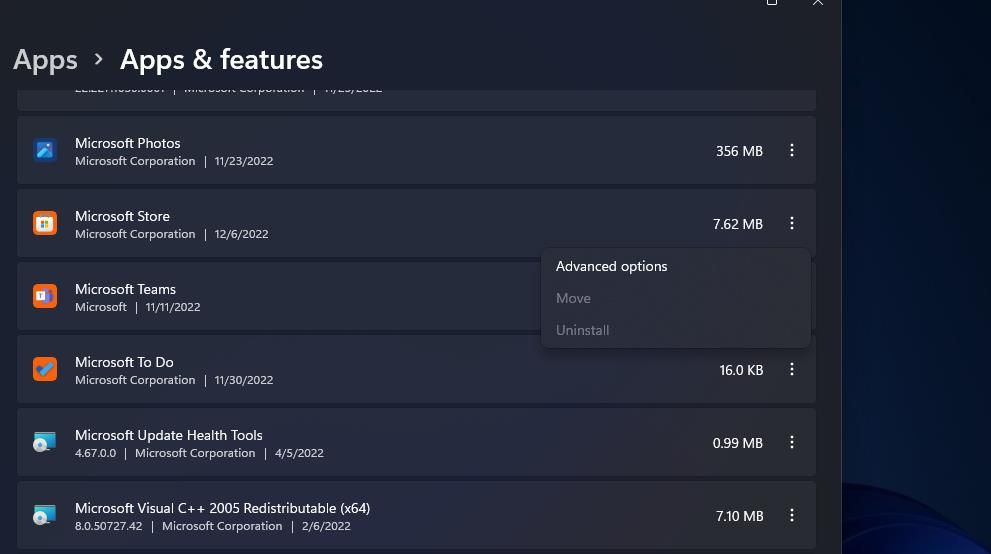
- Nhấp chuột Cài lạivà chọn Cài lại một lần nữa để xóa dữ liệu đã lưu trong bộ nhớ cache của ứng dụng.
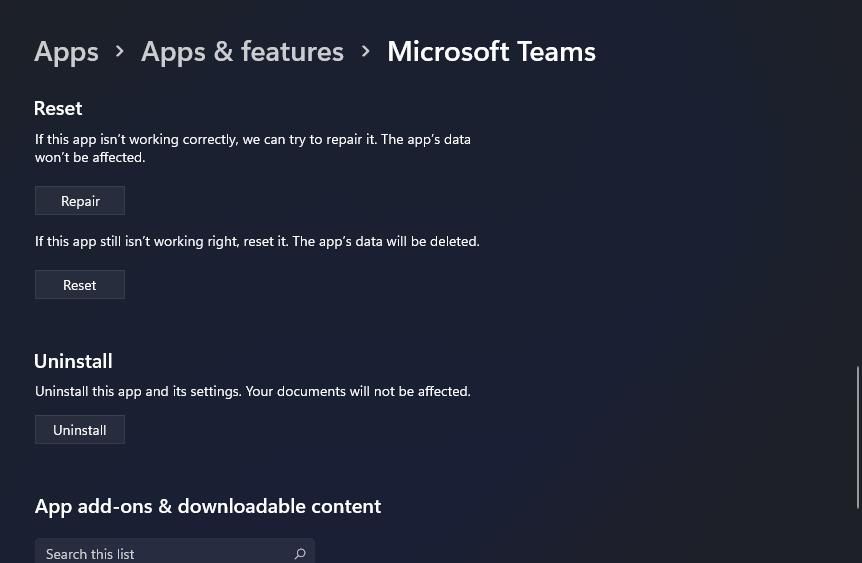
- Ngoài ra còn có một phụ Sửa chữa tùy chọn có sẵn, không xóa dữ liệu. Bạn cũng có thể thử chọn tùy chọn đó nếu đặt lại không hiệu quả.


Một phương pháp khác là xóa thư mục bộ nhớ cache của Teams trong File Explorer. Bạn có thể mở thư mục đó theo đường dẫn sau:
%appdata%MicrosoftTeams
Nhấn nút các cửa sổ + r tổ hợp phím, nhập đường dẫn trên vào hộp thoại Run và nhấp ĐƯỢC RỒI để hiển thị thư mục Teams. ép Điều khiển+ Một sẽ chọn tất cả các tệp trong thư mục Nhóm. Sau đó bấm vào Xóa bỏ (thùng rác) trên thanh lệnh.
5. Xóa thông tin xác thực chung cho các nhóm
Lỗi Microsoft Teams 80080300 cũng có thể xảy ra do thông tin xác thực đã lưu cho ứng dụng đó bị hỏng. Vì vậy, việc xóa thông tin đăng nhập như vậy có thể là giải pháp khắc phục lỗi 80080300 mà bạn đang tìm kiếm. Đây là cách bạn có thể xóa thông tin xác thực đã lưu cho MS Teams:
- Nhấn nút các cửa sổ và S phím bàn phím đồng thời để truy cập Gõ vào đây để tìm kiếm hộp.
- Sau đó nhập Trình quản lý thông tin xác thực bên trong hộp tìm kiếm chung của Windows 11.
- Chọn Trình quản lý thông tin xác thực để mở ứng dụng Bảng điều khiển đó.
- Nhấp chuột Thông tin đăng nhập Windows để xem chúng.
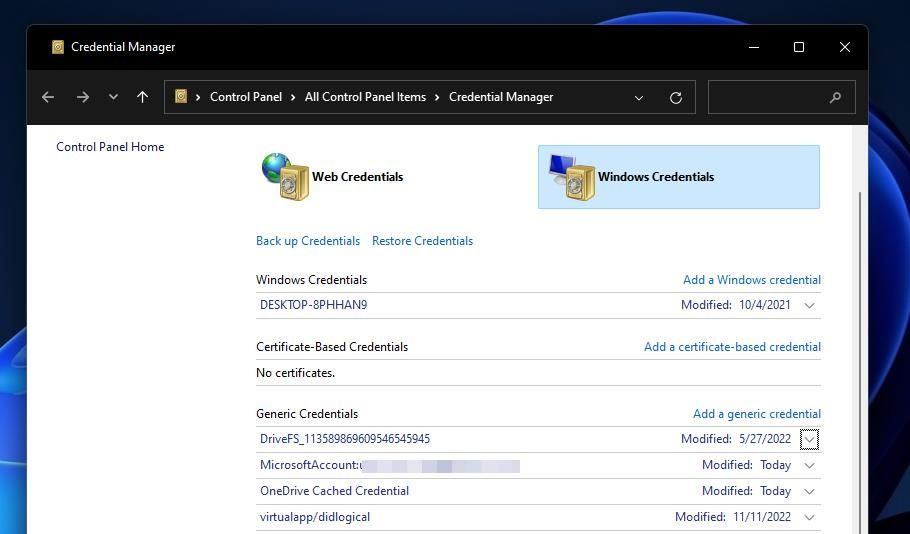
- Tiếp theo, xóa tất cả thông tin đăng nhập tài khoản MS Teams và Microsoft Office được lưu ở đó. Bạn có thể xóa thông tin xác thực bằng cách nhấp vào mũi tên xuống của nó và chọn Loại bỏ.
- Đóng ứng dụng Trình quản lý thông tin xác thực và nhấp vào nút Khởi động lại Tùy chọn Menu Bắt đầu.
- Khởi chạy Microsoft Teams sau khi khởi động lại để xem lỗi 80080300 đã được khắc phục chưa.

6. Cài đặt lại ứng dụng Teams
Một số người dùng có thể cần các ứng dụng Microsoft Teams mới để khắc phục lỗi 80080300. Cài đặt lại MS Teams sẽ cung cấp cho bạn điều đó. Đây là cách bạn có thể gỡ cài đặt và cài đặt lại ứng dụng Microsoft Teams:
- Đầu tiên, mở ứng dụng và công cụ tìm kiếm tệp.
- Loại hình Nhóm Microsoft trong tiện ích tìm kiếm.
- chọn Gỡ cài đặt tùy chọn cho Microsoft Teams trong công cụ tìm kiếm.
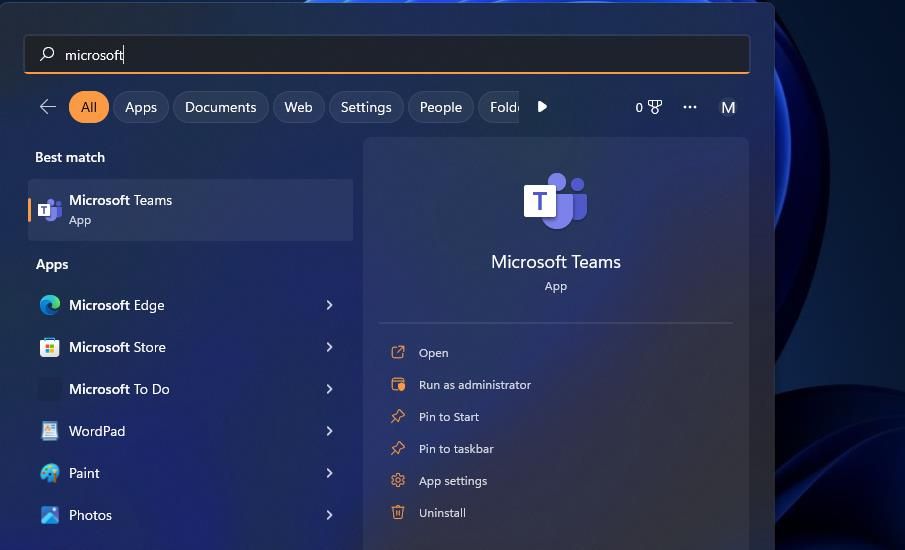
- Nhấp chuột Gỡ cài đặt một lần nữa để xác nhận việc xóa ứng dụng.
- Mở trình duyệt và hiển thị trang tải xuống Microsoft Teams trên MS Store.
- Lựa chọn Tải ứng dụng Cửa hàng trên trang Microsoft Teams.
- Nhấp chuột Mở Cửa hàng Microsoft để hiển thị ứng dụng đó.
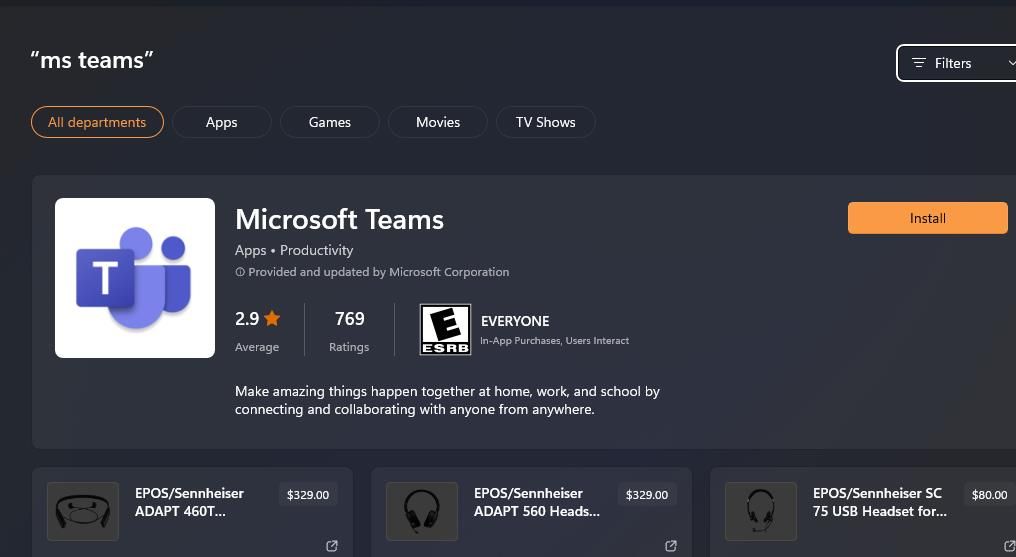
- Sau đó chọn Nhóm MS’ Cài đặt quyền mua.


Trò chuyện lại trên Microsoft Teams
Các giải pháp tiềm năng trong hướng dẫn này là một số cách được xác nhận rộng rãi nhất để khắc phục lỗi Microsoft Teams 8008030 trong Windows 11. Các giải pháp tương tự cũng áp dụng cho người dùng cần khắc phục sự cố đó trong Windows 10. Vì vậy, một trong những cách khắc phục đó sẽ có thể xảy ra gặp lỗi 8008030 được sắp xếp cho ứng dụng Teams trên PC của bạn. Với MS Teams đã được khắc phục, bạn có thể quay lại trò chuyện trên ứng dụng nhắn tin đó.