
Cách sử dụng TimeCamp để lấy lại thời gian đã mất của bạn
Các ứng dụng theo dõi thời gian giúp bạn làm việc hiệu quả và tập trung hơn bằng cách ghi lại cách bạn sử dụng thời gian làm việc của mình. Ngoài ra, các công cụ năng suất này cung cấp thông tin chuyên sâu có giá trị để giúp bạn thực hiện nhiệm vụ tốt hơn, xác định các điểm tắc nghẽn trong quy trình, cải thiện quy trình làm việc của bạn và hoàn thành nhiều việc hơn trong thời gian ngắn hơn.
TimeCamp là một ứng dụng theo dõi thời gian như vậy. Với các chức năng và tính năng của nó, bạn có thể thấy tất cả thời gian năng suất của mình đang đi đến đâu, do đó cho phép bạn tạo một hệ thống hợp lý hóa và lấy lại thời gian đã lãng phí.
Vì vậy, hãy xem xét một số tính năng tốt nhất của TimeCamp và xem cách bạn có thể sử dụng chúng để trở thành bậc thầy theo dõi thời gian.
Mục Lục
Cách theo dõi thời gian với TimeCamp

Trước tiên, bạn cần tạo một tài khoản trước khi sử dụng TimeCamp. Và để dịch vụ theo dõi các hoạt động của bạn trên thiết bị, bạn cần tải xuống ứng dụng TimeCamp trên đó. Nếu bạn sử dụng nhiều thiết bị, bạn cần đảm bảo rằng tất cả chúng đều đã cài đặt TimeCamp để bạn có thể theo dõi các hoạt động của mình trên tất cả các công cụ của mình.
Ngoài ra, bạn có thể cài đặt tiện ích mở rộng trình duyệt TimeCamp trên Google Chrome hoặc Microsoft Edge. TimeCamp là một trong những tiện ích mở rộng theo dõi thời gian tốt nhất dành cho Google Chrome, cho phép bạn thêm bộ hẹn giờ vào bất kỳ công cụ trực tuyến nào bạn sử dụng, giúp việc theo dõi thời gian trở nên dễ dàng.
Nhưng trước khi bắt đầu theo dõi thời gian với TimeCamp, trước tiên bạn nên thiết lập các dự án và nhiệm vụ của mình trên trang web.
Tạo dự án trong TimeCamp
Thực hiện theo các bước bên dưới để tạo dự án trong TimeCamp:
- đi đến dự án phần trên trang web TimeCamp.
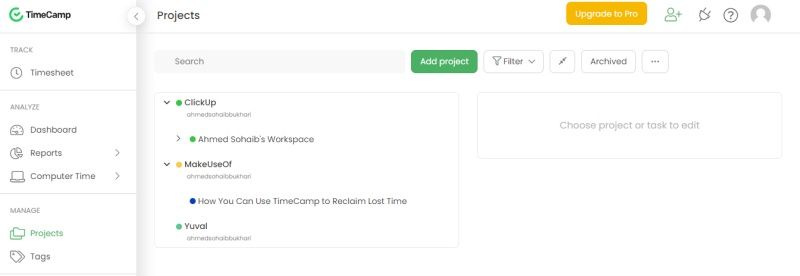
- nhấp vào màu xanh lá cây thêm dự án nút ở trên cùng.
- Nhập tên dự án của bạn vào trường văn bản và nhấp vào Tạo dự án mới.
- MỘT chỉnh sửa dự án bảng điều khiển sẽ xuất hiện ở bên phải.
- Thêm mô tả của dự án dưới Sự miêu tả.
- Cuộn xuống dưới cùng của chỉnh sửa dự án bảng điều khiển và nhấp vào Bật từ khóa để thêm các từ khóa có liên quan vào dự án của bạn.

Nếu bạn muốn giao dự án cho một người hoặc một nhóm khác, bạn có thể nhấp vào nút chỉ định nhóm hoặc chỉ định người nút. Nếu họ chưa tham gia TimeCamp, bạn có thể gửi lời mời bằng cách nhập email của người đó.

Khi giao nhiệm vụ cho những người khác nhau, TimeCamp cho phép bạn đặt quyền dựa trên vai trò của họ. Người quản lý dự án có nhiều quyền hơn, chẳng hạn như tạo các nhiệm vụ phụ, chỉnh sửa nhiệm vụ, tạo hóa đơn, v.v.; trong khi một người dùng thông thường chỉ có thể theo dõi thời gian.
Tạo một nhiệm vụ trong TimeCamp
Để thêm một nhiệm vụ vào dự án của bạn:
- Di chuột qua dự án mà bạn muốn thêm nhiệm vụ và nhấp vào Thêm nhiệm vụ.
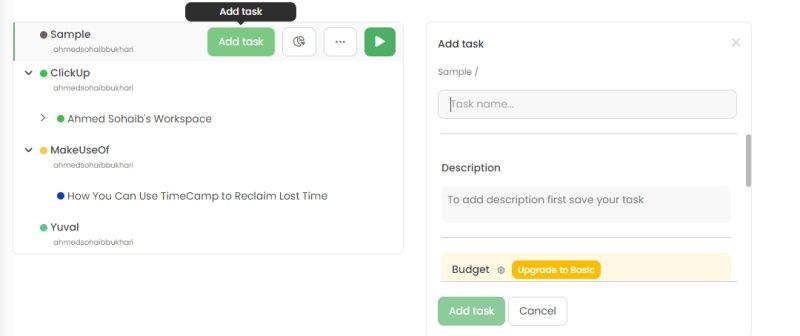
- MỘT Thêm nhiệm vụ bảng điều khiển sẽ xuất hiện ở bên phải.
- bên trong Thêm nhiệm vụ bảng điều khiển, bạn có thể nhập tên của nó, thêm mô tả của nó và thêm các từ khóa có liên quan giống như bạn đã làm khi thêm dự án của mình.

Hiểu các chế độ ứng dụng dành cho máy tính để bàn TimeCamp
Ứng dụng dành cho máy tính để bàn của TimeCamp có sẵn cho Windows, Mac và Linux và theo dõi thời gian bạn dành cho các hoạt động khác nhau trên máy tính của mình. Vì nó chạy ở chế độ nền nên nó không có giao diện. Thay vào đó, ứng dụng dành cho máy tính để bàn là một tiện ích nhỏ mà bạn có thể di chuyển đến bất kỳ đâu trên màn hình của mình.

Ứng dụng máy tính để bàn cho phép bạn chuyển đổi giữa hai chế độ: thủ công và tự động.
Chế độ thủ công: Bạn thêm một tác vụ mới hoặc chọn một tác vụ có sẵn trong chế độ thủ công. Để chọn một nhiệm vụ:
- Nhấp chuột phải vào tiện ích TimeCamp và chọn Bắt đầu một nhiệm vụ.
- Các Bắt đầu một nhiệm vụ cửa sổ sẽ xuất hiện.
- Tìm kiếm và chọn nhiệm vụ bạn muốn thực hiện hoặc tạo một nhiệm vụ mới.
Chế độ tự động: Chế độ tự động của TimeCamp là một công cụ thay đổi trò chơi năng suất. Nó tự động xác định các tác vụ bạn đang thực hiện dựa trên các từ khóa được chỉ định.
Để thay đổi chế độ, bấm chuột phải vào tiện ích, bấm chế độ theo dõivà chọn chế độ mong muốn.
Hiểu từ khóa trong TimeCamp

Để tận dụng tốt nhất chế độ tự động của TimeCamp, điều quan trọng là phải hiểu cách hoạt động của từ khóa và cách chọn từ khóa tốt nhất cho nhiệm vụ và dự án của bạn.
Ứng dụng dành cho máy tính để bàn của TimeCamp tìm kiếm các từ khóa trong khi bạn đang làm việc. Nếu từ khóa xuất hiện trong tiêu đề cửa sổ, tên ứng dụng hoặc địa chỉ URL, ứng dụng sẽ tự động bắt đầu theo dõi thời gian cho tác vụ với từ khóa cụ thể đó.
Ví dụ: nếu bạn đã thêm tác vụ có tên “Ứng dụng email” với từ khóa “mail.google.com”, bất cứ khi nào bạn sử dụng tài khoản Gmail của mình, ứng dụng sẽ tự động phát hiện từ khóa trong URL Gmail và bắt đầu theo dõi thời gian cho ” Email khách hàng”.
Thay vì giao cho bạn các nhiệm vụ và dự án từ khóa chung chung, hãy chọn từ khóa cụ thể. Bạn có thể thêm tên của ứng dụng làm từ khóa nếu bạn sử dụng một ứng dụng cụ thể khi làm việc trên một dự án. Các từ khóa tốt khác bao gồm tên tệp/thư mục, URL trang web (một phần hoặc toàn bộ) và tên khách hàng.
Bạn cũng có thể thêm nhiều từ khóa vào một tác vụ bằng cách tách chúng bằng dấu phẩy.
Thêm mục nhập thời gian trong TimeCamp
Ứng dụng dành cho máy tính để bàn của TimeCamp chỉ cho phép bạn bắt đầu và dừng bộ hẹn giờ cũng như thay đổi dự án/nhiệm vụ/khách hàng. Để thêm thời gian theo cách thủ công:
- đi đến Thời gian biểu phần trên trang web TimeCamp
- Nhấp chuột Chọn nhiệm vụ và dự án và chọn hoặc thêm tác vụ bạn muốn thực hiện.
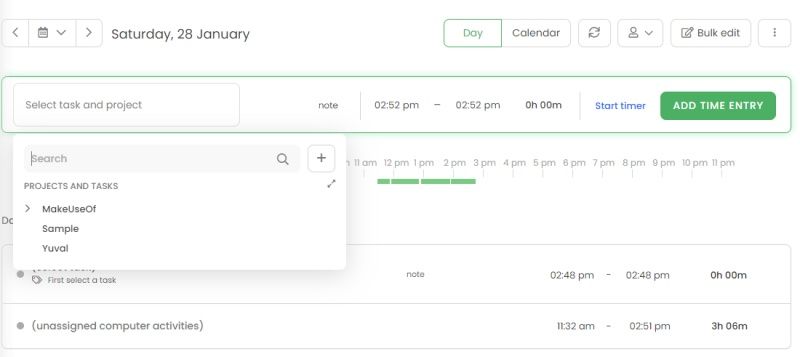
- Chỉ định thời gian bắt đầu/dừng và thời lượng của nhiệm vụ trong các trường có liên quan và nhấp vào THÊM THỜI GIAN VÀO.
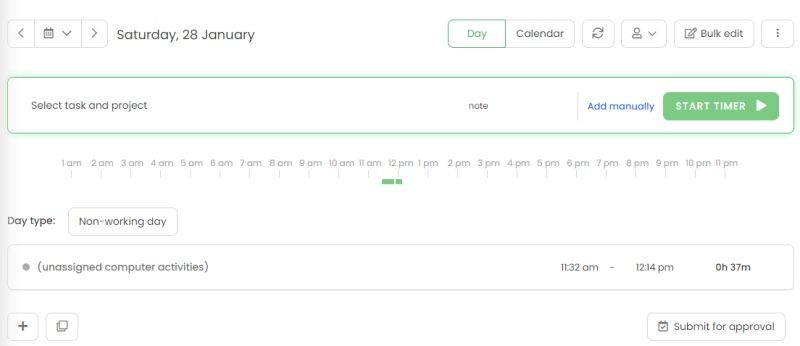
- Thay vì thêm thời gian bắt đầu/dừng, bạn cũng có thể nhấp vào BẮT ĐẦU HẸN GIỜ, và bộ hẹn giờ sẽ bắt đầu chạy. Khi bạn hoàn thành nhiệm vụ, hãy nhấp vào DỪNG HẸN GIỜ, và mục nhập thời gian sẽ được thêm vào bảng chấm công của bạn.


Báo cáo trong TimeCamp
Có một bảng điều khiển ở phía bên trái của trang web TimeCamp, nơi bạn sẽ tìm thấy các phần TimeCamp khác nhau, bao gồm Bảng chấm công, Bảng điều khiển, Dự án và Báo cáo. Khi nhấp vào Báo cáo, bạn sẽ thấy tất cả các loại báo cáo thời gian khác nhau mà TimeCamp cung cấp. Chúng bao gồm tóm tắt báo cáo, báo cáo hàng ngày, báo cáo chi tiết, báo cáo con người và báo cáo ngân sách.
Để truy cập các báo cáo hàng ngày, hãy truy cập Báo cáo > Theo ngày. Tại đây, bạn có thể xem báo cáo hàng ngày của mình và lọc kết quả dựa trên dự án, con người, thẻ, v.v.

Để biết báo cáo chi tiết, hãy truy cập chi tiết dạng xem, nơi bạn có thể xem danh sách tất cả các mục nhập thời gian của mình hoặc lọc báo cáo của mình theo các dự án, con người hoặc thời lượng khác nhau.

Các Bản tóm tắt xem trong Báo cáo phần cung cấp một bản tóm tắt trực quan về tất cả các nhiệm vụ bạn đã hoàn thành. Tương tự như các chế độ xem khác, bạn có thể lọc kết quả dựa trên nhiều chỉ số.

Tích hợp TimeCamp với các ứng dụng quản lý dự án
Vì TimeCamp cho phép tích hợp với một số ứng dụng quản lý dự án tốt nhất dành cho doanh nghiệp nên bạn không cần vạch ra cấu trúc dự án từ đầu. Tích hợp TimeCamp của bạn với ứng dụng quản lý dự án mà bạn và nhóm của bạn sử dụng cũng như nhập tất cả cấu trúc dự án, nhiệm vụ, ứng dụng khách, v.v.
Để hiểu cách thức hoạt động của nó, hãy tích hợp tài khoản ClickUp với TimeCamp:
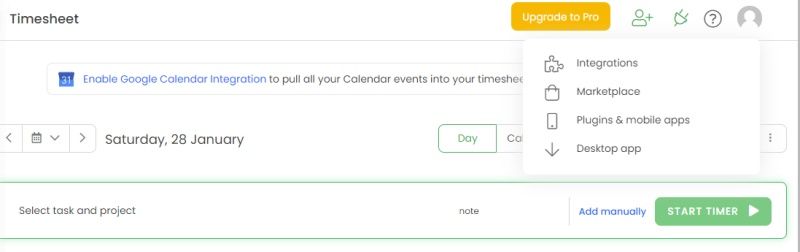
- Di con trỏ chuột lên biểu tượng phích cắm ở trên cùng bên phải của trang web TimeCamp và chọn tích hợp.
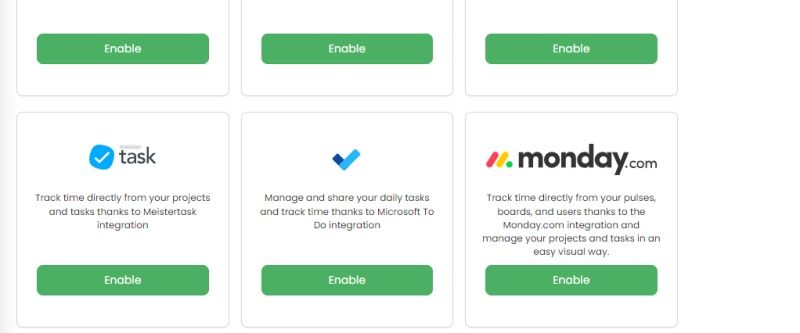
- cuộn tích hợp để tìm ứng dụng quản lý dự án mà bạn muốn tích hợp (tức là ClickUp, trong trường hợp của chúng tôi) và nhấp vào Cho phép.
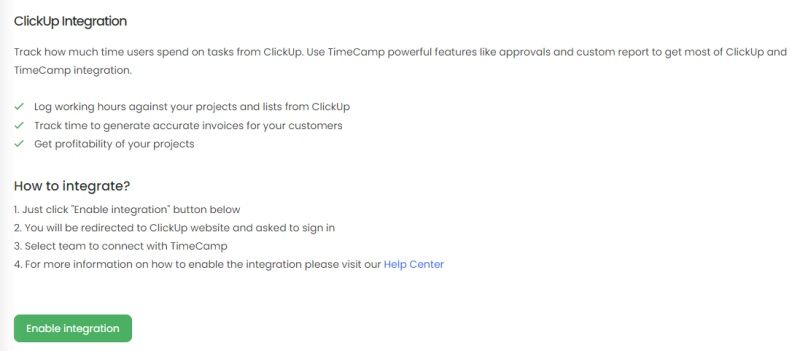
- Bạn sẽ được chuyển hướng đến Cài đặt trang, nơi bạn có thể nhấp vào Bật tích hợp nút phía dưới.
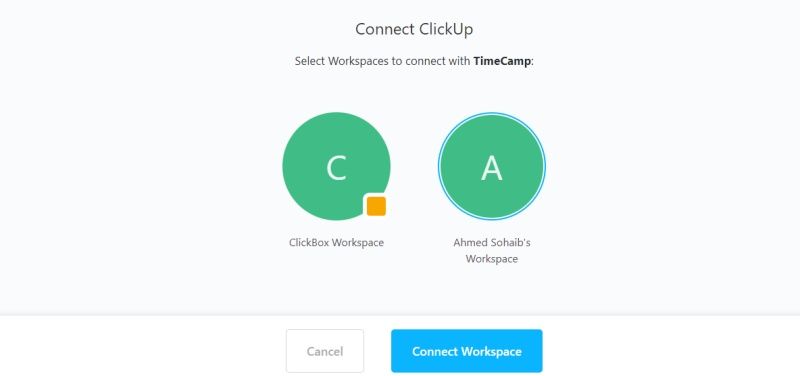
- Bạn sẽ được chuyển hướng đến trang web ClickUp. Chọn không gian làm việc ClickUp mà bạn muốn tích hợp và nhấp vào Kết nối không gian làm việc.
- Một cửa sổ bật lên sẽ xuất hiện, nhắc bạn đợi trong khi các tác vụ ClickUp của bạn đồng bộ hóa với tài khoản TimeCamp của bạn.
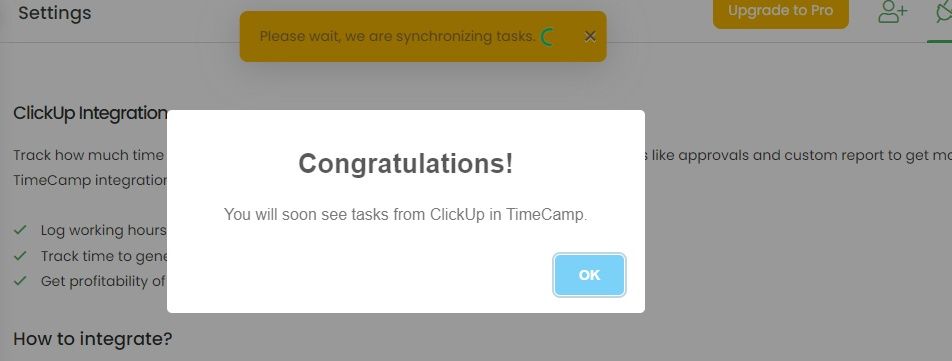
- Quá trình đồng bộ hóa sẽ hoàn tất sau vài phút, sau đó bạn sẽ có thể xem tất cả các nhiệm vụ và dự án ClickUp của mình trong TimeCamp của bạn dự án phần.


Quản lý thời gian của bạn tốt hơn với tính năng theo dõi thời gian
Sau khi học cách theo dõi thời gian của bạn trong TimeCamp, đã đến lúc (không có ý định chơi chữ) để sắp xếp cuộc sống công việc của bạn theo thứ tự và trở thành một phiên bản hiệu quả hơn của chính bạn. Tuy nhiên, theo dõi thời gian chỉ là một khía cạnh của quản lý thời gian; một yếu tố khác là ngừng lặp lại những lỗi quản lý thời gian phổ biến nhất.