
Cách khắc phục lỗi Microsoft Store 0x80072F30 trên Windows
Lỗi 0x80072F30 của Microsoft Store có thể ngăn bạn tải bất kỳ ứng dụng mới nào. Đây là cách khắc phục.
Bạn có thể tải xuống và cài đặt vô số ứng dụng Windows 11/10 khi truy cập Microsoft Store. Tuy nhiên, một số người dùng không thể sử dụng MS Store do lỗi 0x80072F30. Những người dùng đó sẽ thấy thông báo lỗi có nội dung “Kiểm tra kết nối của bạn… Mã: 0x80072F30” bất cứ khi nào họ mở MS Store.
Lỗi đó có thể phát sinh ngay cả khi không có sự cố kết nối internet chung nào đối với các PC bị ảnh hưởng. Vì vậy, một số người dùng hơi bối rối bởi nó. Tuy nhiên, bạn có thể khắc phục lỗi 0x80072F30 trong Windows 11 và 10 bằng các bản sửa lỗi tiềm năng này.
Mục Lục
1. Chạy Trình khắc phục sự cố cho Ứng dụng Windows Store
Trước tiên, hãy bắt đầu bằng cách chạy trình khắc phục sự cố Ứng dụng Windows Store. Trình khắc phục sự cố đó có thể không phát hiện và giải quyết các sự cố với MS Store, nhưng nó đáng để thử. Bạn có thể khởi chạy công cụ khắc phục sự cố đó trong Windows 11 như sau:
- Mở Cài đặt bằng tiện dụng của ứng dụng Thắng lợi + Tôi phim tăt. Xem cách mở Cài đặt Windows để biết các phương pháp tiện dụng hơn.
- Tiếp theo, nhấp vào Cài đặt’ khắc phục sự cố tùy chọn điều hướng trong Hệ thống chuyển hướng.
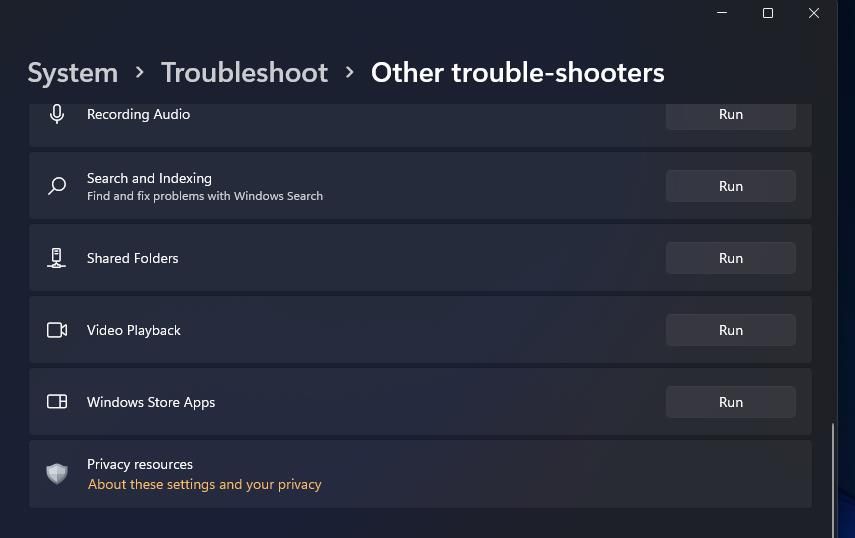
- Nhấp chuột Trình khắc phục sự cố khác để truy cập các công cụ khắc phục sự cố của Windows 11.
- Nhấn ứng dụng Windows Store Chạy để xem trình khắc phục sự cố đó có phát hiện bất kỳ sự cố nào không.
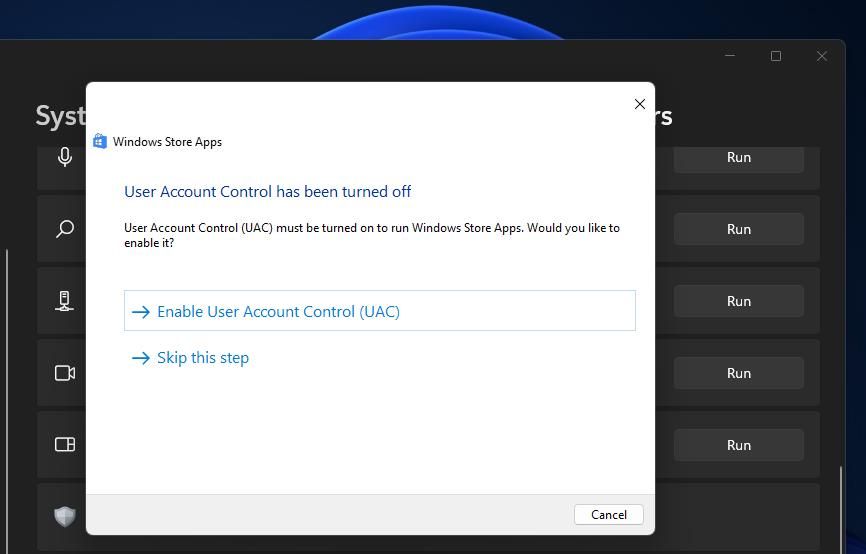
- Áp dụng mọi cách khắc phục thủ công có thể có mà trình khắc phục sự cố đề xuất.


Việc mở cùng một công cụ khắc phục sự cố trong Windows 10 hơi khác một chút. Bạn sẽ cần chọn Cập nhật & Bảo mật > khắc phục sự cố trong ứng dụng Cài đặt của Windows 10. Sau đó bấm vào Trình khắc phục sự cố bổ sung liên kết điều hướng để truy cập các công cụ khắc phục sự cố.
Một số trình khắc phục sự cố mạng bổ sung cũng có thể hữu ích để sửa lỗi 0x80072F30 trong một số trường hợp. Trình khắc phục sự cố Bộ điều hợp mạng và Kết nối Internet có sẵn trong Cài đặt. Vì vậy, hãy chọn để chạy các trình khắc phục sự cố đó.
2. Reset Cache cho Microsoft Store
Microsoft Store có bộ đệm lưu trữ dữ liệu tích lũy. Dữ liệu bị hỏng trong bộ đệm đó thường có thể gây ra lỗi MS Store. Vì vậy, có thể đặt lại bộ đệm đó có thể giúp khắc phục lỗi 0x80072F30. Đây là cách đặt lại bộ đệm của MS Store:
- Nhấn nút Thắng lợi + S các nút trên bàn phím đồng thời để truy cập công cụ tìm kiếm.
- Loại hình wsreset.exe bên trong hộp văn bản để tìm lệnh chạy đó.
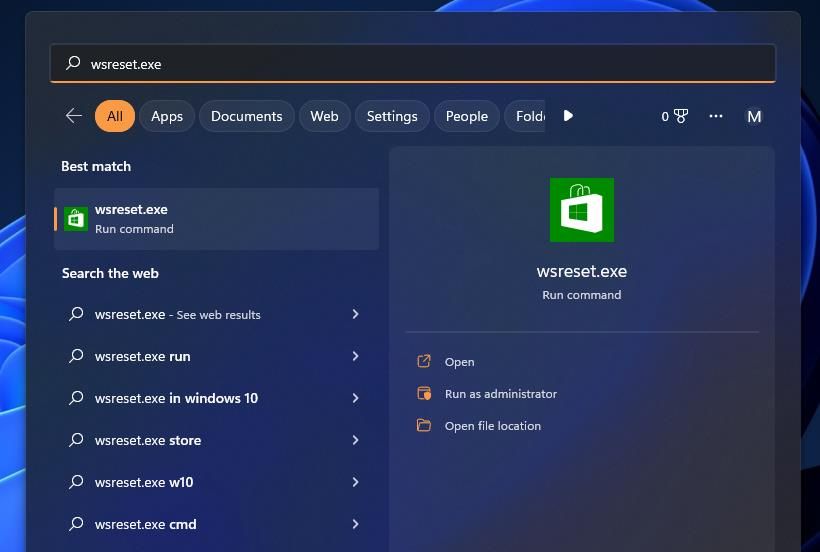
- Lựa chọn wsreset.exe để bắt đầu lệnh.
- Khởi động lại Windows sau khi đặt lại bộ đệm của MS Store.

3. Kiểm tra Dịch vụ Windows Update
Windows Update là một dịch vụ nền cần thiết cho Microsoft Store. Vì vậy, hãy kiểm tra xem dịch vụ Windows Update đã được bật và chạy chưa. Nếu nó không chạy, hãy đặt dịch vụ đó thành tự động và khởi động nó như sau:
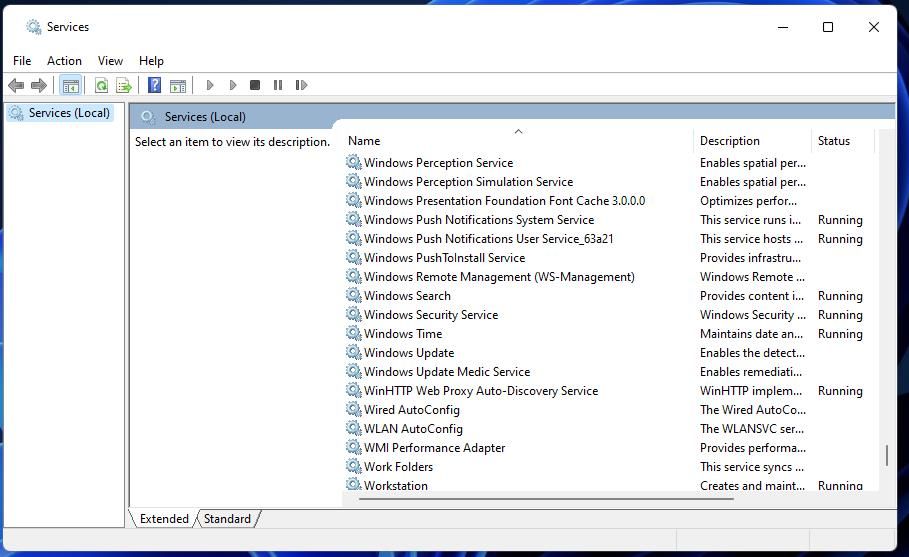
- Mở công cụ tìm kiếm trong Windows 11 hoặc 10 và nhập từ khóa services ở đó.
- Lựa chọn Dịch vụ để truy cập vào cửa sổ của ứng dụng đó.
- Nhấn đúp chuột cập nhật hệ điều hành Window để xem cửa sổ thuộc tính của nó.
- Chọn dịch vụ của Tự động tùy chọn trên khởi động thả xuống nếu nó chưa được đặt thành đó.
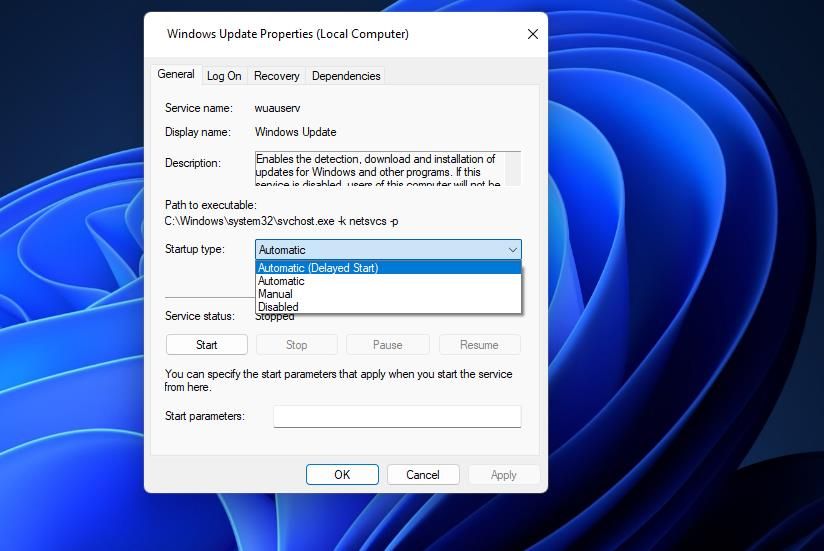
- Nhấp vào dịch vụ Bắt đầu tùy chọn để chạy nó.
- nhớ chọn Ứng dụng.
- Lựa chọn ĐƯỢC RỒI để đóng cửa sổ Windows Update Properties.


4. Kiểm tra Cài đặt Ngày & Giờ trên PC của bạn
MS Store là một ứng dụng mà cài đặt ngày giờ chính xác trên PC của bạn rất quan trọng. Sự cố thường xảy ra khi thời gian của ứng dụng MS Store không đồng bộ với thời gian của PC. Bạn có thể kiểm tra ngày và giờ của PC bằng cách liếc nhìn đồng hồ trên khay hệ thống. Hãy làm theo các bước sau nếu có vẻ như bạn cần điều chỉnh lại cài đặt thời gian của PC:
- Mở cửa sổ cho ứng dụng Cài đặt.
- Nhấn vào Thời gian & ngôn ngữ tab hoặc danh mục bên trong Cài đặt.
- Tắt Đặt thời gian tự động tùy chọn nếu được kích hoạt.
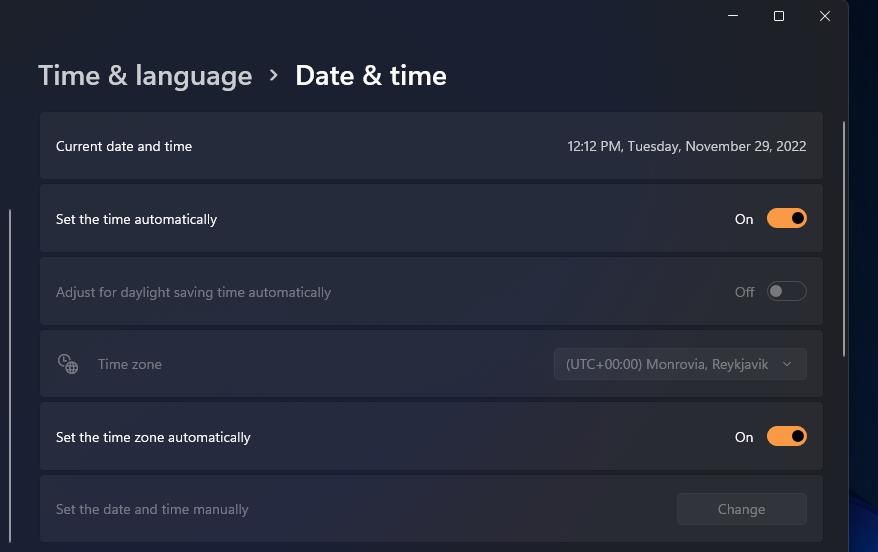
- chọn Biến đổi tùy chọn để cài đặt ngày và giờ theo cách thủ công.
- Nhập ngày và giờ chính xác cho khu vực mà PC của bạn được đặt. Bạn có thể kiểm tra ngày và giờ phù hợp cho khu vực đã đặt của PC tại trang web Đồng hồ thế giới.
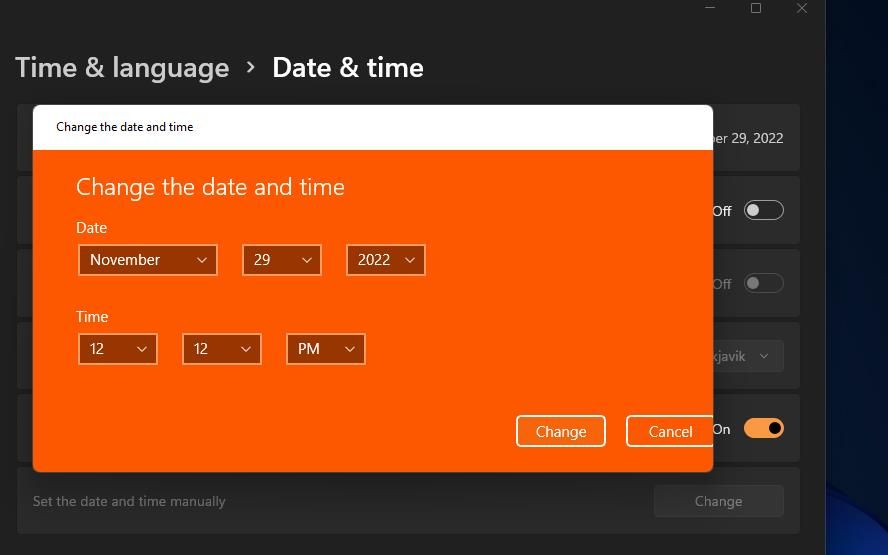
- Sau đó chọn Biến đổi để thiết lập thời gian mới.
- Ngoài ra, hãy đảm bảo múi giờ được đặt đúng bằng cách tắt Đặt múi giờ tự động tùy chọn và chọn một tùy chọn trên Múi giờ trình đơn thả xuống.
- Sau đó chọn khởi động lại Windows sau khi sửa cài đặt thời gian.


5. Tắt mọi cài đặt máy chủ proxy đang hoạt động
Máy chủ proxy là máy chủ trung gian mà lưu lượng dữ liệu chảy qua đó khi được bật trên PC của bạn. Điều đó có thể gây ra sự cố kết nối MS Store mà chỉ việc tắt proxy sẽ giải quyết được. Vì vậy, có thể máy chủ proxy đang gây ra lỗi 0x80072F30 trên PC của bạn.
Ngay cả khi bạn khẳng định rằng bạn chưa bao giờ bật tính năng như vậy, hãy kiểm tra cài đặt máy chủ proxy như sau:
- Đầu tiên, hãy mở trình khởi chạy ứng dụng Run (nhấn nút Thắng lợi + r tổ hợp phím sẽ khởi chạy nó).
- Sau đó gõ inetcpl.cpl bên trong Mở hộp lệnh.
- Nhấp chuột ĐƯỢC RỒI để xem Tùy chọn Internet.
- Chọn cửa sổ đó kết nối chuyển hướng.
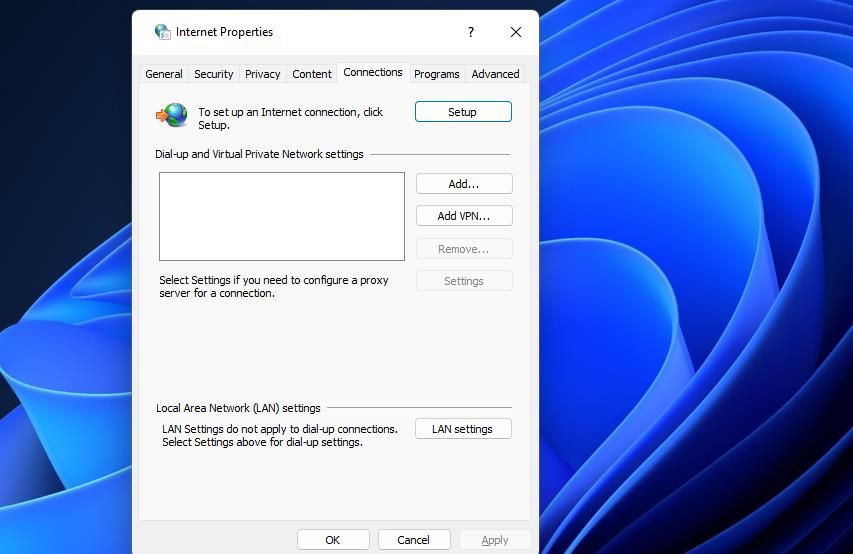
- Tiếp theo, nhấp vào mạng LAN cài đặt để đạt được tùy chọn máy chủ proxy.
- Bỏ chọn (bỏ chọn) hộp kiểm cho Sử dụng máy chủ proxy cho cài đặt mạng LAN của bạn nếu được bật.
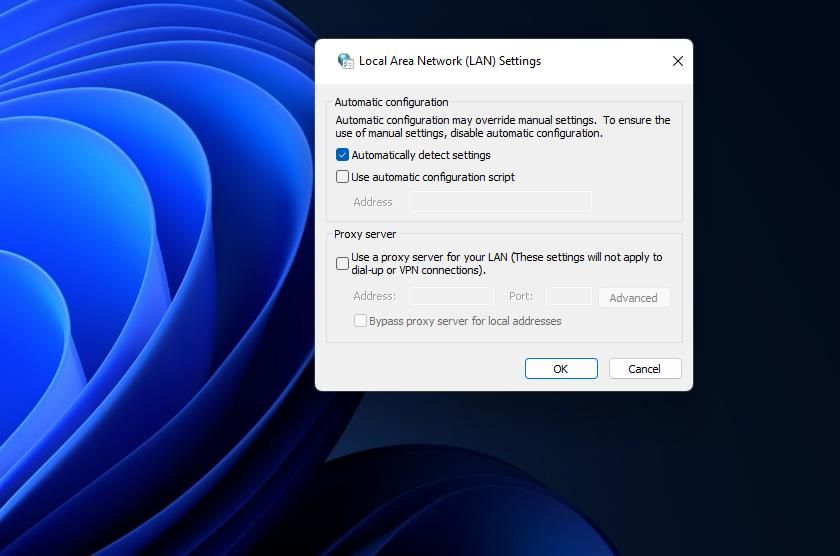
- Nhấp chuột ĐƯỢC RỒI trên cửa sổ Mạng cục bộ.


6. Chọn Máy chủ DNS Tự động và Tùy chọn Địa chỉ IP
Nếu bạn đã định cấu hình địa chỉ IP hoặc máy chủ DNS theo cách thủ công, hãy thử chuyển sang cài đặt IP và DNS tự động. Một số người dùng đã khắc phục lỗi 0x80072F30 đã xác nhận việc chọn các tùy chọn tự động lấy địa chỉ máy chủ IP và DNS phù hợp với họ. Đây là cách bạn có thể chọn các tùy chọn địa chỉ tự động đó trong Windows 11/10:
- Đầu tiên, gõ từ khóa xem kết nối mạng bên trong công cụ tìm kiếm của Windows.
- Nhấp chuột Xem kết nối mạng trong kết quả tìm kiếm.
- Nhấp chuột phải vào kết nối internet của bạn ở đó và chọn nó Đặc tính quyền mua.
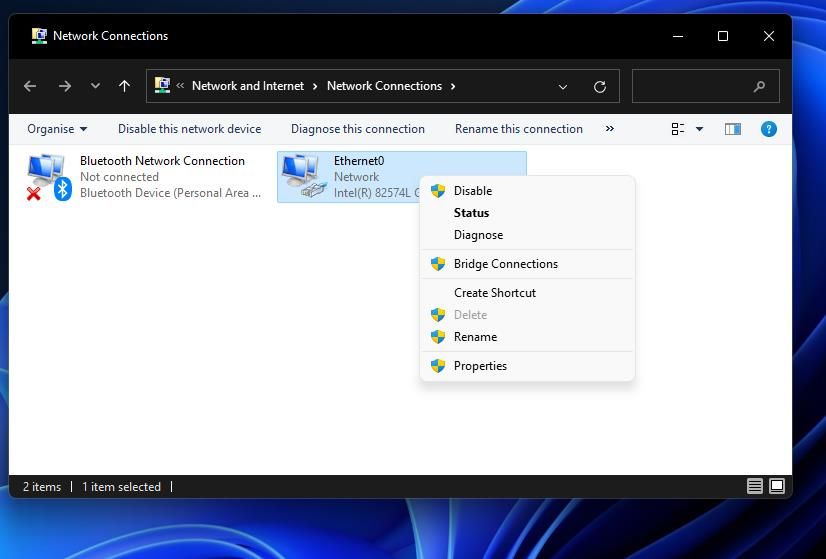
- Lựa chọn Giao thức Internet Phiên bản 4và bấm vào Đặc tính cái nút.
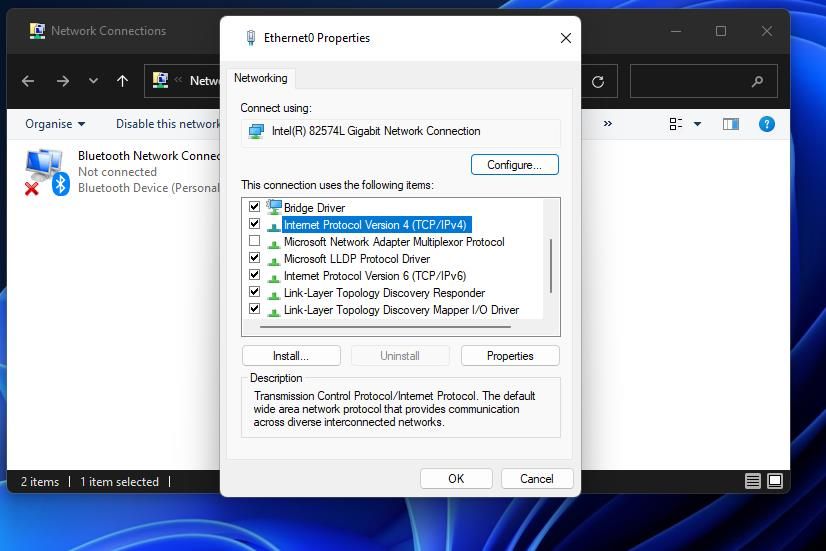
- Sau đó bấm vào Lấy địa chỉ IP tự động nút radio để chọn tùy chọn đó.
- chọn Lấy địa chỉ máy chủ DNS tự động cài đặt.
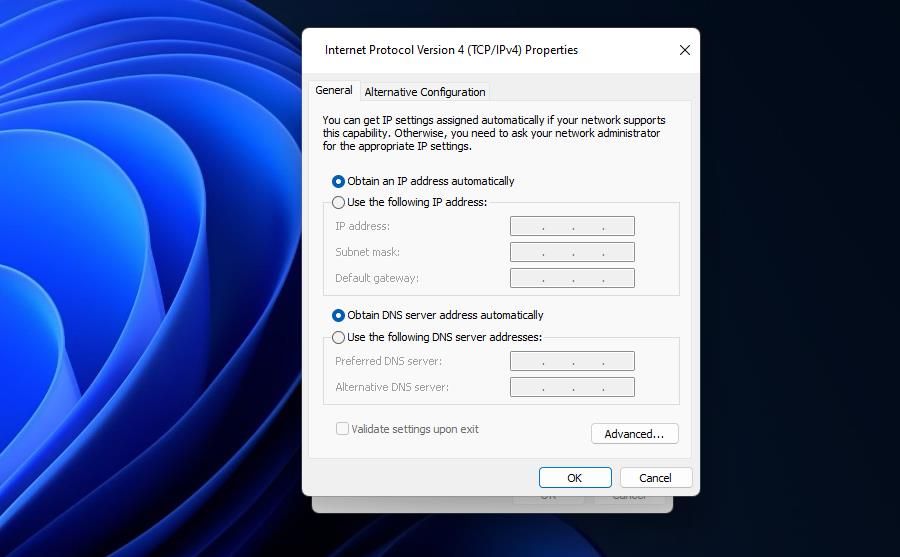
- Nhấp chuột ĐƯỢC RỒI trên cửa sổ Giao thức Internet.
- Lựa chọn Đóng để thoát khỏi mạng chuyển hướng.


7. Cài đặt lại ứng dụng MS Store
Giải pháp cuối cùng cho lỗi 0x80072F30 là cài đặt lại MS Store. Bạn không thể cài đặt lại Microsoft Store như một ứng dụng tiêu chuẩn. Tuy nhiên, bạn có thể cài đặt lại Microsoft Store một cách hiệu quả bằng cách thực hiện lệnh PowerShell theo các bước sau:
- Nhấp vào nút tìm kiếm (hiển thị với biểu tượng kính lúp) hoặc hộp nằm trên thanh tác vụ Windows 11 hoặc 10 của bạn.
- đi vào Windows PowerShell để tìm ứng dụng shell dòng lệnh đó.
- chọn Chạy như quản trị viên tùy chọn cho PowerShell bên trong công cụ tìm kiếm.
- Sau đó nhập lệnh này để cài đặt lại PowerShell:
Get-AppxPackage -allusers Microsoft.WindowsStore | Foreach {Add-AppxPackage -DisableDevelopmentMode -Register “$($_.InstallLocation)AppXManifest.xml”}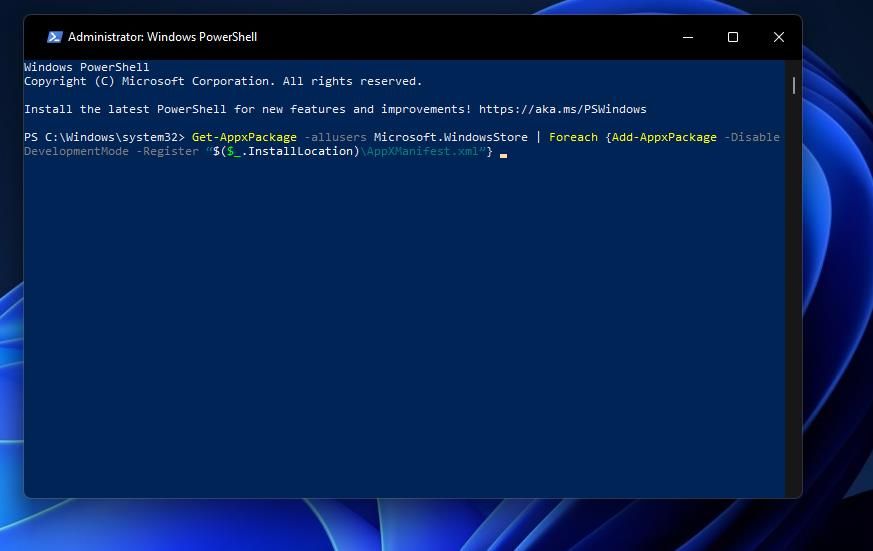
- Nhấn đi vào để cài đặt lại PowerShell.

Cài đặt lại ứng dụng từ Microsoft Store
Một trong những giải pháp tiềm năng trong hướng dẫn này có thể sẽ giải quyết lỗi MS Store 0x80072F30 trên PC Windows của bạn vì chúng đã hoạt động với nhiều người dùng khác. Vì vậy, hãy dùng thử nếu bạn không thể sử dụng ứng dụng Microsoft Store vì sự cố đó. Sau đó, hy vọng bạn sẽ có thể tải xuống và cài đặt lại các ứng dụng từ cửa hàng M lớn.