
Cách khắc phục lỗi “Không tìm thấy Printman Quản lý.msc” trên Windows
Quản lý in trên Windows là cách trung tâm để quản lý máy in và các tùy chọn in của bạn. Bạn có thể sử dụng tính năng quản lý in để kiểm soát người dùng nào có quyền truy cập vào máy in, cũng như đặt các tùy chọn in như kích thước và chất lượng giấy. Tuy nhiên, đôi khi bạn có thể thấy bảng điều khiển quản lý in bị thiếu trong máy tính của mình. Trong hầu hết các trường hợp, sự cố xảy ra sau khi cập nhật Windows lên phiên bản mới nhất.
Dưới đây là một số giải pháp tiềm năng để giúp bạn giải quyết vấn đề.
Mục Lục
1. Khởi động lại máy tính của bạn
Nếu bạn gặp lỗi khi cố mở Printman Quản lý.msc, hãy thử khởi động lại máy tính của bạn. Điều này có thể khắc phục sự cố nếu nó chỉ đơn giản là trục trặc.
2. Thêm tính năng quản lý in theo cách thủ công
Trong trường hợp khởi động lại không hoạt động, hãy mở menu Bắt đầu và tìm kiếm “Printman Quản lý.msc”. Nếu nó không hiển thị trong kết quả tìm kiếm, có vẻ như tính năng Quản lý in chưa được cài đặt trên máy tính của bạn. Trong trường hợp đó, bạn sẽ phải thêm nó theo cách thủ công. Để làm điều đó, hãy làm theo các bước sau:
- Nhấp chuột phải vào Bắt đầu và chọn Cài đặt từ menu Người dùng cấp cao.
- Lựa chọn ứng dụng từ phía bên trái của cửa sổ Cài đặt.
- Trong ngăn bên phải, bấm vào Tính năng tùy chọn.
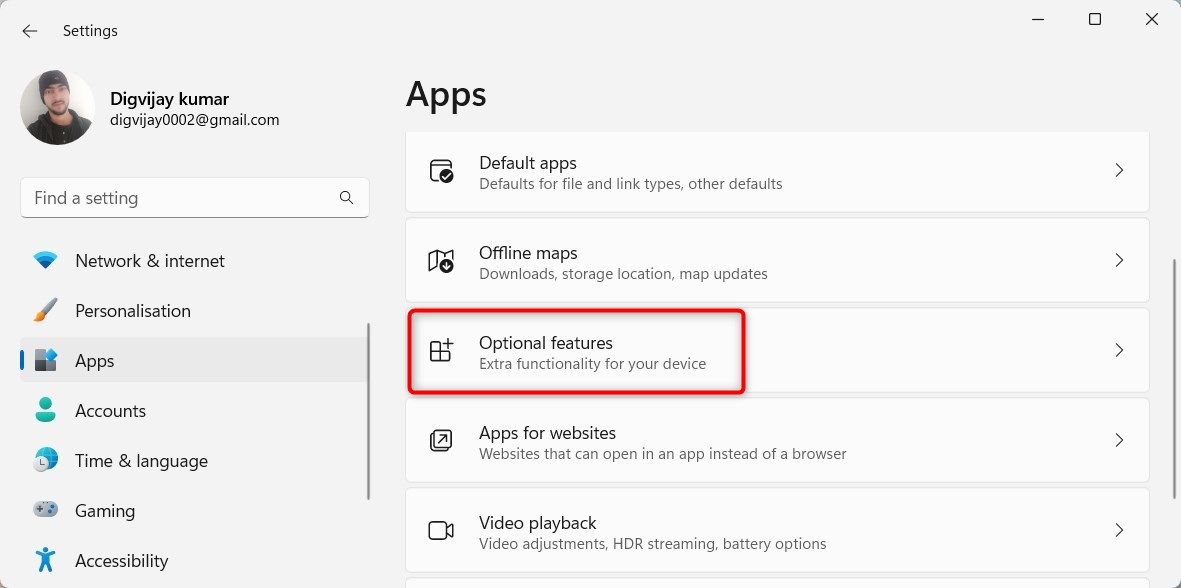
- Bên cạnh “Thêm tính năng tùy chọn”, hãy nhấp vào Xem tính năng.
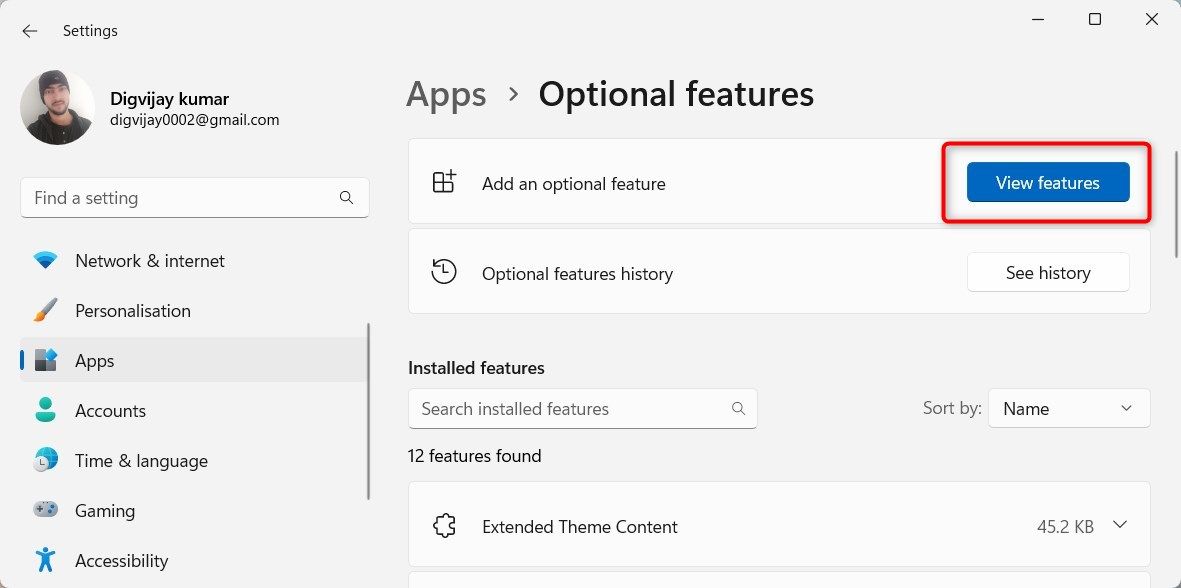
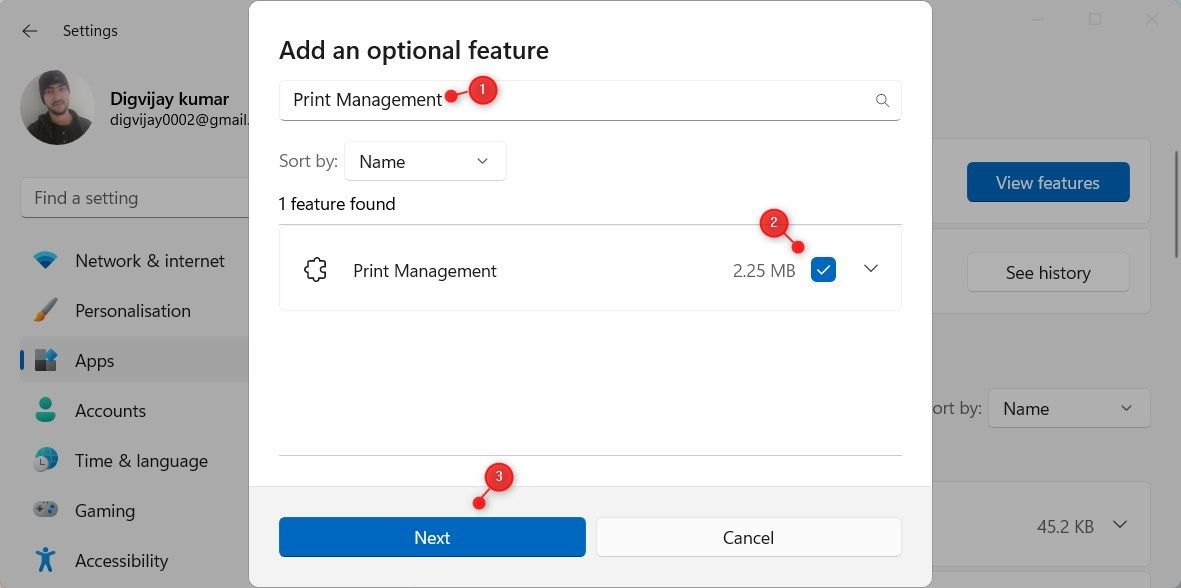
- Tìm kiếm “Quản lý in” trong hộp thoại tiếp theo.
- Khi bạn tìm thấy nó, bấm vào Quản lý in hộp kiểm.
- Nhấp chuột Tiếp theo > Cài đặt để thêm tính năng.


Quá trình này sẽ mất một lúc, vì vậy sau khi nó được thêm vào, bạn có thể kiểm tra xem sự cố có còn tồn tại không. Nếu có, hãy thử giải pháp tiếp theo trong danh sách.
3. Xóa các tập tin bộ đệm máy in
Windows sử dụng bộ đệm máy in để quản lý tất cả các lệnh in đang chờ gửi tới máy in của bạn. Theo thời gian, bộ đệm có thể chứa đầy các tệp cũ hoặc bị hỏng, điều này có thể gây ra lỗi. Vì vậy, nếu bạn gặp lỗi khi cố mở Printman Quản lý.msc, có thể là do bộ đệm máy in của bạn đã đầy.
Để khắc phục điều này, bạn cần dọn sạch bộ đệm máy in. Đây là cách làm sạch nó và làm cho mọi thứ hoạt động trở lại.
- bấm vào Bắt đầu menu và tìm kiếm “Dịch vụ”.
- Chọn kết quả ở đầu danh sách.
- Trong cửa sổ Dịch vụ, cuộn xuống và tìm kiếm “Bộ đệm máy in”.
- Khi bạn tìm thấy ứng dụng, hãy nhấp đúp vào ứng dụng đó để mở Tính chất cửa sổ.
- Trên tab “Chung”, hãy kiểm tra xem “Trạng thái dịch vụ” có Đang chạy. Nếu có, hãy nhấp vào Dừng lại nút để dừng nó.
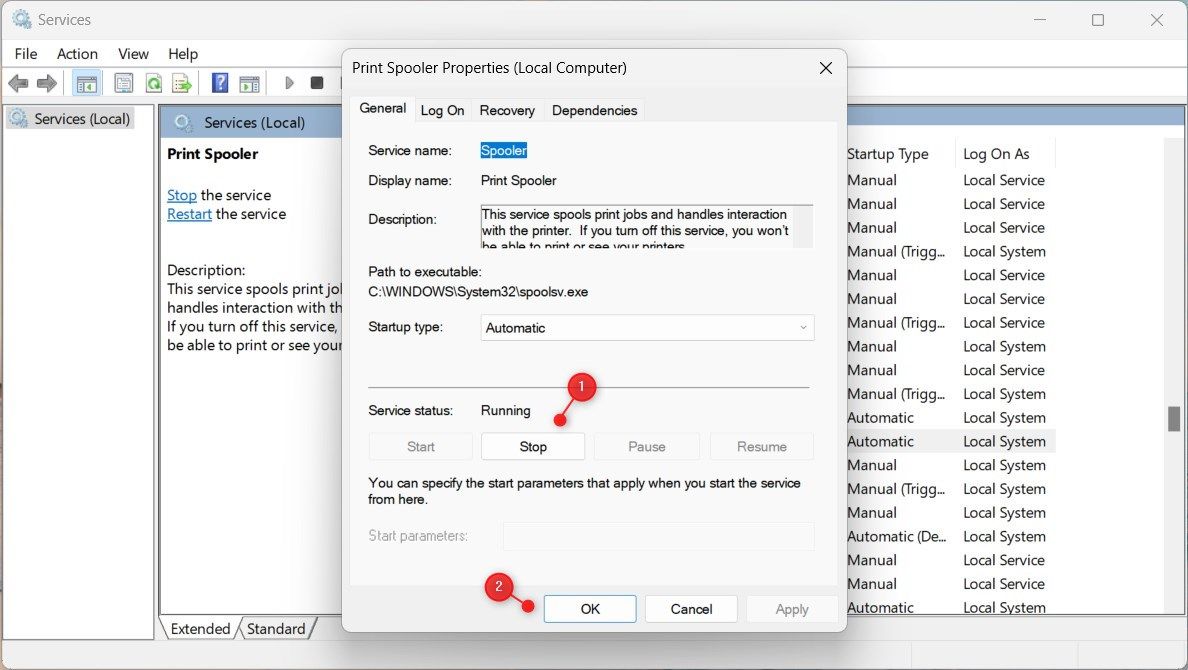
- Khi bạn thực hiện xong các thay đổi, hãy nhấp vào VÂNG để cứu họ.
- Bây giờ bấm Thắng + tôi trên bàn phím của bạn để mở hộp thoại Run Command.
- Loại %WINDIR%system32spoolmáy in trong hộp thoại và nhấn Enter.
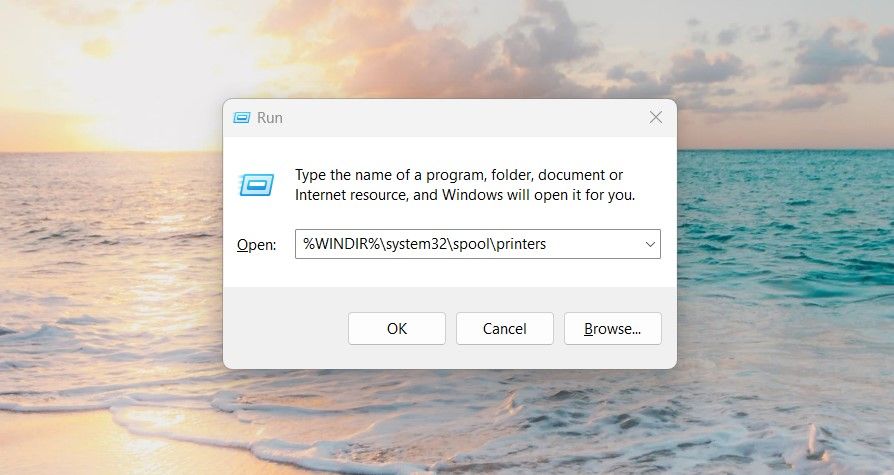
- Nếu đây là lần đầu tiên bạn mở thư mục này, bạn có thể được nhắc rằng bạn không có quyền truy cập vào thư mục đó. Nhấp chuột Tiếp tục để cấp quyền truy cập vĩnh viễn vào thư mục này.
- Trên màn hình tiếp theo, chọn và xóa tất cả nội dung của thư mục.
- Bây giờ quay lại Services và mở cửa sổ Print Spooler Properties.
- Nhấn vào Bắt đầu để chạy trạng thái Dịch vụ. Ngoài ra, hãy đảm bảo menu thả xuống “Loại khởi động” được đặt thành Tự động.
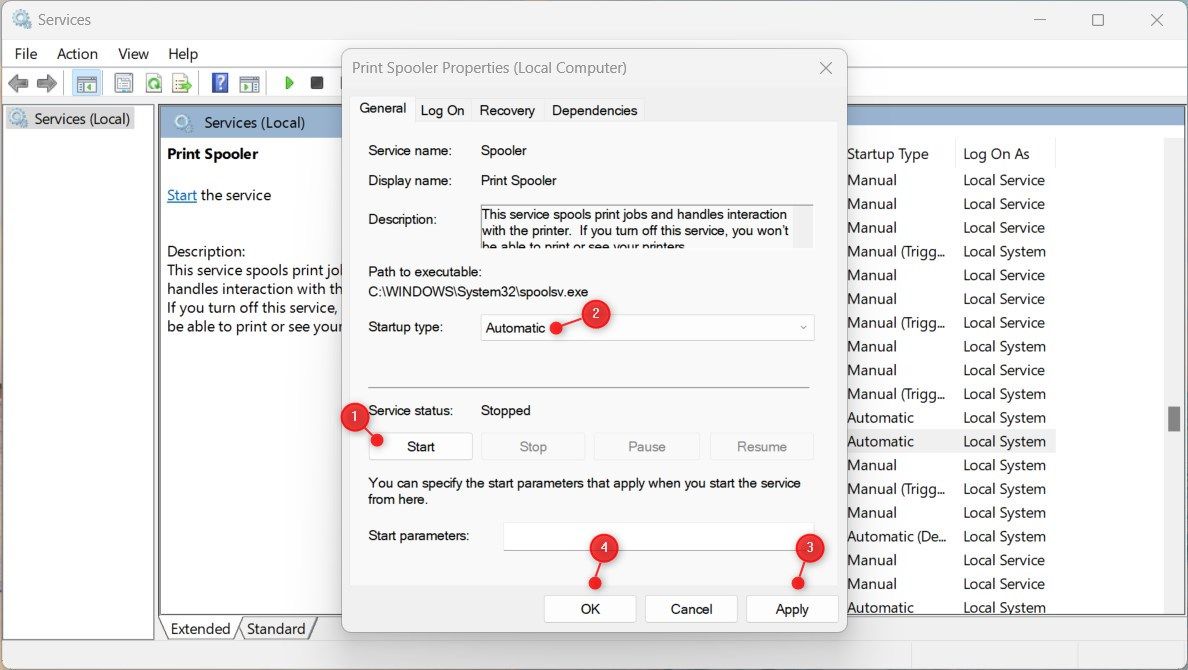
- Cuối cùng, nhấp vào Áp dụng và sau đó VÂNG để lưu các thay đổi.


Nếu bạn đã thực hiện tất cả các bước trên, nó sẽ khắc phục được sự cố. Nếu không, hãy thử giải pháp tiếp theo.
4. Chạy Quét SFC và DISM
Nếu Print Management bị mất trên Windows do các tệp hệ thống bị hỏng, quá trình hành động tiếp theo là chạy DISM (Quản lý và phục vụ hình ảnh triển khai) và SFC (Trình kiểm tra tệp hệ thống). Nó quét tất cả các tệp hệ thống được bảo vệ và thay thế các tệp bị hỏng bằng các bản sao được lưu trong bộ nhớ cache được lưu trữ ở định dạng nén.
Các bước bên dưới sẽ hướng dẫn bạn chạy quét DISM và SFC:
- Nhấp vào menu Bắt đầu và tìm kiếm “Dấu nhắc lệnh”.
- Nhấp chuột phải vào kết quả tìm kiếm và chọn Chạy như quản trị viên.
- Nếu UAC xuất hiện trên màn hình, hãy nhấp vào Đúng để mở Dấu nhắc Lệnh với tư cách quản trị viên.
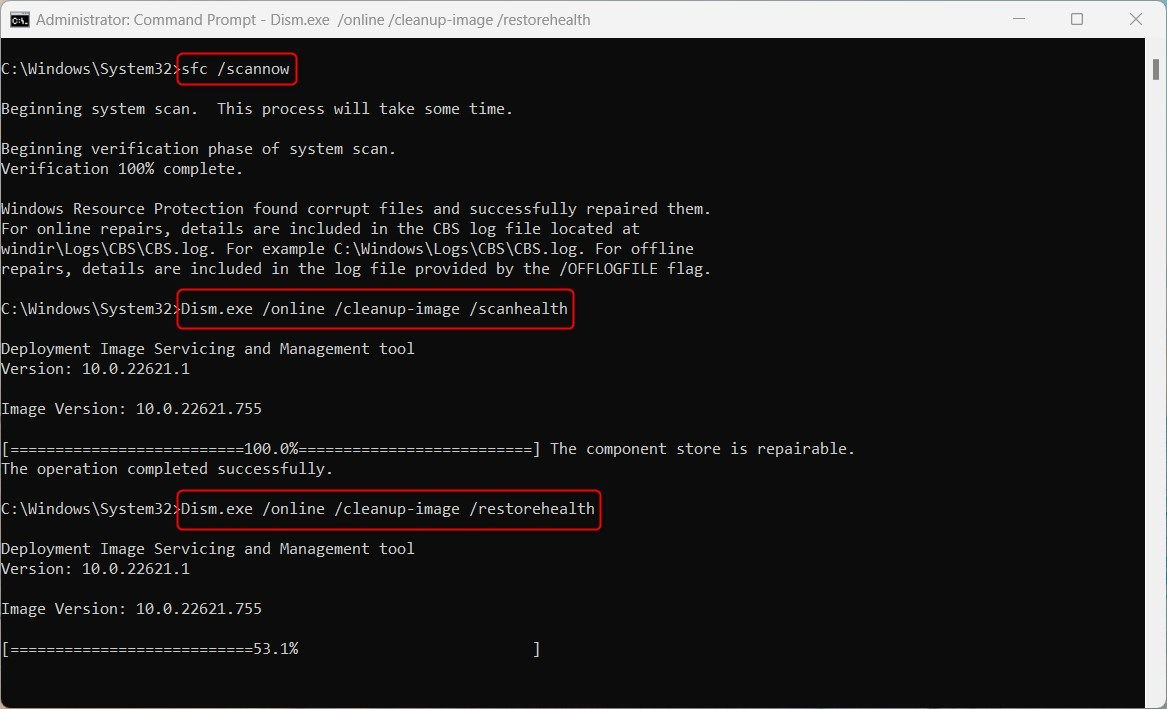
- Nhập lệnh sau vào cửa sổ Dấu nhắc Lệnh và nhấn Enter:
sfc /scannow

Có thể mất một chút thời gian để quá trình quét hoàn tất, vì vậy hãy kiên nhẫn.
Sau khi quá trình quét SFC hoàn tất, hãy chạy Deployment Image Servicing and Management để sửa chữa các ảnh hệ thống bị hỏng và khôi phục các tệp hệ thống. Các bước thực hiện như sau:
Quá trình này có thể mất một thời gian để hoàn thành. Sau khi bạn thực hiện lệnh DISM, hãy khởi động lại máy tính của bạn để xem sự cố đã được giải quyết chưa.
5. Cập nhật Trình điều khiển Máy in
Nếu bạn vẫn không thể làm cho nó hoạt động, có thể trình điều khiển máy in bạn đang sử dụng đã lỗi thời. Trong trường hợp đó, cập nhật trình điều khiển máy in sẽ giải quyết vấn đề cho bạn.
Để cập nhật trình điều khiển máy in của bạn, hãy làm theo các bước sau:
- Nhấp chuột phải vào Bắt đầu và chọn Quản lý thiết bị. Ngoài ra, bạn cũng có thể sử dụng lệnh Run để mở nó. Đối với điều này, nhấn Thắng + Rnhập “devmgmt.msc” và nhấn đi vào.
- Trong Trình quản lý Thiết bị, hãy tìm máy in của bạn trong danh mục “Hàng đợi in”.
- Bây giờ, nhấp chuột phải vào trình điều khiển máy in của bạn và chọn Cập nhật driver từ trình đơn ngữ cảnh.
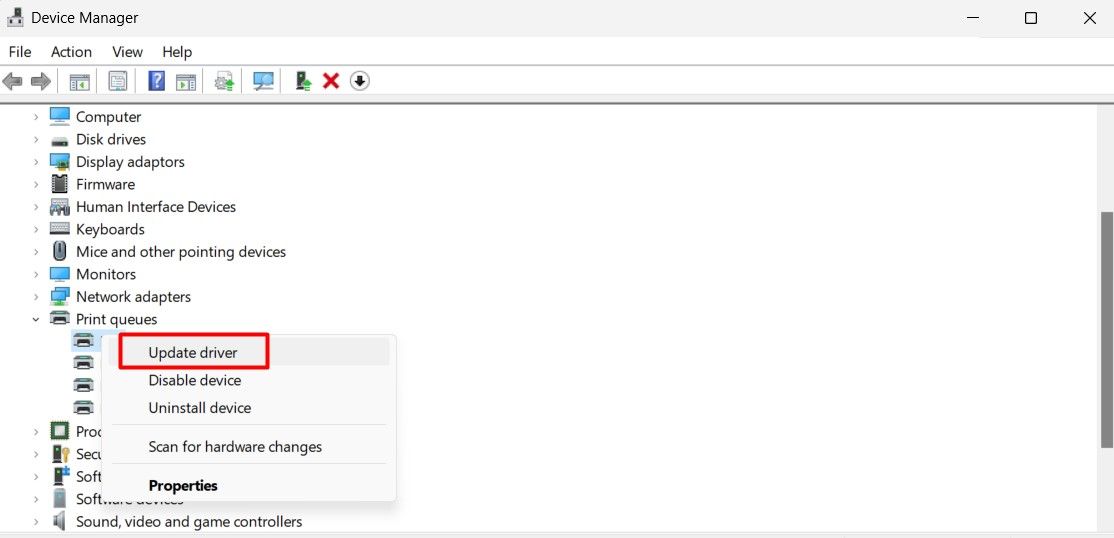
- Nếu bạn được nhắc chọn cách bạn muốn tìm kiếm trình điều khiển, hãy chọn “Tự động tìm kiếm trình điều khiển”. Sau đó, Windows sẽ tìm kiếm và cài đặt trình điều khiển mới nhất cho máy in của bạn.

Khi các trình điều khiển đã được cập nhật, hãy thử mở lại Print Management. Lỗi “Không tìm thấy Print Management.msc” hiện đã được khắc phục. Nếu việc cập nhật trình điều khiển máy in không khắc phục được sự cố, bạn cũng có thể thử gỡ cài đặt và cài đặt lại máy in của mình.
6. Kiểm tra Windows Update
Hệ điều hành Windows đã lỗi thời thường có thể dẫn đến thông báo lỗi printman Quản lý.msc. Vì vậy, nếu bạn tiếp tục gặp sự cố này, Windows Update có thể giúp ích.
Để chạy Windows Update, hãy làm theo các bước sau:
- Nhấn Thắng + tôi trên bàn phím của bạn để mở Cài đặt hệ thống.
- Cuộn xuống và nhấp vào cập nhật hệ điều hành Window trong ngăn bên trái.
- Nhấp chuột Kiểm tra cập nhật ở bên phải để xem có bản cập nhật nào không.
- Nếu có bản cập nhật mới, chúng sẽ tự động bắt đầu tải xuống.
- Khi quá trình cập nhật hoàn tất, hãy khởi động lại máy tính của bạn và kiểm tra xem nó có giải quyết được sự cố của bạn không.
Quản lý in bây giờ sẽ khả dụng
Các sự cố liên quan đến máy in trên máy tính của bạn là phổ biến, nhưng may mắn thay, thông tin trên sẽ giúp bạn giải quyết chúng. Nếu không có giải pháp nào trong số này hoạt động, bạn có thể thử khôi phục Windows về điểm trước đó. Thao tác này sẽ hoàn nguyên mọi thay đổi gần đây có thể đã khiến tệp printman Quản lý.msc bị thiếu.