
Cách khắc phục lỗi ISDone.dll (ISArcExtract) trong Windows 10 & 11
Một số người chơi đã báo cáo lỗi cài đặt ISDone.dll cho các trò chơi Windows. Vấn đề đó có thể phát sinh khi người chơi cố gắng cài đặt một số trò chơi nhất định bằng trình hướng dẫn thiết lập. Thông báo trong cửa sổ lỗi ISDone.dll cho biết, “Không tìm thấy bất kỳ tệp nào được chỉ định cho ISAarcExtract.”
Người dùng không thể cài game trên Windows 10, 11 khi xuất hiện lỗi ISDone.dll. Lỗi tương tự có ngăn bạn cài đặt trò chơi trên PC không? Nếu đúng như vậy, đây là cách bạn có thể khắc phục sự cố cài đặt ISDone.dll trong Windows 11 và 10.
Mục Lục
1. Chạy trình cài đặt của trò chơi với quyền quản trị viên
Trước tiên, hãy chạy tệp cài đặt của trò chơi với các quyền nâng cao để đảm bảo các hạn chế của quản trị viên không thể gây ra sự cố. Vì bạn chỉ cần cài đặt trò chơi một lần nên không cần thiết phải đặt trình cài đặt luôn chạy với tư cách quản trị viên. Mở thư mục chứa setup.exe của trò chơi. Nhấp chuột phải vào tệp cài đặt (thiết lập) của trò chơi và chọn tệp Chạy như quản trị viên tùy chọn menu ngữ cảnh.

2. Chạy Trình cài đặt của trò chơi ở Chế độ tương thích
Một số người chơi đã xác nhận rằng họ đã sửa lỗi ISDone.dll bằng cách cài đặt trình hướng dẫn thiết lập để trò chơi của họ chạy ở chế độ tương thích. Độ phân giải tiềm năng đó có nhiều khả năng hoạt động đối với các trò chơi cũ hơn được phát hành trước Windows 10. Bạn có thể đặt tệp thiết lập để chạy trong chế độ tương thích như sau:
- Đầu tiên, nhấn Explorer’s Thắng + E tổ hợp phím để mở Trình quản lý tệp.
- Điều hướng đến thư mục chứa trình hướng dẫn thiết lập trò chơi mà bạn cần sửa lỗi ISDone.dll.
- Nhấp chuột phải vào tệp setup.exe cho trò chơi và chọn Của cải.
- Lựa chọn khả năng tương thích dọc theo đầu cửa sổ thuộc tính.
- Tiếp theo, chọn các Chạy chương trình này trong khả năng tương thích hộp chế độ.
- chọn cửa sổ 7 tùy chọn nền tảng trên trình đơn thả xuống. Nếu trò chơi của bạn có trước nền tảng đó, bạn cũng có thể thử chọn Vista hoặc XP.
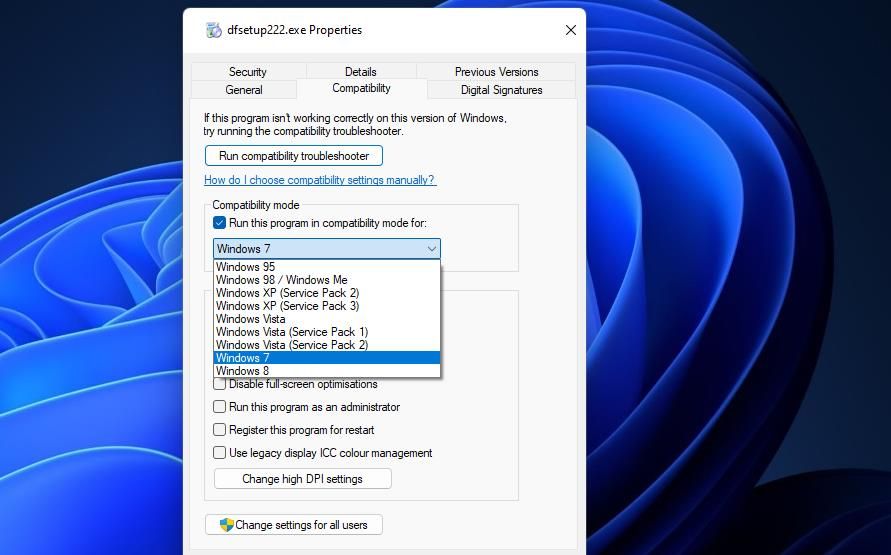
- Nhấp chuột Áp dụng để lưu cài đặt tương thích.
- Lựa chọn ĐƯỢC RỒI để đóng cửa sổ thuộc tính thiết lập.

3. Đặt Trình hướng dẫn cài đặt của trò chơi ở mức ưu tiên cao
Việc tăng mức độ ưu tiên cho trình hướng dẫn thiết lập trò chơi sẽ tăng tài nguyên hệ thống được phân bổ cho quy trình của nó. Bài viết của chúng tôi về cách đặt mức độ ưu tiên cho chương trình bao gồm các hướng dẫn từng bước về cách áp dụng bản sửa lỗi tiềm năng này. Mở trình hướng dẫn thiết lập của trò chơi và đặt mức độ ưu tiên của trò chơi thành Cao trong Trình quản lý tác vụ như được nêu trong hướng dẫn đó.

4. Chạy quét tệp và hình ảnh hệ thống
Tệp hệ thống bị hỏng là một nguyên nhân tiềm ẩn khác gây ra lỗi ISDone.dll trong Windows 11/10. Vì vậy, chúng tôi khuyên người dùng nên quét Trình kiểm tra tệp hệ thống để giải quyết nguyên nhân có thể đó. Hãy xem hướng dẫn của chúng tôi về cách chạy công cụ SFC để biết thêm chi tiết về cách áp dụng giải pháp này.

Ngoài ra, bạn cũng có thể chạy quét Quản lý dịch vụ hình ảnh triển khai ở trên cùng. Quá trình quét đó có thể giải quyết các sự cố với hình ảnh hệ thống. Bạn có thể chạy tiện ích đó trong Dấu nhắc Lệnh bằng cách thực hiện lệnh này:
DISM /Online /Cleanup-Image /RestoreHealth
5. Tăng phân bổ bộ nhớ ảo
Vì lỗi ISDone.dll đôi khi phát sinh do không đủ bộ nhớ hệ thống nên việc tăng cấp phát bộ nhớ ảo có thể là một giải pháp khả thi. Bộ nhớ ảo là bộ nhớ bổ sung được phân bổ lại từ bộ lưu trữ trên ổ cứng khi mức sử dụng RAM của PC ở mức tối đa. Mở rộng tệp hoán trang sẽ tăng bộ nhớ ảo.
Bạn có thể áp dụng giải pháp này bằng cách làm theo các bước trong hướng dẫn cách tăng bộ nhớ ảo của chúng tôi. Nhập các giá trị megabyte tùy chỉnh vào Ban đầu Và Kích thước tối đa hộp trên cửa sổ Bộ nhớ ảo. Bạn nên nhập giá trị ban đầu cao hơn 1,5 lần so với tổng dung lượng RAM tính bằng megabyte của PC. Nhập giá trị tối đa cao gấp ba lần tổng RAM trên PC của bạn.

Ví dụ: PC có RAM 4 GB sẽ có bộ nhớ 4096 megabyte. Sau đó, bạn sẽ cần nhân 1,5 với 4096 để nhập giá trị 6144 vào ô Ban đầu hộp. Ba lần 4096 thành 12288, đây sẽ là giá trị để nhập Kích thước tối đa hộp.
6. Cài đặt mọi phần mềm Visual C++ Redistributables bị thiếu
Lỗi ISDone.dll có thể xảy ra do một số thời gian chạy Visual C++ Redistributable bắt buộc bị thiếu trên PC của bạn. Giải pháp trong trường hợp như vậy là cài đặt các thư viện thời gian chạy C++ cần thiết bị thiếu. Bạn có thể cài đặt thời gian chạy Visual C++ bị thiếu theo các bước sau:
- Mở trang tải xuống của Microsoft cho các gói Visual C++ Redistributable trong trình duyệt của bạn.
- Sau đó nhấp vào liên kết X64 cho gói Visual Studio 2015-2022.
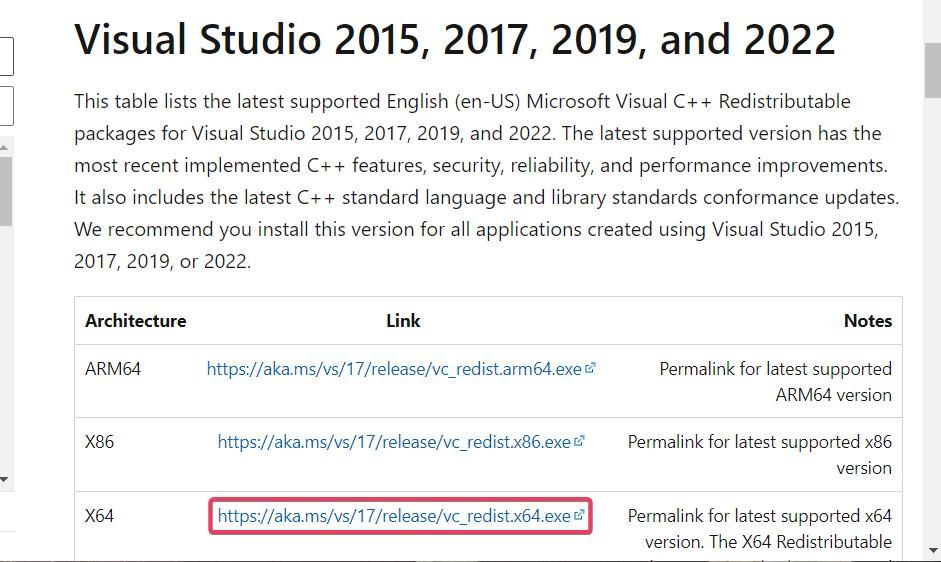
- Bấm đúp vào VC_redist.x64.exe tệp để mở cửa sổ trình cài đặt.
- Chọn hộp kiểm để đồng ý với các điều khoản cấp phép.
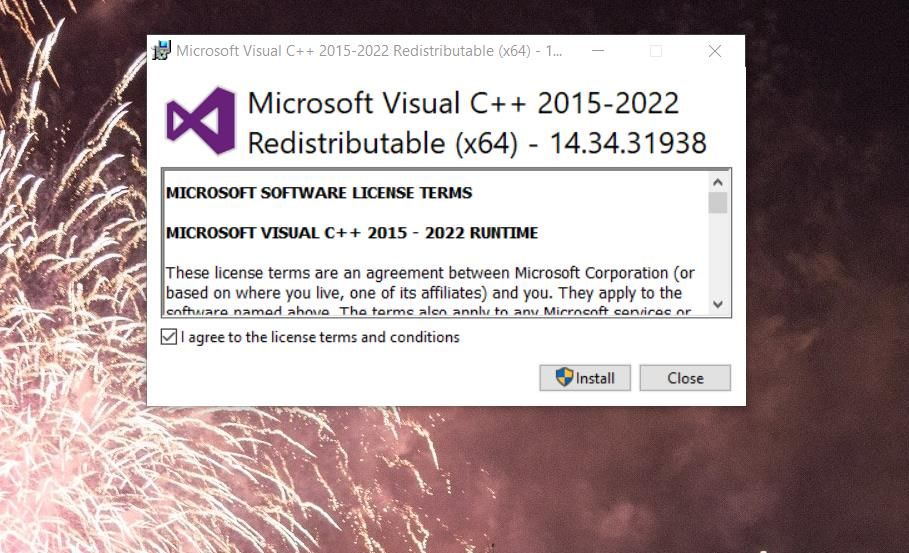
- Nhấp vào Visual C++ Cài đặt lựa chọn.


Nếu sự cố cài đặt ISDone.dll phát sinh đối với trò chơi cũ, bạn có thể cần phải cài đặt thời gian chạy Visual C++ bị thiếu trước năm 2015. Trong trường hợp này, bạn cần lặp lại các bước trên đối với các gói Visual C++ cũ hơn. Hãy thử tải xuống gói 64-bit Visual Studio 2013 và 2012 từ cùng một trang của Microsoft để cài đặt các thư viện thời gian chạy bị thiếu cũ hơn.
7. Đăng ký lại tệp DLL ISDone được tham chiếu
Lỗi ISDone.dll tham chiếu tệp ISDone DLL, tệp này có thể không được đăng ký chính xác. Đăng ký lại tệp đó có thể giải quyết vấn đề cho một số người dùng. Đây là cách đăng ký tệp ISDone DLL:
- Nhấn Thắng + S để mở Windows Search
- Gõ vào Dấu nhắc lệnh để tìm ứng dụng đó.
- Nhấp chuột Chạy như quản trị viên cho ứng dụng Dấu nhắc Lệnh trong kết quả tìm kiếm.
- Nhập lệnh này để đăng ký lại ISDone.dll và nhấn Đi vào:
regsvr32 isdone.dll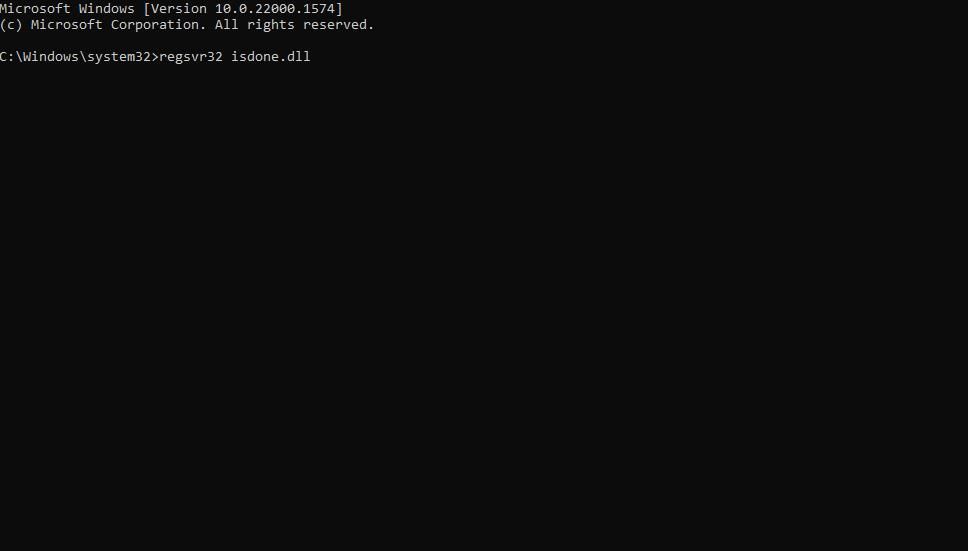

8. Tạm thời tắt Antivirus Shield trên PC của bạn
Việc các ứng dụng chống vi-rút gây ra sự cố cài đặt như lỗi ISDone.dll không hoàn toàn bất thường. Bạn có thể đảm bảo rằng công cụ chống vi-rút của mình không can thiệp vào quá trình cài đặt bằng cách tạm thời vô hiệu hóa lá chắn của nó trước khi thử cài đặt trò chơi. Hướng dẫn tắt Microsoft Defender của chúng tôi giải thích cách tắt lá chắn chống vi-rút cho ứng dụng Windows Security mặc định.

Người dùng đã cài đặt các gói phần mềm bảo mật thay thế trên PC sẽ cần phải tắt lá chắn chống vi-rút của bên thứ ba. Để làm điều đó, hãy nhấp vào biểu tượng trên khay hệ thống của ứng dụng chống vi-rút để hiển thị menu ngữ cảnh của ứng dụng đó. Sau đó, chọn một tùy chọn để tắt (hoặc tắt) lá chắn chống vi-rút.
Tuy nhiên, đừng tắt phần mềm chống vi-rút của bạn. Thay vào đó, hãy tắt nó đi và sau đó thử cài đặt bất kỳ trò chơi nào xảy ra lỗi ISDone.dll. Sau đó, đảm bảo rằng bạn bật lại lá chắn chống vi-rút sau đó.
9. Khởi động sạch PC Windows
Để giảm thiểu các quy trình xung đột tiềm ẩn, hãy thử khởi động sạch PC của bạn. Đặt khởi động sạch liên quan đến việc vô hiệu hóa tất cả các ứng dụng và dịch vụ khởi động của bên thứ ba. Điều đó sẽ giảm số lượng dịch vụ nền và ứng dụng khởi động cùng Windows, điều này có thể loại bỏ quy trình gây ra lỗi ISDone.dll.

Hướng dẫn định cấu hình khởi động sạch của chúng tôi cho bạn biết cách tắt các ứng dụng và dịch vụ khởi động của bên thứ ba bằng Trình quản lý tác vụ và MSConfig. Khi bạn đã thiết lập clean boot và khởi động lại Windows, hãy thử cài đặt game bị lỗi ISDone.dll. Sau đó, bạn có thể khôi phục cấu hình khởi động ban đầu sau đó.
Thưởng thức các trò chơi Windows của bạn một lần nữa
Người chơi đã xác nhận rộng rãi các giải pháp khắc phục lỗi ISDone.dll. Vì vậy, áp dụng các biện pháp giải quyết lỗi ISDone.dll tiềm năng ở trên có thể sẽ giải quyết vấn đề cài đặt trò chơi đó trong hầu hết các trường hợp. Tuy nhiên, chúng có thể không hoạt động với tất cả mọi người và bạn có thể liên hệ với các dịch vụ hỗ trợ cho các tựa trò chơi bị ảnh hưởng nếu cần thêm các bản sửa lỗi tiềm năng.