
Cách khắc phục lỗi “Hết bộ nhớ video” trong Hogwarts Legacy trên Windows
Bạn đang chơi Hogwarts Legacy và gặp phải lỗi “Hết bộ nhớ video đang cố phân bổ tài nguyên kết xuất”? Lỗi này thường xảy ra khi thiết bị của bạn không đáp ứng các yêu cầu hệ thống tối thiểu của trò chơi. Bạn cũng có thể gặp sự cố này nếu máy tính của bạn bị quá tải bởi các quy trình sử dụng nhiều tài nguyên khác đang chạy đồng thời với trò chơi.
Thông báo lỗi đề xuất giảm độ phân giải của trò chơi và đóng các ứng dụng khác, nhưng những đề xuất đó không phải lúc nào cũng hoạt động. Do đó, trong bài viết này, chúng tôi sẽ thảo luận về các bản sửa lỗi thực sự giải quyết được sự cố.
Mục Lục
PC của bạn có đáp ứng các yêu cầu tối thiểu cho Di sản Hogwarts không?
Đầu tiên, đảm bảo hệ thống của bạn có phần cứng cần thiết để chạy Hogwarts Legacy. Để làm điều đó, hãy truy cập trang web Hogwarts Legacy và lưu ý các thông số kỹ thuật cần thiết. Sau đó, so sánh các thông số kỹ thuật này với thông số kỹ thuật của máy tính của bạn.

Nếu hệ thống của bạn không đáp ứng các yêu cầu tối thiểu cho trò chơi, bạn nên nâng cấp nó.
Nếu bạn không đủ khả năng này, bạn có thể đợi phát hành bản vá cập nhật tương thích với hệ thống của mình.
Tuy nhiên, nếu bạn đã có một hệ thống đáp ứng các yêu cầu tối thiểu của trò chơi, thì bạn có thể bắt đầu áp dụng các bản sửa lỗi còn lại.
6 cách khắc phục lỗi “Hết bộ nhớ video” trong Hogwarts Legacy
Để khắc phục lỗi “Hết bộ nhớ video” trong Hogwarts Legacy, bạn sẽ phải buộc trò chơi sử dụng GPU chuyên dụng, cập nhật trình điều khiển đồ họa, tăng VRAM chuyên dụng, đóng các quy trình ngốn tài nguyên, vô hiệu hóa ép xung GPU và điều chỉnh giải quyết trò chơi. Hãy xem cách bạn áp dụng các bản sửa lỗi này.
1. Áp dụng một số cách khắc phục sơ bộ
Trước hết, hãy áp dụng một số bản sửa lỗi sơ bộ, có thể giải quyết vấn đề nhanh chóng:
- Khởi động lại Steam hoặc bất kỳ ứng dụng khách nào khác mà bạn đang sử dụng để chơi trò chơi.
- Đóng các quy trình ngốn đồ họa khác đang chạy cùng với Hogwarts Legacy.
- Tắt ép xung nếu bạn đang sử dụng GPU của mình ở cài đặt được ép xung.
Nếu các cách khắc phục trên không hiệu quả, hãy chuyển sang cách khắc phục tiếp theo.
2. Buộc trò chơi sử dụng GPU chuyên dụng của bạn
Nếu bạn đang gặp lỗi mặc dù có GPU có thông số kỹ thuật cao hơn yêu cầu, rất có thể Hogwarts Legacy không sử dụng nó. Có thể, nó đang sử dụng GPU tích hợp của bạn, có thông số kỹ thuật không cao, do đó dẫn đến lỗi. Do đó, buộc trò chơi phải luôn sử dụng GPU chuyên dụng.
Một cách để làm như vậy là buộc trò chơi sử dụng GPU chuyên dụng từ phần mềm đồ họa của bạn. Quá trình này đơn giản, nhưng có một nhược điểm; Windows đôi khi ghi đè cài đặt phần mềm. Điều này có nhiều khả năng xảy ra hơn nếu chế độ tiết kiệm năng lượng được bật trên thiết bị của bạn. Do đó, chúng tôi không khuyên bạn nên đi tuyến đường này.
Thay vào đó, bạn có thể buộc trò chơi sử dụng GPU chuyên dụng của mình thông qua cài đặt Windows. Để làm điều đó, hãy làm theo các bước sau:
- Nhấp chuột phải vào cửa sổ Bắt đầu nút và chọn Cài đặt.
- đi đến Hệ thống tab bên trái.
- Đi đến đồ họa từ Cài đặt liên quan.
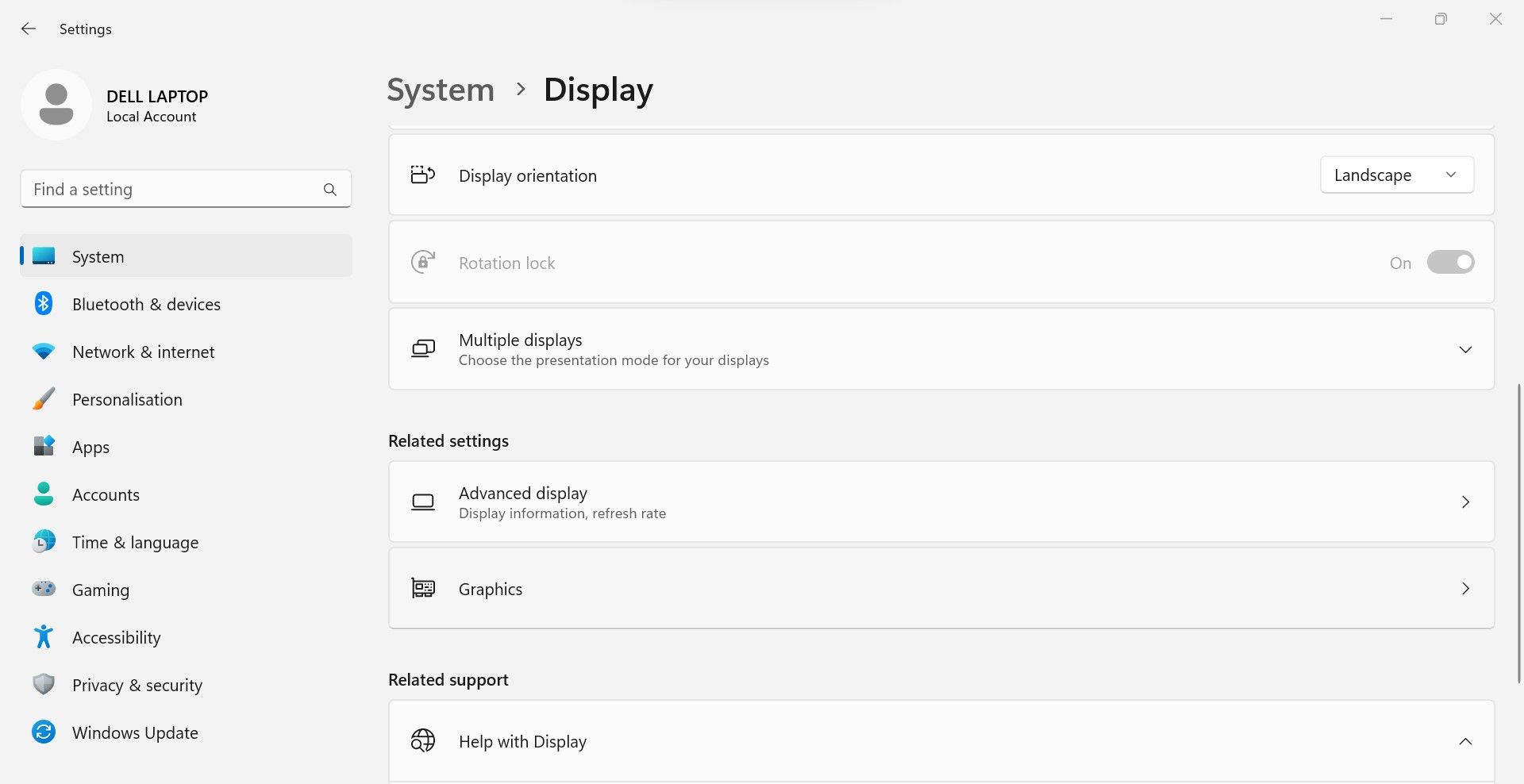
- Bấm vào duyệtđiều hướng đến vị trí cài đặt của trò chơi, sau đó chọn tệp .exe của nó.
- Khi trò chơi đã được thêm vào, hãy nhấp vào Tùy chọn và chọn Hiệu suất cao.
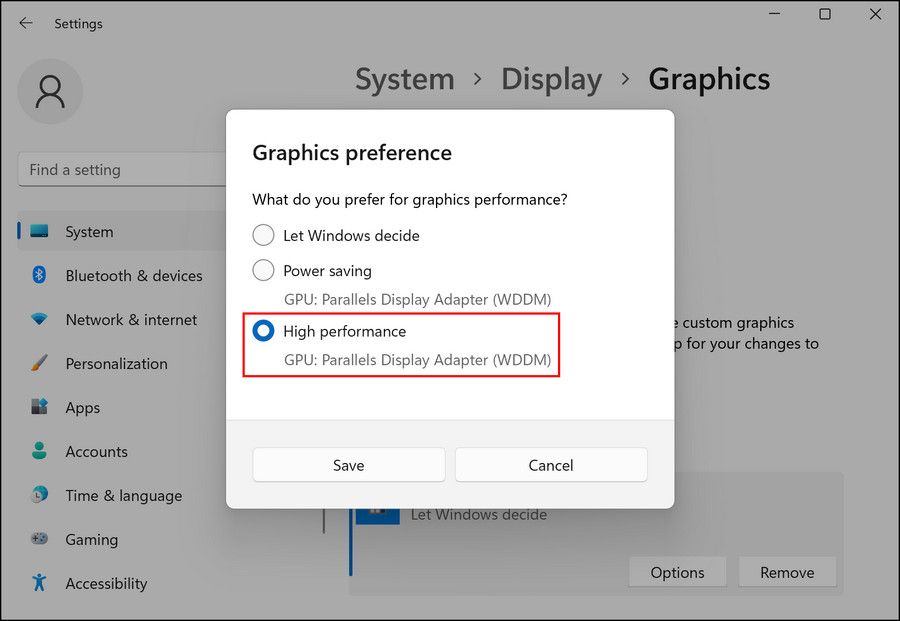


Nếu bạn đang sử dụng Windows 10, hãy làm theo các bước được nêu trong hướng dẫn của chúng tôi về cách chọn GPU phù hợp nhất cho ứng dụng.
3. Tăng VRAM chuyên dụng
VRAM là viết tắt của video RAM, bộ nhớ được tham chiếu trong thông báo lỗi. Nếu bạn có một GPU mạnh, trò chơi đang sử dụng nó và bạn tin rằng VRAM của mình cao hơn mức cần thiết, thì bạn nên đảm bảo rằng nó được phân bổ hợp lý cho GPU.
Trong hướng dẫn của chúng tôi về cách tăng RAM video chuyên dụng trên Windows, chúng tôi đã vạch ra các bước để kiểm tra xem bạn thực sự có bao nhiêu RAM video. Nếu có đủ VRAM, bạn nên điều chỉnh phân bổ VRAM trong UEFI hoặc BIOS của máy tính.
Nếu VRAM khả dụng không đủ, bạn cũng có thể giả mạo mức tăng VRAM, điều này có thể khắc phục lỗi đang được thảo luận.
4. Tối ưu hóa cài đặt trò chơi
Nếu việc tăng VRAM chuyên dụng không đủ để khắc phục lỗi, bạn nên tối ưu hóa cài đặt trò chơi tiếp theo. Để thay đổi chúng, hãy làm theo các bước dưới đây:
- Mở Cài đặt bằng cách nhấn Bỏ trốn chìa khóa.
- đi đến Tùy chọn hiển thị trình đơn, đại diện bởi một bánh răng cưa trên một màn hình.
- Hạ thấp Nghị quyết Và Độ phân giải kết xuất.
- Cuộn xuống và tắt VSync lựa chọn.
Thay đổi ba cài đặt này sẽ giúp trò chơi hoạt động tốt hơn với tài nguyên VRAM có sẵn. Nếu sự cố vẫn tiếp diễn, bạn có thể tối ưu hóa các cài đặt đồ họa và hiển thị trong trò chơi khác để có được màn hình kém đẹp mắt hơn nhưng hiệu suất mượt mà hơn.
5. Cập nhật trình điều khiển đồ họa của bạn
Nếu việc thay đổi cài đặt trò chơi không có gì khác biệt, bạn nên cập nhật trình điều khiển đồ họa của mình trên Windows. Làm như vậy sẽ cho phép trò chơi sử dụng tài nguyên GPU hiệu quả hơn và chạy mượt mà hơn.
Theo một số người dùng trên một chuỗi cộng đồng Steam, việc cài đặt lại trình điều khiển đồ họa cũng khắc phục được sự cố. Nếu việc cập nhật trình điều khiển không hoạt động, hãy gỡ cài đặt trình điều khiển hiện có, tải xuống bản sao mới từ trang web của nhà sản xuất GPU của bạn và cài đặt nó.
6. Báo cáo Sự cố cho Warner Bros.
Nếu không có cách khắc phục nào trong số này hoạt động, bạn nên báo cáo sự cố với Warner Bros., nhà phát hành trò chơi. Để làm điều đó, hãy làm theo các bước sau:
- Truy cập trang web chính thức của Warner Bros.
- Bấm vào Báo cáo lỗi ở góc trên bên phải của trang web.
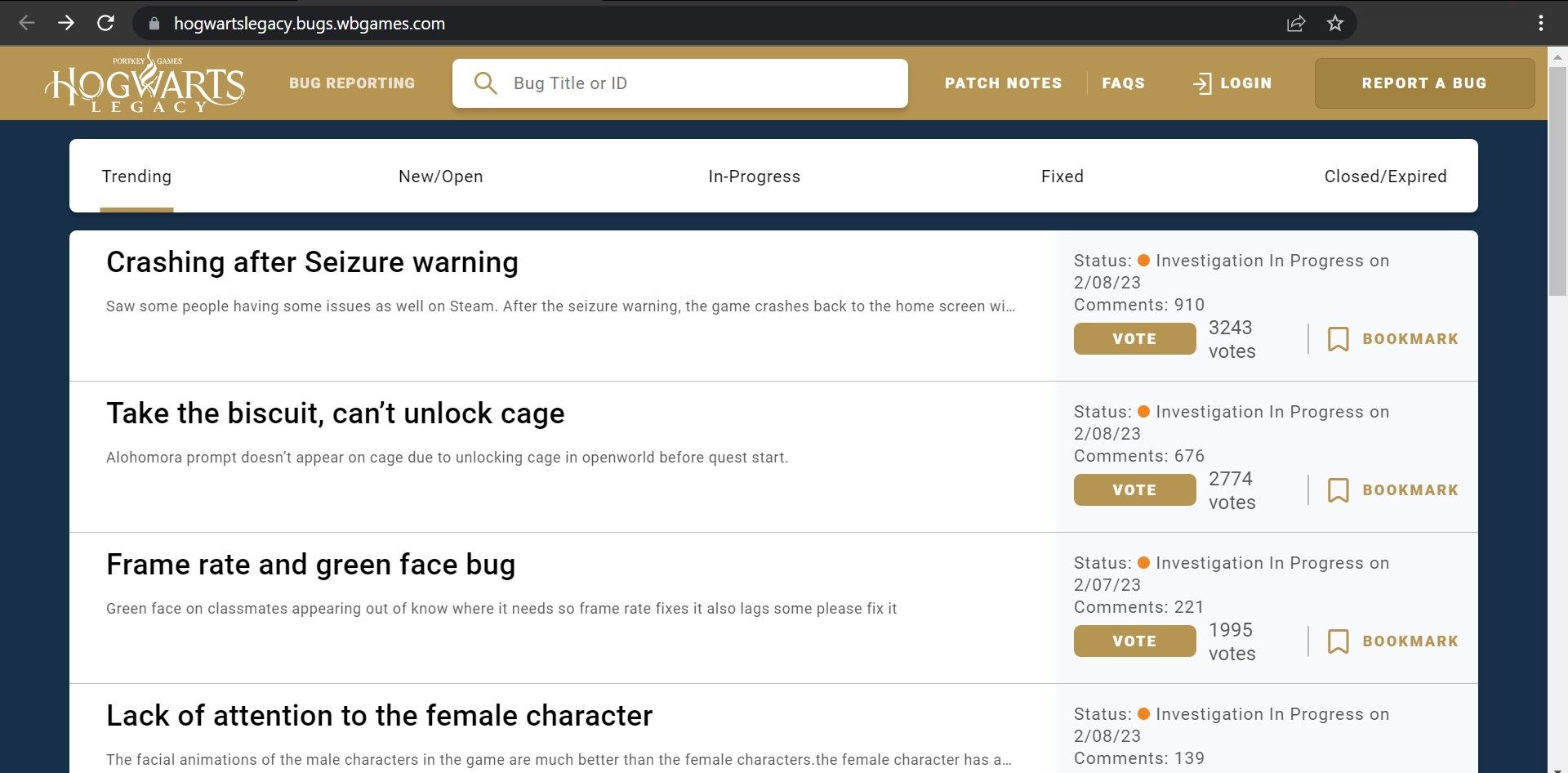
- Nếu bạn chưa đăng nhập, hãy làm như vậy ngay bây giờ. Nếu bạn chưa có tài khoản, hãy tạo một tài khoản.
- Sau khi đăng nhập, duyệt các vấn đề đã được báo cáo. Nhiều khả năng, bạn sẽ thấy lỗi tương tự được báo cáo bởi những người dùng khác. Bạn cũng có thể tìm kiếm nó bằng thanh tìm kiếm. Khi bạn tìm thấy nó, hãy mở nó và nhấp vào Bỏ phiếu cái nút.
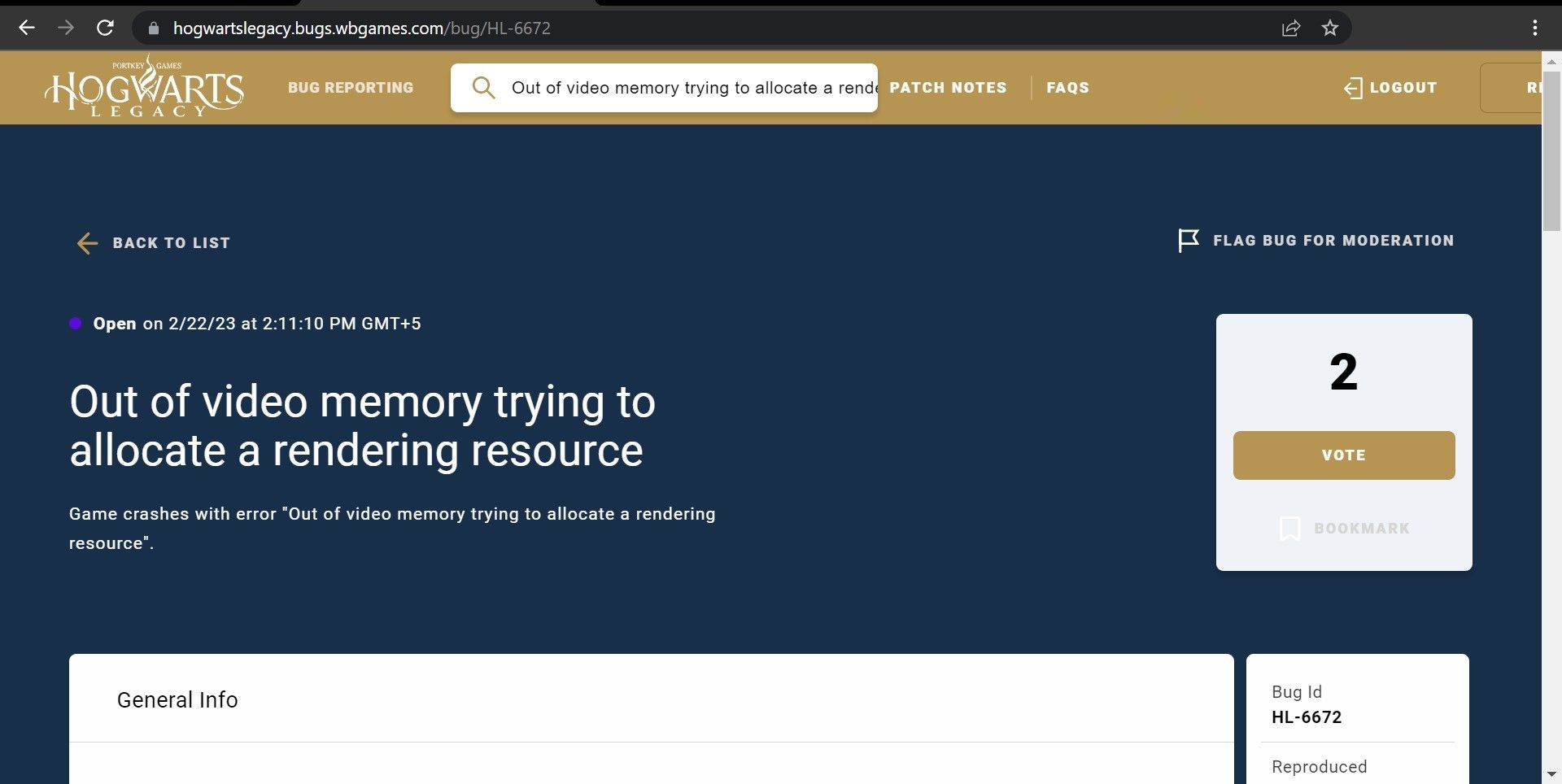
- Sau đó, cung cấp chi tiết về phần cứng của bạn trong phần nhận xét.


Sửa lỗi “Hết bộ nhớ video” trong Hogwarts Legacy
Gặp lỗi “hết bộ nhớ video” mặc dù có GPU mạnh có thể gây khó chịu. Hy vọng, bây giờ bạn đã hiểu rõ hơn về lý do tại sao lỗi này xảy ra. Ngoài ra, bạn sẽ có thể sửa lỗi bằng cách điều chỉnh cài đặt trò chơi hoặc hệ thống. Nếu phần cứng của bạn không đáp ứng các yêu cầu trò chơi tối thiểu, hãy cân nhắc nâng cấp nó.
Chúng tôi đã đề xuất các giải pháp dành riêng cho trò chơi ở trên, nhưng Windows cung cấp nhiều cách để tối ưu hóa hiệu suất chơi trò chơi ở cấp hệ điều hành. Bật chế độ Trò chơi, ngăn tự động cập nhật Steam và tắt thuật toán của Nagle là một số cách để tăng hiệu suất chơi trò chơi trên thiết bị Windows.