
Cách khắc phục lỗi iPhone Image Import “Something Went Wrong” trong Windows 10 & 11
Nhiều người dùng sử dụng ứng dụng Microsoft Photos mặc định để nhập hình ảnh iPhone của họ vào Windows 11/10. Tuy nhiên, Photos đôi khi xuất hiện thông báo lỗi “Đã xảy ra sự cố” khi người dùng cố gắng chuyển ảnh từ iPhone của họ sang PC. Ngoài ra, thông báo lỗi đó cho biết, “Tệp của bạn có thể chưa được nhập.”
Người dùng không thể chuyển hình ảnh từ iPhone sang PC do sự cố nhập hình ảnh này. Vấn đề tương tự có phát sinh khi bạn cố nhập hình ảnh từ điện thoại di động Apple bằng Windows Photos không? Nếu đúng như vậy, bạn có thể khắc phục lỗi “Đã xảy ra sự cố” với các giải pháp tiềm năng này.
Mục Lục
1. Đừng cố gắng nhập tất cả các hình ảnh cùng một lúc
Việc chuyển một số lượng lớn (hàng trăm ảnh trở lên) cùng lúc từ iPhone sang Windows có thể gây ra sự cố với quy trình nhập, dẫn đến lỗi “Đã xảy ra sự cố”. Chẳng hạn, sự cố này có thể xảy ra do một số ít hình ảnh bị hỏng trong một lô lớn. Do đó, lỗi sẽ ít xảy ra hơn nếu bạn giảm số lượng ảnh.
Vì vậy, đừng cố nhập tất cả hình ảnh trên iPhone của bạn. Hãy thử chọn để chuyển một số lượng ảnh nhỏ hơn mà bạn muốn xem nhất trên PC Windows của mình. Sau đó, bạn có thể dễ dàng xác định các tệp hình ảnh có vấn đề hơn.
Một số người dùng cho biết họ đã khắc phục được lỗi nhập “Đã xảy ra lỗi” bằng cách chọn một tùy chọn thay thế để chuyển chúng. Những người dùng đã chọn chuyển hình ảnh từ iPhone bằng Explorer’s Nhập ảnh tùy chọn menu ngữ cảnh, đây là một giải pháp thay thế hơn là sửa lỗi nhập Ảnh. Bạn có thể thử nhập ảnh của mình bằng cách chọn tùy chọn đó như sau:
- Trước tiên, hãy cắm iPhone của bạn vào PC Windows để truyền ảnh.
- Mở trình quản lý tệp Explorer với Thắng + E phím nóng.
- Sau đó nhấp chuột phải vào iPhone của bạn trong thanh bên trái của Explorer để chọn một Nhập hình ảnh và video lựa chọn.
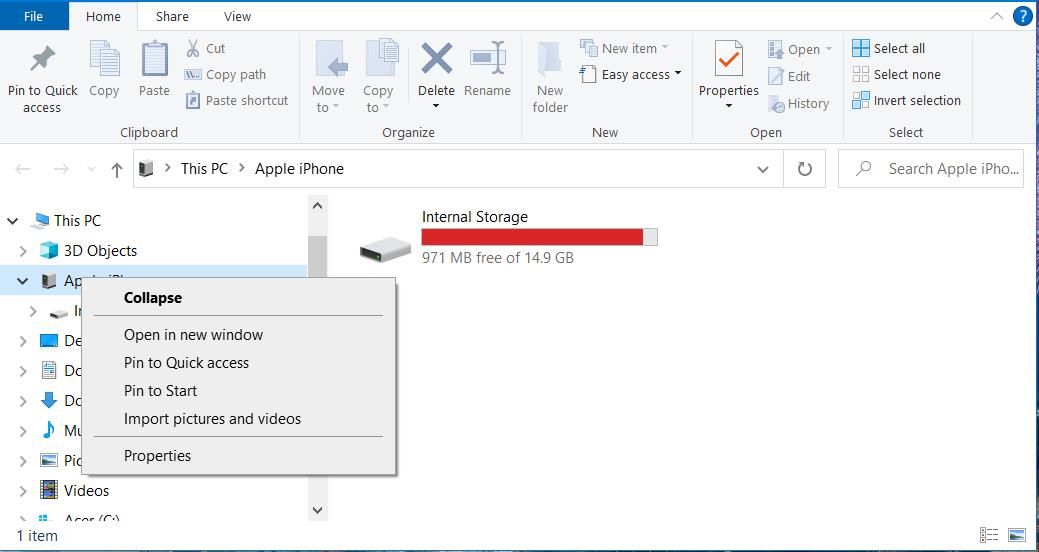
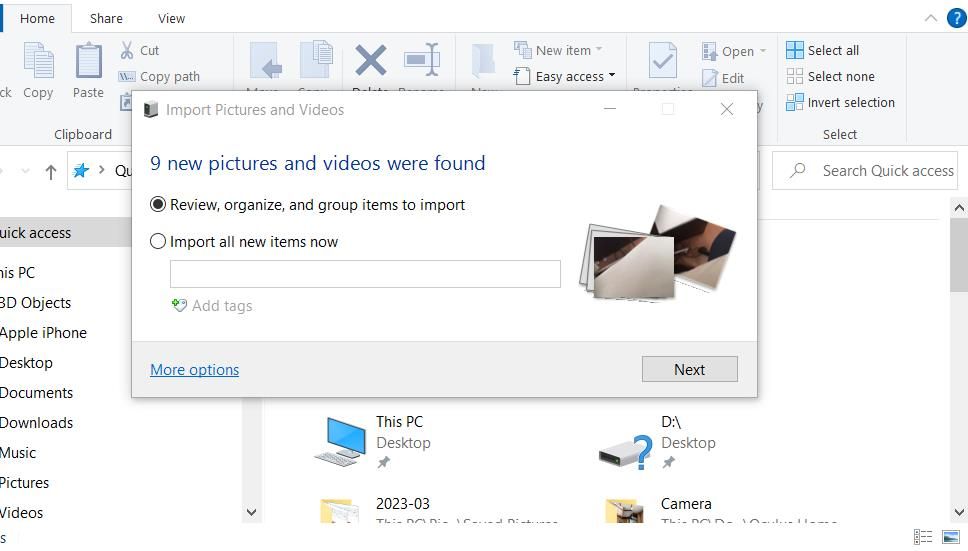
- Nhấn vào Ôn tập nút radio trong cửa sổ Nhập ảnh mở ra.
- Lựa chọn Kế tiếp để xem lại hình ảnh.
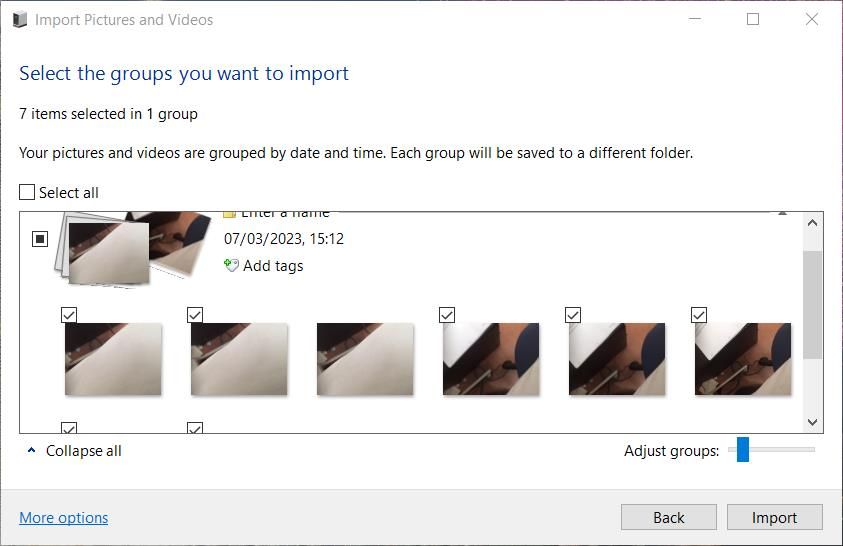
- Chọn một số hình ảnh để chuyển và nhấp vào Nhập khẩu lựa chọn.


3. Khởi động lại Dịch vụ thiết bị di động của Apple
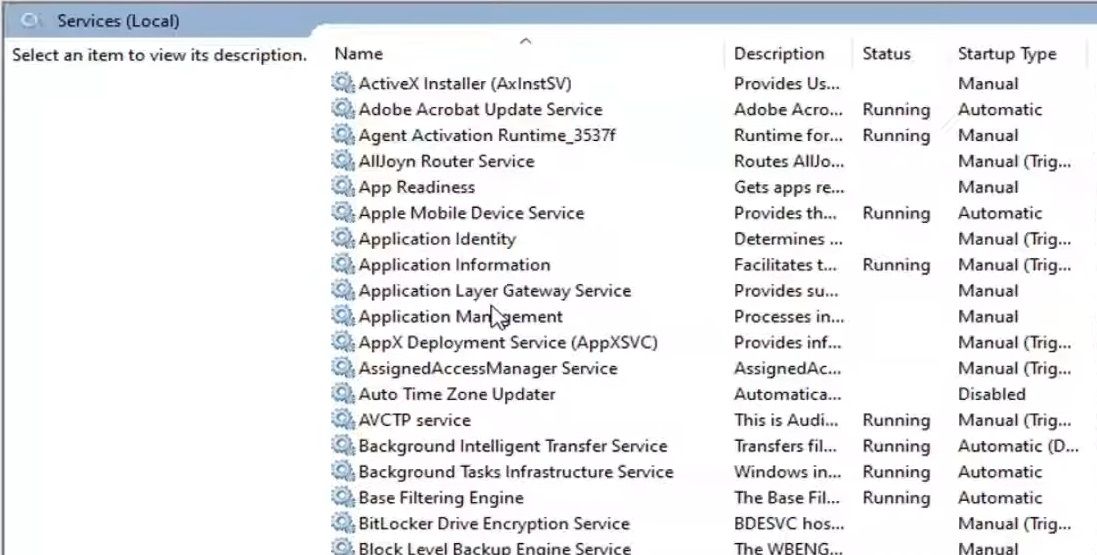
Lỗi “Đã xảy ra sự cố” có thể phát sinh khi Dịch vụ thiết bị di động của Apple bị kẹt. Khởi động lại dịch vụ đó có thể giải quyết sự cố trong trường hợp như vậy. Tuy nhiên, lưu ý rằng bạn sẽ không tìm thấy dịch vụ đó nếu iTunes chưa được cài đặt trên PC của bạn. Đây là cách khởi động lại dịch vụ Thiết bị di động của Apple:
- Mở Dịch vụ trên Windows. Xem cách mở Dịch vụ trên Windows nếu bạn cần trợ giúp.
- Sau đó bấm đúp vào Dịch vụ thiết bị di động của Apple để hiển thị cửa sổ thuộc tính của nó.
- Lựa chọn Tự động nếu khác loại khởi động cài đặt được thiết lập.
- Nhấp chuột Dừng lại để tạm dừng dịch vụ.
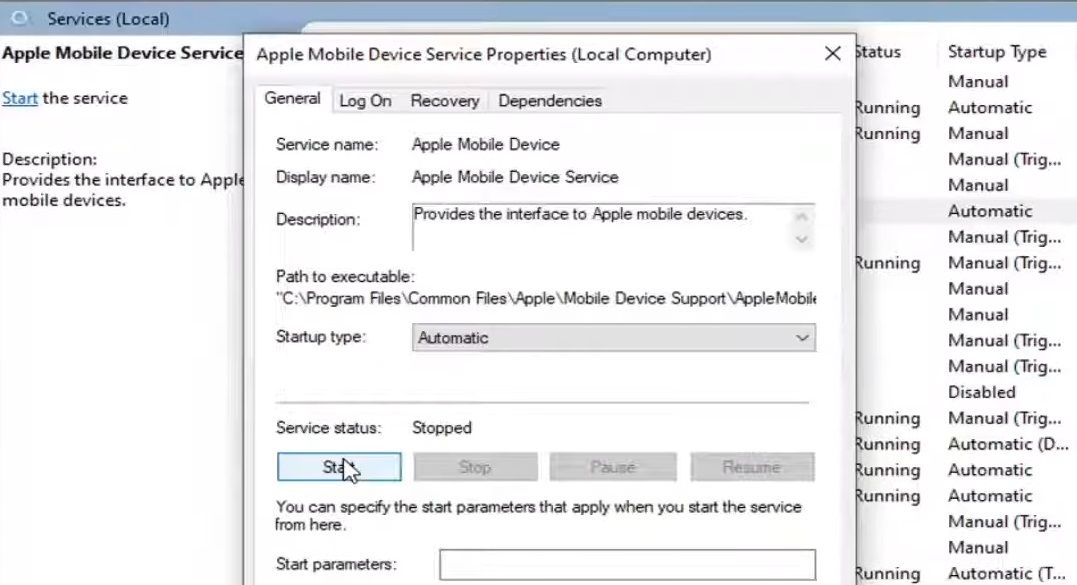
- Lựa chọn Áp dụng để lưu cài đặt và ĐƯỢC RỒI để thoát ra.
- Nhấp chuột Dịch vụ thiết bị di động của Apple bằng nút chuột phải của bạn và chọn Bắt đầu.


4. Vô hiệu hóa Tăng tốc phần cứng trong Ảnh
Tính năng tăng tốc phần cứng của ứng dụng Ảnh trên Windows 10 có thể gây ra sự cố khi nhập hình ảnh từ iPhone. Đây là cách bạn có thể tắt tính năng tăng tốc phần cứng trong ứng dụng Ảnh cũ của Windows 10:
- Mở Ảnh từ menu Bắt đầu.
- Nhấn vào Xem thêm (dấu ba chấm) ở trên cùng bên phải của Ảnh.
- chọn Cài đặt tùy chọn trình đơn.

- Cuộn xuống và tắt Sử dụng mã hóa video tăng tốc phần cứng khi có sẵn cài đặt.



5. Chọn tùy chọn “Giữ bản gốc” trên iPhone của bạn
Một trong những cách khắc phục được xác nhận rộng rãi nhất cho lỗi “Đã xảy ra sự cố” là chọn cài đặt Keep Originals iPhone. Việc chọn tùy chọn đó sẽ dừng chuyển đổi JPEG tự động để nhập ảnh. Bạn sẽ cần áp dụng giải pháp tiềm năng này trên iPhone của mình như sau:
- Bật Apple iPhone của bạn.
- Vỗ nhẹ Cài đặt để xem các tùy chọn cho điện thoại di động của bạn.
- Nhấn ảnh để truy cập cài đặt truyền hình ảnh.
- chọn Giữ bản gốc lựa chọn.
Nếu độ phân giải này hoạt động, hình ảnh sẽ được nhập ở định dạng HEIC gốc, định dạng này không tương thích phổ biến với phần mềm Windows. Vì vậy, bạn nên chuyển đổi ảnh đã nhập sang PNG hoặc JPG. Bạn có thể làm như vậy với các ứng dụng web có trong cách chuyển đổi tệp HEIC bằng hướng dẫn công cụ trực tuyến của chúng tôi.
6. Sửa chữa và/hoặc Đặt lại Ứng dụng Ảnh
Ảnh là một ứng dụng UWP (Nền tảng Windows phổ quát) với Sửa Và Cài lại các tùy chọn khắc phục sự cố mà bạn có thể chọn khi nó không hoạt động bình thường. Trong trường hợp này, Ảnh không hoạt động bình thường vì bạn không thể nhập ảnh iPhone với nó. Vì vậy, lựa chọn của nó Sửa/Cài lại các tùy chọn có thể giải quyết vấn đề Ảnh đó một cách khả thi.

Bạn có thể truy cập cả hai tùy chọn khắc phục sự cố Ảnh đó như được nêu trong hướng dẫn của chúng tôi để đặt lại ứng dụng trong Windows 11. Sửa nút nằm ngay phía trên Cài lại lựa chọn. Đầu tiên, chọn Sửa để xem nếu điều đó làm cho một sự khác biệt. Nhấp chuột Cài lại để xóa dữ liệu của ứng dụng nếu Sửa tùy chọn không giải quyết được lỗi nhập hình ảnh “Đã xảy ra sự cố”.
7. Đóng ứng dụng OneDrive
Ứng dụng lưu trữ đám mây OneDrive có thể xung đột với tính năng nhập ảnh của Photos. Điều đó có nhiều khả năng xảy ra hơn khi dung lượng lưu trữ của tài khoản OneDrive bị hạn chế nghiêm trọng. Hãy thử đóng ứng dụng nền đó và đăng xuất khỏi ứng dụng Ảnh như sau:
- Nhấp chuột phải vào biểu tượng OneDrive trong khay hệ thống.
- Sau đó bấm vào Trợ giúp & Cài đặt cái nút.
- Lựa chọn Thoát khỏi OneDrive để đóng ứng dụng.
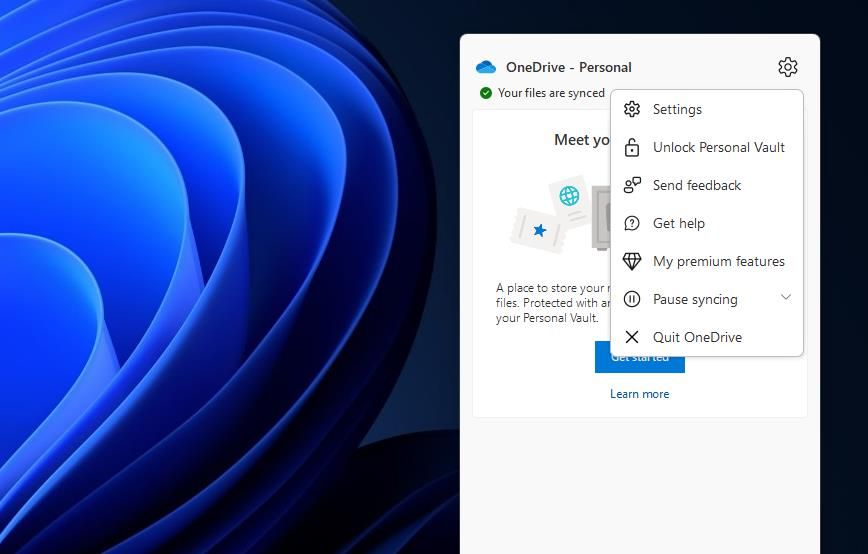
- Mở ứng dụng Ảnh và nhấp vào ảnh tài khoản người dùng trong đó.
- chọn Đăng xuất lựa chọn.
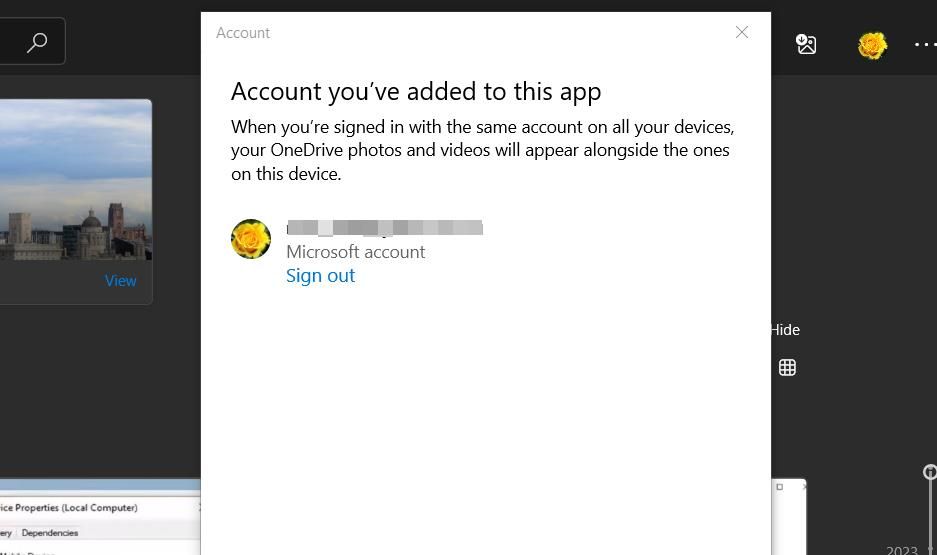
- Nhấp chuột Đăng xuất một lần nữa để xác nhận.
- Hãy thử nhập lại hình ảnh bằng Ảnh.


Lưu ý rằng các hướng dẫn ở trên dành cho ứng dụng Ảnh Windows 10 cũ. Bạn không thể chọn đăng xuất khỏi tài khoản người dùng trong ứng dụng Ảnh mặc định của Windows 11. Trong ứng dụng Ảnh của Windows 11, hãy nhấp vào Cài đặt và tắt OneDrive – Cá nhân lựa chọn.
8. Vô hiệu hóa Microsoft Defender (hoặc Tiện ích chống vi-rút khác)
Đôi khi, các công cụ chống vi-rút (bảo mật) có thể cản trở quá trình nhập tệp từ các thiết bị khác. Để đảm bảo điều đó không xảy ra, hãy tạm thời tắt các tiện ích chống vi-rút trên PC của bạn trước khi thử nhập hình ảnh. Nếu bạn chưa cài đặt bất kỳ phần mềm bảo mật nào, hãy tắt tính năng Chống vi-rút của Bộ bảo vệ Microsoft trong Bảo mật Windows bằng cách tắt tính năng bảo vệ trong thời gian thực của ứng dụng đó.

Nếu bạn đã cài đặt phần mềm bảo mật của bên thứ ba, hãy tắt lá chắn chống vi-rút của phần mềm đó. Avast, Kaspersky, Bit Defender, McAfee, Norton và Avira đều có các biểu tượng trên khay hệ thống mà bạn có thể nhấp chuột phải để chọn cài đặt tắt lá chắn của chúng. Vì vậy, hãy tìm và chọn một tùy chọn vô hiệu hóa phần mềm chống vi-rút của bạn trên menu ngữ cảnh của nó.
Nhập lại hình ảnh từ iPhone của bạn trên Windows
Nhiều người dùng đã khắc phục lỗi Ảnh “Đã xảy ra sự cố” bằng cách áp dụng một số độ phân giải đã được xác nhận ở trên. Vì vậy, rất có thể ít nhất một trong các giải pháp tiềm năng ở trên sẽ cho phép bạn chuyển lại hình ảnh từ iPhone sang PC chạy Windows 10 hoặc 11.
Tuy nhiên, thay vào đó, bạn có thể sử dụng dịch vụ lưu trữ đám mây iCloud của Apple để chuyển hình ảnh từ iPhone sang PC nếu các giải pháp khắc phục lỗi “Đã xảy ra sự cố” ở trên không hiệu quả với bạn. Để làm như vậy, bạn sẽ cần cài đặt phần mềm iCloud trong Windows. Sau đó, bạn có thể truy cập hình ảnh iPhone được lưu trữ trong tài khoản iCloud của mình trong Windows 11/10 và tải chúng xuống từ đó.