
Cách khắc phục lỗi ghép nối Bluetooth “Thử kết nối thiết bị của bạn” trong Windows 10 & 11
Nhiều người dùng sử dụng các thiết bị Bluetooth không dây với PC chạy Windows 11/10. Tuy nhiên, một số người dùng cho biết họ nhìn thấy thông báo lỗi “Thử kết nối lại thiết bị của bạn” hoặc “Thử kết nối lại” trong Windows khi họ thử ghép nối các thiết bị Bluetooth. Các thông báo lỗi tương tự đó xuất hiện trong cửa sổ Thêm thiết bị.
Do đó, người dùng không thể kết nối các thiết bị Bluetooth như chuột, tai nghe và loa vì sự cố đó. Đó là một vấn đề khó chịu mà người dùng phải khắc phục để sử dụng các thiết bị Bluetooth của họ. Đây là cách bạn có thể giải quyết lỗi “Hãy thử kết nối thiết bị của bạn” trong Windows 11/10.
Mục Lục
1. Chạy Trình khắc phục sự cố Bluetooth
Windows có trình khắc phục sự cố Bluetooth có thể hữu ích để khắc phục lỗi “Thử kết nối thiết bị của bạn”. Trình khắc phục sự cố đó không phải là một bản sửa lỗi được đảm bảo, nhưng nó đáng để thử vì nó được thiết kế để giải quyết các sự cố Bluetooth. Bạn có thể mở trình khắc phục sự cố Bluetooth như sau:
- Kích hoạt Cài đặt bằng cách nhấn đồng thời các cửa sổ biểu tượng + TÔI các phím trên bàn phím của bạn.
- Sau đó chọn Hệ thống tab và Khắc phục sự cố để xem ba tùy chọn điều hướng.
- Nhấp chuột Trình khắc phục sự cố khác để đi đến danh sách các tiện ích xử lý sự cố.
- Nhấn nút khắc phục sự cố Bluetooth Chạy cái nút.
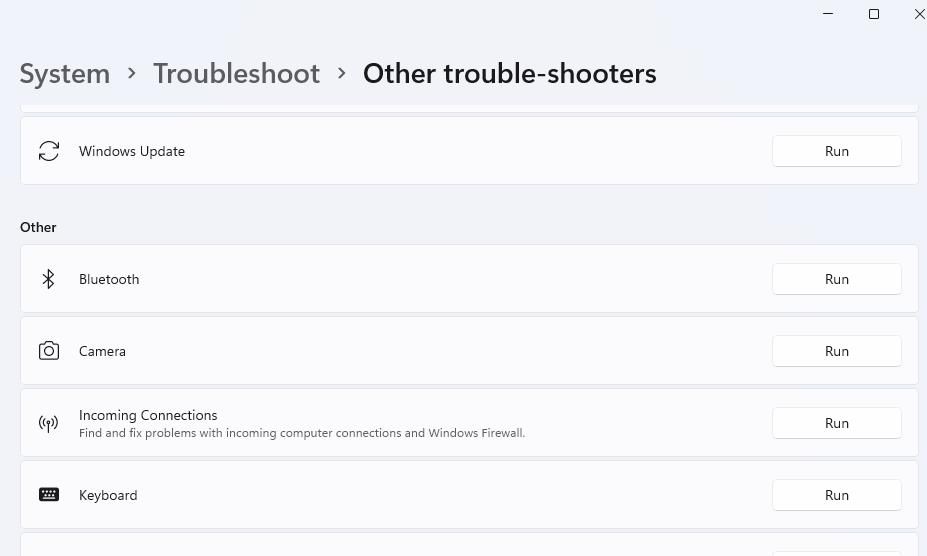
- Sau đó đợi trình khắc phục sự cố thực hiện bất kỳ thay đổi nào.
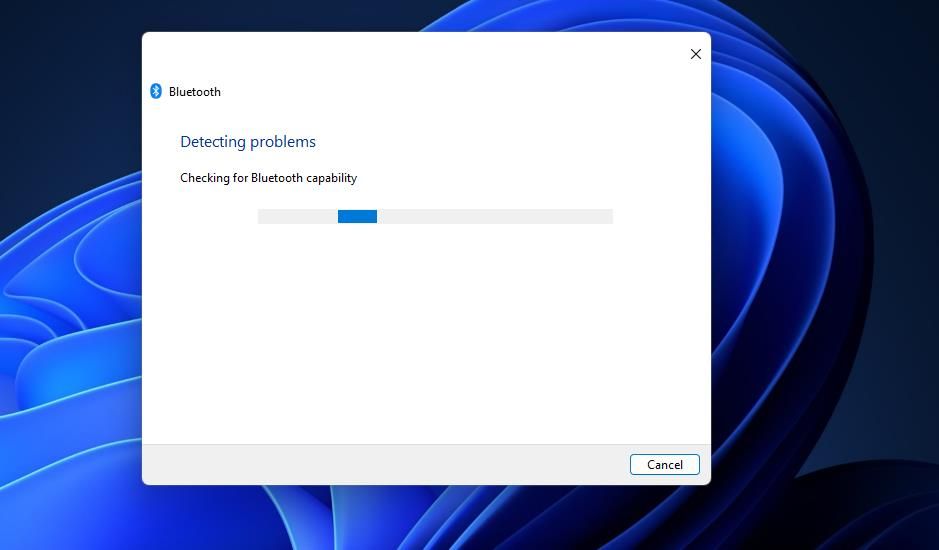


Để chạy trình khắc phục sự cố Bluetooth trong Windows 10, hãy nhấp vào Cập nhật & Bảo mật trong ứng dụng Cài đặt của nền tảng đó. Nhấn vào khắc phục sự cố tab và chọn Trình khắc phục sự cố bổ sung từ đó; lựa chọn Bluetooth để truy cập vào Chạy trình khắc phục sự cố lựa chọn.
2. Bắt đầu hoặc Khởi động lại Dịch vụ Bluetooth
Dịch vụ hỗ trợ Bluetooth cần được bật và chạy để Bluetooth hoạt động. Người dùng đã nói trên diễn đàn hỗ trợ của Microsoft rằng họ có thể giải quyết lỗi “Thử kết nối lại thiết bị của bạn” bằng cách khởi động dịch vụ đó. Vì vậy, hãy thử bắt đầu hoặc khởi động lại Dịch vụ hỗ trợ Bluetooth như sau:
- Hiển thị công cụ tìm kiếm tệp và ứng dụng với Thắng + S phím nóng.
- Nhập bàn phím dịch vụ vào hộp tìm kiếm.
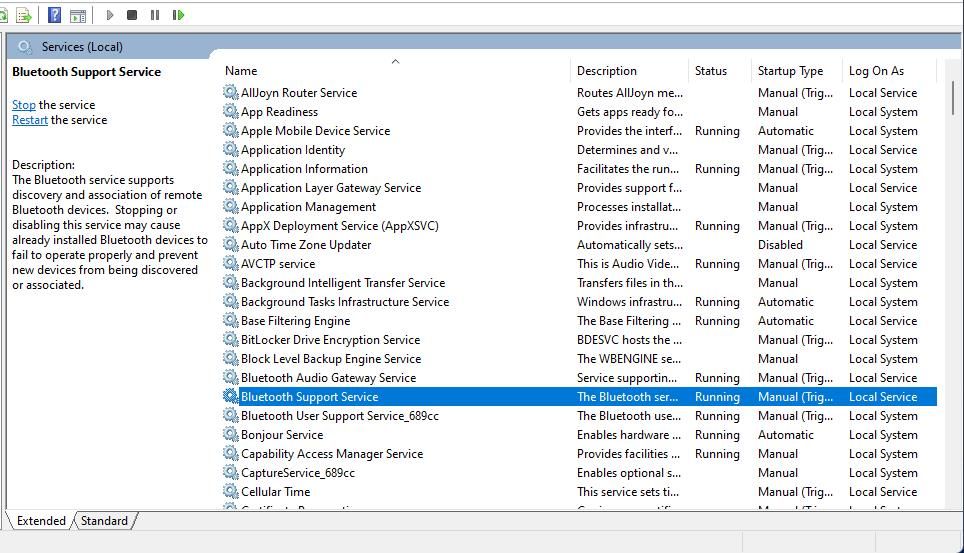
- chọn Dịch vụ app được hiển thị trong kết quả của công cụ tìm kiếm.
- Nhấn đúp chuột Dịch vụ hỗ trợ Bluetooth để mở cửa sổ thuộc tính của nó.
- Chọn Tự động trong loại khởi động thực đơn.
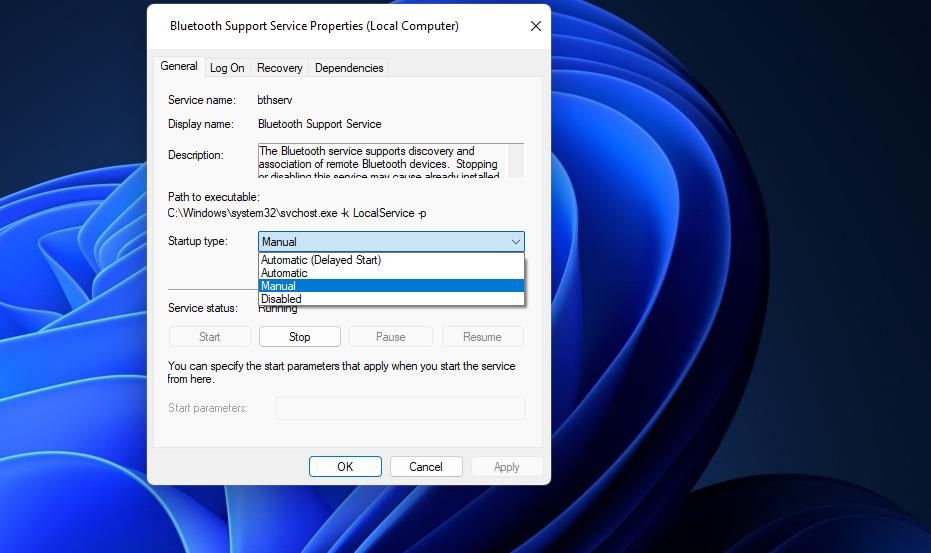
- Chọn cửa sổ thuộc tính Bắt đầu tùy chọn để chạy Dịch vụ hỗ trợ Bluetooth. Nếu dịch vụ đang chạy, bấm Dừng lại Và Bắt đầu để khởi động lại nó.
- Nhấp chuột Áp dụng để lưu cài đặt Dịch vụ hỗ trợ Bluetooth mới.
- Chọn cửa sổ Thuộc tính dịch vụ hỗ trợ Bluetooth ĐƯỢC RỒI lựa chọn.
- Lặp lại các bước trên cho tất cả các dịch vụ liên quan đến Bluetooth khác.
- Khởi động lại PC của bạn sau khi điều chỉnh các dịch vụ Bluetooth.


3. Định cấu hình lại Cài đặt đăng nhập cho Dịch vụ hỗ trợ Bluetooth
Định cấu hình lại cài đặt đăng nhập cho Dịch vụ hỗ trợ Bluetooth là một giải pháp tiềm năng khác mà một số người dùng xác nhận đã khắc phục lỗi “thử kết nối lại thiết bị của bạn”. Để áp dụng cách khắc phục này, hãy định cấu hình lại Dịch vụ hỗ trợ Bluetooth như sau:
- Mở cửa sổ Thuộc tính dịch vụ hỗ trợ Bluetooth như được nêu trong các bước từ một đến bốn cho giải pháp trước đó.
- Sau đó bấm vào đăng nhập chuyển hướng.
- Nhấn vào duyệt nút cho Tài khoản này lựa chọn.
- Nhấn Trình độ cao trên cửa sổ Chọn người dùng.
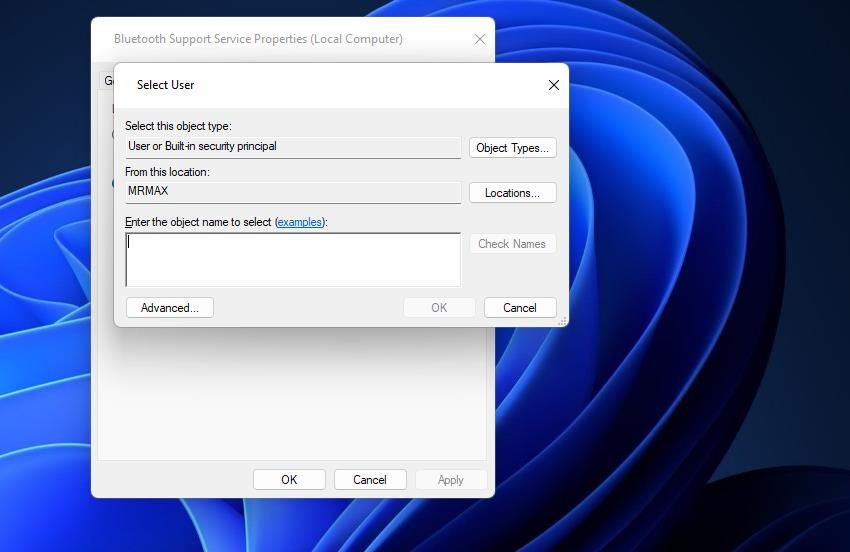
- Nhấn vào Tìm ngay lựa chọn.
- Lựa chọn Dịch vụ địa phương trong kết quả tìm kiếm.
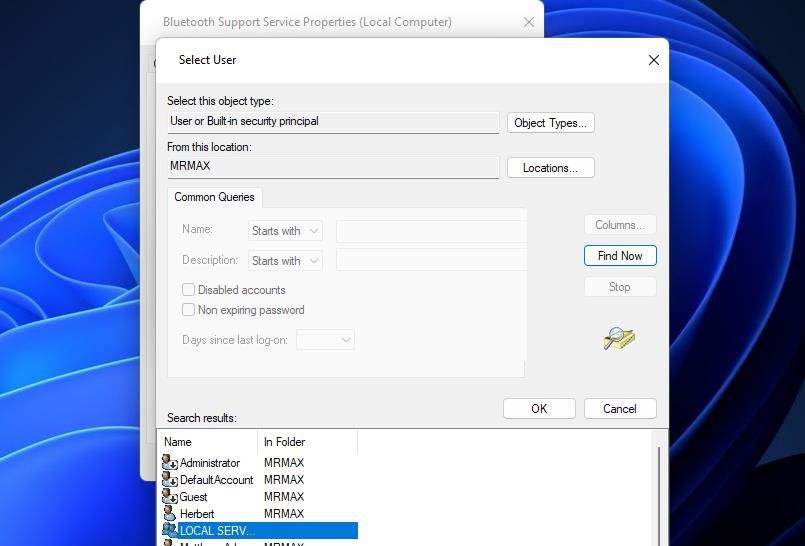
- Nhấp vào cửa sổ Chọn người dùng ĐƯỢC RỒI nút một vài lần.
- Xóa văn bản trong Mật khẩu Và Xác nhận mật khẩu hộp để xóa chúng.
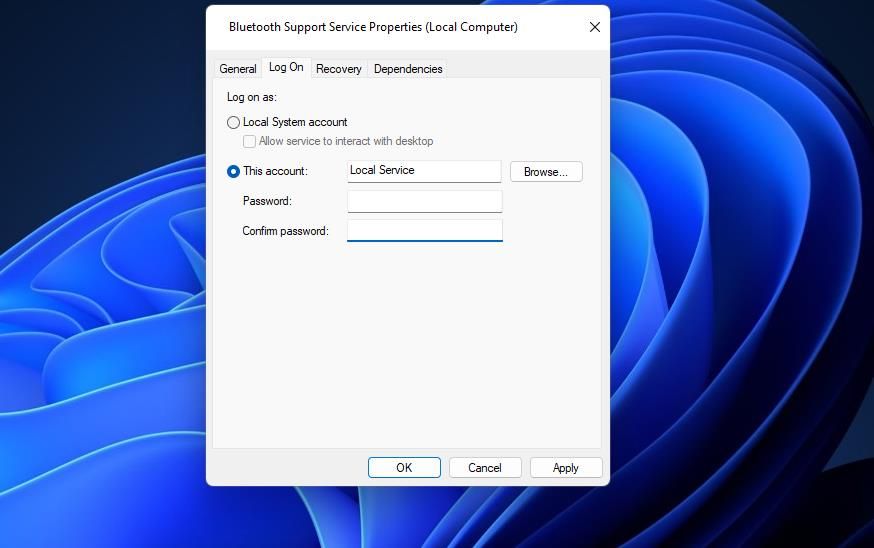
- Lựa chọn Áp dụng > ĐƯỢC RỒI để đặt cài đặt đăng nhập mới.
- Nhấp chuột phải vào Dịch vụ hỗ trợ Bluetooth và chọn Dừng lại nếu chạy. Sau đó khởi động lại dịch vụ đó bằng cách nhấp chuột phải và chọn Bắt đầu.
- Nhấp chuột phải vào Dịch vụ tai nghe Bluetooth và chọn Bắt đầu nếu dịch vụ đó bị dừng.


Bây giờ chúng ta cần truy cập cài đặt Bluetooth:
- Tiếp theo, mở Cài đặt và nó Bluetooth chuyển hướng.
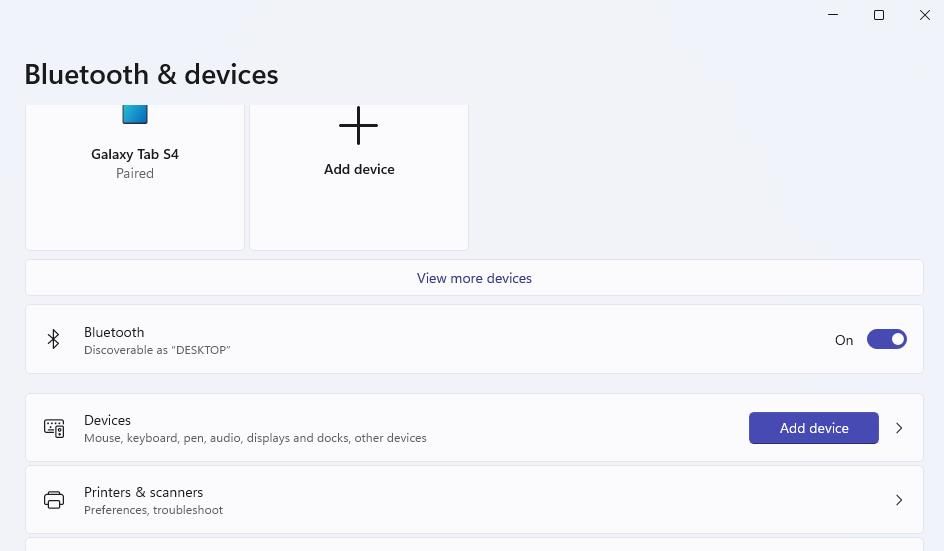
- tắt Bluetooth cài đặt (giả sử nó đang bật) trong một phút.
- Nhấn vào Bluetooth tùy chọn một lần nữa để bật lại.
- Mở menu Bắt đầu và khởi động lại máy tính xách tay hoặc máy tính để bàn Windows của bạn từ đó.

4. Cài đặt lại trình điều khiển Bluetooth của bạn
Những người dùng đã khắc phục lỗi “thử kết nối thiết bị của bạn” đã xác nhận rằng việc cài đặt lại trình điều khiển Bluetooth có thể giải quyết được sự cố. Việc áp dụng một giải pháp tiềm năng như vậy sẽ giải quyết được sự cố do ổ đĩa Bluetooth bị lỗi hoặc lỗi thời gây ra. Đây là cách bạn có thể cài đặt lại trình điều khiển Bluetooth trong Windows:
- Mở menu lối tắt bằng cách nhấn Thắng + X.
- Lựa chọn Quản lý thiết bị trong menu Power User.
- Nhấp chuột Xem và Hiển thị các thiết bị ẩn tùy chọn trình đơn.
- Nhấn đúp chuột Bluetooth để xem các thiết bị cho danh mục đó.
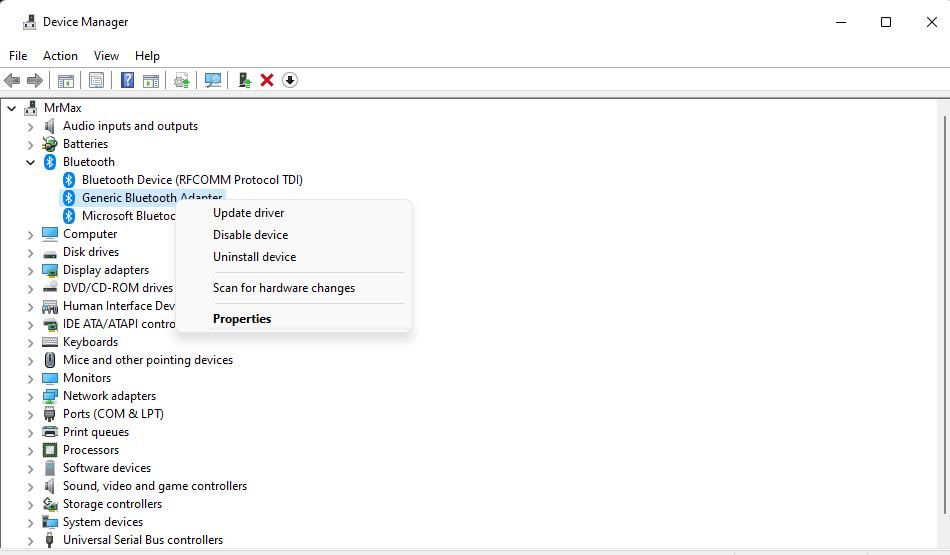
- Sau đó nhấp chuột phải vào bộ điều hợp Bluetooth và chọn Gỡ cài đặt thiết bị lựa chọn.
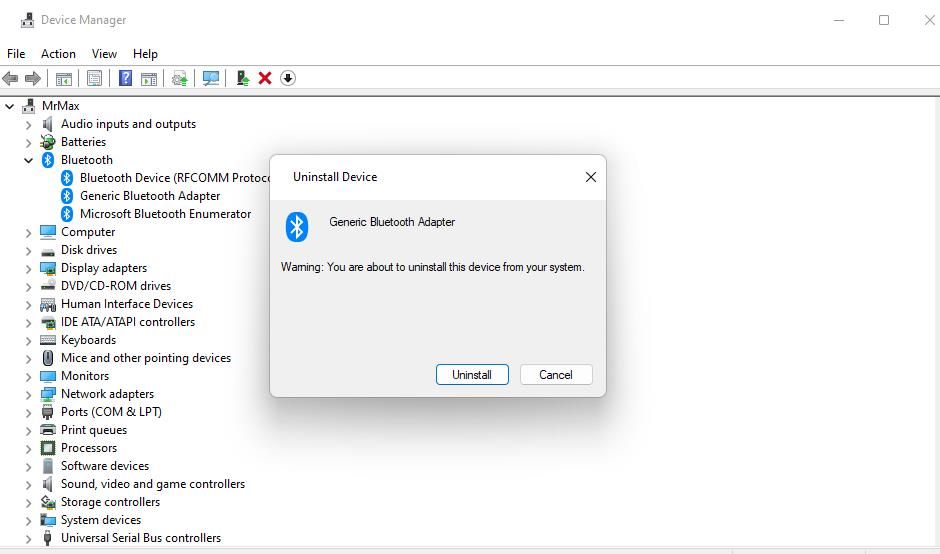
- Lựa chọn Gỡ cài đặt khi được nhắc xác nhận tùy chọn đã chọn.
- Khởi động lại PC cho Windows để cài đặt lại trình điều khiển Bluetooth chung.


Ngoài ra, bạn có thể tải xuống trình điều khiển thiết bị bộ điều hợp Bluetooth mới nhất từ trang web của nhà sản xuất để cài đặt thủ công. Gỡ cài đặt trình điều khiển Bluetooth như đã nêu trong các bước ở trên. Sau đó bấm đúp vào gói thiết lập trình điều khiển Bluetooth đã tải xuống để cài đặt trình điều khiển mới nhất.
Một số người dùng cũng cho biết họ cần xóa và cài đặt lại tất cả trình điều khiển Bluetooth được liệt kê trong Trình quản lý thiết bị để khắc phục sự cố. Trước tiên, hãy thử cài đặt lại một cái như đã đề cập ở trên. Nếu vẫn chưa đủ, bạn có thể thử một cách tiếp cận quyết liệt hơn như cài đặt lại tất cả trình điều khiển Bluetooth.
5. Thử một số bản sửa lỗi dựa trên Windows
Có một số điều bạn có thể làm với hệ thống Windows để sửa lỗi này.
Khôi phục Windows 11/10 về một ngày trước đó
Khôi phục Windows về điểm khôi phục có thể là một cách khắc phục khả thi cho sự cố “Thử kết nối thiết bị của bạn”. Phần lớn phụ thuộc vào việc có điểm khôi phục hệ thống xảy ra trước lỗi trên PC của bạn hay không. Nếu vậy, việc chọn cuộn Windows trở lại điểm khôi phục được lưu trước khi xảy ra lỗi có thể hoạt động.

Lưu ý rằng bạn sẽ cần cài đặt lại các gói phần mềm đã cài đặt sau ngày của điểm khôi phục sau khi áp dụng giải pháp tiềm năng này. Hướng dẫn thiết lập và sử dụng các điểm khôi phục trên Windows của chúng tôi sẽ cho bạn biết cách khôi phục Windows về thời điểm trước đó. Chọn điểm khôi phục cũ nhất có thể nếu bạn không chắc nên chọn điểm nào.
Cài đặt lại Windows 11
Cài đặt lại Windows nghe có vẻ hơi quyết liệt, nhưng một số người dùng xác nhận rằng đó là một cách khắc phục tiềm năng cho lỗi “Thử kết nối thiết bị của bạn” đang hoạt động. Hơn nữa, bạn có thể cài đặt lại nền tảng mà không làm mất phần mềm hoặc tệp người dùng bằng phương pháp nâng cấp tại chỗ.
Làm theo hướng dẫn trong bài viết này về cách thực hiện nâng cấp Windows 11 tại chỗ để cài đặt lại nền tảng mà không xóa phần mềm.

Sử dụng lại các thiết bị Bluetooth được kết nối của bạn trên Windows
Nhiều người dùng đã khắc phục lỗi kết nối Bluetooth “Thử kết nối thiết bị của bạn” trong Windows 11/10 bằng cách áp dụng các giải pháp tiềm năng trong hướng dẫn này. Vì vậy, rất có thể một trong các cách khắc phục ở trên cũng sẽ gặp phải sự cố Bluetooth tương tự được sắp xếp trên PC của bạn. Sau đó, bạn có thể sử dụng thiết bị Bluetooth của mình với PC Windows.