
Cách khắc phục lỗi “An Exception Breakpoint Has Been Reached” trên Windows
Bạn có gặp phải tình trạng “Đã đạt đến điểm dừng ngoại lệ” trên máy tính Windows của mình không? Hầu hết thời gian, Windows sẽ hiển thị lỗi nếu có sự cố khi khởi chạy ứng dụng.
Ngoài ra, có khả năng sự cố không chỉ giới hạn ở một ứng dụng cụ thể mà có vấn đề với hệ thống của bạn.
Có thể có sự lây nhiễm phần mềm độc hại, cài đặt tệp hoán trang không chính xác hoặc một số tệp hệ thống bị hỏng. May mắn thay, chúng tôi đã tập hợp một hướng dẫn nhanh để giúp bạn khắc phục sự cố bất kể nguyên nhân là gì.
Mục Lục
1. Cập nhật ứng dụng có vấn đề
Khi bạn thực hiện quy trình khắc phục sự cố, nó sẽ giúp xác định xem sự cố chỉ giới hạn ở một ứng dụng hay bạn đang xử lý một số vấn đề nghiêm trọng hơn, chẳng hạn như hỏng tệp hệ thống.
Bắt đầu bằng cách khởi chạy các ứng dụng mà bạn thường xuyên sử dụng. Nhưng lần này, hãy đợi một lúc sau khi mỗi ứng dụng khởi chạy thành công. Nếu Windows hiển thị lỗi “An Exception Breakpoint Has Been Reached” trong hoặc sau khi mở một ứng dụng nhất định, bạn nên tập trung khắc phục nó.

Nói chung, Windows sẽ tự động cập nhật các ứng dụng được cài đặt thông qua Microsoft Store. Nhưng có khả năng đã xảy ra sự cố trong lần cập nhật trước và bạn hiện đang mắc kẹt với một phiên bản ứng dụng đã lỗi thời. Tuy nhiên, bạn có thể tự mình cập nhật các ứng dụng Microsoft Store.
Nếu đó là ứng dụng của bên thứ ba, bạn có thể cập nhật ứng dụng đó thông qua menu cài đặt. Tuy nhiên, lỗi điểm dừng ngoại lệ có thể ngăn bạn cập nhật ứng dụng. Trong trường hợp này, bạn không có lựa chọn nào khác ngoài việc cài đặt lại ứng dụng.
Khi làm như vậy, hãy tải xuống ứng dụng thông qua trang web chính thức của nó để tránh lây nhiễm phần mềm độc hại vào máy tính của bạn.
2. Sửa chữa tập tin hệ thống
Các tệp hệ thống bị hỏng hoặc bị thiếu có thể là lý do khiến bạn tiếp tục gặp lỗi “An Exception Breakpoint Has Been Reached”. May mắn thay, Windows có sẵn các công cụ giúp bạn sửa chữa các tệp hệ thống.
3. Ngừng ép xung
Có khả năng lỗi không liên quan đến bất kỳ ứng dụng đã cài đặt nào. Nếu bạn gặp phải lỗi điểm dừng trong khi Windows thực hiện các tác vụ chuyên sâu, đó có thể là dấu hiệu của GPU hoặc CPU được ép xung không chính xác. Trong trường hợp này, hãy thử dừng ép xung hệ thống của bạn và kiểm tra xem Windows có còn hiển thị lỗi tương tự không.

Nhưng nếu bạn không muốn ngừng ép xung, để có thể tận dụng tối đa phần cứng của mình, bạn nên sử dụng một số phần mềm ép xung tốt nhất để tăng hiệu suất máy tính của mình.
4. Kiểm tra kích thước tệp hoán trang
Đôi khi, bộ nhớ truy cập ngẫu nhiên (hoặc RAM) không có đủ dung lượng lưu trữ. Trong trường hợp này, Windows sử dụng tệp trang để lưu trữ và truy cập dữ liệu bổ sung.
Nói chung, Windows sẽ tự động điều chỉnh kích thước tệp hoán trang. Nhưng nếu bạn vô tình thay đổi nó hoặc cho phép ứng dụng của bên thứ ba thay đổi cài đặt hệ thống của bạn, điều đó có thể gây ra sự cố về điểm dừng.
Đây là cách bạn có thể hoàn nguyên tệp trang về cài đặt mặc định của nó:
- Nhấn Thắng + tôi để hiển thị menu Cài đặt.
- Đi đến Hệ thống > Giới thiệu.
- Mở Thông số kỹ thuật của thiết bị và bấm vào Thiết lập hệ thống nâng cao.
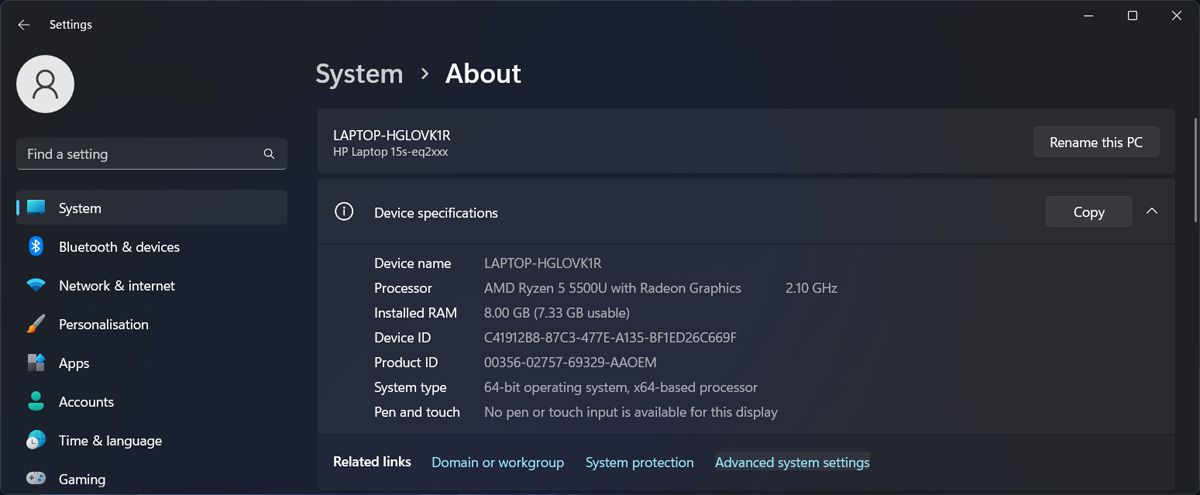
- Trong cửa sổ Thuộc tính hệ thống, hãy mở Trình độ cao chuyển hướng.
- Từ Hiệu suấtnhấp chuột Cài đặt.
- bên trong Tùy chọn hiệu suất cửa sổ, bấm vào Nâng cao > Thay đổi.
- Kiểm tra Tự động quản lý kích thước tệp hoán trang cho tất cả các ổ đĩa.
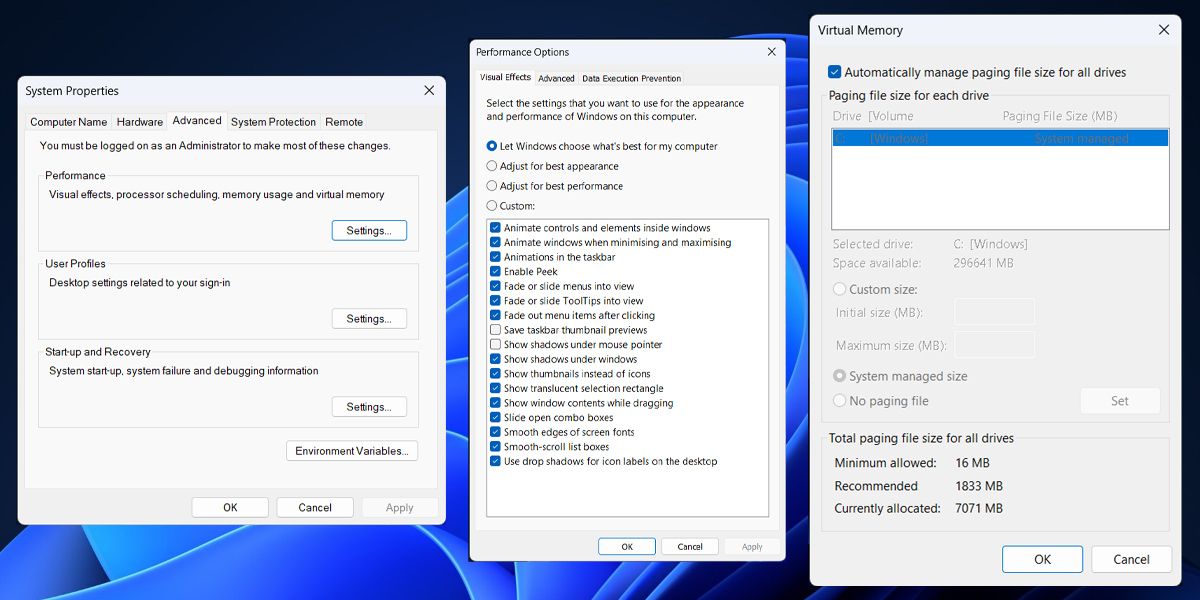
- Nhấp chuột ĐƯỢC RỒI để lưu cài đặt hệ thống mới của bạn.
- Khởi động lại máy tính của bạn.


Khắc phục lỗi Điểm dừng của Windows
Hy vọng rằng một hoặc nhiều giải pháp được đề cập đã giúp bạn khắc phục lỗi “Đã đạt đến điểm ngắt ngoại lệ”. Có thể, một bản cập nhật ứng dụng nhanh là đủ để khắc phục sự cố.
Nếu bạn đã cài đặt nhiều ứng dụng, có thể khó theo dõi và cập nhật chúng thường xuyên. Đặc biệt, khi bạn gặp khó khăn trong việc gỡ cài đặt các ứng dụng mà bạn không cần hoặc không còn được hỗ trợ. May mắn thay, có rất nhiều phần mềm gỡ cài đặt miễn phí dành cho Windows.