
Cách khắc phục Điều khiển âm lượng loa Bluetooth không hoạt động trong Windows 11
Gần đây, loa Bluetooth ngày càng trở nên phổ biến và có một lý do chính đáng đằng sau nó. Chúng cho phép bạn thưởng thức âm nhạc yêu thích của mình mà không bị ràng buộc vào thiết bị. Tuy nhiên, nếu đang sử dụng loa Bluetooth với PC Windows, bạn có thể gặp sự cố khi điều khiển âm lượng.
Điều này có thể gây khó chịu, đặc biệt là khi bạn không thể kiểm soát âm lượng khi nó quá thấp hoặc quá cao. May mắn thay, bạn có thể thử các cách khắc phục khác nhau khi điều khiển âm lượng loa Bluetooth không hoạt động trong Windows 11.
Mục Lục
1. Thử sửa chữa cơ bản
Trước khi thay đổi bất kỳ cài đặt quan trọng nào của Windows, hãy ghép nối lại loa Bluetooth và kiểm tra xem nó có khác biệt gì không. Thông thường, loa Bluetooth hoặc bộ điều khiển âm lượng của loa ngừng hoạt động do trục trặc tạm thời trong loa Bluetooth. Để loại bỏ trục trặc đó, hãy ghép nối lại thiết bị Bluetooth của bạn. Đây là cách:
- Nhấn nút Thắng + tôi chìa khóa để khởi động ứng dụng cài đặt.
- Chọn Bluetooth & thiết bị tùy chọn từ thanh bên trái.
- Nhấn vào Ba chấm (…) ở góc trên cùng bên phải của loa Bluetooth mà bạn muốn xóa.
- Chọn Gỡ bỏ thiết bị tùy chọn từ menu ngữ cảnh và nhấp vào Đúng để xác nhận lựa chọn của bạn.
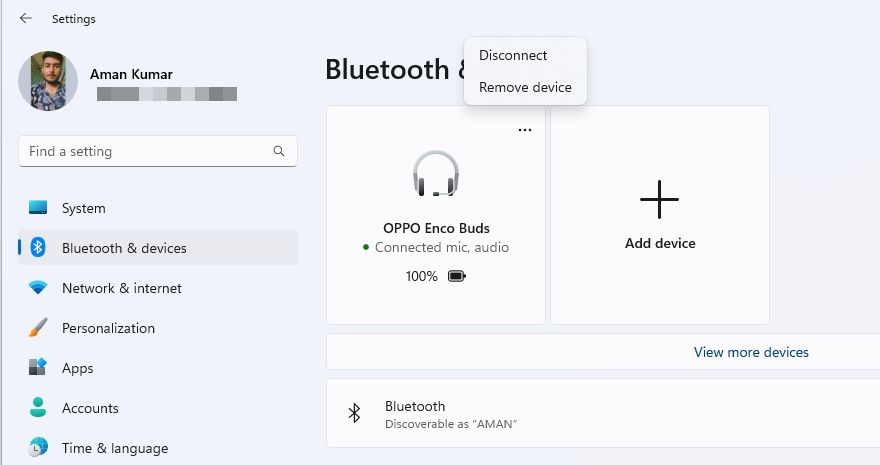
- Đợi vài giây, sau đó nhấp vào nút Thêm một thiết bị ngói.
- Chọn Bluetooth.
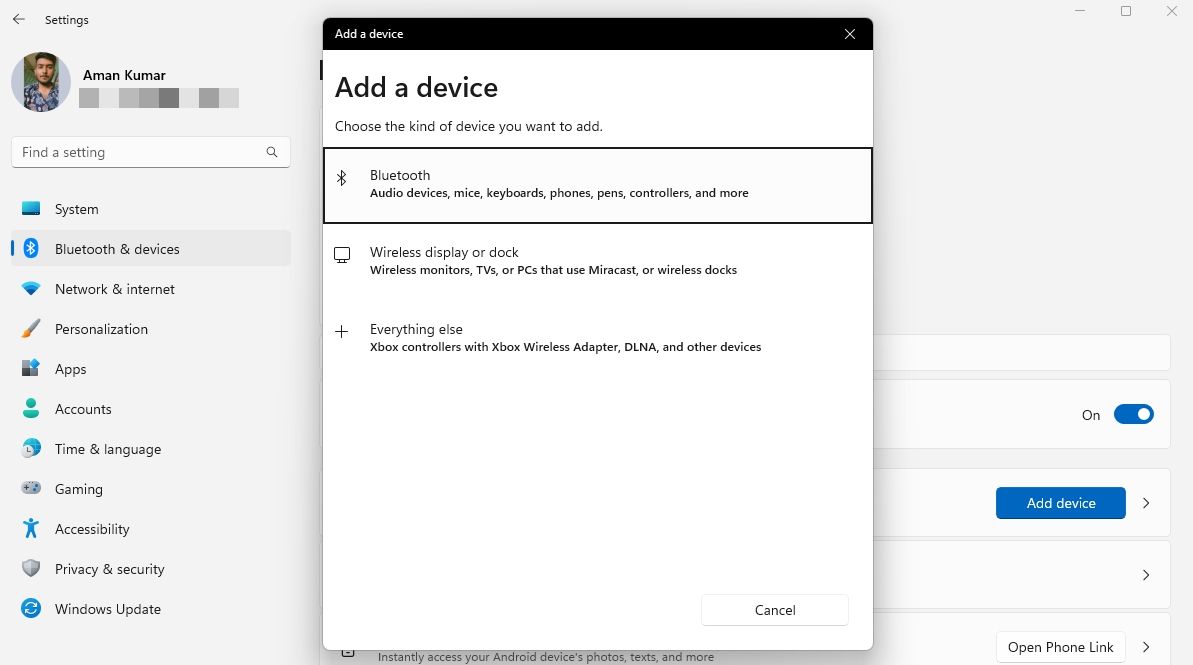
- Chọn loa Bluetooth của bạn và sau đó nhấp vào Xong để thoát khỏi cửa sổ.


Khởi động lại máy tính của bạn cũng là một cách tuyệt vời để loại bỏ các lỗi và trục trặc có thể gây ra sự cố. Để khởi động lại PC Windows của bạn, hãy nhấn nút Tổ hợp phím + F4 con yêu, chọn đi Khởi động lại từ trình đơn thả xuống và nhấp vào OK.
2. Chạy Trình khắc phục sự cố Bluetooth
Đối mặt với các vấn đề với loa Bluetooth của bạn trên PC Windows là điều phổ biến. May mắn thay, bạn có thể khắc phục hầu hết các sự cố như vậy bằng trình khắc phục sự cố Bluetooth. Đây là cách để chạy nó:
- Mở ứng dụng cài đặt sử dụng Thắng + tôi phím nóng.
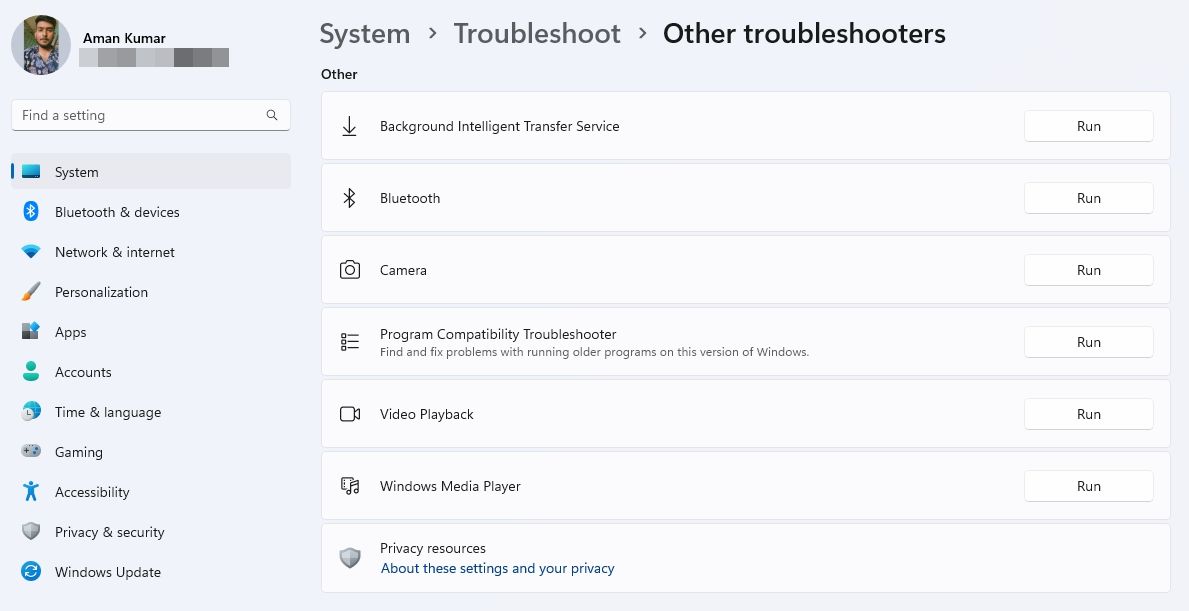
- Chọn Hệ thống từ thanh bên trái và khắc phục sự cố tùy chọn từ ngăn bên phải.
- Lựa chọn Trình khắc phục sự cố khác.
- Nhấn vào Chạy nút bên cạnh Bluetooth.
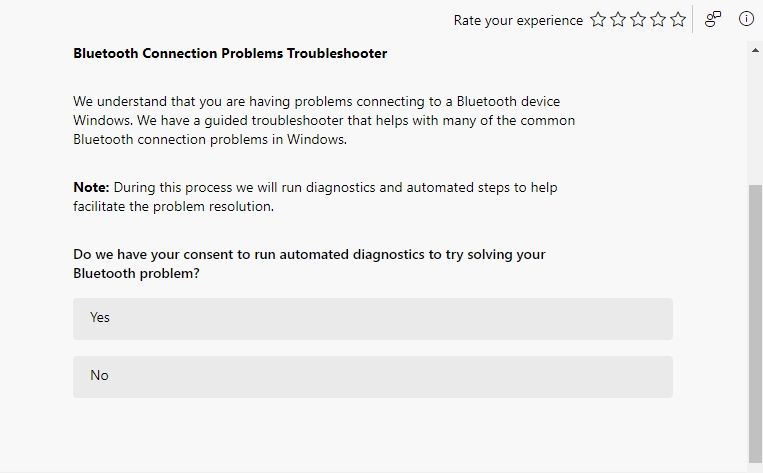
- bên trong Được giúp đỡ cửa sổ hiện lên, bấm vào Đúng để đồng ý chạy chẩn đoán tự động nhằm khắc phục sự cố Bluetooth của bạn.


Đó là nó! Trình khắc phục sự cố Bluetooth sẽ tự động phát hiện và khắc phục sự cố. Sau khi quá trình hoàn tất, hãy khởi động lại hệ thống của bạn và kiểm tra xem bộ điều khiển âm lượng của loa Bluetooth có hoạt động không.
3. Chọn Loa Bluetooth của bạn làm Thiết bị âm thanh mặc định
Điều quan trọng là phải định cấu hình đúng loa Bluetooth trên PC Windows của bạn. Nếu nó không được đặt làm thiết bị mặc định để phát âm thanh, bạn có thể sẽ gặp nhiều sự cố Bluetooth khác nhau, bao gồm cả sự cố đang diễn ra.
Vì vậy, hãy đặt loa Bluetooth làm tùy chọn âm thanh mặc định cho PC Windows của bạn. Bạn có thể làm điều đó bằng cách làm theo các hướng dẫn dưới đây:
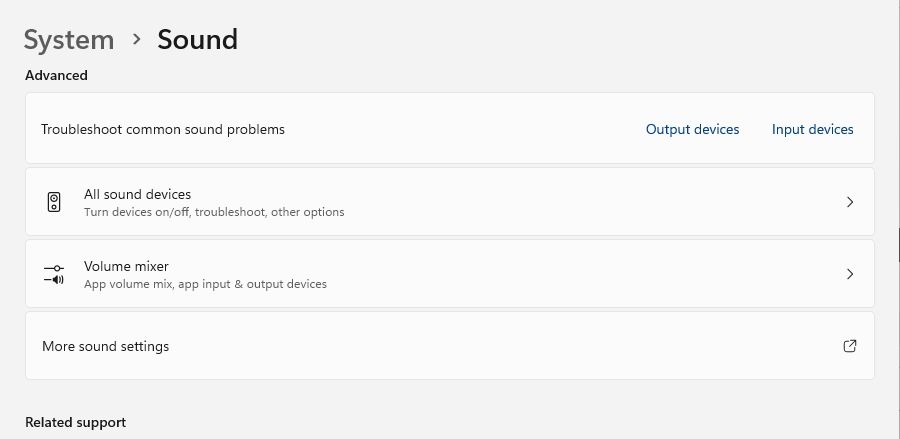
- Khởi chạy ứng dụng Cài đặt, chọn Hệ thống từ thanh bên trái và Âm thanh từ khung bên phải.
- Nhấp chuột Nhiều cài đặt âm thanh hơn Bên dưới Trình độ cao phần.
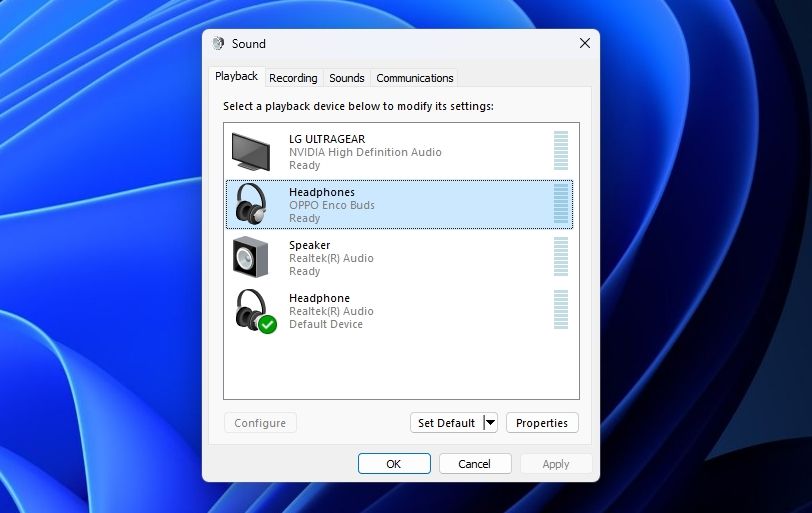
- Chọn loa Bluetooth của bạn và nhấp vào nút Đặt mặc định cái nút. Sau đó nhấn vào ĐƯỢC RỒI để lưu các thay đổi.


4. Cập nhật trình điều khiển Bluetooth của bạn
Trình điều khiển trở nên lỗi thời với thời gian. Sử dụng trình điều khiển lỗi thời có thể gây ra sự cố và do đó ảnh hưởng đến hoạt động bình thường của thiết bị. Vì vậy, bạn nên cập nhật trình điều khiển Bluetooth của mình lên phiên bản mới nhất.
Thực hiện theo các bước sau để tải xuống bản cập nhật trình điều khiển Bluetooth mới nhất:
- khởi chạy Quản lý thiết bị (xem cách mở Trình quản lý thiết bị) và mở rộng nút Bluetooth.
- Nhấp chuột phải vào bộ điều hợp Bluetooth và chọn Cập nhật driver lựa chọn.
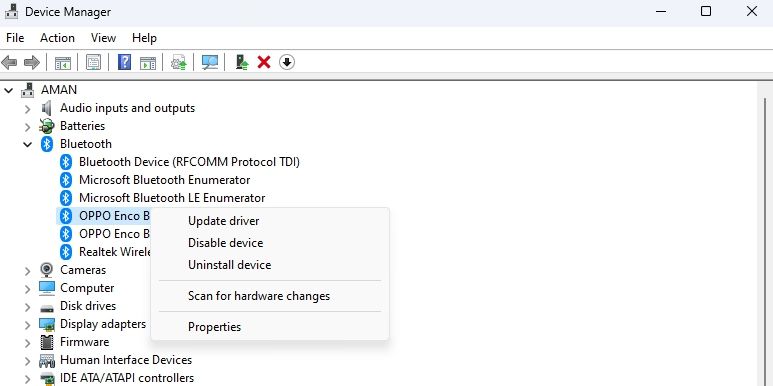
- Chọn Tự động tìm kiếm trình điều khiển lựa chọn.

Bây giờ, hãy đợi cho đến khi tiện ích tìm kiếm và tải xuống mọi bản cập nhật trình điều khiển có sẵn. Tuy nhiên, nếu Windows không phát hiện được bất kỳ bản cập nhật trình điều khiển mới nào, hãy tìm kiếm trình điều khiển mới trên trang web của nhà sản xuất bộ điều hợp Bluetooth.
5. Cài đặt lại trình điều khiển Bluetooth
Nếu việc tải xuống bản cập nhật trình điều khiển Bluetooth mới nhất không hữu ích, hãy thử cài đặt lại trình điều khiển. Bằng cách đó, máy tính của bạn sẽ xóa tất cả các trình điều khiển bị hỏng và tự động tải xuống và cài đặt các trình điều khiển phù hợp.
Sau đây là cách cài đặt lại trình điều khiển Bluetooth bằng Trình quản lý thiết bị:
- Khởi chạy Trình quản lý thiết bị và mở rộng nút Bluetooth.
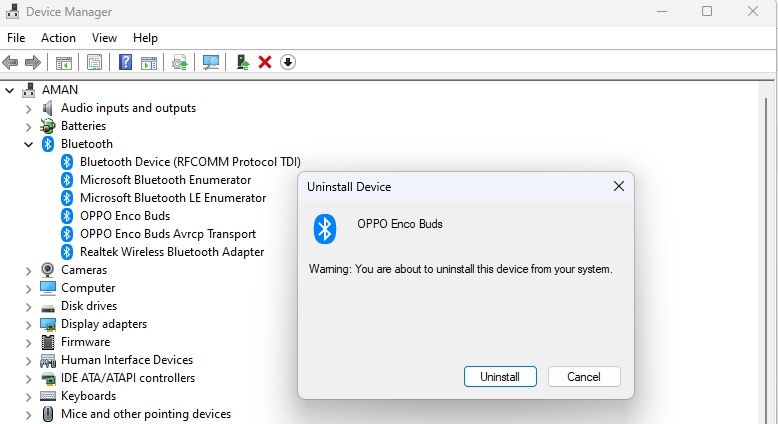
- Nhấp chuột phải vào bộ điều hợp Bluetooth và chọn Gỡ cài đặt thiết bị lựa chọn.
- Nhấp chuột Gỡ cài đặt một lần nữa để xác nhận lựa chọn của bạn.

Tiếp theo, khởi động lại máy tính của bạn và ghép nối lại thiết bị Bluetooth. Sau khi ghép nối, Windows sẽ tự động tải xuống các trình điều khiển mới nhất.
6. Khởi động lại Dịch vụ hỗ trợ Bluetooth
Dịch vụ hỗ trợ Bluetooth là một dịch vụ Windows quan trọng chịu trách nhiệm cho hoạt động bình thường của loa Bluetooth. Nếu dịch vụ này không chạy hoặc bị ảnh hưởng bởi một lỗi tạm thời, bạn sẽ gặp phải sự cố bộ điều khiển âm lượng loa Bluetooth không hoạt động.
Để khắc phục điều đó, bạn sẽ phải khởi động lại Dịch vụ hỗ trợ Bluetooth. Đây là cách:
- Nhấn nút Thắng + R chìa khóa để mở Chạy công cụ.
- Kiểu dịch vụ.msc trong thanh tìm kiếm và nhấp vào ĐƯỢC RỒI.
- Lựa chọn Bluetooth Dịch vụ hỗ trợ và nhấp vào Khởi động lại tùy chọn ở thanh bên trái.
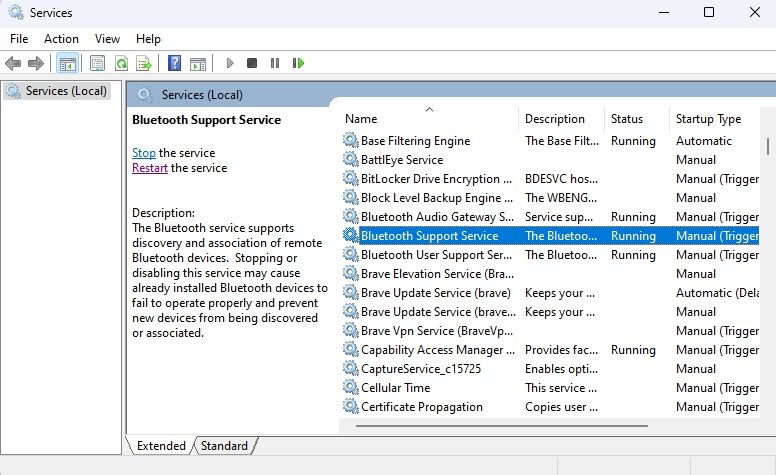
- Nhấp chuột Đúng đến hộp xác nhận mọc lên.

7. Tắt âm lượng tuyệt đối
Âm lượng tuyệt đối là một tính năng đáng kinh ngạc của Windows cho phép bạn quản lý hiệu quả âm lượng của loa Bluetooth. Tuy nhiên, vì nhiều lý do, nó có thể bắt đầu hoạt động sai và khiến bạn không thể điều chỉnh âm lượng.
Giải pháp trong trường hợp này là tắt Âm lượng tuyệt đối trên PC Windows của bạn. Bạn có thể làm điều đó bằng cách làm theo các bước sau:
- Mở hộp thoại Run, gõ chỉnh sửa lạivà bấm OK.
- Điều hướng đến vị trí sau:
ComputerHKEY_LOCAL_MACHINESYSTEMControlSet001ControlBluetoothAudioAVRCPCT - Nhấp chuột phải vào thư mục CT trong thanh bên trái, hãy di con trỏ đến Mới, và lựa chọn Giá trị DWORD (32-bit).
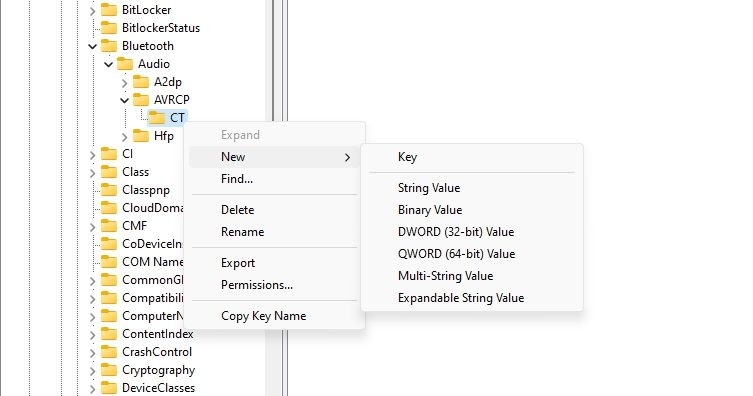
- Nhấp chuột phải vào giá trị mới được tạo trong ngăn bên phải và chọn Đổi tên từ trình đơn ngữ cảnh.
- Đặt tên cho giá trị Vô hiệu hóa khối lượng tuyệt đối và nhấn Enter.
- Nhấp đúp vào giá trị DisbaleAbsoluteVolume trong khung bên phải.
- Kiểu 1 bên trong Dữ liệu giá trị phần và nhấp vào ĐƯỢC RỒI.
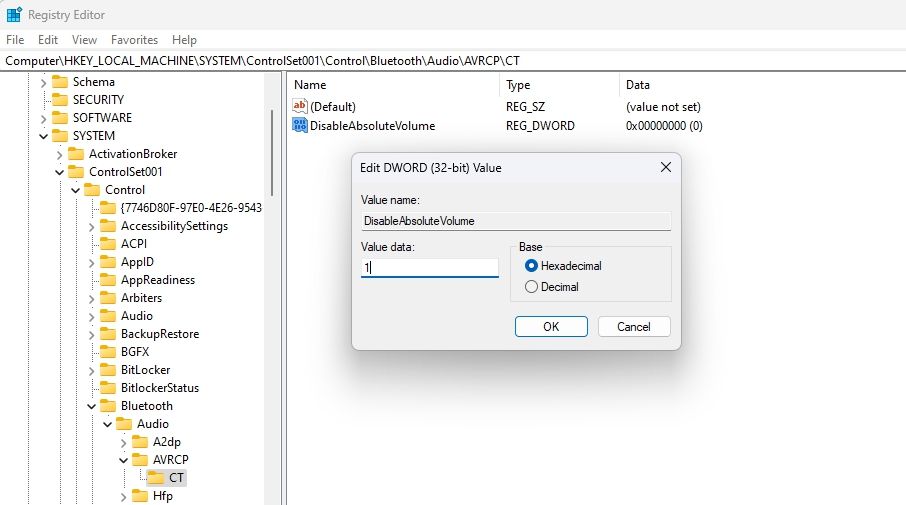


Khởi động lại hệ thống của bạn và bạn sẽ thấy mình không còn phải đối mặt với sự cố nữa.
Điều khiển âm lượng loa Bluetooth không hoạt động, đã sửa
Đây là tất cả các cách khắc phục bạn có thể thử khi bộ điều khiển âm lượng loa Bluetooth không hoạt động trong Windows 11. Khởi động lại máy tính và ghép nối lại thiết bị Bluetooth thường thực hiện thủ thuật này. Tuy nhiên, nếu cách đó không hiệu quả, hãy thử khắc phục sự cố trình điều khiển, khởi động lại các dịch vụ quan trọng và cập nhật trình điều khiển.