
Cách khắc phục “Bạn không được kết nối với bất kỳ mạng nào” trên Windows
Khi Windows không thiết lập được kết nối mạng, nó có thể sẽ hiển thị rằng bạn chưa kết nối với bất kỳ mạng nào. Bạn có thể gặp phải lỗi này trong hộp thoại trạng thái bộ điều hợp mạng hoặc trên tab Mạng trong ứng dụng Cài đặt.
Lỗi này thường xảy ra do trục trặc tạm thời, trình điều khiển bộ điều hợp mạng kém và sự cố với bộ định tuyến hoặc modem Wi-Fi của bạn. Ngay cả kết nối Ethernet lỏng lẻo cũng có thể gây ra lỗi này, vì vậy hãy đảm bảo rằng cáp Ethernet của bạn được kết nối chắc chắn. Nếu sự cố vẫn tiếp diễn, hãy thử các bước bổ sung được mô tả bên dưới.
Mục Lục
1. Vô hiệu hóa Chế độ trên máy bay trên Windows
Chế độ Máy bay trong Windows 10 và 11 hoạt động tương tự như các thiết bị di động của bạn. Khi được bật, chế độ Máy bay sẽ tắt tất cả các tùy chọn kết nối, bao gồm Bluetooth và Wi-Fi. Để khắc phục, hãy kiểm tra và tắt Chế độ trên máy bay để khôi phục kết nối Wi-Fi của bạn.
Để tắt chế độ Máy bay trên Windows:
- Nhấn Thắng + tôi mở Cài đặt.
- Trong ngăn bên trái, hãy mở Mạng & internet chuyển hướng.
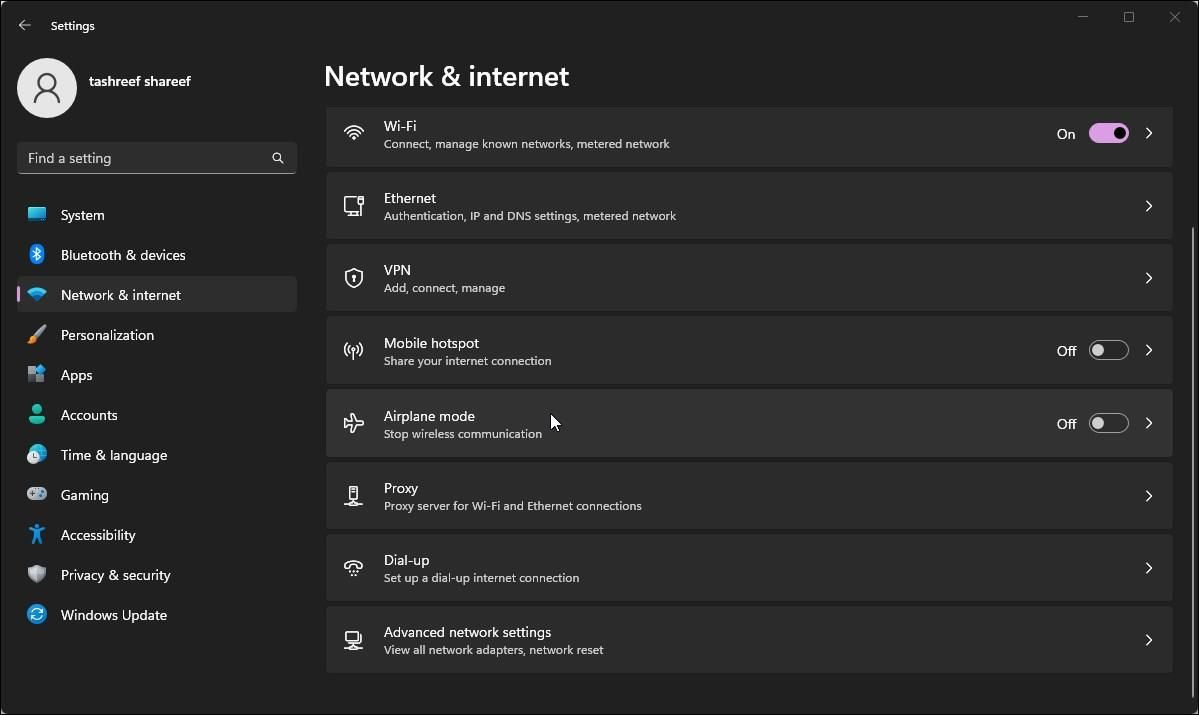
- Bấm vào Chế độ máy bay.
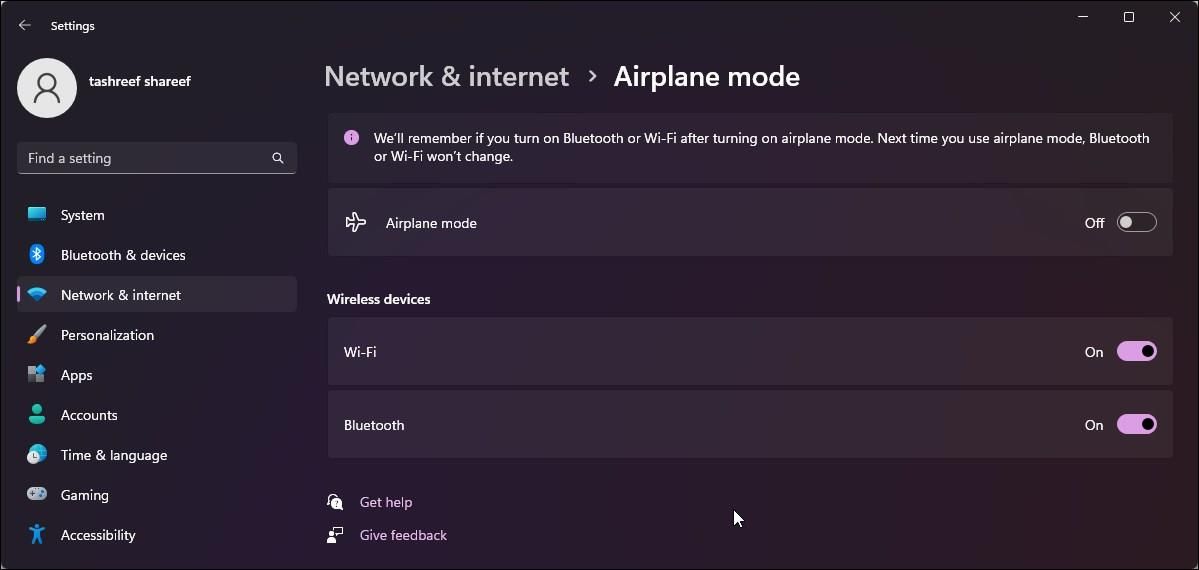
- Bật công tắc để tắt Chế độ máy bay.
- Đảm bảo đặt Wifi và Bluetooth đến Trên Dưới Các thiết bị không dây.
- Kết nối với mạng của bạn và kiểm tra xem lỗi đã được khắc phục chưa.


Một vấn đề khác mà bạn có thể gặp phải là chế độ Máy bay bị kẹt không có tùy chọn bật hoặc tắt chế độ này. Để khắc phục chế độ Máy bay bị kẹt trong Windows 11, hãy kiểm tra trạng thái Dịch vụ quản lý vô tuyến, chạy trình khắc phục sự cố bộ điều hợp mạng hoặc sử dụng hack sổ đăng ký để tắt hoàn toàn tính năng này.
2. Chạy Trình khắc phục sự cố bộ điều hợp mạng Windows
Các phiên bản Windows 10 và 11 có trình khắc phục sự cố tích hợp để tìm và khắc phục các sự cố thường gặp với bộ điều hợp mạng. Nó quét bộ điều hợp mạng và áp dụng bản sửa lỗi cần thiết để khôi phục kết nối Internet.
Để chạy trình khắc phục sự cố Bộ điều hợp mạng:
- Nhấn Thắng + tôi mở Cài đặt.
- bên trong Hệ thống tab, cuộn xuống và nhấp vào khắc phục sự cố.
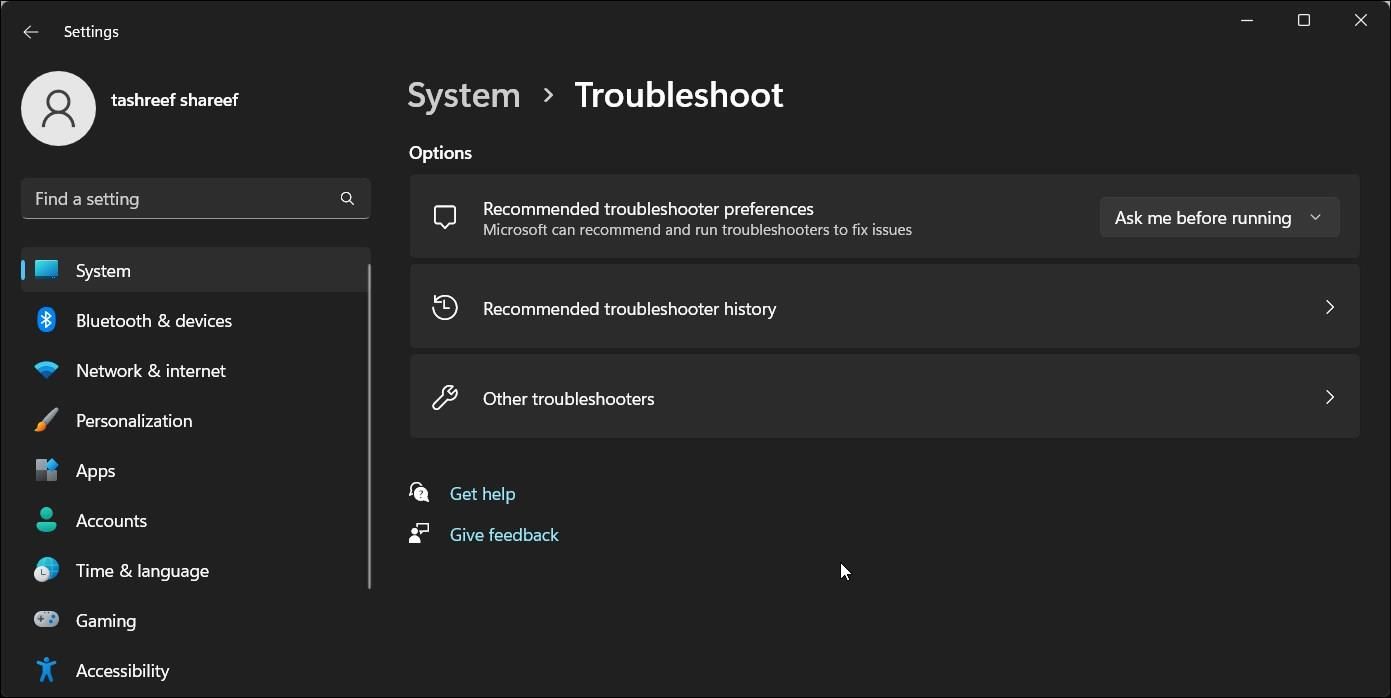
- Tiếp theo, bấm vào Trình khắc phục sự cố khác để xem tất cả các trình khắc phục sự cố có sẵn.
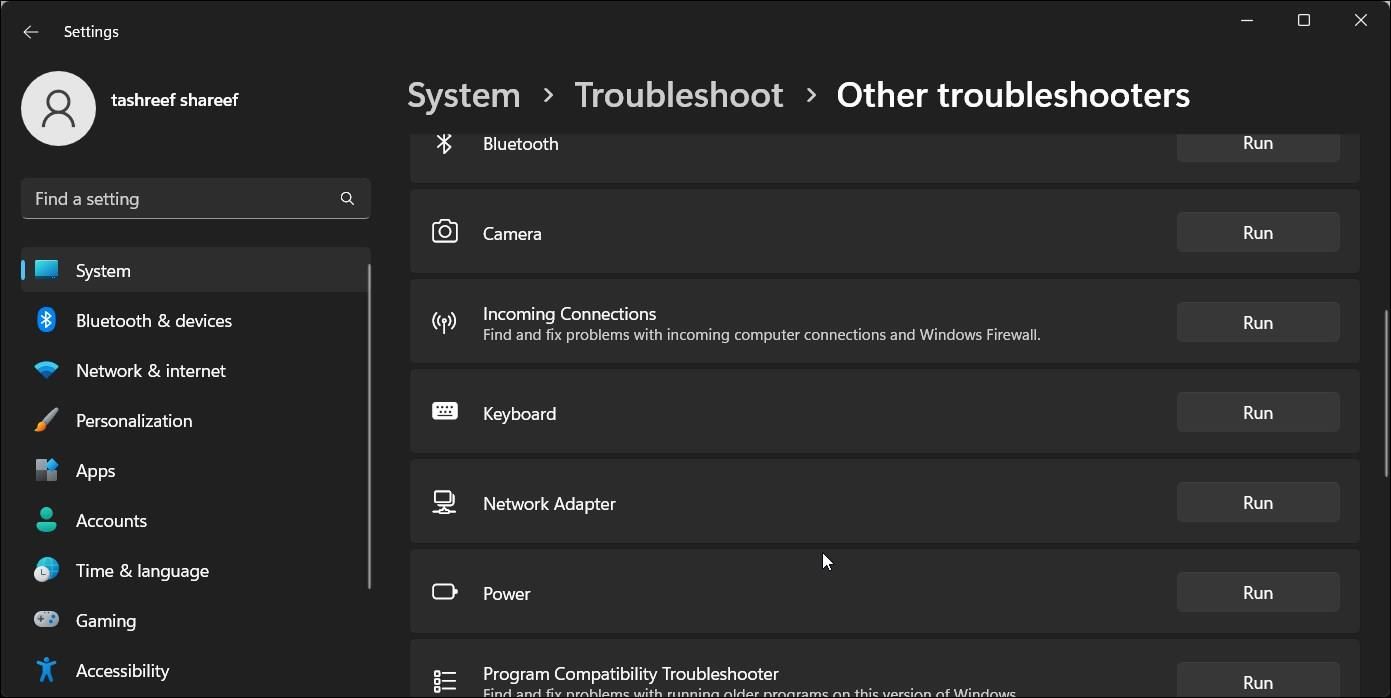
- xác định vị trí Bộ điều hợp mạng tùy chọn và nhấp vào Chạy cái nút.
- Sau lần quét đầu tiên, hãy chọn bộ điều hợp mạng bị ảnh hưởng và nhấp vào Kế tiếp.
- Áp dụng mọi bản sửa lỗi được đề xuất và kiểm tra mọi cải tiến.


3. Cài đặt lại Trình điều khiển bộ điều hợp mạng của bạn
Bạn có thể cài đặt lại trình điều khiển mạng hiện có để khắc phục các sự cố tạm thời với thiết bị mạng. Windows lưu danh sách các trình điều khiển có sẵn và cho phép bạn cài đặt lại chúng thông qua Trình quản lý Thiết bị.
Để cài đặt lại trình điều khiển mạng:
- Nhấn Thắng + R mở Chạy.
- Loại devmgmt.msc và bấm vào VÂNG mở Quản lý thiết bị.
- Trong Trình quản lý thiết bị, hãy mở rộng Bộ điều hợp mạng tiết diện.
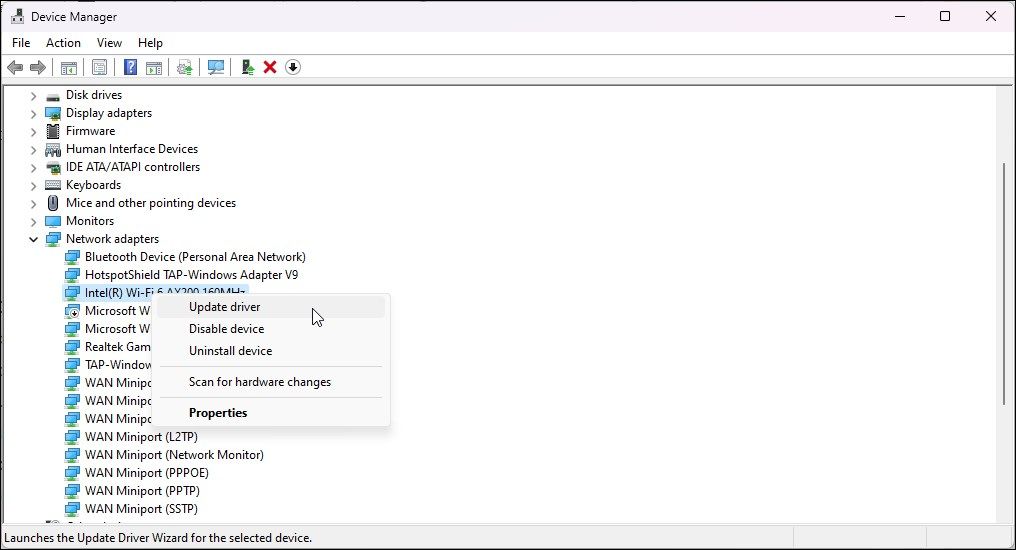
- Nhấp chuột phải vào thiết bị mạng của bạn và chọn Cập nhật driver.
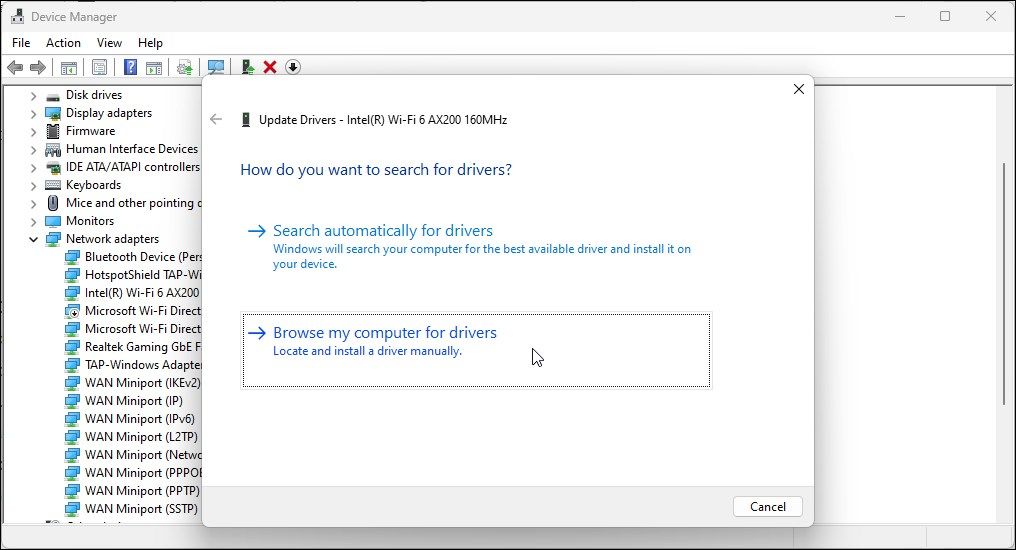
- Bấm vào Duyệt máy tính của tôi để tìm trình điều khiển.
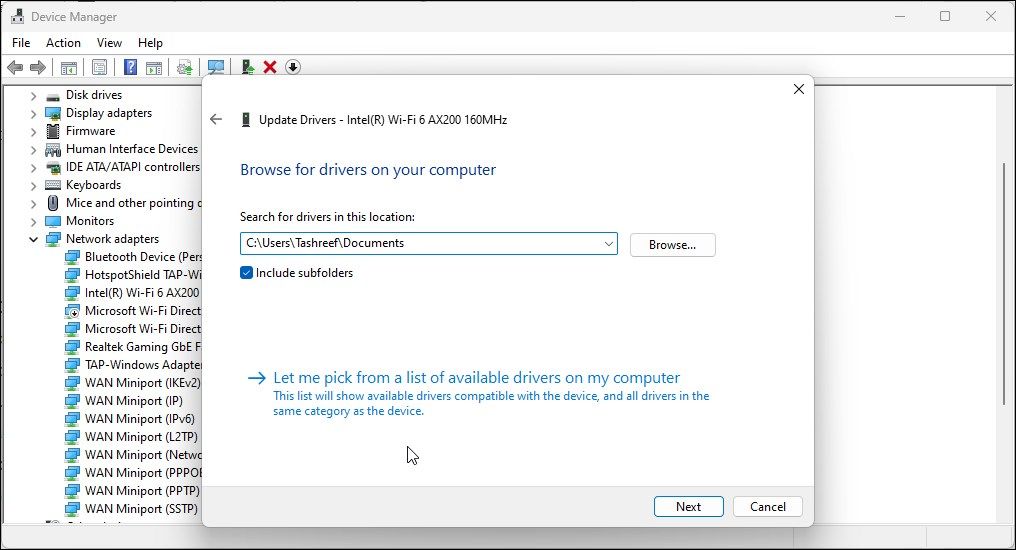
- Tiếp theo, nhấp vào Hãy để tôi chọn từ danh sách các trình điều khiển có sẵn trên máy tính của tôi.
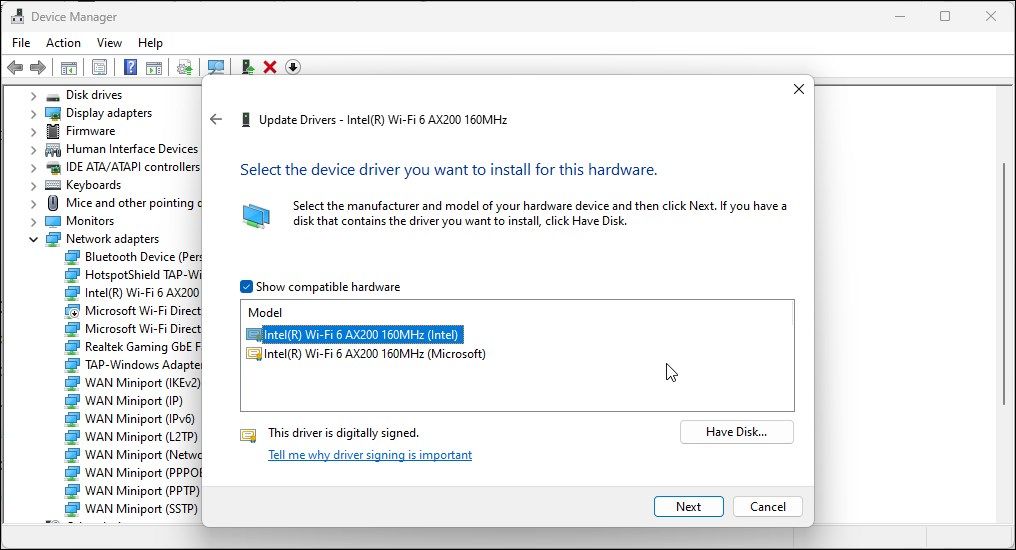
- bên trong Chọn trình điều khiển thiết bị bạn muốn cài đặt cho phần cứng này hộp thoại, chọn trình điều khiển hàng đầu cho thiết bị mạng của bạn và nhấp vào Kế tiếp.
- Windows sẽ bắt đầu cài đặt trình điều khiển. Khi thông báo thành công xuất hiện, hãy đóng Trình quản lý thiết bị.


Kiểm tra xem sự cố đã được giải quyết chưa. Nếu không, lặp lại các bước nhưng với một trình điều khiển có sẵn khác. Thông thường, trình điều khiển chung của Microsoft có sẵn. Vì vậy, hãy chọn một trình điều khiển khác với trình điều khiển bạn đã cài đặt trước đó và nhấp vào Kế tiếp để kết thúc cài đặt.
4. Cập nhật Trình điều khiển mạng của Bộ điều hợp của bạn

Nếu cài đặt lại không hiệu quả, hãy thử cập nhật trình điều khiển bộ điều hợp mạng của bạn. Trình điều khiển lỗi thời hoặc lỗi có thể tạo ra sự cố tương thích. Ngoài ra, nếu bạn đã nâng cấp HĐH của mình lên phiên bản mới hơn, hệ thống của bạn có thể thiếu các bản cập nhật trình điều khiển mới hơn.
Hãy thử cập nhật trình điều khiển thiết bị mạng bằng Trình quản lý thiết bị. Ngoài ra, bạn cũng có thể tải xuống trực tiếp từ trang web của nhà sản xuất.
Để cập nhật trình điều khiển mạng bằng Trình quản lý thiết bị:
- Nhấn Thắng + X để mở trình đơn WinX.
- Bấm vào Quản lý thiết bị.
- Trong Trình quản lý thiết bị, hãy mở rộng bộ điều hợp mạng tiết diện.
- Nhấp chuột phải vào bộ điều hợp mạng của bạn và chọn Cập nhật driver.
- Bấm vào Tự động tìm kiếm trình điều khiển. Windows sẽ tìm kiếm trình điều khiển mới. Nếu có, hãy tải xuống và cài đặt trình điều khiển.
- Sau khi cài đặt, hãy khởi động lại PC của bạn và kiểm tra mọi cải tiến.
Trình quản lý thiết bị thường không tìm thấy trình điều khiển mới nhất cho bộ điều hợp mạng. Để khắc phục sự cố này, hãy kiểm tra trang web của nhà sản xuất máy tính của bạn để biết các trình điều khiển thiết bị mới.
Để tải xuống trình điều khiển:
- Truy cập trang web của nhà sản xuất máy tính của bạn và nhập chi tiết sản phẩm của bạn.
- Trong trung tâm tải xuống, hãy tìm các bản cập nhật trình điều khiển mạng.
- Tải về và hoàn tất cài đặt trình điều khiển để xem lỗi đã được giải quyết chưa.
Ngoài ra, hãy sử dụng tiện ích quản lý hệ thống tích hợp sẵn do nhà sản xuất máy tính của bạn cung cấp. Ví dụ: máy tính xách tay HP đi kèm với tiện ích HP Support Assistant. Bạn có thể sử dụng nó để tìm trình điều khiển mới cho mạng và các thiết bị khác trên PC của mình.
5. Thực hiện Reset mạng Windows
Windows có tính năng đặt lại mạng như một phần của cài đặt mạng nâng cao. Khi bạn thực hiện thiết lập lại mạng, thao tác này sẽ xóa và cài đặt lại trình điều khiển mạng cũng như đặt lại các thành phần mạng khác về mặc định ban đầu của chúng.
Thiết lập lại mạng có thể hữu ích nếu lỗi được kích hoạt do sự cố với cấu hình mạng của bạn. Đây là cách thực hiện thiết lập lại mạng.
- Bấm vào Bắt đầu và sau đó chọn Cài đặt.
- Mở Mạng & internet trong ngăn bên trái.
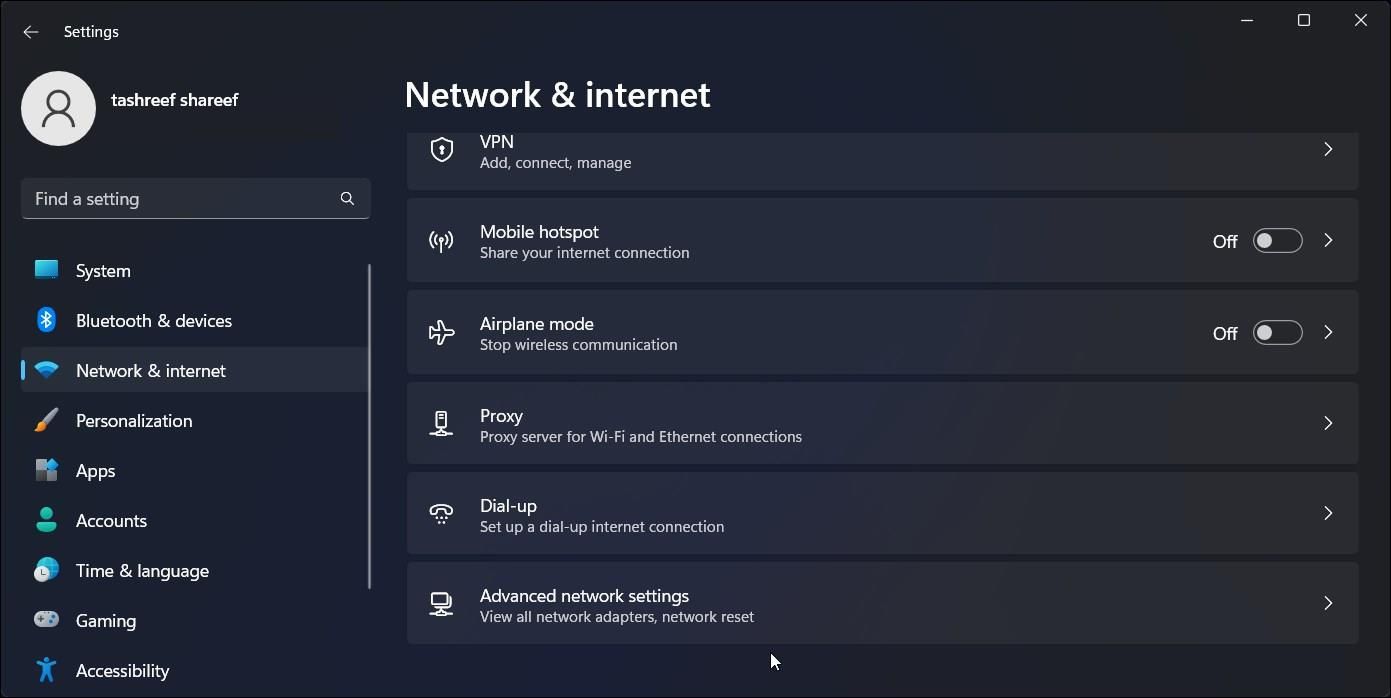
- Cuộn xuống và nhấp vào Cài đặt mạng nâng cao.
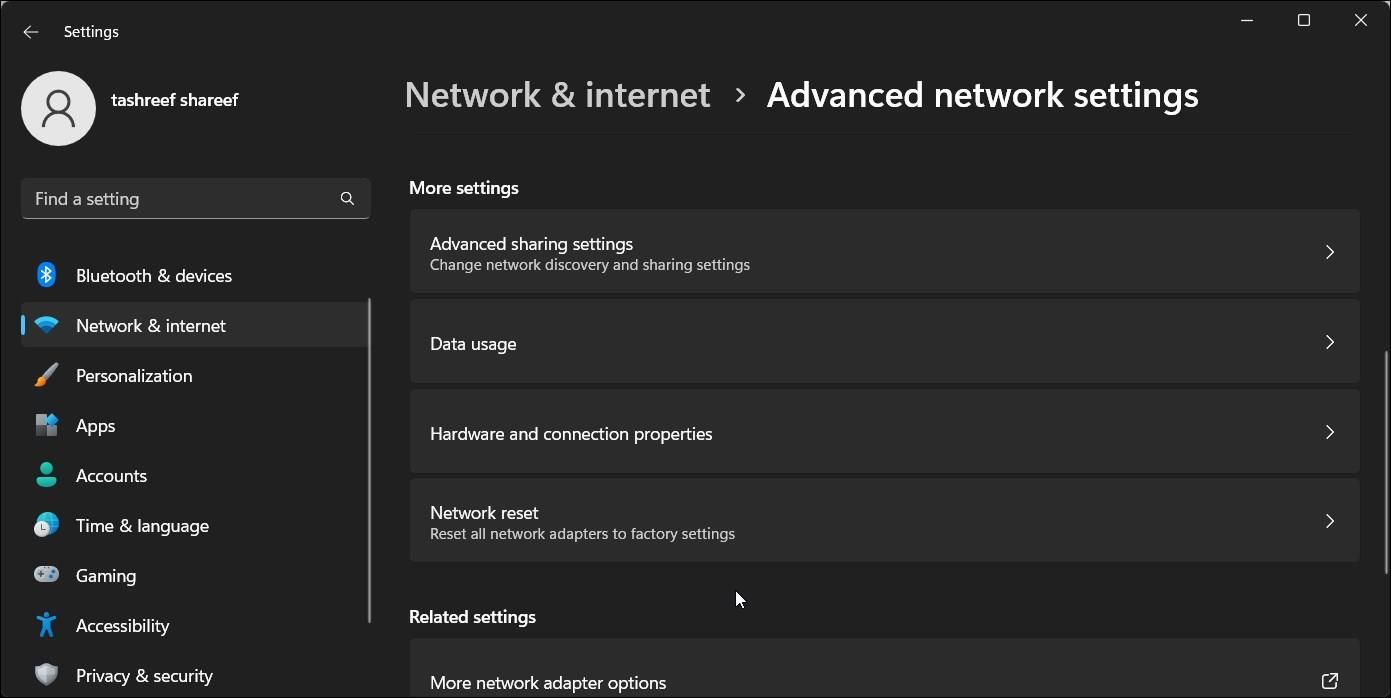
- Tiếp theo, bấm vào Đặt lại mạng.
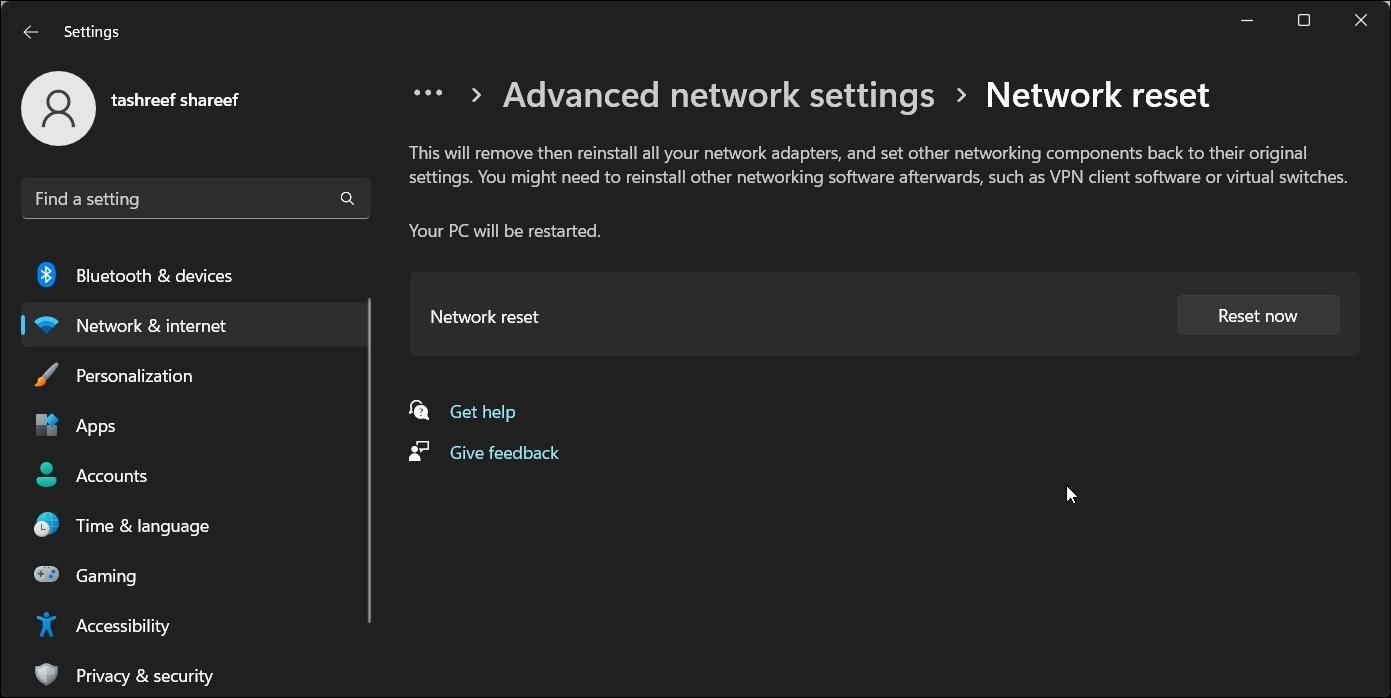
- Nhấn vào Cài lại nút bây giờ cho Đặt lại mạng.
- Nhấp chuột Đúng để xác nhận hành động.


Windows sẽ đặt lại bộ điều hợp mạng và các thành phần khác, đồng thời khởi động lại PC của bạn. Sau khi khởi động lại, hãy kiểm tra xem bạn có thể kết nối với Internet không.
6. Kiểm tra vấn đề về modem và/hoặc bộ định tuyến của bạn
Lỗi này có thể xảy ra nếu máy tính của bạn không nhận được bất kỳ thông tin liên lạc nào từ modem. Hãy thử kết nối một thiết bị khác, chẳng hạn như thiết bị di động của bạn, với mạng để kiểm tra trạng thái mạng của bạn.
Nếu sự cố tồn tại trên tất cả các thiết bị, hãy khắc phục sự cố bộ định tuyến của bạn. Bắt đầu bằng cách thực hiện khởi động lại nguồn nhanh cho bộ định tuyến. Nếu điều đó không có ích, hãy thử thực hiện khôi phục cài đặt gốc.
Để đặt lại bộ định tuyến Wi-Fi của bạn:
- Đảm bảo rằng bộ định tuyến đã được bật nguồn.
- xác định vị trí nhỏ Cài lại nút trên bảng điều khiển phía sau.
- Sử dụng kẹp giấy để nhấn và giữ nút đặt lại để 10 giây. Nhả nút và đợi bộ định tuyến khởi động lại.
7. Thực hiện khôi phục hệ thống
Nếu bạn nghi ngờ bản cập nhật Windows đã gây ra lỗi, hãy thử khôi phục hệ thống bằng điểm khôi phục. Điểm khôi phục giúp bạn hoàn tác mọi thay đổi được thực hiện gần đây bởi các bản cập nhật và cá nhân mà không ảnh hưởng đến các tệp và thư mục của bạn.
Để thực hiện khôi phục hệ thống bằng cách sử dụng điểm khôi phục:
- Nhấn Thắng + R mở Chạy.
- Loại rstrui.exe và bấm vào VÂNG.
- bên trong Khôi phục hệ thống hộp thoại, bấm vào Kế tiếp.
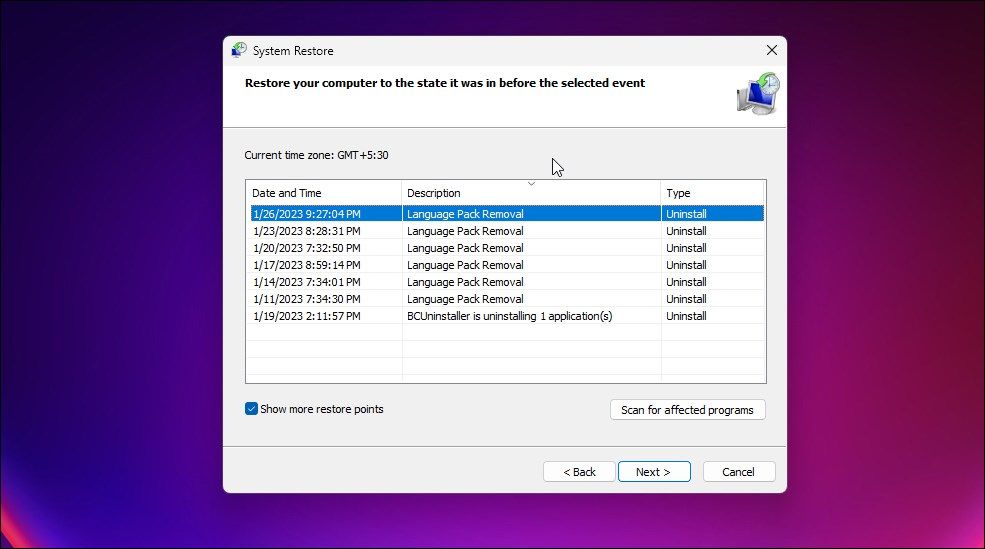
- Kiểm tra Hiển thị thêm tùy chọn điểm khôi phục để xem tất cả các điểm khôi phục có sẵn trên máy tính của bạn.
- Chọn điểm khôi phục gần đây nhất và nhấp vào Kế tiếp.
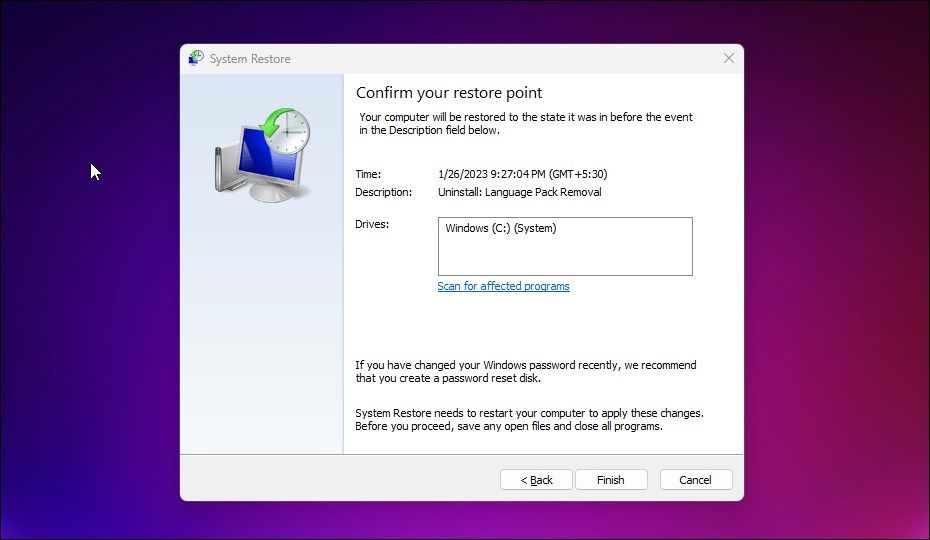
- Đọc mô tả và nhấp vào Hoàn thành để bắt đầu quá trình khôi phục. Quá trình này có thể mất vài phút và máy tính của bạn có thể khởi động lại nhiều lần. Đợi quá trình hoàn tất và kiểm tra mọi cải tiến.


Sửa lỗi “You Are Not Connected to Any Networks” trên Windows
Bạn có thể khắc phục lỗi này bằng trình khắc phục sự cố bộ điều hợp mạng tích hợp. Ngoài ra, hãy cài đặt lại trình điều khiển bộ điều hợp mạng chung, cập nhật trình điều khiển của bạn hoặc thực hiện thiết lập lại mạng. Phương án cuối cùng là sử dụng điểm khôi phục gần đây để khôi phục PC của bạn về trạng thái hoạt động gần đây nhất.