
Cách định cấu hình Microsoft Word để luôn mở tệp đính kèm email trong Chế độ đọc trên Windows
Nghi ngờ tài liệu Word trong tệp đính kèm email của bạn? Đây là cách tự động mở chúng trong chế độ đọc trên Windows.
Microsoft Word đi kèm với rất nhiều tính năng bảo mật giúp bảo vệ máy tính của bạn khỏi các tệp độc hại. Một trong những tùy chọn này cho phép bạn mở tất cả các tệp đính kèm email trong chế độ đọc của Word theo mặc định.
Nếu bạn muốn có thêm một lớp bảo vệ chống lại các tệp đính kèm email, có một số cách để luôn mở các tài liệu Word đính kèm ở dạng xem đọc trên Windows. Hãy đi qua từng người một.
Mục Lục
1. Cách thay đổi Cài đặt khởi động Microsoft Word thành Luôn mở tệp đính kèm email trong Chế độ đọc
Bạn có thể sửa đổi cài đặt khởi động của Word để chỉ định cách tài liệu của bạn được xử lý. Từ đó, bạn có thể đặt Word mở tất cả các tệp đính kèm email ở chế độ đọc theo mặc định. Đây là cách:
- Mở Microsoft Word trên PC của bạn bằng menu tìm kiếm.
- Nhấn vào Tập tin menu ở góc trên cùng bên trái.
- Lựa chọn Tùy chọn từ ngăn bên trái. Điều này sẽ mở Tùy chọn từ cửa sổ.
- bên trong Tổng quan tab, cuộn xuống Tùy chọn khởi động.
- Đánh dấu vào ô có nội dung Mở tệp đính kèm e-mail và các tệp không thể chỉnh sửa khác trong dạng xem đọc và bấm vào VÂNG.
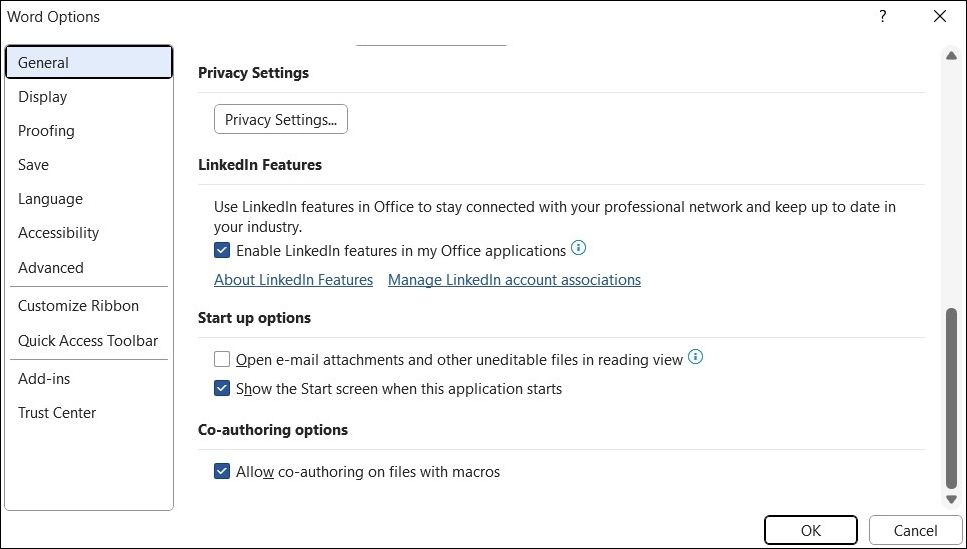

Khi bạn hoàn thành các bước trên, Word sẽ mở tệp đính kèm email ở chế độ đọc theo mặc định.
2. Cách thay đổi Chính sách nhóm cục bộ để mở tệp đính kèm email trong Chế độ đọc trong Microsoft Word
Một cách khác để định cấu hình Word để mở tệp đính kèm email ở dạng xem đọc là sử dụng Trình chỉnh sửa chính sách nhóm. Cần lưu ý rằng bạn chỉ có thể truy cập Trình chỉnh sửa chính sách nhóm nếu bạn đang chạy phiên bản Windows Chuyên nghiệp, Giáo dục hoặc Doanh nghiệp. Nếu bạn đang sử dụng Windows Home, hãy nhớ xem cách truy cập Trình chỉnh sửa chính sách nhóm cục bộ trên Windows Home trước khi tiếp tục.
- Nhấp vào biểu tượng phóng đại trên thanh tác vụ hoặc nhấn Thắng + S để mở menu tìm kiếm.
- Loại gpedit.msc trong hộp và chọn kết quả đầu tiên xuất hiện. Thao tác này sẽ mở Trình chỉnh sửa chính sách nhóm cục bộ.
- Sử dụng ngăn bên trái để điều hướng đến Cấu hình người dùng > Mẫu quản trị > Microsoft Word 2016 > Tùy chọn Word > Chung.
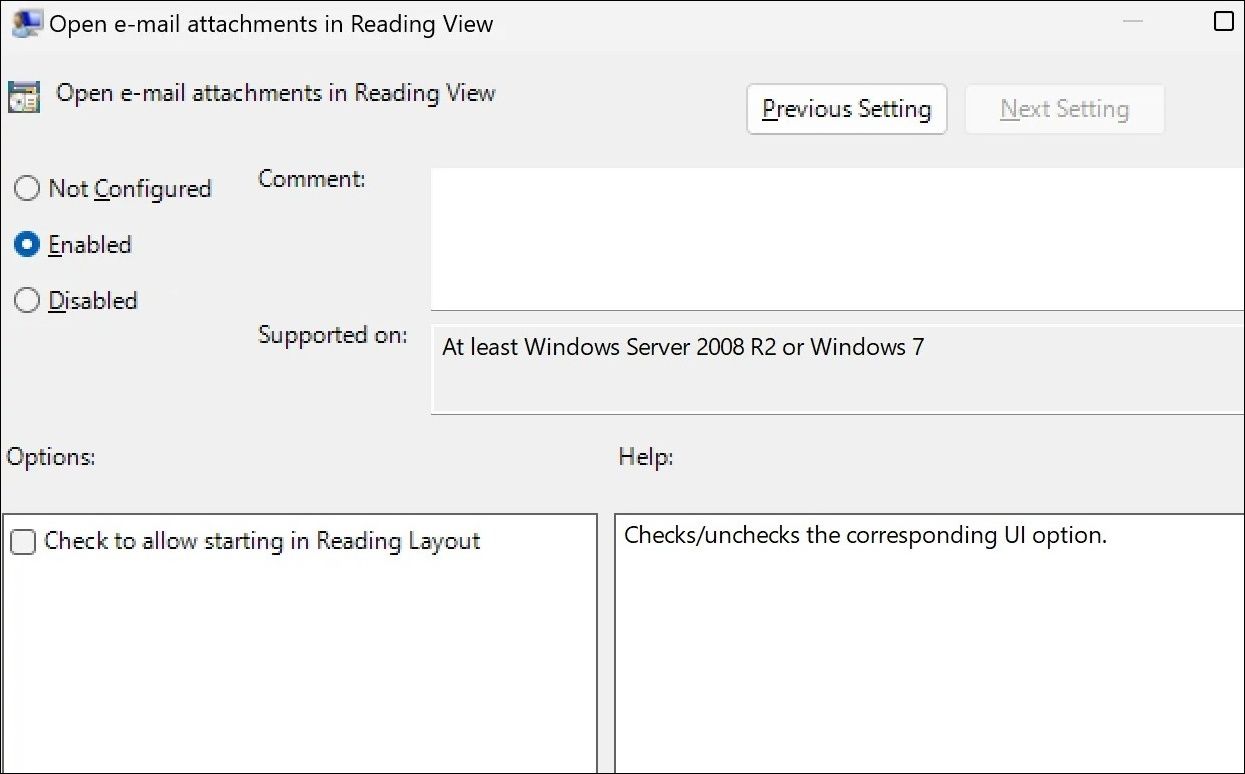
- Bấm đúp vào Mở tệp đính kèm e-mail trong Reading View chính sách bên phải của bạn.
- chọn Đã bật Tùy chọn.
- Đánh Áp dụng theo dõi bởi VÂNG.

3. Cách tinh chỉnh Windows Registry để mở tệp đính kèm email trong Chế độ đọc trong Microsoft Word
Registry Editor trong Windows lưu trữ các cài đặt quan trọng cho Windows và các ứng dụng của nó. Nếu bạn cảm thấy thoải mái khi chỉnh sửa tệp đăng ký, bạn cũng có thể sử dụng phương pháp sau để định cấu hình Word để mở tệp đính kèm email trong dạng xem đọc.
Vì việc sửa đổi các tệp đăng ký là rủi ro nên bạn nên tiến hành một cách thận trọng. Ngoài ra, trước tiên hãy đảm bảo bạn sao lưu tất cả các tệp đăng ký. Nếu bạn cần trợ giúp, hãy tham khảo hướng dẫn của chúng tôi về cách sao lưu và khôi phục sổ đăng ký Windows và làm theo các bước được nêu ở đó.
Khi bạn đã hoàn thành việc đó, đây là những gì bạn cần định cấu hình Word để mở tệp đính kèm email trong dạng xem đọc.
- Nhấn Thắng + R để mở hộp thoại Chạy.
- Loại chỉnh sửa lại trong hộp văn bản và nhấn đi vào để mở Registry Editor.
- Lựa chọn Đúng khi lời nhắc Kiểm soát tài khoản người dùng (UAC) xuất hiện.
- Sử dụng ngăn bên trái để điều hướng đến HKEY_CURRENT_USER > Phần mềm > Microsoft > Office > 16.0 > Word > Tùy chọn.
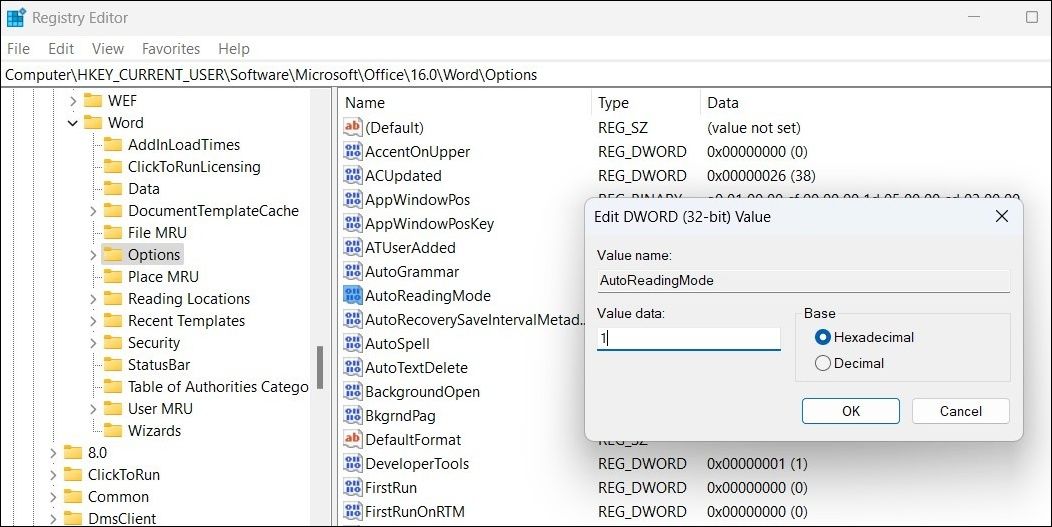
- Nhấp chuột phải vào Tùy chọn phím và chọn Mới > Giá trị DWORD (32-bit). Gọi tên nó Chế độ đọc tự động.
- Bấm đúp vào DWORD mới tạo và đặt Dữ liệu giá trị đến 1.
- Nhấp chuột VÂNG.

Khởi động lại PC của bạn để những thay đổi có hiệu lực. Sau đó, Word sẽ mở tất cả các tệp đính kèm email của bạn ở dạng xem đọc.
Mở tệp đính kèm email trong Chế độ đọc của Microsoft Word
Email vẫn là phương tiện tấn công nổi bật đối với tin tặc và tội phạm mạng. Định cấu hình Microsoft Word để mở tệp đính kèm email trong chế độ đọc chỉ là một trong nhiều phương pháp để tránh phần mềm độc hại. Một tùy chọn khác là kiểm tra các tệp đáng ngờ để tìm phần mềm độc hại trước khi mở chúng.