
Cách đặt lại trình điều khiển đồ họa của bạn trên Windows 10 & 11
Bạn có cần trợ giúp về trình điều khiển đồ họa trên Windows không? Có thể nó không hoạt động bình thường hoặc bạn không thể cài đặt nó đúng cách.
Nếu bạn đang gặp sự cố như màn hình nhấp nháy, màn hình đen hoặc các sự cố đồ họa khác, bạn có thể cần phải đặt lại trình điều khiển cạc đồ họa của mình. Điều này có thể dễ dàng thực hiện trên Windows 10 & 11 và có nhiều cách khác nhau để thực hiện.
Vì vậy, khi nào bạn có thể yêu cầu đặt lại trình điều khiển cạc đồ họa của mình và bạn có thể làm điều đó như thế nào?
Mục Lục
Khi nào bạn có thể yêu cầu đặt lại trình điều khiển cạc đồ họa
Có nhiều trường hợp cần phải đặt lại trình điều khiển cạc đồ họa của bạn. Dưới đây là những cái phổ biến nhất:
- Để khắc phục sự cố màn hình: Nếu màn hình của bạn nhấp nháy, tắt đen hoặc hiển thị các vấn đề về đồ họa khác, thì việc thiết lập lại trình điều khiển có thể hữu ích.
- Để khắc phục sự cố tương thích: Nếu bạn gặp sự cố khi chạy trò chơi hoặc ứng dụng khác yêu cầu một phiên bản trình điều khiển cạc đồ họa nhất định, nhưng phiên bản sai được cài đặt trên máy tính của bạn, bạn có thể cần phải đặt lại trình điều khiển để chúng hoạt động bình thường.
- Sau khi cập nhật Windows: Nếu gần đây bạn đã cài đặt các bản cập nhật Windows mới và trình điều khiển cạc đồ họa của bạn hoạt động không bình thường sau đó, thì việc thiết lập lại có thể hữu ích.
Cách Reset Driver đồ họa trên Windows
Trên Windows 10 và 11, có nhiều cách khác nhau để đặt lại trình điều khiển cạc đồ họa của bạn. Dưới đây là các phương pháp phổ biến nhất.
1. Khởi động lại Trình điều khiển đồ họa bằng phím tắt
Cách đơn giản nhất để đặt lại trình điều khiển cạc đồ họa trên Windows là sử dụng phím tắt. Đối với điều đó, sử dụng tổ hợp phím Thắng + Ctrl + Shift + B. Tổ hợp phím này sẽ ngay lập tức làm mới trình điều khiển đồ họa trên hệ thống Windows của bạn. Bạn sẽ quan sát thấy rằng màn hình của bạn sẽ nhấp nháy trong một hoặc hai giây, sau đó tất cả sẽ trở lại bình thường.
Bạn nên biết rằng hoạt động này an toàn và sẽ không can thiệp vào bất kỳ ứng dụng nào đang hoạt động trên thiết bị của bạn. Hơn nữa, bạn có thể thực hiện hoạt động này mà không cần sử dụng tài khoản quản trị viên Windows.
Ngoài ra, hãy nhớ rằng phím tắt này có thể không hoạt động khi bạn đang chơi trò chơi. Điều này là do trò chơi điện tử thường kiểm soát bàn phím, ngăn Windows sử dụng nó.
2. Reset Driver Card đồ họa bằng Device Manager
Nếu bạn vẫn gặp sự cố hiển thị ngay cả sau khi áp dụng phím tắt để làm mới trình điều khiển cạc đồ họa, bạn có thể thử đặt lại bằng Trình quản lý thiết bị.
Trình quản lý Thiết bị có sẵn trên tất cả các phiên bản Windows và cung cấp danh sách tất cả các thành phần phần cứng được kết nối với PC của bạn. Tại đây, bạn cũng có thể tìm thấy trình điều khiển cạc đồ họa, có thể đặt lại trình điều khiển này nếu cần.
Dưới đây là các bước sử dụng Trình quản lý thiết bị để đặt lại trình điều khiển cạc đồ họa:
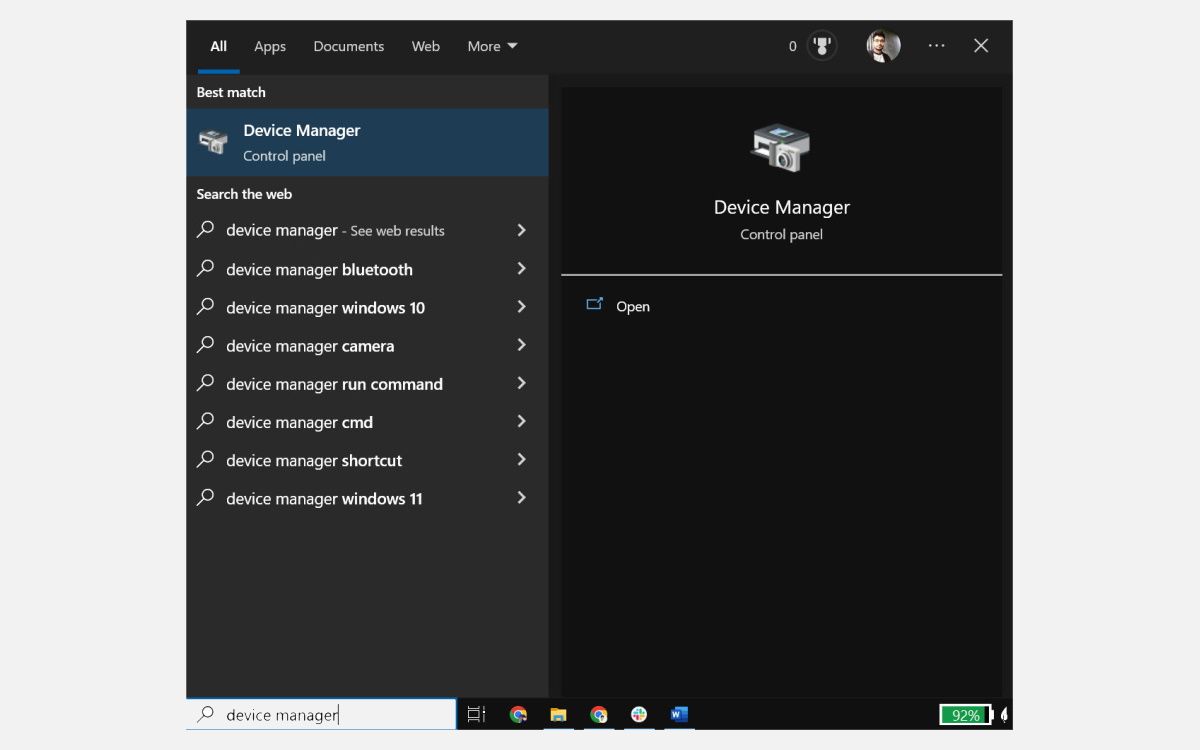
- Trước tiên, hãy mở Trình quản lý thiết bị bằng cách tìm kiếm nó trong hộp tìm kiếm của Windows và nhấp vào nút Quản lý thiết bị biểu tượng từ menu Bắt đầu.
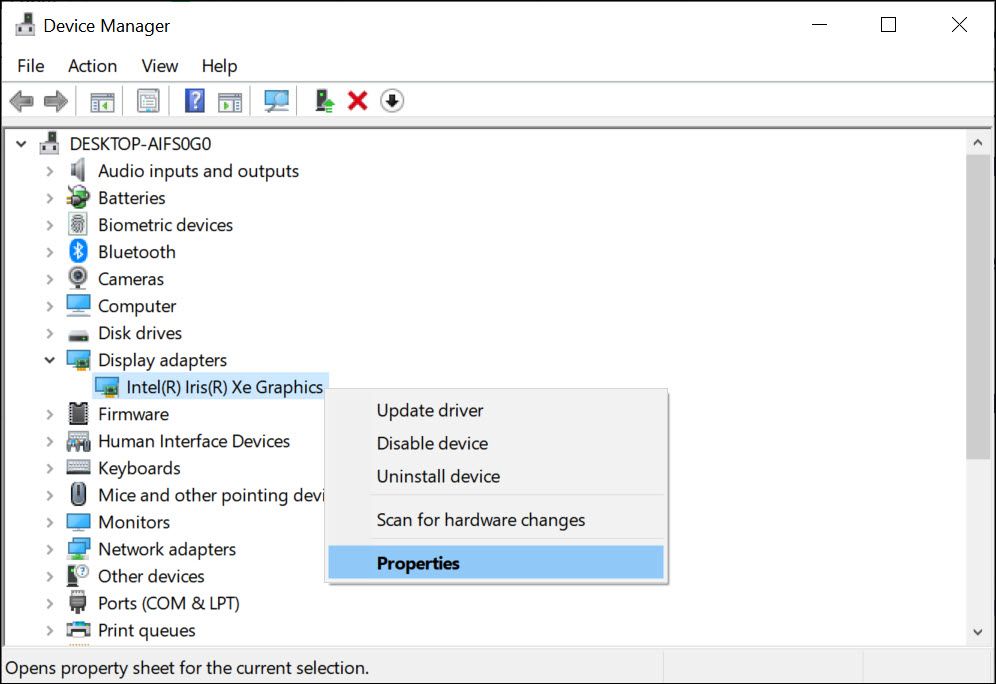
- Sau đó, xác định vị trí và mở rộng Bộ điều hợp hiển thị trong cửa sổ Device Manager.
- Nhấp chuột phải vào trình điều khiển cạc đồ họa của bạn và chọn Của cải từ trình đơn ngữ cảnh.
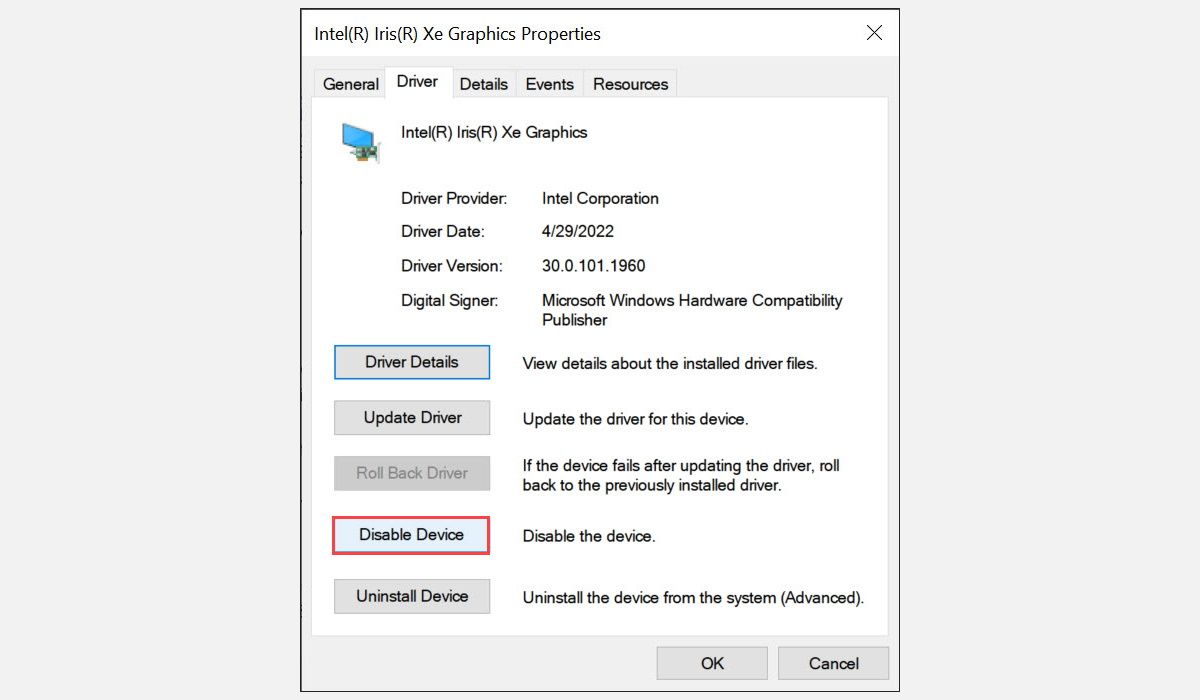
- Trong cửa sổ Thuộc tính, chuyển sang Tài xế tab và nhấp vào Vô hiệu hóa thiết bị cái nút.
- Xác nhận hành động tắt và đợi trong giây lát.
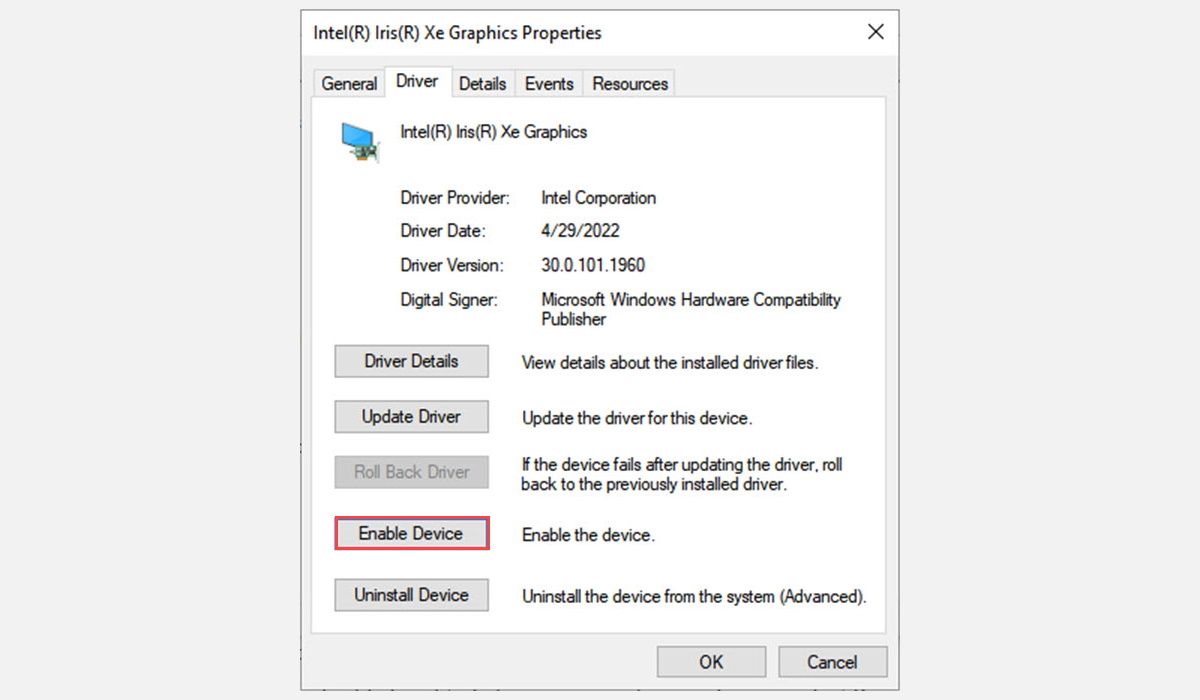
- Sau khi trình điều khiển bị vô hiệu hóa, hãy nhấp chuột phải vào trình điều khiển cạc đồ họa của bạn một lần nữa và chọn Của cải từ menu xuất hiện.
- Chuyển sang tab Trình điều khiển và nhấp vào Cho phép Thiết bị cái nút.
- Đợi trình điều khiển được kích hoạt lại.


Hành động này sẽ đặt lại trình điều khiển cạc đồ họa của bạn và có thể giải quyết mọi vấn đề về hiển thị mà bạn đang gặp phải.
3. Gỡ cài đặt và cài đặt lại Trình điều khiển đồ họa để thiết lập lại
Nếu không có cách nào khác hoạt động, bạn có thể thử gỡ cài đặt và cài đặt lại trình điều khiển đồ họa. Gỡ cài đặt trình điều khiển sẽ xóa hoàn toàn trình điều khiển khỏi hệ thống của bạn, điều này sẽ giải quyết mọi trục trặc có thể xảy ra hoặc sự cố tương thích có thể đã gây ra sự cố hiển thị.
Để gỡ cài đặt rồi cài đặt lại trình điều khiển cạc đồ họa trên Windows, hãy làm theo các bước sau:
- Trước tiên, hãy mở Trình quản lý thiết bị bằng cách tìm kiếm nó trong hộp tìm kiếm của Windows và nhấp vào nút Quản lý thiết bị biểu tượng từ menu Bắt đầu.
- Sau đó, xác định vị trí và mở rộng Bộ điều hợp hiển thị tiết diện.
- Nhấp chuột phải vào trình điều khiển cạc đồ họa của bạn và chọn Gỡ cài đặt thiết bị từ trình đơn ngữ cảnh.
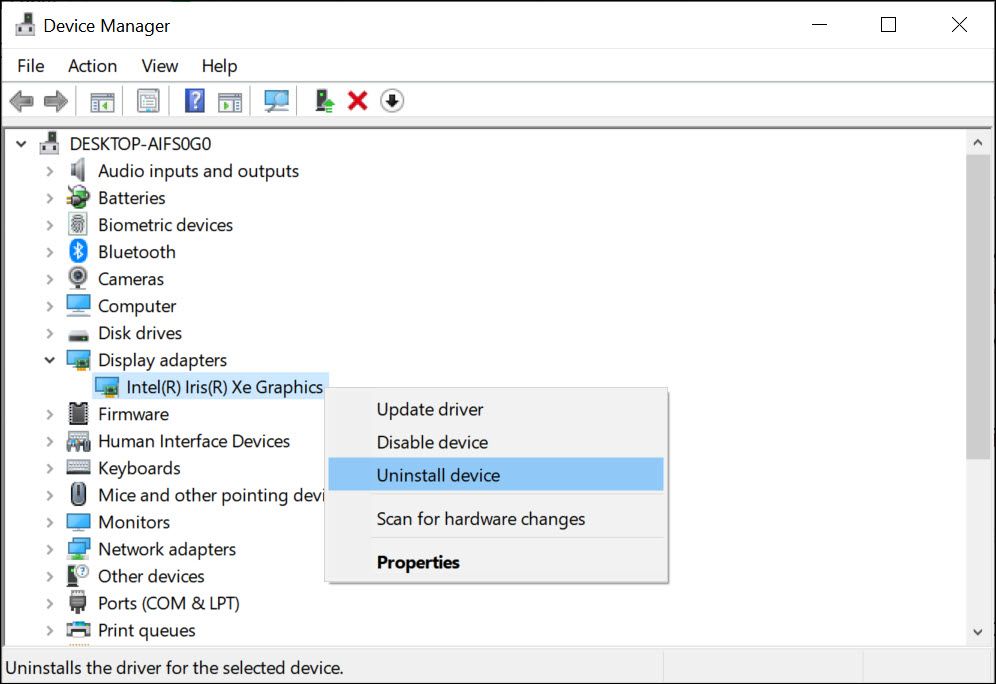
- Xác nhận hành động gỡ cài đặt để xóa hoàn toàn tất cả các tệp của nó.
- Sau khi trình điều khiển được gỡ bỏ, hãy khởi động lại thiết bị của bạn.
- Windows sẽ phát hiện trình điều khiển bị thiếu và nhắc bạn cài đặt nó tự động. Nếu không, hãy truy cập trang web của nhà sản xuất card đồ họa và tải xuống trình điều khiển phù hợp cho thiết bị của bạn.

Khi bạn đã cài đặt phiên bản mới nhất của trình điều khiển cạc đồ họa, hãy khởi động lại hệ thống của bạn. Điều này sẽ khắc phục mọi sự cố hiển thị mà bạn có thể đang gặp phải.
Điều gì xảy ra nếu các vấn đề về đồ họa vẫn tiếp diễn?
Nếu bạn đã thực hiện tất cả các bước khắc phục sự cố được đề cập ở trên để đặt lại trình điều khiển cạc đồ họa mà vẫn gặp sự cố hiển thị, bạn có thể thử các cách khắc phục sau:
- Cập nhật Windows: Nhiều vấn đề về đồ họa có thể được giải quyết chỉ bằng cách cập nhật phiên bản Windows mà bạn đang chạy. Bạn có thể kiểm tra các bản cập nhật mới nhất trong ứng dụng Cài đặt và cài đặt chúng tự động hoặc tải xuống tệp ISO từ trang web chính thức của Microsoft.
- Cập nhật trình điều khiển đồ họa: Truy cập trang web của nhà sản xuất cạc đồ họa của bạn và kiểm tra các trình điều khiển mới nhất hiện có. Tải xuống và cài đặt chúng tương ứng để xem liệu nó có giải quyết được sự cố hiển thị hay không.
- Chạy Trình khắc phục sự cố hiển thị: Windows 10 và 11 đi kèm với công cụ khắc phục sự cố tích hợp sẵn. Công cụ này có thể tự động phát hiện và giải quyết mọi trục trặc hoặc sự cố tương thích với trình điều khiển đồ họa của bạn.
- Kiểm tra màn hình của bạn: Có thể các sự cố hiển thị là do chính màn hình của bạn gây ra vì không phải tất cả các màn hình đều tương thích với tất cả các thẻ video. Hãy thử sử dụng một màn hình khác hoặc kiểm tra tính tương thích của nó với cạc đồ họa mà bạn đã cài đặt trên hệ thống của mình.
- Kiểm tra linh kiện phần cứng: Kiểm tra quạt làm mát của thiết bị và các bộ phận phần cứng khác để đảm bảo không có vật cản hoặc bụi bám trên chúng. Nếu bị chặn, hãy làm sạch nó bằng máy hút bụi và kiểm tra xem sự cố hiển thị có còn không.
- Cập nhật BIOS: BIOS lỗi thời cũng có thể gây ra sự cố đồ họa trên hệ thống của bạn. Luôn cập nhật thường xuyên BIOS của thiết bị để khắc phục mọi trục trặc hiện có.
- kiểm tra kết nối: Kiểm tra các kết nối cáp giữa PC của bạn và màn hình. Đảm bảo các kết nối được chắc chắn và không có dây nào bị lỏng. Ngoài ra, hãy thử kết nối một cáp khác, nếu có thể, để đảm bảo rằng sự cố không nằm ở chính cáp đó.
- Liên hệ bộ phận chăm sóc khách hàng: Nếu không có bước nào ở trên hiệu quả, hãy liên hệ với bộ phận chăm sóc khách hàng của nhà sản xuất thiết bị hoặc card đồ họa của bạn để được hỗ trợ thêm. Bạn cũng có thể chọn một chuyên gia để khắc phục sự cố.
Tránh xa các sự cố hiển thị trên Windows
Bạn không muốn bị mắc kẹt giữa một dự án với các vấn đề về hiển thị. Các bước được đề cập ở trên sẽ giúp bạn đặt lại trình điều khiển đồ họa và khắc phục mọi sự cố hiển thị mà bạn có thể đang gặp phải trên hệ thống của mình.
Ngoài ra, hãy đảm bảo rằng bạn thường xuyên cập nhật trình điều khiển đồ họa và phiên bản Windows. Ngoài ra, hãy đảm bảo rằng tất cả các thành phần phần cứng của bạn đều ở tình trạng tốt nhất và kiểm tra xem có bất kỳ kết nối lỏng lẻo nào không trước khi bắt đầu làm việc trên PC của bạn.