
Cách chuyển tệp từ Oculus Quest 2 sang Windows 10 & 11
Oculus Quest 2 là một trong những tai nghe thực tế ảo tốt nhất để chơi game, duyệt web và giải trí nói chung. Bạn có thể chụp ảnh màn hình và quay video những khoảnh khắc chơi game tuyệt vời nhất của mình trong chiếc tai nghe đó. Người dùng cũng có thể tải xuống các tệp nhạc và tài liệu trong khi duyệt trên Quest 2.
Nếu bạn có một bộ sưu tập các tệp trong Nhiệm vụ 2, thì chúng không cần phải bị kẹt trên tai nghe. Bạn có thể chuyển tệp từ Quest 2 sang PC chạy Windows 11/10 theo một số cách được nêu bên dưới. Truyền tệp sang PC sẽ cung cấp cho bạn nhiều tùy chọn phần mềm hơn để mở chúng.
Mục Lục
Cách truyền tệp từ Quest 2 sang PC bằng cáp liên kết
Kết nối Oculus Quest 2 với PC chạy Windows 11/10 bằng cáp liên kết là một cách bạn có thể truyền tệp từ tai nghe VR đó. Để làm như vậy, trước tiên bạn cần mua một cáp liên kết phù hợp vì cáp này không đi kèm với Quest 2. Cáp Quest 2 Link chính thức được bán lẻ với giá hơi cao $79,00 trên Amazon (và hầu hết các nơi khác).
Tuy nhiên, có rất nhiều cáp liên kết của bên thứ ba có giá trị tốt hơn cho Quest 2. Cáp liên kết KIWI, VOOKO và Amavasion là những lựa chọn thay thế tốt và tất cả chúng đều có thể dễ dàng tìm thấy trong các cửa hàng trực tuyến.
Khi bạn đã kết nối cáp liên kết, bạn có thể khám phá một thế giới mới về nội dung PC VR và truyền tệp giữa Quest 2 và PC Windows của bạn. Truyền tệp giữa tai nghe và PC (và ngược lại) rất đơn giản bằng cáp liên kết.
Đây là cách bạn có thể truyền tệp từ tai nghe Quest 2 VR sang PC Windows thông qua cáp liên kết:
- Đặt Quest 2 của bạn và bật tai nghe.
- Nhập mẫu Nhiệm vụ 2 của bạn và xác nhận ranh giới Người giám hộ.
- Hãy tháo tai nghe khi bạn đang ở trong môi trường gia đình của Nhiệm vụ 2.
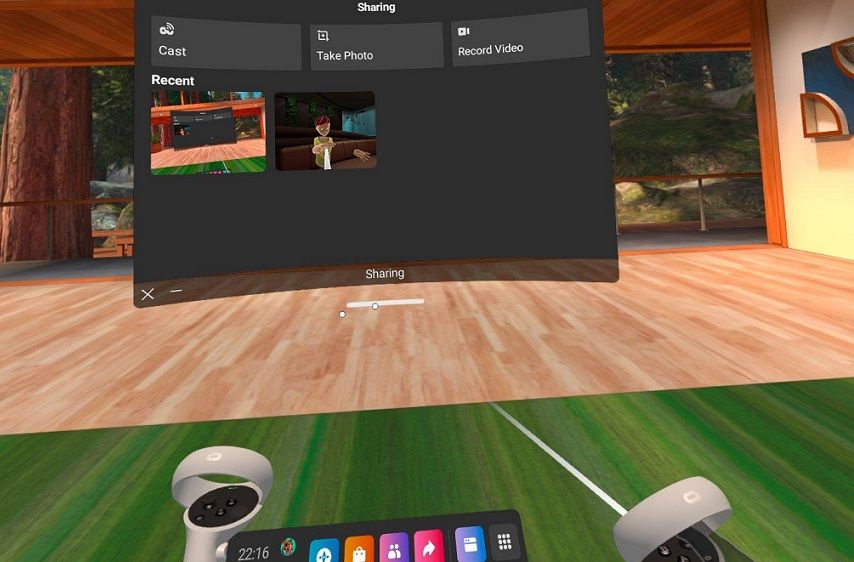
- Bật PC Windows 11/10 của bạn, sau đó đăng nhập vào tài khoản người dùng của bạn.
- Kết nối tai nghe Quest của bạn với PC bằng cáp liên kết. Bạn có thể cắm cáp liên kết vào khe cắm USB 2.0 hoặc 3.0 trên PC của mình.
- Đeo lại tai nghe Quest 2 của bạn.
- Sau đó chọn Cho phép tùy chọn cho phép PC được kết nối truy cập dữ liệu trên Nhiệm vụ 2.

Bây giờ, bạn đã hoàn tất với tai nghe, vì vậy hãy đặt tai nghe xuống nơi an toàn trước khi tiếp tục.
- Mở ứng dụng Windows File Explorer (nhấp vào nút trên thanh tác vụ có biểu tượng thư viện thư mục).
- Bây giờ bạn sẽ thấy một thiết bị Quest 2 trong thanh bên của Explorer. Nhấn đúp chuột nhiệm vụ 2 để mở rộng nó.
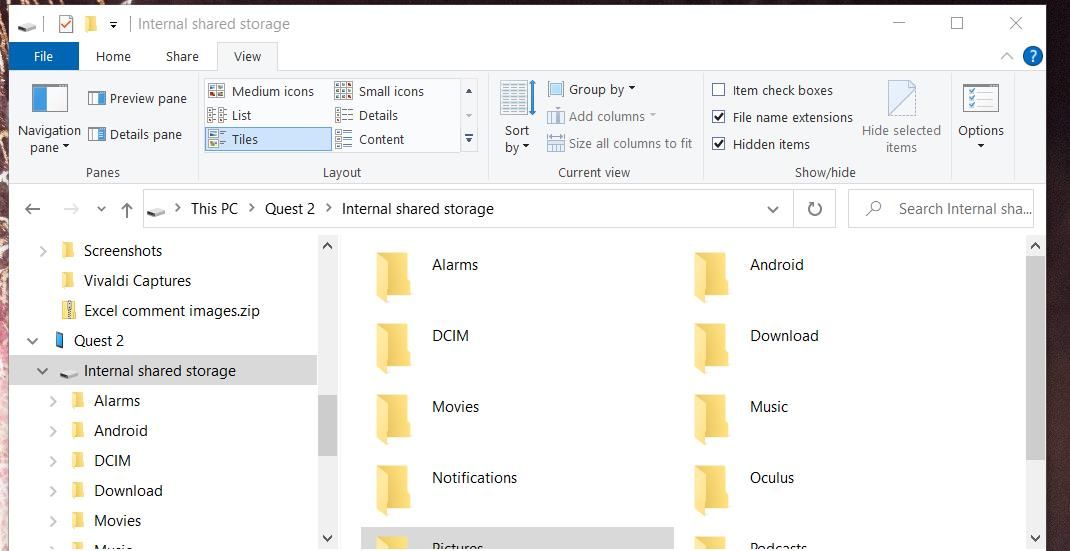
- Lựa chọn Bộ nhớ dùng chung nội bộ để xem các thư mục Quest 2.
- Nhấp vào một thư mục bao gồm một số tệp bạn muốn chuyển sang PC. Ví dụ: nhấp vào Hình ảnh > hình thu nhỏ để truy cập ảnh chụp màn hình đã chụp.
- Nhấp chuột trái vào một tệp để chuyển, giữ nút chuột, sau đó kéo tệp đó vào một thư mục trên PC của bạn.
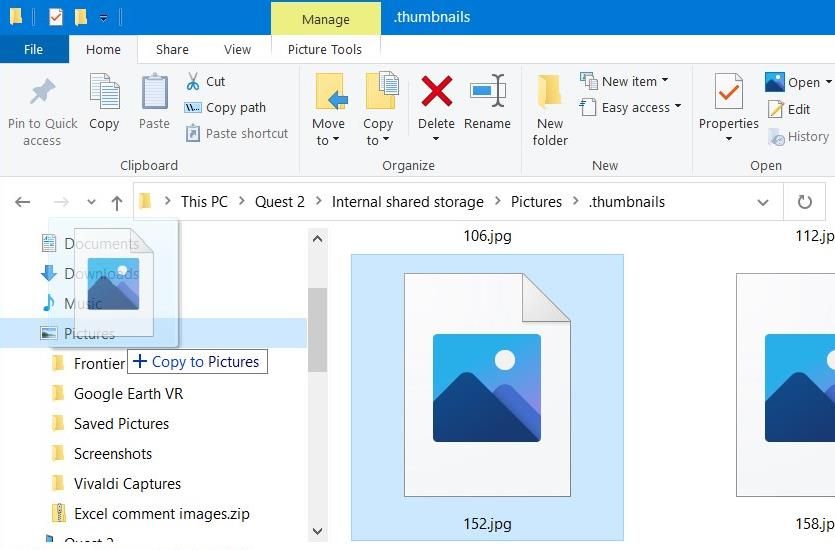
- Nhả chuột khi bạn nhìn thấy một Sao chép vào chú giải công cụ.


Bây giờ bạn có thể truy cập tệp bạn đã chọn để chuyển từ Nhiệm vụ 2 trên PC của mình. Hiển thị bất kỳ thư mục nào bạn đã kéo tệp vào. Sau đó bấm đúp vào tệp đã chuyển để mở tệp trong ứng dụng mặc định.

Việc truyền tệp này cũng hoạt động theo cả hai cách. Bạn có thể chuyển các tệp từ PC sang Quest 2, nhưng hãy nhớ rằng tai nghe VR không hỗ trợ nhiều định dạng như vậy. Ứng dụng Tệp của tai nghe Oculus nhận dạng các định dạng JPG, PNG, TXT, DOCX, MP4, PPT, MOV và M4V.
Kéo và thả tệp từ một thư mục trên PC của bạn vào một trong các thư mục trong bộ nhớ dùng chung nội bộ của Nhiệm vụ 2. Mở ứng dụng Tệp của Nhiệm vụ 2 để truy cập hình ảnh, tài liệu và video từ đó.
Cách chuyển tệp từ Quest 2 sang PC bằng Google Drive
Nếu không có cáp liên kết, bạn vẫn có thể chuyển tệp từ Quest 2 sang PC mà không cần cáp. Các dịch vụ lưu trữ đám mây như Google Drive cho phép bạn tải lên và lưu trữ các tệp trên internet, sau đó bạn có thể tải xuống các thiết bị khác thông qua trình duyệt web.
Bạn có thể sử dụng tài khoản Google Drive để truyền tệp từ tai nghe Quest 2 sang PC. Đó là một phương pháp truyền tệp ít trực tiếp hơn một chút, nhưng đó là một cách tốt để thực hiện đối với những người dùng không có cáp.
Tất nhiên, bạn sẽ cần phải có tài khoản Google Drive cho phương pháp này. Nếu bạn không có tài khoản lưu trữ đám mây như vậy, hãy mở trang Google trong trình duyệt của bạn. Nhấn vào Tạo một tài khoản liên kết và điền vào các ô bắt buộc. Sau đó làm theo các bước sau để truyền tệp từ Oculus Quest 2 sang PC của bạn bằng Google Drive.
- Đeo và khởi động tai nghe Oculus Quest 2.
- Mở ứng dụng Trình duyệt Meta Quest.
- Sau đó đăng nhập vào tài khoản Google của bạn trong trình duyệt.
- Mở tài khoản lưu trữ đám mây Google Drive của bạn.
- Nhấn nút Mới ở bên trái của trang Google Drive.
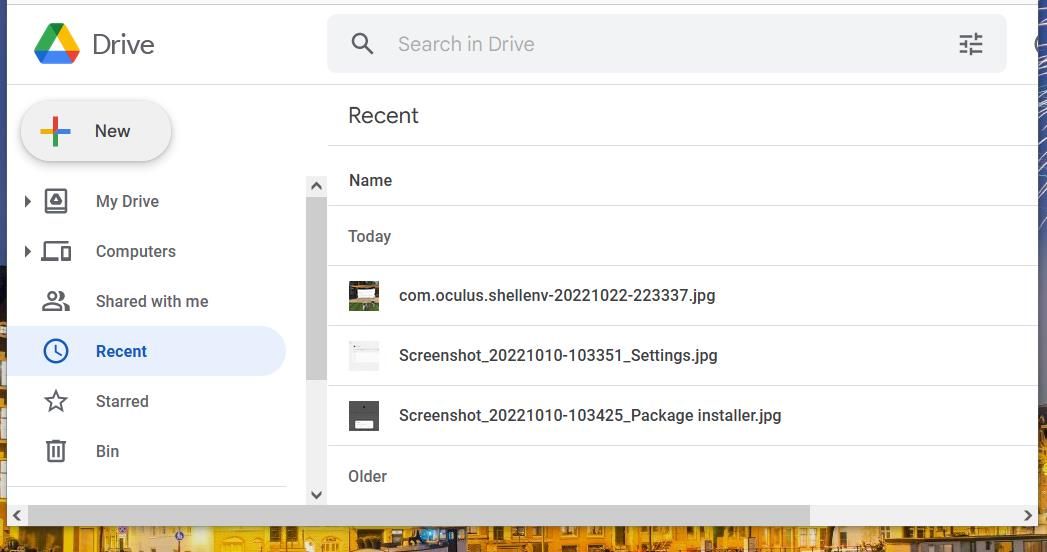
- Lựa chọn tải lên tệp trên thực đơn.
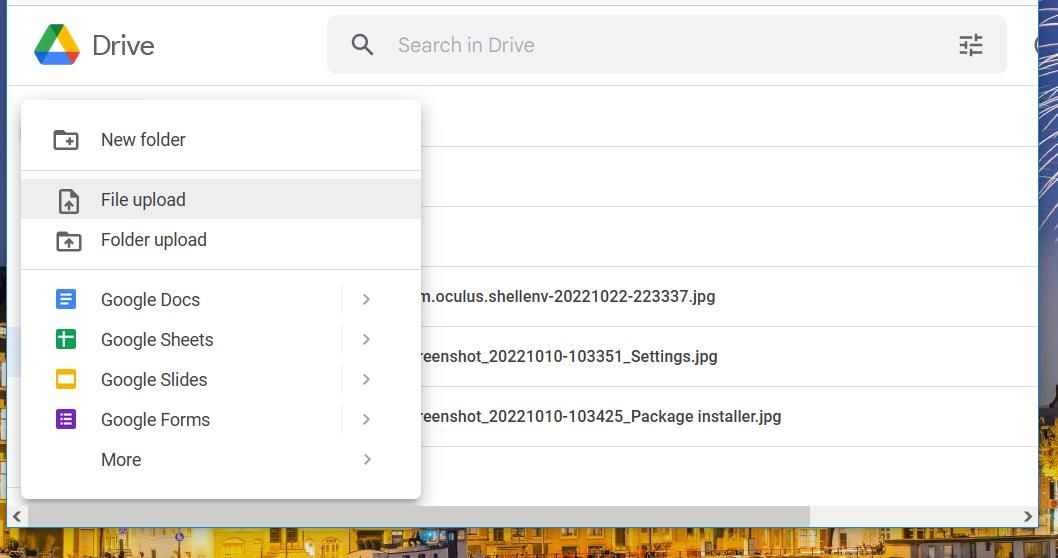
- Tiếp theo, chọn các cho phép tùy chọn cho Trình duyệt Oculus.
- Chọn tệp để tải lên Google Drive trên menu lựa chọn mở ra.
- Nhấn nút Lựa chọn để tải nó lên.
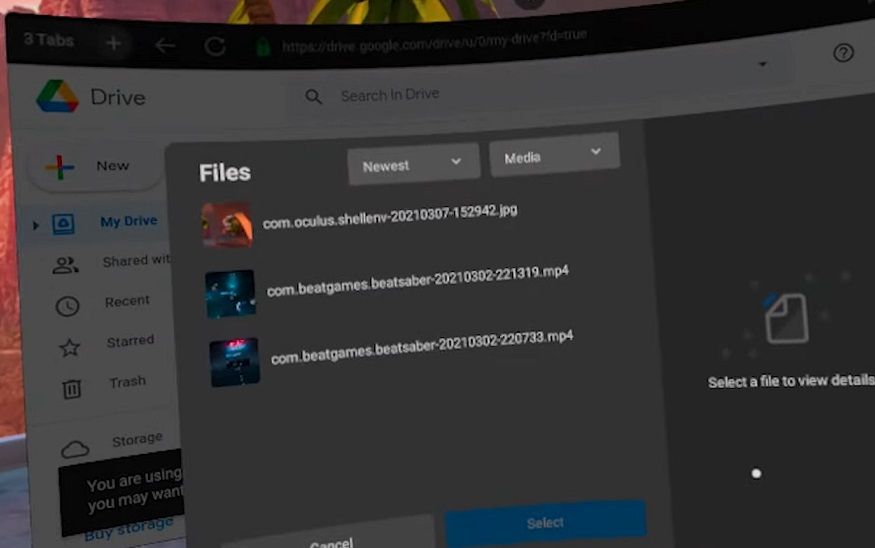
- Sau khi tải một số tệp trên tai nghe của bạn lên Google Drive, hãy tắt Quest 2.


Bây giờ, chúng ta đã hoàn thành việc xử lý tai nghe, vì vậy, vui lòng cất nó đi nếu bạn đã sử dụng xong.
- Bật PC của bạn để nhập tài khoản người dùng của bạn.
- Đưa lên trình duyệt web Windows của bạn.
- Mở bộ nhớ Google Drive của bạn trong trình duyệt Windows.
- Nhấp chuột Gần đây để xem các tập tin đã tải lên.
- Nhấp chuột phải vào một trong các tệp Quest 2 đã tải lên và chọn Tải xuống.
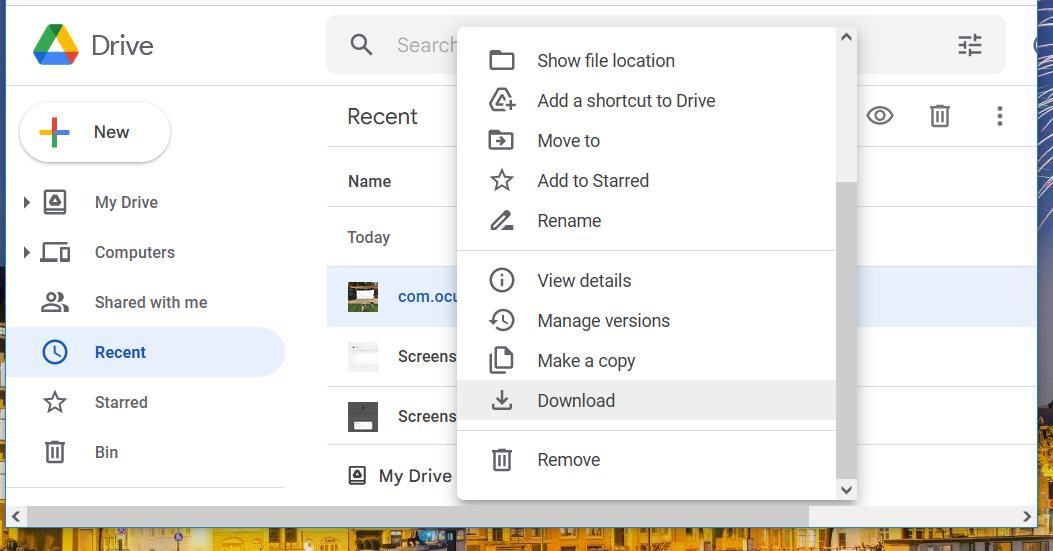
- Sau đó nhấn nút thắng + e để xem Explorer.
- Mở thư mục tải xuống mặc định của trình duyệt của bạn.
- Bấm đúp vào tệp Quest 2 đã tải xuống để xem tệp đó trong phần mềm Windows.

Google Drive cung cấp cho bạn 15 gigabyte dung lượng lưu trữ miễn phí, khiến nó trở thành một trong những nhà cung cấp dịch vụ lưu trữ đám mây miễn phí tốt nhất. Bạn cũng có thể tải xuống và cài đặt ứng dụng Google Drive trên Windows để tích hợp bộ nhớ đám mây với File Explorer. Sau đó, bạn sẽ có thể điều hướng các thư mục lưu trữ đám mây của mình trong Explorer. Hãy xem hướng dẫn của chúng tôi về cách thêm Google Drive vào File Explorer để biết thêm chi tiết.
Lưu ý rằng Google Drive cần phải ở phiên bản dành cho máy tính để bàn trên trình duyệt Quest 2 của bạn để tải tệp lên. Nếu bạn không thể nhìn thấy Mới trong Google Drive, nhấp vào nút menu ở trên cùng bên trái. Sau đó kéo xuống và chọn Phiên bản máy tính để bàn trên thanh bên.

Truy cập tệp Quest 2 của bạn trên PC Windows
Việc truyền các tệp Quest 2 sẽ cho phép bạn mở, xem và chỉnh sửa chúng bằng rất nhiều phần mềm Windows theo cách mà bạn không thể làm được trên tai nghe VR. Sử dụng cáp liên kết là cách tốt hơn để truyền tệp vì bạn không cần tải lên và tải xuống. Tuy nhiên, người dùng không có PC hỗ trợ VR phù hợp cho cáp liên kết vẫn có thể truyền tệp từ tai nghe của họ bằng phương pháp lưu trữ đám mây.