
Cách chuyển đổi văn bản thành định dạng ngày trong Excel
Bạn muốn biến dữ liệu văn bản của mình thành định dạng ngày tháng? Tìm hiểu cách dễ dàng chuyển đổi văn bản thành ngày trong Excel và tiết kiệm thời gian nhập dữ liệu thủ công.
Excel là một công cụ mạnh mẽ để quản lý và phân tích dữ liệu, nhưng làm việc với ngày tháng trong Excel có thể gây khó chịu khi chúng ở định dạng văn bản. May mắn thay, bạn có thể chuyển đổi dữ liệu văn bản của mình thành định dạng ngày phù hợp, giúp sắp xếp, lọc và thực hiện các phép tính trên dữ liệu của bạn dễ dàng hơn.
Trong hướng dẫn này, chúng tôi sẽ chỉ cho bạn cách chuyển đổi văn bản thành ngày trong Excel, để bạn có thể tận dụng tối đa dữ liệu của mình.
Mục Lục
Ngày văn bản so với ngày thường trong Excel
Excel lưu trữ ngày tháng dưới dạng các giá trị số, cho phép bạn sử dụng chúng trong các phép tính giống như các số thông thường. Điều này cũng cho phép bạn định dạng ngày hoặc thậm chí sắp xếp dữ liệu theo ngày, điều mà bạn không thể thực hiện khi ngày ở định dạng văn bản.
Ví dụ, định dạng ngày 14-Feb-2023 hợp lệ trong Excel. Nếu bạn nhập nó vào một ô, nó sẽ hiển thị dưới dạng ngày, nhưng Excel sẽ lưu nó dưới dạng 44971là số tương ứng với ngày 14-Feb-2023.
Tuy nhiên, nếu bạn viết 14.Feb.2023, nó sẽ được coi là một chuỗi văn bản vì đây không phải là định dạng ngày tháng hợp lệ. Do đó, bạn không thể sử dụng nó trong tính toán vì nó không được lưu dưới dạng số.
Cách chuyển đổi văn bản thành ngày trong Excel
Nếu bạn có văn bản trong trang tính Excel mà bạn muốn ở định dạng ngày tháng, sau đây là các phương pháp khác nhau mà bạn có thể sử dụng để chuyển đổi văn bản thành ngày tháng trong Excel.
1. Sử dụng Hàm DATEVALUE
Hàm DATEVALUE chuyển đổi chuỗi văn bản thành số sê-ri mà bạn có thể thay đổi thành định dạng ngày có thể chấp nhận được. Dưới đây là cách chuyển đổi văn bản của bạn thành ngày tháng bằng hàm DATEVALUE.
- Mở tài liệu Excel của bạn và tìm chuỗi văn bản bạn muốn thay đổi.
- Chọn một ô trống bên cạnh ô chứa văn bản.
- Đi vào =DATEVALUE vào ô trống hoặc hộp công thức, theo sau là số ô chứa văn bản trong ngoặc đơn. Ví dụ: nếu chuỗi văn bản nằm trong C26đi vào =DATEVALUE(C26).
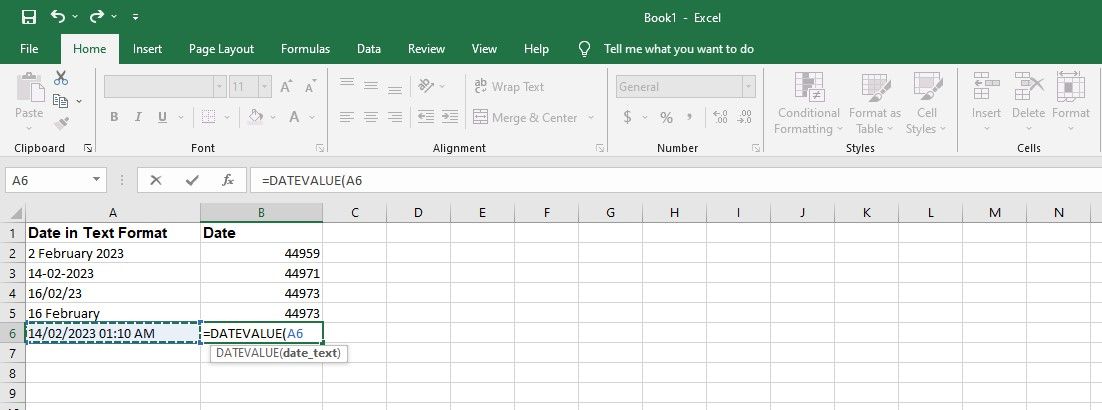

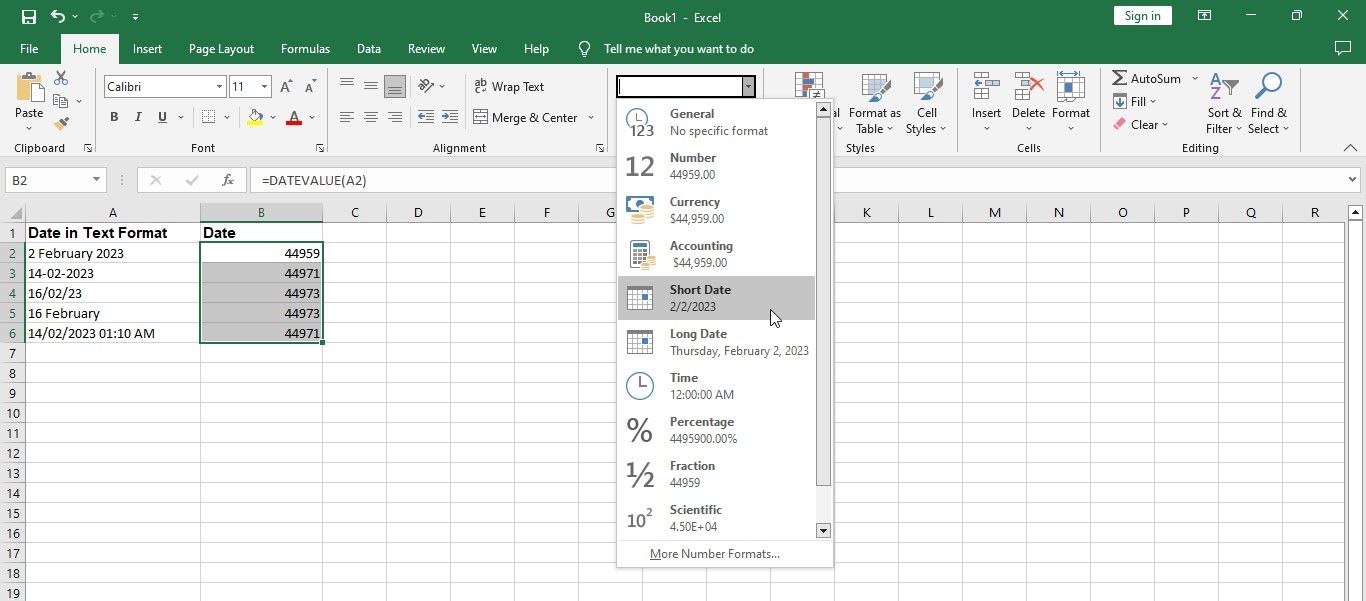
Bây giờ bạn đã chuyển đổi văn bản thành số, bạn cần thay đổi số thành ngày. Đây là cách.
- Chọn các ô có số DATEVALUE.
- bấm vào Trang chủ tab và chuyển đến Con số phần.
- Nhấp vào mũi tên xuống bên cạnh hộp công cụ có nội dung Tổng quan và chọn ngày ngắn hoặc ngày dài từ thực đơn.

Bạn có thể sử dụng định dạng tùy chỉnh trong Excel nếu không muốn sử dụng cài đặt ngày tháng mặc định. Làm theo các bước dưới đây.
- Đánh dấu (các) ô bạn muốn chỉnh sửa và nhấn Ctrl + 1 trên bàn phím của bạn.
- Khi mà định dạng ô cửa sổ hiện ra, click vào Con số tab ở trên cùng.
- Dưới Loạichọn Ngày.
- Chọn loại ngày bạn muốn từ danh sách bên phải.
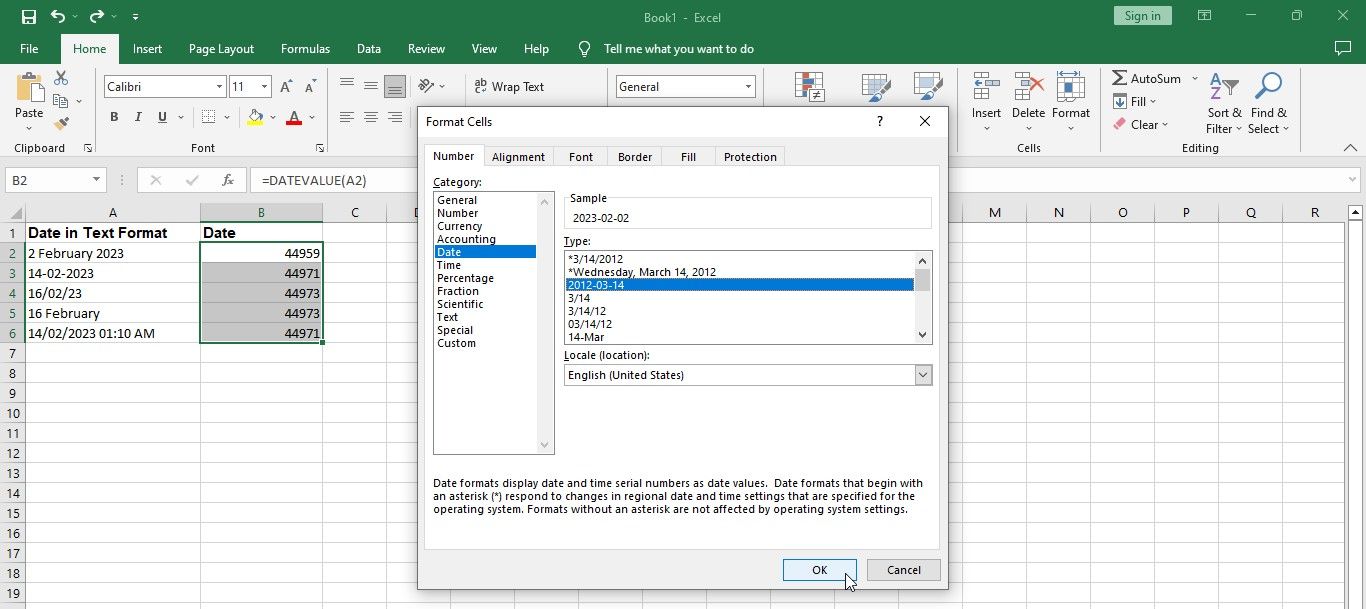
- Nhấp chuột ĐƯỢC RỒI để lưu các thay đổi của bạn.

2. Sử dụng Hàm GIÁ TRỊ
Nếu văn bản của bạn đại diện cho một ngày, bạn có thể sử dụng hàm VALUE trong Excel để chuyển đổi nó thành các giá trị số mà bạn có thể thay đổi thành ngày. Dưới đây là cách chuyển đổi văn bản thành ngày tháng bằng hàm VALUE.
- Mở tệp Excel của bạn và tìm văn bản bạn muốn chuyển đổi thành số.
- Chọn một ô trống bên cạnh ô có văn bản.
- Đi vào =GIÁ TRỊ vào ô trống.
- Nhập số ô chứa văn bản trong ngoặc đơn. Ví dụ: nếu văn bản ở B15, hãy nhập =VALUE(B15) trong ô trống.
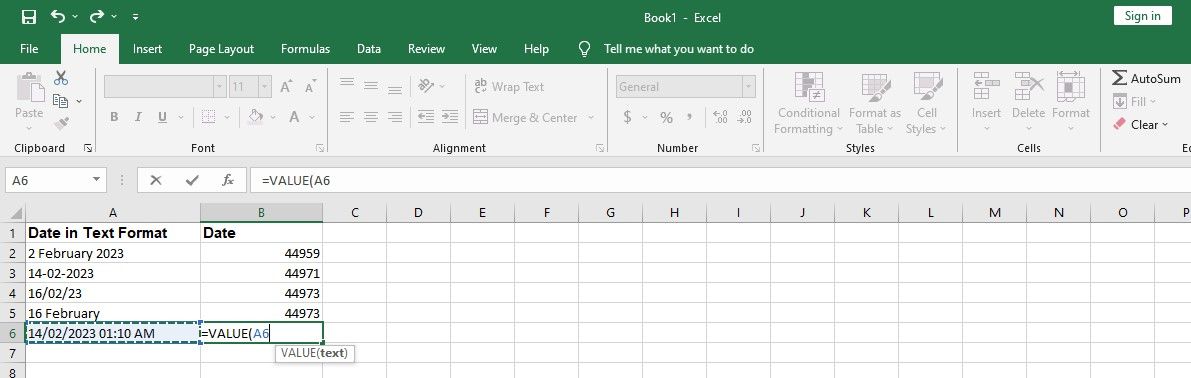
- Đánh Đi vào.

Bạn sẽ nhận được một số sê-ri, sau đó bạn có thể chuyển đổi thành ngày thực tế.
3. Sử dụng văn bản thành cột
Nếu văn bản chứa các số được phân tách bằng dấu cách, dấu chấm hoặc dấu gạch chéo, bạn có thể sử dụng Văn bản thành Cột để chuyển đổi nó thành ngày mà không cần sử dụng công thức. Đây là cách.
- Mở tệp Excel bạn muốn chỉnh sửa.
- Chọn cột văn bản bạn muốn chuyển đổi thành ngày.
- bấm vào Dữ liệu ở đầu màn hình.
- Bấm vào Văn bản thành Cột Bên dưới Công cụ dữ liệu phần.
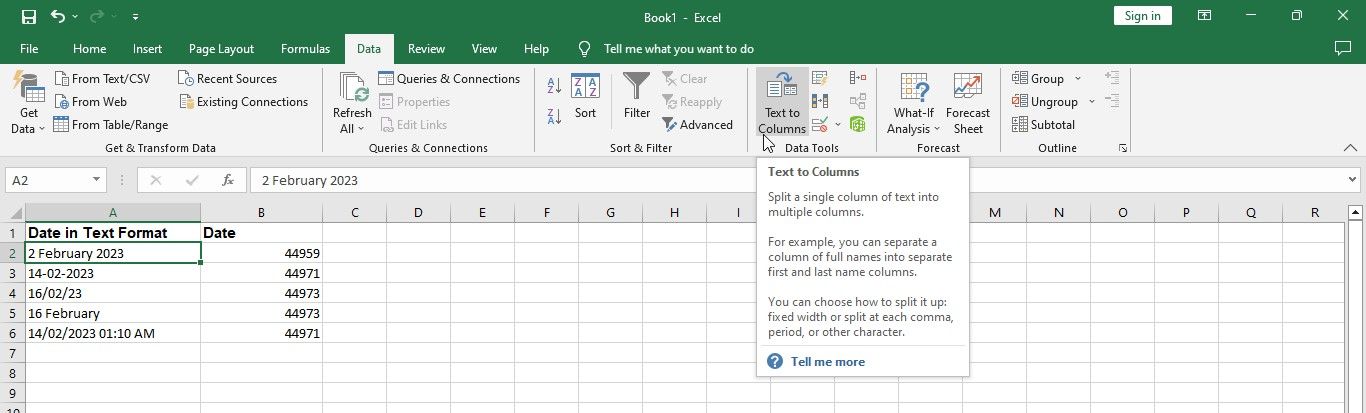
- Khi trình hướng dẫn Văn bản xuất hiện, chọn phân cách tùy chọn và nhấn Kế tiếp.
- Trong cửa sổ tiếp theo, bỏ chọn tất cả các hộp bên dưới Dấu phân cách, bao gồm Chuyển hướng, dấu chấm phẩy, dấu phẩy, Không gianVà Khác.
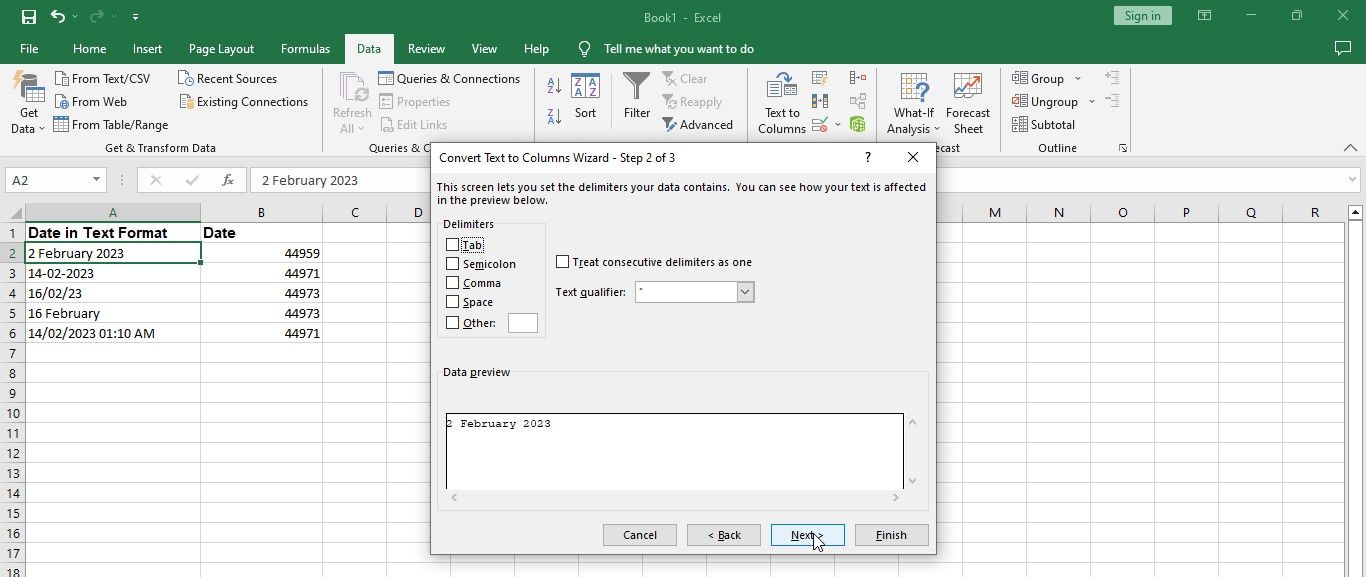
- Nhấp chuột Kế tiếp khi bạn làm xong.
- Trong cửa sổ tiếp theo, chọn Ngày Bên dưới Định dạng dữ liệu cột phần.
- Nhấp vào trình đơn thả xuống bên cạnh Ngày và chọn định dạng ngày ưa thích của bạn.
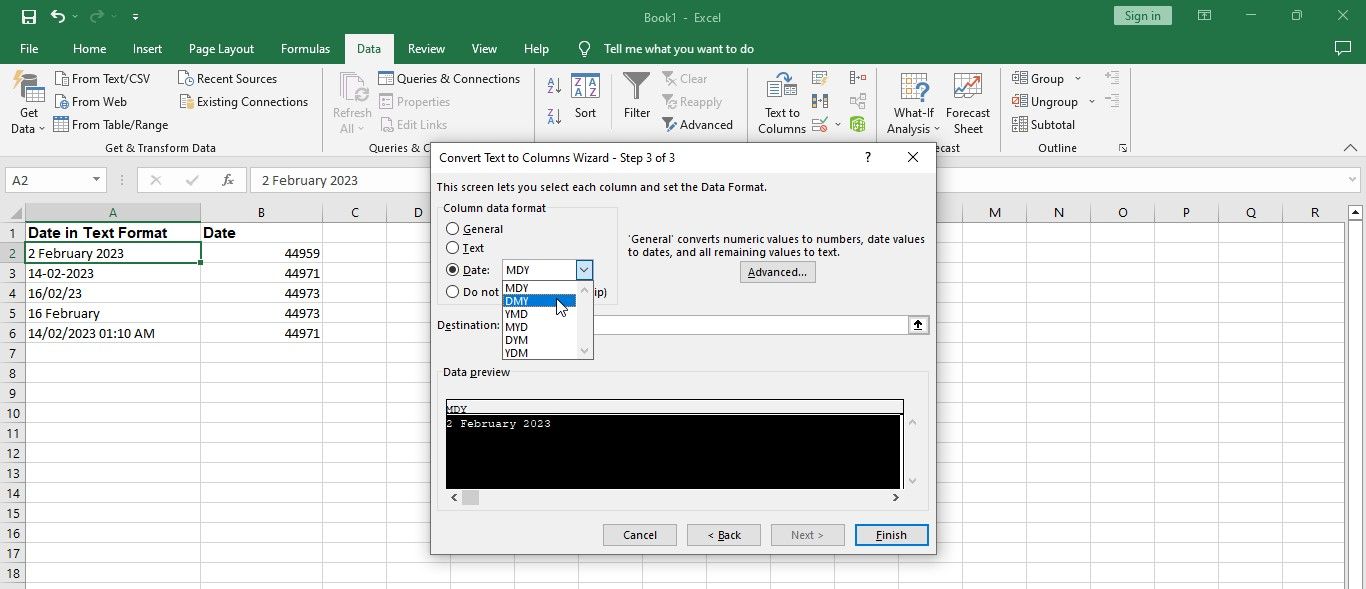
- Đánh Hoàn thành để lưu các thay đổi và đóng trình hướng dẫn văn bản.


Thay đổi định dạng ngày trong Excel để phân tích dữ liệu dễ dàng
Chuyển đổi văn bản thành ngày tháng rất hữu ích để phân tích và thao tác dữ liệu hiệu quả. Bằng cách sử dụng các tùy chọn định dạng và chức năng Excel khác nhau, bạn có thể dễ dàng chuyển đổi giá trị văn bản thành giá trị ngày, sau đó bạn có thể sử dụng các giá trị này trong tính toán, biểu đồ và các công cụ phân tích dữ liệu khác.