
Cách thiết lập Điểm truy cập di động trên Windows 11
Biến Windows 11 của bạn thành điểm phát sóng Wi-Fi bằng các bước sau.
Trong thời đại kỹ thuật số ngày nay, hầu hết mọi thứ chúng ta làm trên thiết bị của mình đều phụ thuộc vào việc được kết nối với internet. Nếu bạn không thể truy cập trực tuyến từ thiết bị chính của mình vì lý do này hay lý do khác, bạn sẽ muốn thử kết nối thông qua một thiết bị đã được kết nối với internet.
Điểm truy cập di động cho phép một thiết bị chia sẻ kết nối internet của nó với các thiết bị lân cận khác. Nếu thiết bị Windows 11 của bạn được kết nối với Internet, bạn có thể cho phép điện thoại thông minh, máy tính bảng và máy tính xách tay ở gần kết nối với Internet thông qua máy của bạn. Đọc tiếp khi chúng tôi hướng dẫn bạn cách thiết lập điểm phát sóng di động trên Windows 11.
Mục Lục
Cách bật Điểm truy cập di động trên Windows 11
Windows 11 giúp dễ dàng định cấu hình điểm phát sóng di động và chia sẻ internet của bạn với các thiết bị khác. Để bật điểm phát sóng di động trên thiết bị Windows 11 của bạn:
- khởi chạy Cài đặt ứng dụng từ Bắt đầu thực đơn.
- Từ thanh bên, chọn Mạng & internet và sau đó chọn Điểm truy cập di động chuyển hướng.
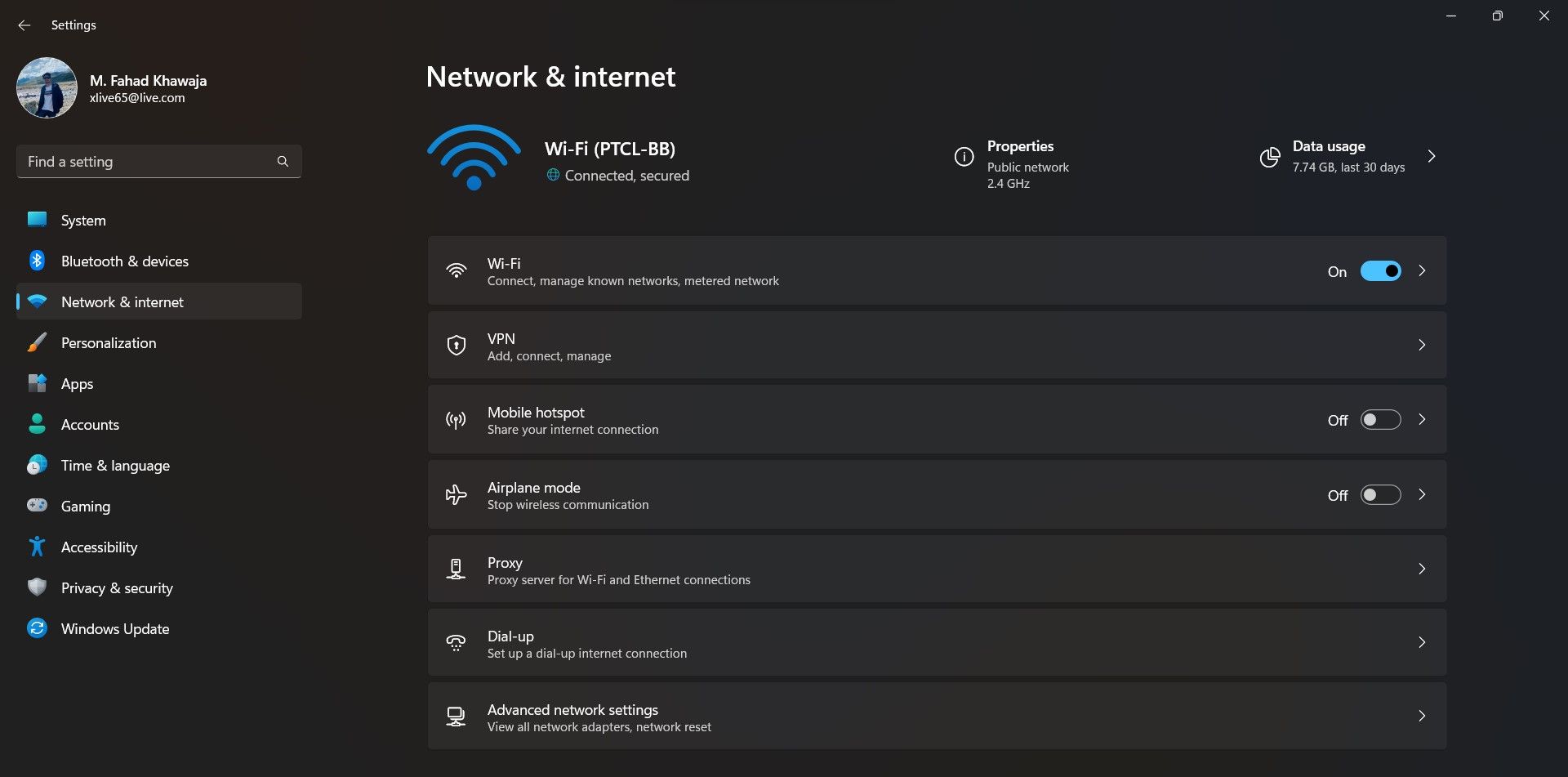
- chuyển đổi Điểm truy cập di động chuyển sang Trên.
- Từ Chia sẻ kết nối internet của tôi từ thả xuống, chọn tùy chọn ưa thích của bạn (WiFi hoặc Ethernet)
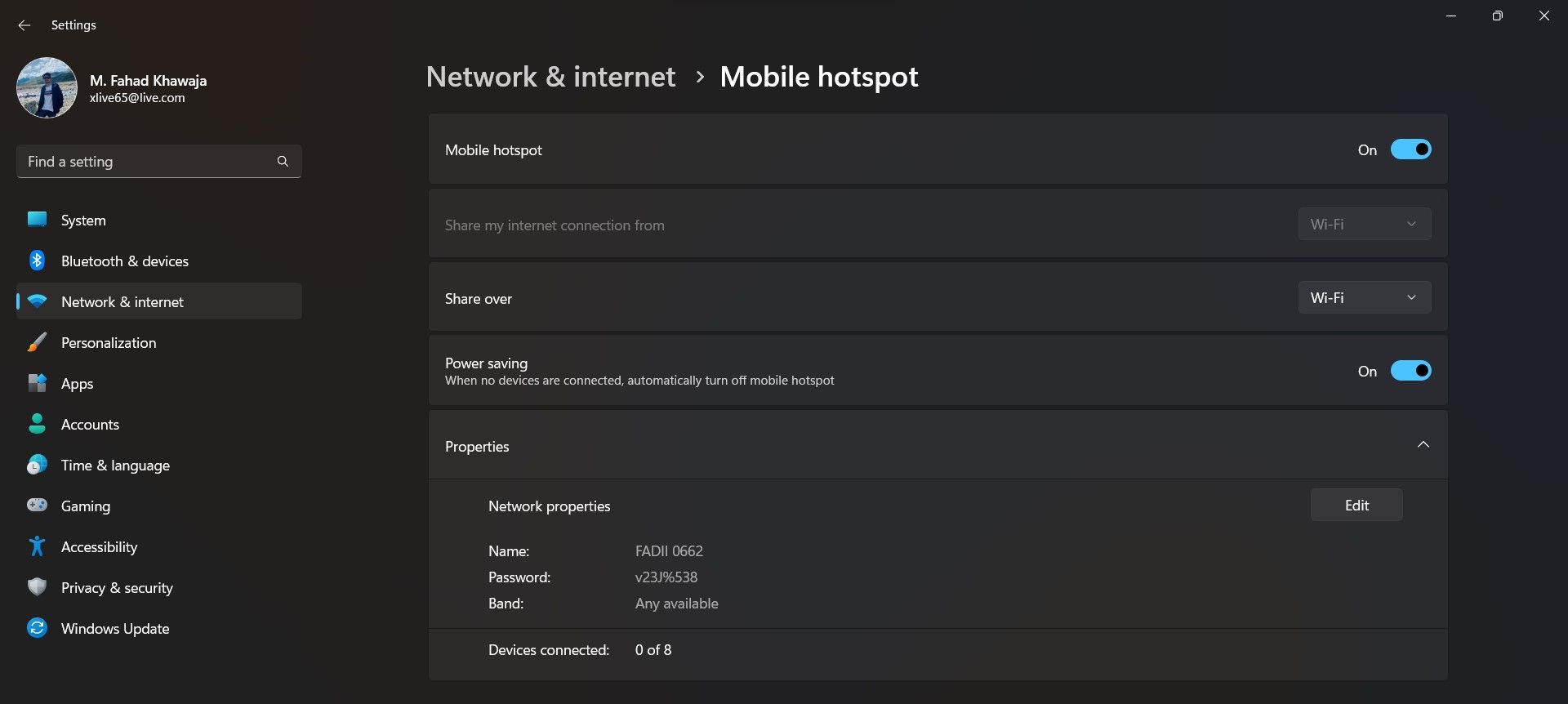


Điểm phát sóng của bạn hiện đã sẵn sàng để được kết nối.
Cách thay đổi cài đặt Điểm truy cập di động trên Windows 11
Bạn có thể định cấu hình điểm phát sóng di động Windows 11 của mình để có tên, mật khẩu khác hoặc liệu người dùng có kết nối qua WiFi hay Bluetooth hay không. Đây là cách bạn có thể định cấu hình điểm phát sóng di động Windows 11:
- Để đặt liệu các thiết bị khác có kết nối qua Bluetooth hoặc Wifi, chọn tùy chọn cần thiết từ Chia sẻ thả xuống. Nếu chọn Bluetooth, bạn sẽ phải đảm bảo rằng cả hai thiết bị đều được ghép nối với nhau.
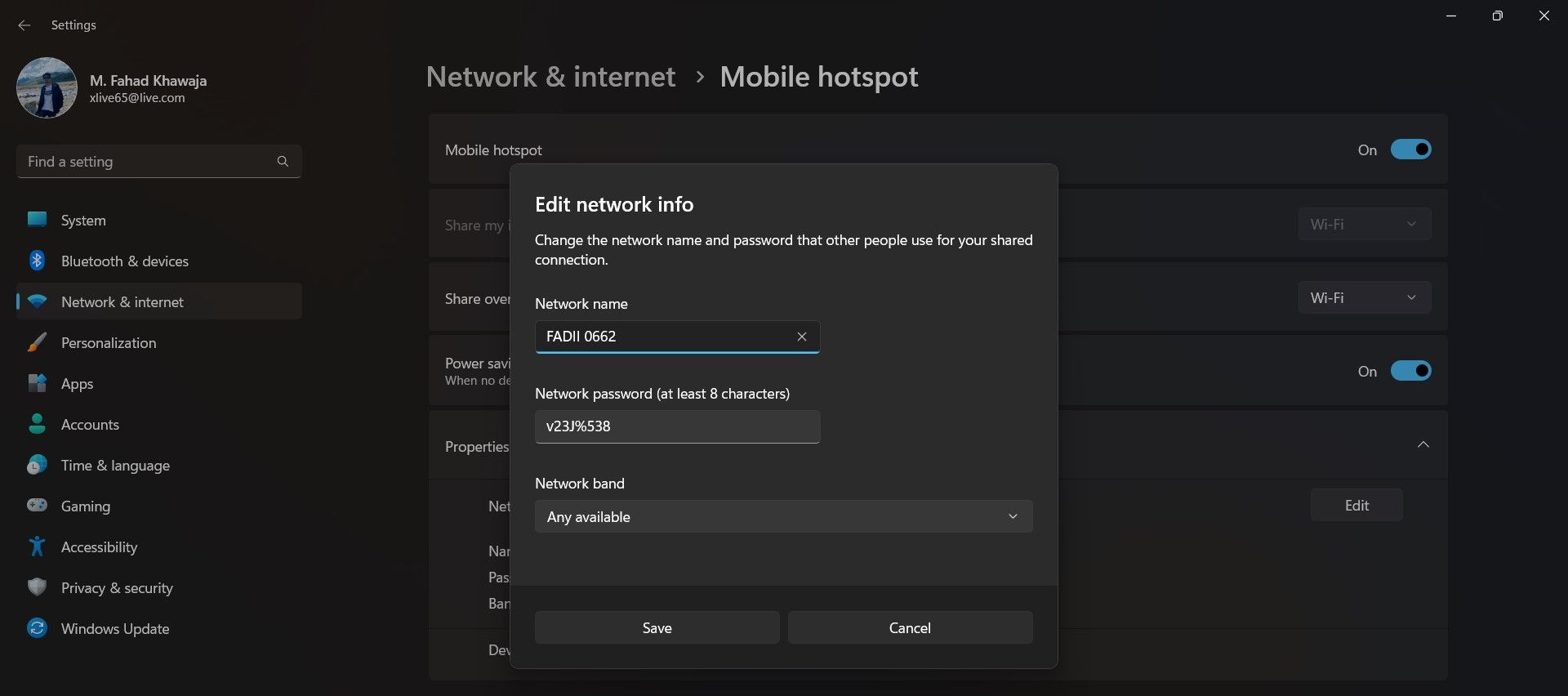
- Để thay đổi tên hoặc mật khẩu điểm phát sóng, hãy nhấp vào Chỉnh sửa nút bên dưới Tính chất. Nhập cái mới Tên mạng và mật khẩu mạng, và bấm vào Tiết kiệm để xác nhận những thay đổi của bạn.

Kết nối với Điểm truy cập di động Windows 11, thật dễ dàng
Khi bạn đã thiết lập điểm phát sóng di động trên thiết bị Windows 11 của mình, bạn có thể sử dụng nó để kết nối một thiết bị khác với Internet. Bật Wifi từ thiết bị bạn muốn sử dụng internet, chọn tên mạng điểm phát sóng, nhập mật khẩu và bạn đã sẵn sàng sử dụng internet thông qua điểm phát sóng di động Windows 11.