
Cách chụp ảnh chụp màn hình ứng dụng PC VR trong Oculus Dash
Người dùng kết nối tai nghe Quest 2 với máy tính để bàn hoặc máy tính xách tay Windows của họ có thể chơi một số trò chơi PC VR (thực tế ảo) tuyệt vời từ Oculus Rift Store. Một số người chơi cũng thích chụp ảnh màn hình khi họ chơi trò chơi VR. Tuy nhiên, người dùng không thể chụp ảnh màn hình từ ứng dụng PC VR bằng phương pháp Oculus/nút kích hoạt.
Oculus Dash là môi trường gia đình để khởi chạy ứng dụng PC VR trong tai nghe Quest 2. Môi trường gia đình đó bao gồm hai công cụ khác nhau mà bạn có thể chụp ảnh nhanh. Đây là cách bạn có thể chụp ảnh màn hình từ ứng dụng PC VR trong Quest 2 trong Oculus Dash.
Oculus Dash có một công cụ chụp màn hình mà bạn có thể truy cập từ thanh tác vụ của nó. Tuy nhiên, tiện ích chụp màn hình đó có lẽ không được nhiều người dùng chú ý vì nó ẩn trong bảng pin của đồng hồ. Bạn có thể chụp ảnh màn hình trò chơi PC VR bằng công cụ đó như sau:
- Kết nối PC và tai nghe Quest 2 để truy cập Oculus Dash.
- Nhấn nút Thư viện trên thanh tác vụ của Oculus Dash.
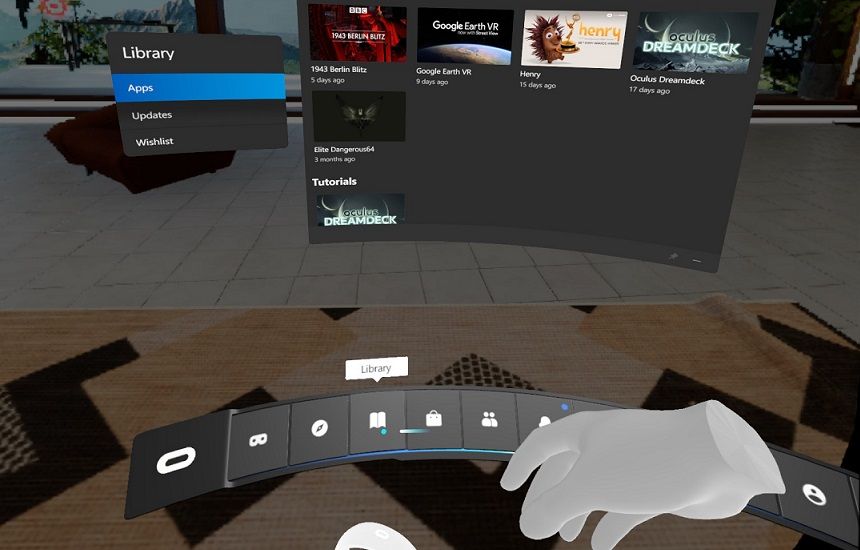
- Sau đó, chọn một trò chơi để chạy từ thư viện ứng dụng của bạn.
- Thiết lập vị trí ảnh chụp màn hình trong trò chơi của bạn.
- Nhấn nút mắt kính (O) trên bộ điều khiển để hiển thị giao diện Oculus Dash mà không cần đóng ứng dụng.
- Sau đó nhấn nút cái đồng hồ trên thanh tác vụ để hiển thị bảng chỉ báo pin và âm lượng.
- chọn Ảnh chụp màn hình tùy chọn trong bảng điều khiển pin.
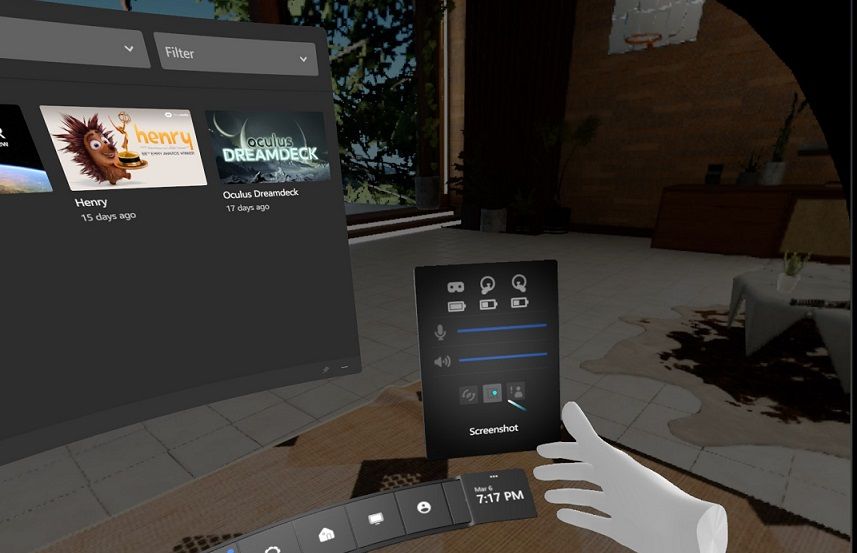
- Công cụ chụp màn hình sẽ chụp ảnh chụp năm giây sau khi bạn kích hoạt. Khôi phục ứng dụng trò chơi nhanh nhất có thể bằng cách chọn Trở lại để chụp được ảnh chụp nhanh như hình bên dưới.


Giới hạn thời gian chụp màn hình năm giây hơi khó xử, nhưng điều đó giúp bạn có đủ thời gian để quay lại ứng dụng trò chơi và chụp ảnh nhanh. Tuy nhiên, bạn sẽ khó có thời gian để thiết lập ảnh chụp nhanh sau khi chọn chụp ảnh màn hình. Vì vậy, tốt nhất là bạn nên định vị bản thân để chụp ảnh màn hình trước khi kích hoạt tiện ích chụp màn hình.
Mục Lục
Cách chụp ảnh màn hình chính Oculus
Oculus Home là một trong những tính năng tốt nhất của Dash mà bạn có thể tận hưởng niềm vui trong môi trường phòng khách ảo có thể tùy chỉnh. Bạn cũng có thể chụp nhanh phòng khách ảo của mình bằng công cụ Máy ảnh của Oculus Home. Đây là cách bạn có thể chụp ảnh chụp nhanh Oculus Home bằng công cụ chụp màn hình đó:
- Nhấn nút Trang chủ trên thanh tác vụ của Oculus Dash.
- Sau đó nhấn nút Thực đơn trên bộ điều khiển Quest 2 bên trái để hiển thị cửa sổ tùy chỉnh Oculus Home.
- Nhấn nút Máy ảnh để kích hoạt công cụ chụp màn hình đó.
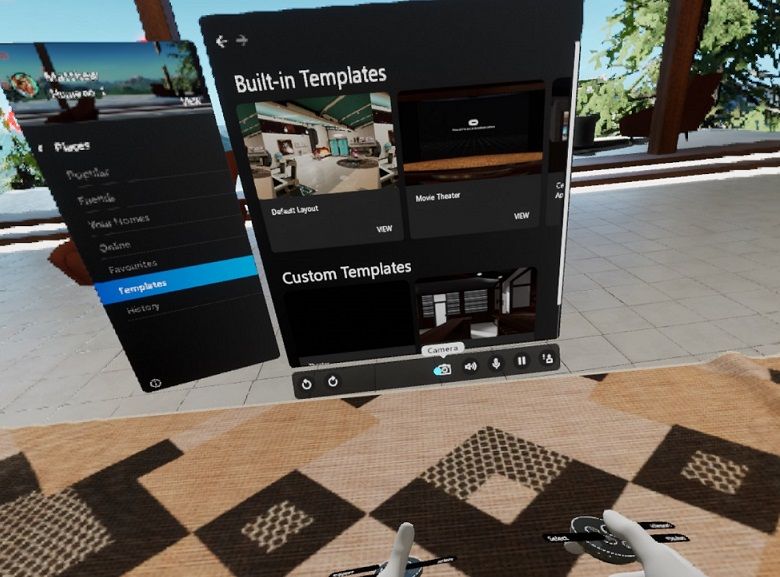
- Bây giờ bạn sẽ thấy một tấm gương mà bạn có thể định vị ảnh chụp màn hình của mình. Di chuyển gương vào vị trí để chụp ảnh màn hình.
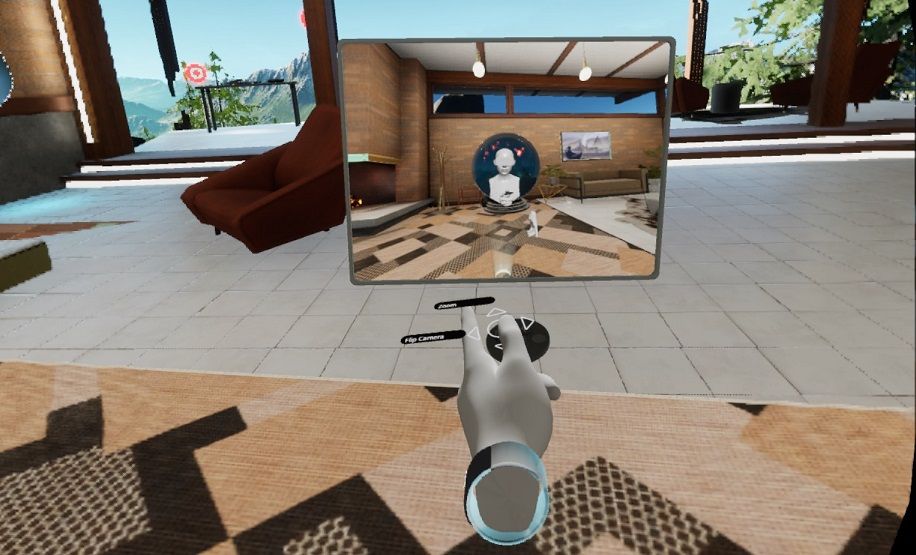
- Sau đó nhấn nút kích hoạt trên bộ điều khiển của bạn để chụp ảnh màn hình như ảnh bên dưới.


Ảnh chụp màn hình Oculus Home Camera sẽ bao gồm mọi thứ có trong gương. Điều đó bao gồm hình ảnh phản chiếu của chính bạn mà bạn sẽ nhìn thấy trong gương. Tuy nhiên, bạn có thể xóa hình ảnh phản chiếu của mình khỏi ảnh chụp màn hình bằng cách di chuyển ngón tay cái sang trái hoặc phải để lật gương.
Bạn cũng có thể chuyển đổi giữa hướng ảnh chụp màn hình ngang và dọc. Nhấn nút điều khiển Oculus X để thay đổi tỷ lệ khung hình cho ảnh. Ảnh chân dung có độ phân giải mặc định 1200×1600. Độ phân giải cho ảnh phong cảnh Oculus Home là 1600×1200.
Nơi tìm ảnh chụp màn hình đã chụp của bạn
Ứng dụng PC VR và ảnh chụp màn hình Oculus Home không được lưu ở bất kỳ đâu trong tai nghe Quest 2 của bạn. Ảnh chụp màn hình được chụp trong Oculus Dash sẽ tự động được lưu vào các thư mục mặc định trên PC được kết nối của bạn. Vì vậy, bạn sẽ cần tìm chúng trên PC được kết nối của mình trong File Explorer. Bạn có thể tìm thấy ảnh chụp màn hình được chụp từ ứng dụng PC VR tại vị trí thư mục này:
C:Users[user folder]PicturesScreenshots
Tất cả ảnh chụp màn hình ứng dụng PC VR được lưu với các tiêu đề bao gồm Ảnh chụp màn hình Oculus và các số ngẫu nhiên. Vì vậy, bạn cũng có thể tìm thấy chúng với từ khóa đó. Nhấn nút các cửa sổ phím + S để kích hoạt hộp tìm kiếm tập tin và bấm Thêm > Ảnh. Sau đó nhập OculusẢnh chụp màn hình bên trong hộp tìm kiếm để tìm ảnh chụp nhanh PC VR mà bạn đã chụp.

Công cụ Máy ảnh của Oculus Home lưu ảnh chụp màn hình vào một vị trí khác. Để tìm ảnh chụp nhanh Oculus Home, hãy mở Windows File Explorer và đi đến đường dẫn thư mục này:
C:Users[user folder]DocumentsOculus HomeCamera
Sau đó, bạn có thể mở ảnh chụp màn hình được chụp trong trình xem ảnh mặc định của mình bằng cách nhấp đúp vào chúng. Hoặc nhấp chuột phải vào hình ảnh để chọn Mở với để chọn một ứng dụng khác từ menu ngữ cảnh. Bạn có thể thay đổi tiêu đề tệp cho ảnh chụp màn hình bằng cách chọn Đổi tên tùy chọn menu ngữ cảnh.
Cách chỉnh sửa ảnh chụp màn hình PC VR đã chụp của bạn trong tai nghe Quest 2
Bạn có thể chỉnh sửa ảnh chụp màn hình PC VR đã chụp bằng ứng dụng Windows trên cả máy tính và tai nghe Quest 2. Kết nối Quest 2 với PC cho phép bạn sử dụng các ứng dụng chỉnh sửa Windows như Ảnh trong Oculus Dash. Để làm như vậy, bạn cần mở ảnh chụp màn hình trong Ảnh trên PC được kết nối của mình. Chụp ảnh màn hình PC VR trong Dash sẽ tự động mở đầu ra đã chụp trong Ảnh (hoặc trình chỉnh sửa ảnh mặc định khác) trên máy tính của bạn.
Bạn có thể chỉnh sửa ảnh chụp màn hình đã chụp trong ứng dụng Ảnh khi bật tai nghe bằng cách nhấn nút + Thêm Bảng điều khiển máy tính để bàn ở ngoài cùng bên phải của thanh tác vụ Oculus Dash. Thao tác đó sẽ hiển thị danh sách các cửa sổ màn hình nền mà bạn có thể chọn hiển thị trong VR. Chọn Windows Photos và một tệp ảnh chụp màn hình để chỉnh sửa.

Sau đó, bạn sẽ có thể xem ảnh chụp màn hình trong Ảnh trong tai nghe Quest 2 của mình. Bạn có thể chỉnh sửa hình ảnh đó với tất cả các tùy chọn của Ảnh bằng cách chọn chúng bằng bộ điều khiển Quest 2 của bạn. chọn Chỉnh sửa hình ảnh trong Ảnh để truy cập các công cụ chỉnh sửa của ứng dụng đó.
Cắt xén là một công cụ hữu ích để chỉnh sửa ảnh chụp màn hình trò chơi PC VR. Ảnh chụp màn hình được chụp sẽ có chiều cao dọc là 1.536 pixel, hơi lớn. Bạn có thể cắt bỏ một số phần trên cùng hoặc dưới cùng của hình ảnh VR bằng cách chọn Ảnh’ Cắt và xoay lựa chọn. Sau đó, kéo hình vuông xung quanh hình ảnh để cắt bớt kích thước.

Một số ảnh chụp màn hình Trò chơi VR được chụp cũng có thể trông hơi tối. Để khắc phục điều đó, hãy chọn điều chỉnh trong Ảnh. Sau đó kéo Ánh sáng thanh trượt sang phải để làm sáng hình ảnh.
Nếu ảnh chụp màn hình VR trông hơi mờ, hãy sử dụng Trong trẻo tùy chọn chỉnh sửa. Các Trong trẻo thanh nằm ngay bên dưới Ánh sáng tùy chọn trong Ảnh. Kéo thanh trượt của thanh sang phải để nâng cao độ rõ của hình ảnh.
Khi bạn chỉnh sửa xong, hãy chọn Lưu bản sao lựa chọn. Điều đó sẽ lưu một bản sao đã chỉnh sửa của ảnh chụp màn hình mà không ghi đè lên ảnh gốc.
Ghi lại những khoảnh khắc chơi game PC VR trong Quest 2 hoặc Tai nghe Rift
Bạn có thể chụp ảnh màn hình tất cả những khoảnh khắc chơi game PC VR tuyệt vời nhất của mình trong bộ tai nghe Meta Quest 2 hoặc Oculus Rift bằng công cụ chụp nhanh của Dash.
Chụp ảnh màn hình là một cách hay để khoe điểm chơi game PC VR tốt nhất của bạn qua mạng xã hội, trang web hoặc blog. Hoặc thể hiện những thiết kế phòng khách ảo đẹp nhất của bạn bằng cách chụp ảnh nhanh bằng công cụ Máy ảnh trong tính năng Oculus Home của Dash.