
Cách khôi phục các thư mục cá nhân của bạn về vị trí mặc định của chúng trong Windows 10
Di chuyển các thư mục cá nhân của bạn trở lại vị trí của chúng trên Windows 10.

Bạn có thể đã di chuyển các thư mục cá nhân của mình (những thư mục trong thư mục người dùng của bạn bao gồm Đối tượng 3D, Tài liệu, Tải xuống, Mục ưa thích, Nhạc và Video) đến các vị trí khác nhau vì chúng có thể đã được xây dựng và hiện chiếm nhiều dung lượng. Tuy nhiên, lúc này bạn đã đổi ý và muốn chúng trở về vị trí mặc định.
Đừng băn khoăn; quá trình khôi phục các thư mục cá nhân của bạn về vị trí mặc định của chúng trong Windows 10 rất đơn giản và nhanh chóng. Đây là cách.
Khôi phục các thư mục cá nhân về vị trí mặc định của chúng
Nếu bạn đã chọn di chuyển các thư mục cá nhân trên Windows 10 của mình đến các vị trí mới, bạn có thể khôi phục chúng về trang mặc định trên Windows 10 một cách dễ dàng. Bạn có thể chọn làm điều này nếu bạn muốn cài đặt lại Windows 10 hoặc nếu bạn chỉ muốn chúng trở lại ổ C của mình.
- Mở Trình khám phá tệp. (Bạn có thể bấm vào máy tính này trên máy tính để bàn của bạn hoặc mở bất kỳ thư mục nào trên máy Windows 10 của bạn.)
- Nhập nội dung sau vào thanh địa chỉ trong File Explorer:
shell:UsersFilesFolder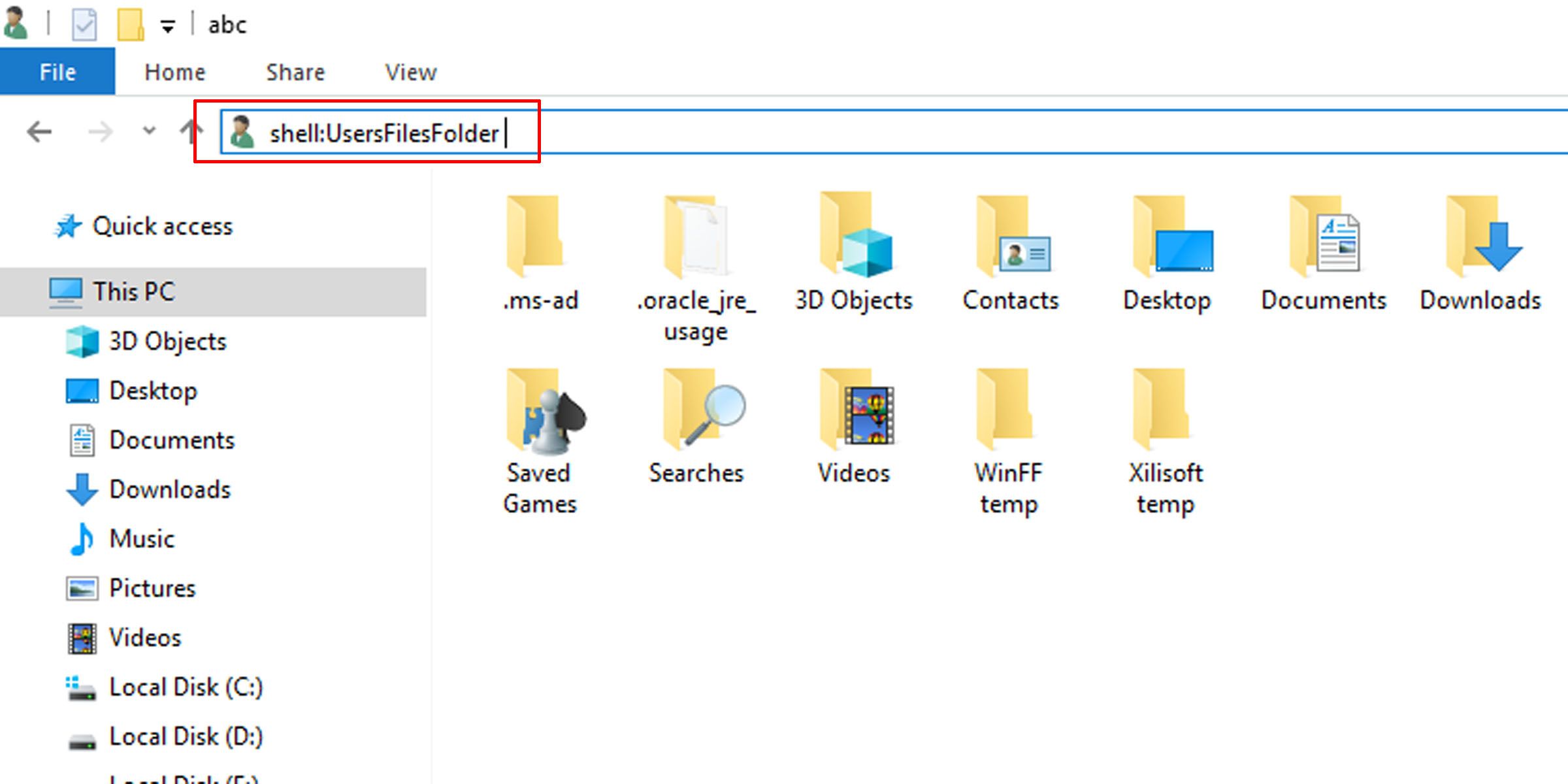
- Điều này sẽ mở thư mục Người dùng của bạn và hiển thị tất cả các thư mục cá nhân của bạn bên trong.
- Nhấp chuột phải vào thư mục cá nhân mà bạn muốn khôi phục và nhấp vào Của cải.
- Tiếp theo, đi đến Vị trí chuyển hướng.
- bấm vào Khôi phục lại mặc định nút và bấm ĐƯỢC RỒI.
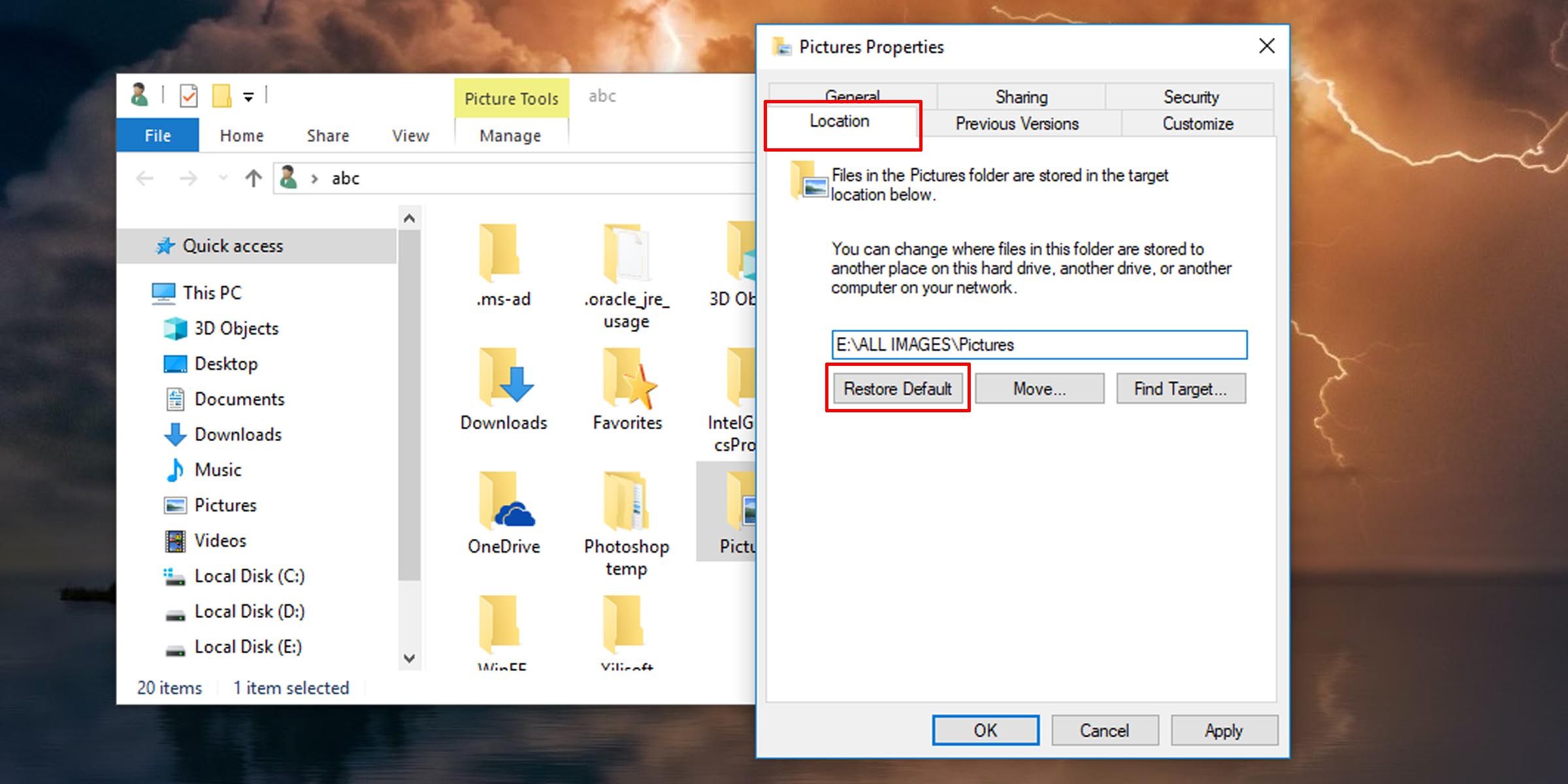
- Nếu được cung cấp tùy chọn tạo thư mục trong vị trí tệp người dùng mặc định của Windows, hãy nhấp vào Đúng.
- Tiếp theo, bạn sẽ được nhắc di chuyển tất cả các tệp của mình về vị trí mặc định của chúng. Bấm vào Đúng.


Có thể mất một lúc để di chuyển thư mục cá nhân của bạn trở lại vị trí mặc định, tùy thuộc vào kích thước của thư mục. Bạn cũng có thể làm điều này cho bất kỳ thư mục cá nhân nào khác mà bạn muốn chuyển về vị trí mặc định của chúng trong Windows 10.
Tuy nhiên, xin lưu ý rằng bạn không thể sử dụng phương pháp này để khôi phục thư mục OneDrive của mình về vị trí mặc định. Quá trình di chuyển thư mục OneDrive của bạn phức tạp hơn một chút.
Làm cho Windows 10 hoạt động theo cách bạn muốn
Bạn không cần phải giải quyết các cài đặt mặc định của Windows. Thay đổi mọi thứ có thể mang lại trải nghiệm PC thuận tiện và hiệu quả hơn. Ngay cả những thay đổi nhỏ cũng có thể khiến Windows cảm thấy đủ khác biệt để giải thích cho nhiều hương vị điện toán.