
Cách chèn ký tự đặc biệt bằng phím tắt tùy chỉnh trong Windows 10 & 11
Nhiều người dùng thỉnh thoảng cần chèn các ký tự đặc biệt vào tài liệu. Windows có ứng dụng Bản đồ ký tự mà từ đó chúng ta có thể chọn để chèn các ký tự và ký hiệu. Bạn cũng có thể chèn các ký tự với các ký tự độc đáo thay thế mã phím tắt, nhưng chúng không đặc biệt dễ nhớ.
CatchChar và AutoHotkey Scripts là các gói phần mềm của bên thứ ba cung cấp cho bạn cách tốt hơn để chèn các ký tự đặc biệt. Chúng cho phép bạn chèn các ký tự mà bạn thường cần bằng các phím nóng tùy chỉnh dễ nhớ mà bạn có thể định cấu hình. Đây là cách chèn các ký tự đặc biệt bằng các phím nóng tùy chỉnh được kích hoạt bởi các ứng dụng dành cho máy tính để bàn đó.
Mục Lục
Cách chèn ký tự đặc biệt với CatchChar
CatchChar là phần mềm miễn phí dành cho Windows cho phép bạn chèn các ký tự đặc biệt mà bạn cần từ menu có thể tùy chỉnh. Bạn có thể dễ dàng truy cập các ký tự của menu đó bằng cách nhấn một phím nóng tùy chỉnh để mở nó. Làm theo các bước sau để chèn ký tự đặc biệt bằng phím tắt của CatchChar:
- Mở trang tải xuống CatchChar Softpedia.
- Sau đó chọn Tải xuống an toàn (Hoa Kỳ) lựa chọn tốt nhất cho Bắc Mỹ.
- Bấm đúp vào setupcatchchar.exe tệp để hiển thị cửa sổ thiết lập của CatchChar.
- Nhấp chuột Kế tiếp và CathChar’s tôi chấp nhận thỏa thuận cấp phép lựa chọn.
- Nếu cài đặt cài đặt mặc định phù hợp với bạn, hãy tiếp tục nhấp vào Kế tiếp.
- Lựa chọn Cài đặt khi bạn đạt được tùy chọn đó.
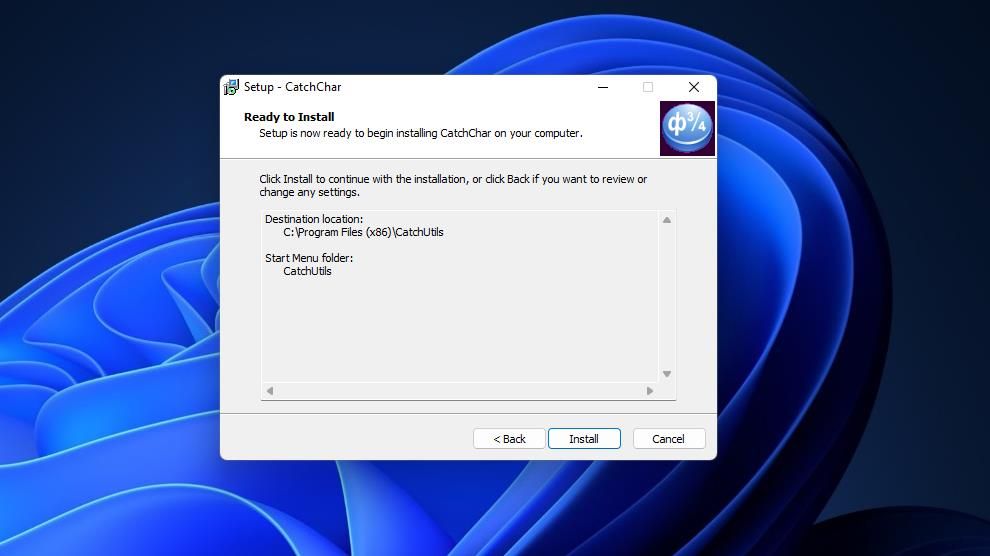
- Nhấp chuột Hoàn thành với Chạy CatchChar tùy chọn đã chọn.
- Mở Notepad để dùng thử CatchChar trong trình soạn thảo văn bản đó.
- Nhấn CatchChar mặc định thay thế + Sự thay đổi + C phím tắt trong Notepad để hiển thị menu ký tự của nó.
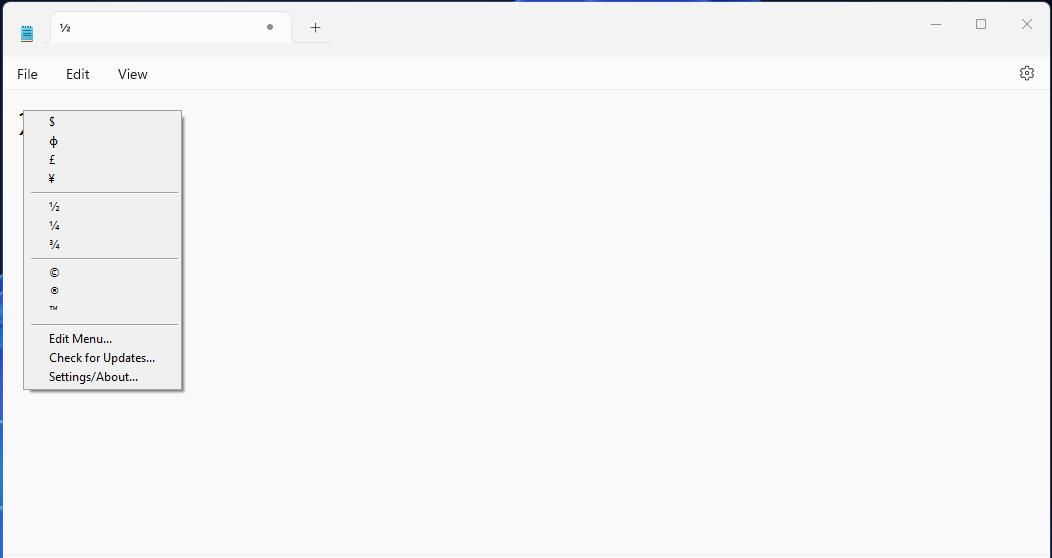
- Sau đó nhấp vào một trong các ký tự trên menu để chèn nó vào tài liệu.


Bạn có thể thay đổi lối tắt bàn phím của menu bằng cách nhấp đúp vào biểu tượng khay hệ thống của CatchChar và nhấn nút Thay đổi phím nóng cái nút. Chọn một chữ cái khác cho phím nóng trên Chọn một phím ký tự trình đơn thả xuống. Sau đó nhấn vào ĐƯỢC RỒI, Đặt các phím trên làm phím nóng cho CatchChar thực đơn để lưu phím tắt tùy chỉnh để chèn ký tự.

Menu bao gồm 10 ký tự mặc định, nhưng bạn có thể thêm nhiều ký tự khác. Để làm như vậy, hãy sao chép một ký tự để dán vào cửa sổ Trình đơn Ký tự Cài đặt. Mở Bản đồ ký tự trong Windows (xem cách mở Bản đồ ký tự để biết các bước) rồi chọn ký tự hoặc biểu tượng bạn muốn thêm vào menu của CatchChar. Nhấp chuột Sao chép để thêm ký tự vào khay nhớ tạm.
Tiếp theo, nhấp vào Chỉnh sửa Menu trên cửa sổ Chèn ký tự đặc biệt. bấm vào bên trong Nhân vật mới hộp và nhấn Điều khiển + V để dán ký tự đã sao chép vào hộp. Nhấn nút thêm nhân vật cái nút. Sau đó nhấn vào Áp dụng để lưu các thay đổi menu.

Khi chỉnh sửa xong menu, bạn có thể nhập tất cả các ký tự mình cần bằng cách nhấn một tùy chỉnh thay thế + Sự thay đổi phím tắt để truy cập chúng. Điều đó đơn giản hơn nhiều so với việc sử dụng nhiều thay thế phím tắt với các mã khác nhau. Bạn có thể sử dụng menu CatchChar để chèn các ký tự trong trình xử lý văn bản, trình soạn thảo văn bản hoặc trình duyệt web.
Cách chèn ký tự đặc biệt bằng tập lệnh AutoHotkey
Nếu bạn muốn thiết lập các phím nóng tùy chỉnh khác nhau để chèn các ký tự đặc biệt cụ thể, hãy xem AutoHotkey. AutoHotkey là phần mềm viết kịch bản cho phép bạn thiết lập các kịch bản tự động hóa. Bạn có thể tạo các tập lệnh để chèn các ký tự đặc biệt bằng các phím nóng tùy chỉnh bằng phần mềm đó. Đây là cách thiết lập tập lệnh AutoHotkey để chèn một ký tự duy nhất với tùy chỉnh thay thế phim tăt:
- Mở trang web AutoHotkey.
- Nhấp chuột Tải xuống để hiển thị hai tùy chọn phiên bản.
- chọn Tải xuống v.2.0 lựa chọn.
- Bấm đúp vào AutoHotkey_2.0.2_setup.exe tài liệu.
- Nhấp chuột Cài đặt để thêm phần mềm vào thư mục Program Files mặc định.
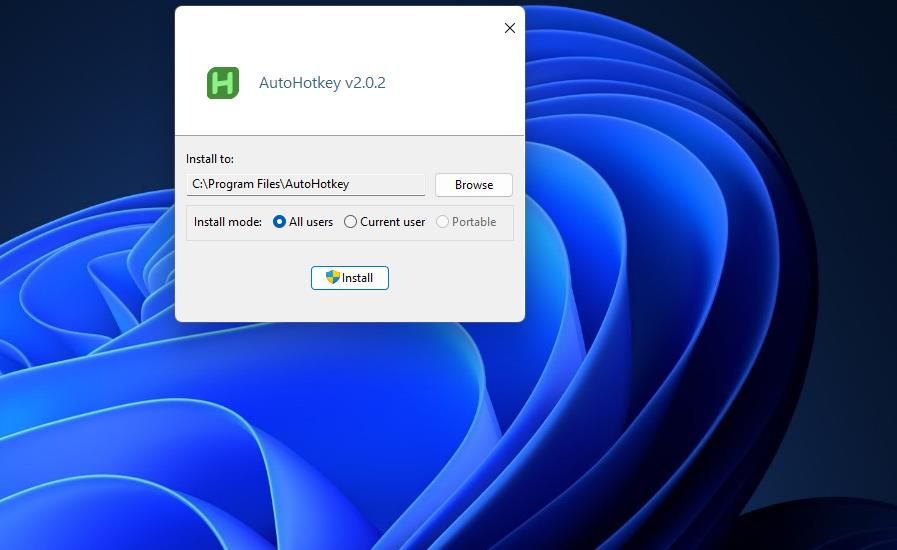

Khi AutoHotkey Dash được mở:
- Lựa chọn Kịch bản mới trong cửa sổ AutoHotkey Dash tự động mở sau khi cài đặt phần mềm.
- Nhấn vào Biên tập để hiển thị Notepad.
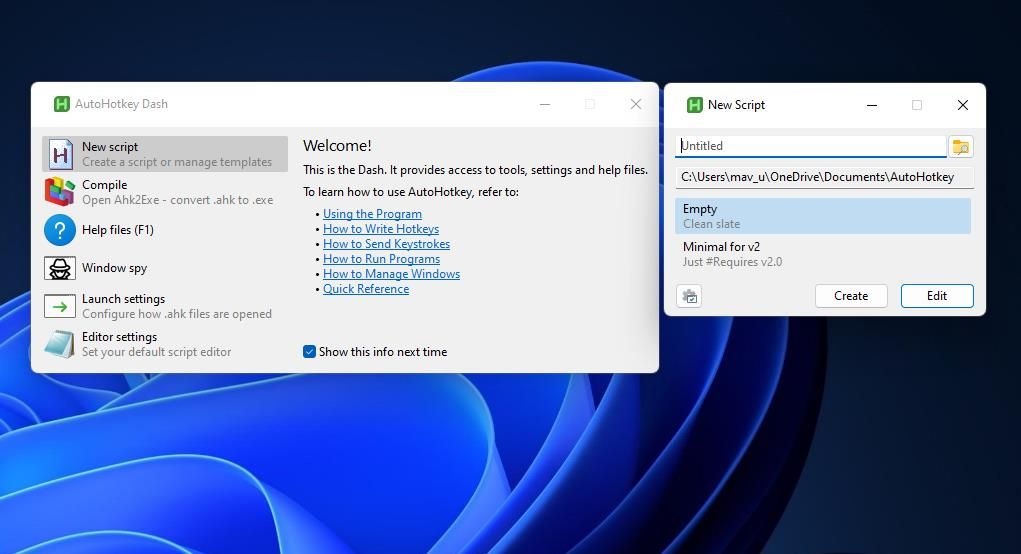
- Sau đó nhập tập lệnh phím nóng vào Notepad với mẫu sau:
!your_keyboard_shortcut::{
SendInput {special_character}
}
return
- Nhấp chuột Tài liệu trên thanh menu của Notepad để chọn Lưu thành từ đó.
- Mở Lưu kiểu, mẫu trình đơn và chọn Tất cả các tệp tùy chọn ở đó.
- Nhập tên tệp có phần mở rộng AHK vào hộp văn bản. Ví dụ: bạn có thể nhập tên tệp như Ký tự đặc biệt Hotkey.ahk trong hộp đó.
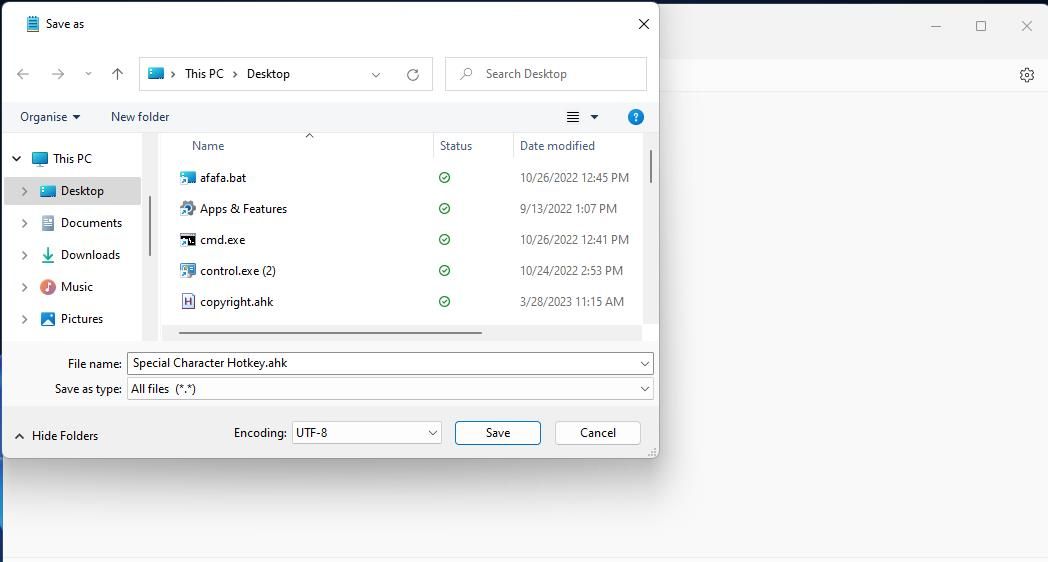
- Sau đó chọn một thư mục để bao gồm tập lệnh và nhấp vào Cứu.
- Mở thư mục mà bạn đã lưu tập lệnh.
- Bấm đúp vào tập lệnh phím nóng tùy chỉnh mà bạn vừa tạo để chạy tập lệnh.
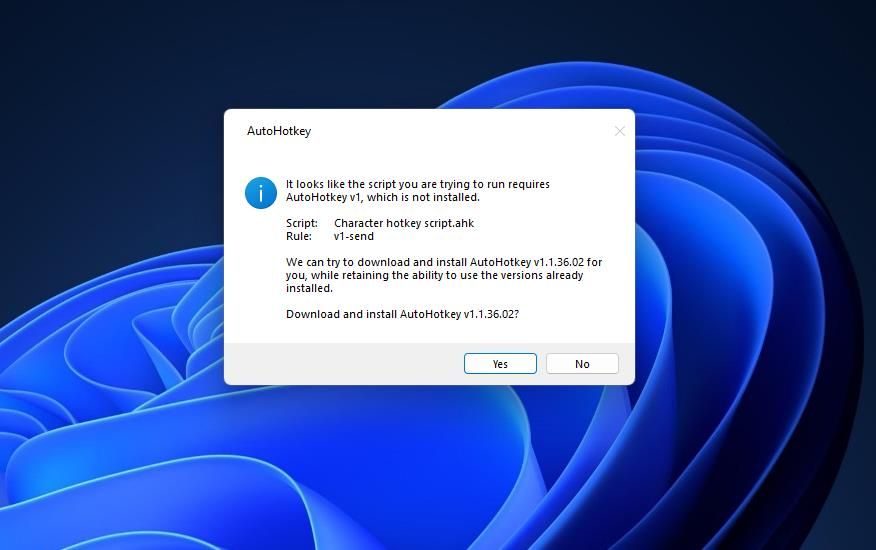
- Bạn sẽ được nhắc tải xuống và cài đặt AutoHotkey v1 khi bạn chọn chạy tập lệnh lần đầu tiên. Nhấp chuột Đúng để cài đặt AutoHotkey v1.
- Sau đó, mở trình xử lý văn bản hoặc Notepad và nhấn phím nóng của tập lệnh để chèn ký tự.


Cách định cấu hình Tập lệnh phím tắt AutoHotkey
Thay thế your_keyboard_shortcut trong mẫu kịch bản ở trên với một chữ cái cho thay thế phim tăt. Ngoài ra, thay thế tính cách đặc biệt với ký tự thực mà bạn muốn phím nóng chèn vào. Ví dụ: một tập lệnh để chèn ký tự bản quyền © với một thay thế + C phím tắt sẽ trông như thế này:

Hoặc bạn có thể thay đổi phím nóng của mình thành Điều khiển một bằng cách bao gồm ^ trong tập lệnh thay vì dấu chấm than. Ví dụ, đây là những gì một Điều khiển + F phím nóng để chèn tập lệnh ½ phân số có dạng:

Hoặc tạo một kịch bản cho một Sự thay đổi hoặc Thắng phím tắt để chèn một ký tự. Bao gồm + cho Sự thay đổi hoặc là Thắng trong tập lệnh thay vì ! hoặc ^. Đây là tập lệnh để cộng một phần tư với một Sự thay đổi + F phim tăt:

Tập lệnh AutoHotkey để thiết lập phím tắt tùy chỉnh rất đơn giản. AutoHotkey cũng có hướng dẫn thiết lập tập lệnh phím nóng. Để xem, bấm vào Cách viết phím nóng trong cửa sổ AutoHotkey Dash. Thao tác đó sẽ hiển thị hướng dẫn Viết phím nóng trong một cửa sổ Trợ giúp riêng cung cấp thêm chi tiết để biên dịch các tập lệnh như vậy.

Hãy nhớ rằng tập lệnh phải đang chạy để phím nóng ký tự tùy chỉnh hoạt động. Nếu bạn muốn tập lệnh bắt đầu tự động, hãy thêm tệp của nó vào thư mục Khởi động Windows. Hướng dẫn sử dụng thư mục khởi động trên Windows của chúng tôi cho bạn biết cách thêm tệp vào thư mục đó.
Chèn các ký tự đặc biệt bằng phím tắt tùy chỉnh tiện dụng
Vì vậy, bạn không cần vô lý thay thế mã để chèn ký tự bằng phím tắt trong Windows 11/10. Thay vào đó, hãy tạo các phím nóng tùy chỉnh để chèn các ký tự đặc biệt bằng tập lệnh AutoHotkey. Hoặc thiết lập phím tắt tất cả trong một tùy chỉnh để chèn các ký tự khác nhau từ menu bằng CatchChar. Tập lệnh AutoHotkey cung cấp tính linh hoạt cao hơn để tạo các phím nóng ký tự tùy chỉnh, nhưng một số người dùng có thể thích sự đơn giản của CatchChar.