
Cách cài đặt Gói công cụ dòng lệnh Xcode trên máy Mac
Nếu thích viết mã ứng dụng Mac bằng dòng lệnh, bạn cần có gói Công cụ dòng lệnh Xcode. Nó chứa các trình biên dịch, trình gỡ lỗi cũng như các công cụ và tiện ích phát triển khác có thể truy cập thông qua Terminal mà không cần toàn bộ môi trường phát triển tích hợp Xcode.
Nếu Xcode đã được cài đặt trên máy Mac của bạn, thì bạn không cần bộ công cụ Unix hữu ích này. Nếu không, hướng dẫn từng bước này sẽ chỉ cho bạn cách tải xuống, cài đặt và sử dụng gói Công cụ dòng lệnh Xcode trực tiếp qua web hoặc sử dụng lệnh cài đặt “xcode-select” trong Terminal.
Công cụ dòng lệnh Xcode là một gói độc lập dành cho các nhà phát triển phần mềm muốn xây dựng các ứng dụng Mac bằng cách sử dụng các lệnh kiểu UNIX.
Nó đi kèm với môi trường phát triển tích hợp Xcode của Apple, nhưng phiên bản độc lập có sẵn để tải xuống riêng biệt với Xcode.

Gói Công cụ dòng lệnh Xcode bao gồm các khung và tiêu đề của bộ công cụ phát triển phần mềm (SDK), cùng với vô số công cụ như trình liên kết và trình biên dịch LLVM của Apple, lệnh Make và các lệnh Terminal tiện dụng khác để phát triển dòng lệnh. Có 112 lệnh Terminal được bao gồm trong Công cụ lệnh Xcode (kể từ v14.2).
Terminal, nếu bạn chưa biết, sẽ cho phép bạn truy cập vào thế giới lệnh UNIX trên máy Mac của mình. Vì vậy, hãy xem bảng gian lận toàn diện của chúng tôi về các lệnh thiết bị đầu cuối Mac để tận dụng tối đa từ Terminal. Nó cung cấp một tài liệu tham khảo tuyệt vời cho tất cả các lệnh cần thiết mà bạn nên biết.
Bạn có thể tải xuống và cài đặt Công cụ dòng lệnh Xcode theo hai cách. Bạn có thể trực tiếp tải xuống thông qua cổng Nhà phát triển của Apple hoặc cài đặt thủ công bằng lệnh Terminal. Chúng tôi sẽ đề cập đến cả hai phương pháp dưới đây.
Mục Lục
Phương pháp 1: Tải công cụ dòng lệnh Xcode từ web
Để tải xuống gói Công cụ dòng lệnh Xcode theo cách thủ công, hãy làm theo các bước sau:
- Truy cập developer.apple.com/downloads và đăng nhập bằng ID Apple của bạn.
- Nhập “công cụ dòng lệnh” vào trường tìm kiếm và nhấn Enter.
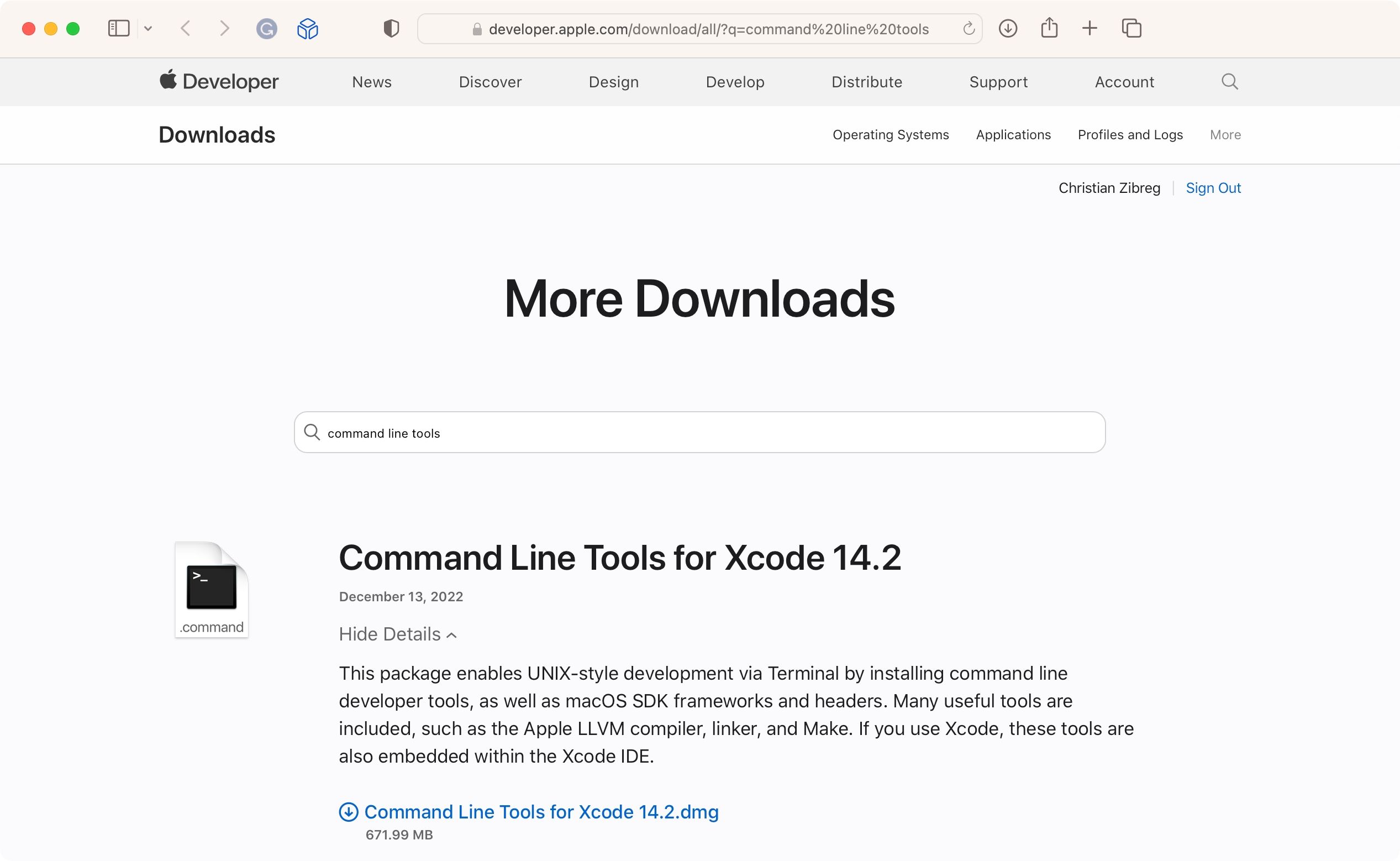
- Nhấp chuột Xem chi tiết bên dưới mục bạn muốn và nhấn vào tệp DMG được liệt kê để tải xuống.
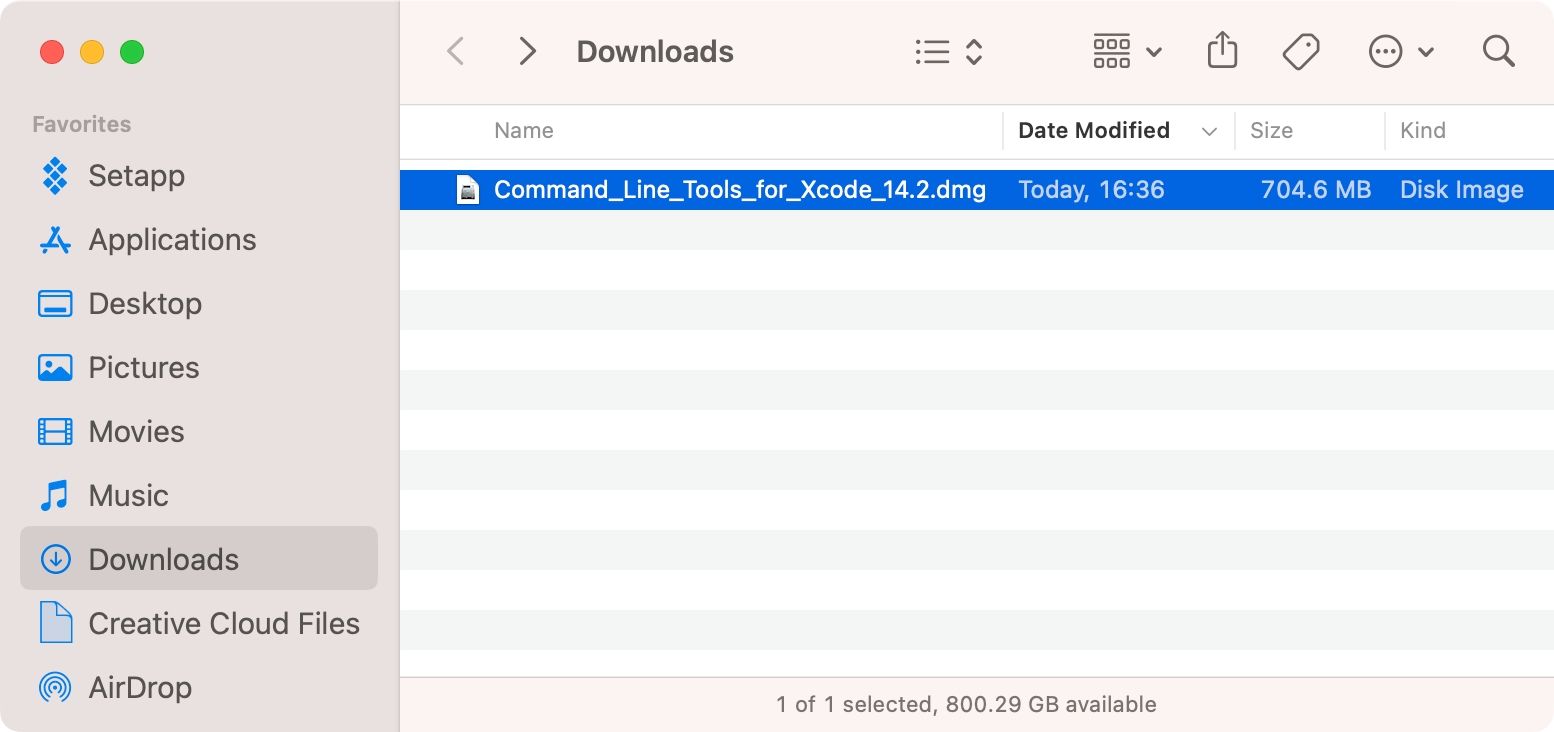
- Tiếp theo, bấm đúp vào tệp trong thư mục Tải xuống của bạn để gắn ảnh đĩa dưới dạng đĩa ảo.
- Tiếp theo, mở tệp Công cụ dòng lệnh.pkg từ ổ đĩa được gắn để khởi chạy trình cài đặt.
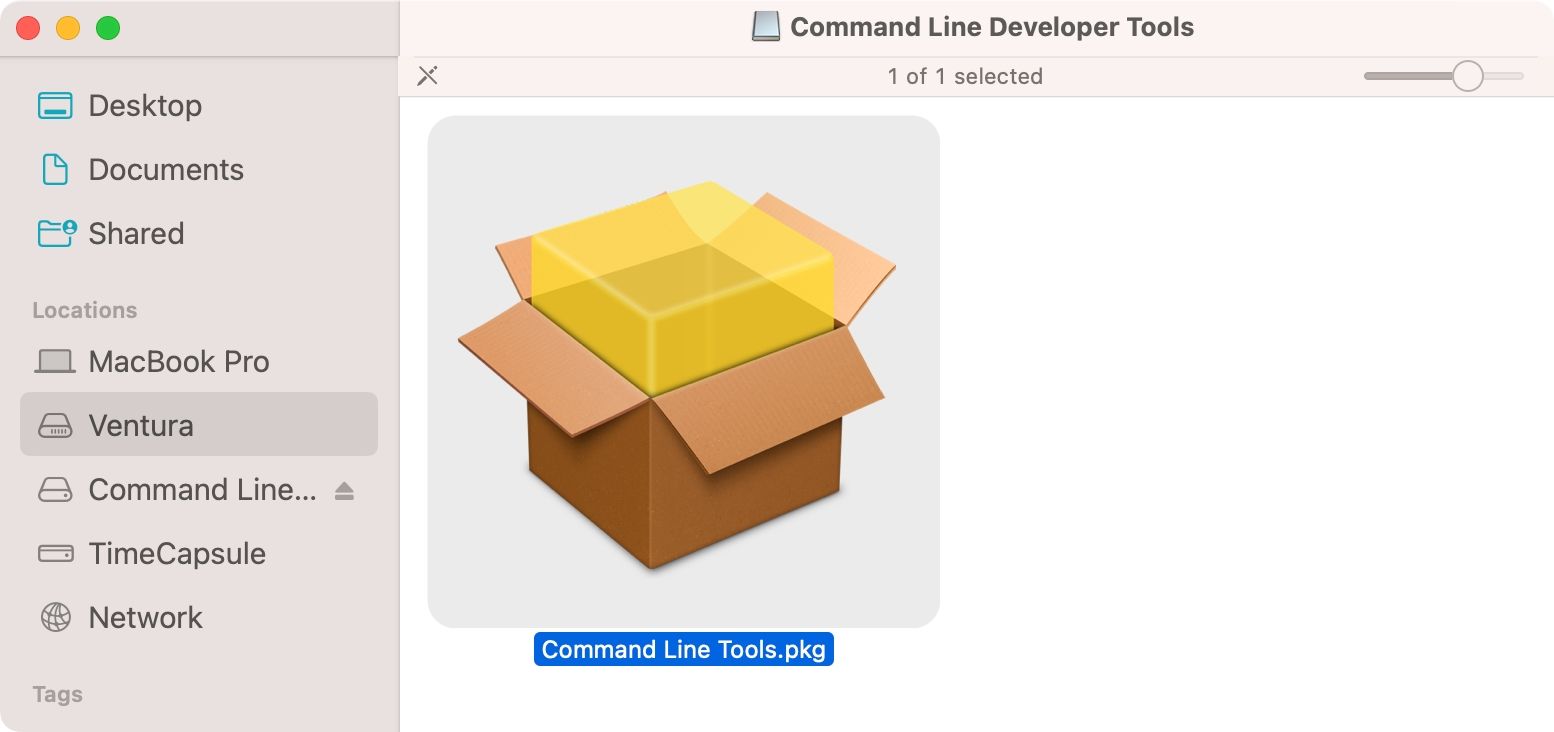


Tại thời điểm này, bạn có thể làm theo hướng dẫn trên màn hình để kết thúc quá trình cài đặt.
Phương pháp 2: Sử dụng Terminal để cài đặt Công cụ dòng lệnh Xcode
Ngoài ra, bạn luôn có thể sử dụng ứng dụng Terminal trên máy Mac của mình để tải xuống và cài đặt gói Công cụ dòng lệnh Xcode:
- Phóng Phần cuối trên máy Mac của bạn bằng tìm kiếm Spotlight (Cmd + Dấu cách).
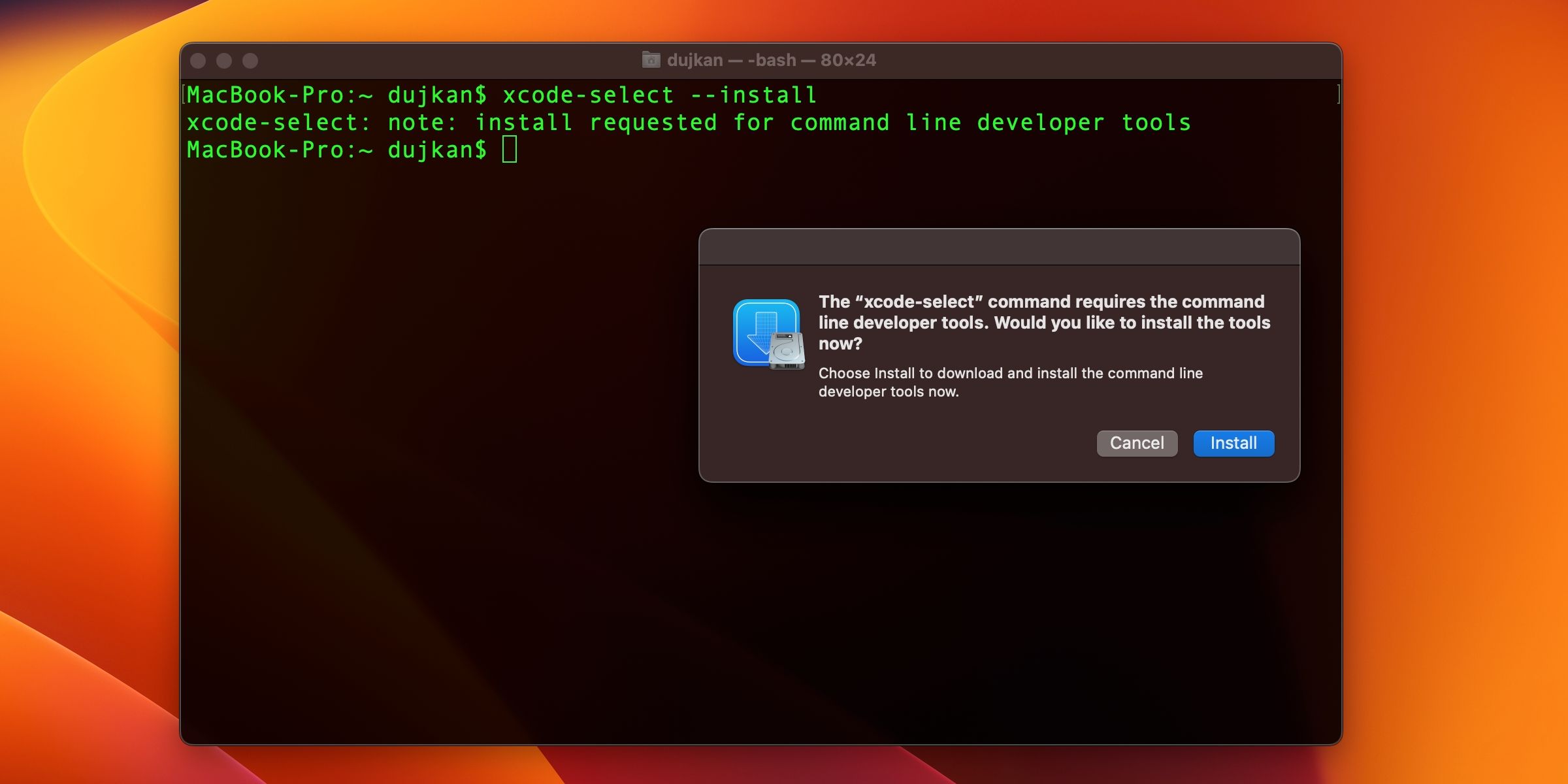
- Nhập lệnh sau.
xcode-select --install
- Bạn sẽ nhận được một cửa sổ bật lên nhắc bạn cài đặt các công cụ dành cho nhà phát triển dòng lệnh. Lựa chọn Cài đặt để tiếp tục.
- Bạn có thể xác minh cài đặt Công cụ dòng lệnh Xcode của mình bằng cách thử chạy trình biên dịch ngôn ngữ C++ bằng lệnh sau:
gcc
- nhấn đi vào và xem bạn có nhận được kết quả như trong ảnh chụp màn hình bên dưới không.
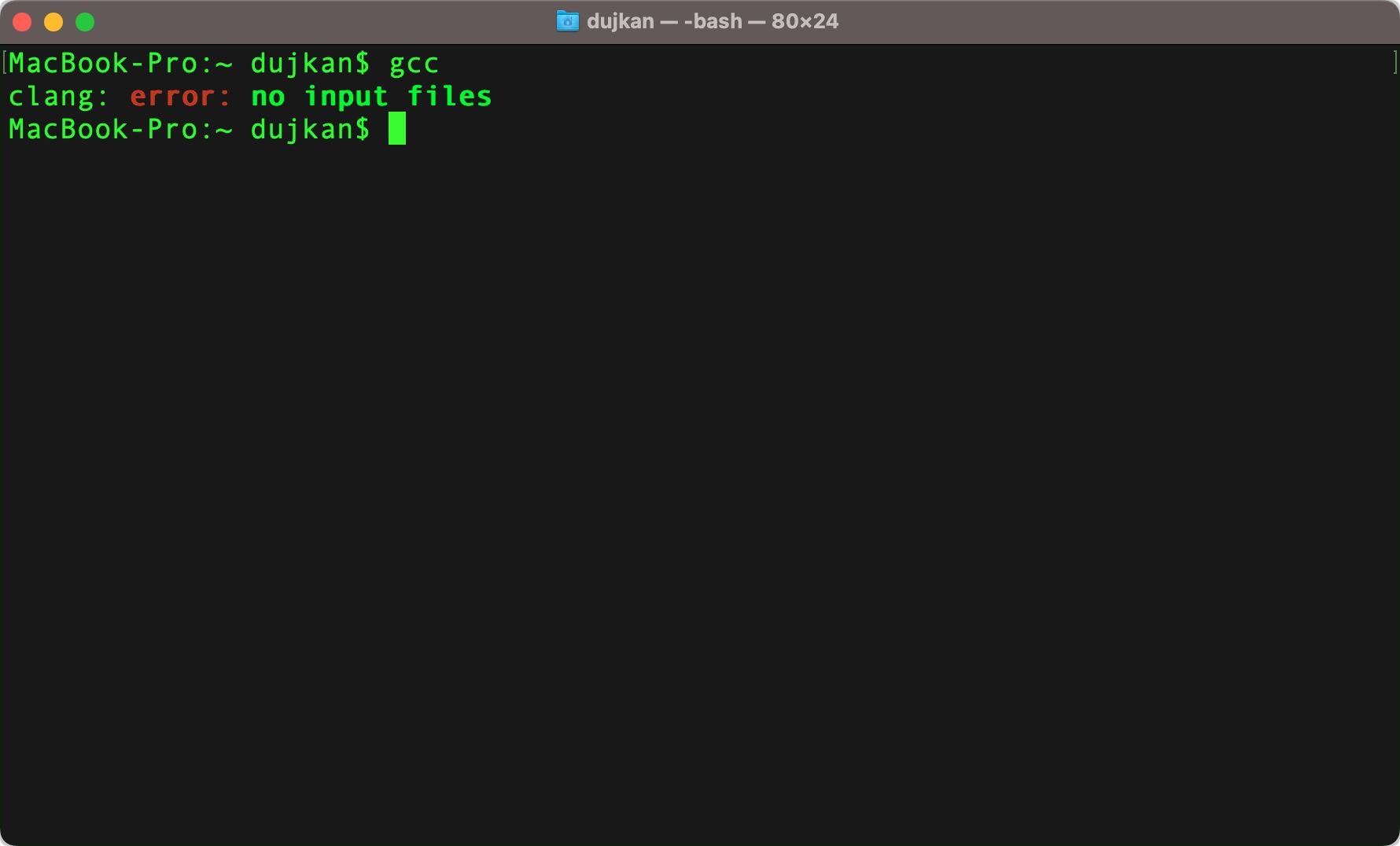


Bạn đã cài đặt thành công gói Công cụ dòng lệnh Xcode nếu bạn nhận được thông báo lỗi tương tự về việc không có tệp đầu vào nào được chuyển.
Sau khi cài đặt thành công, bạn sẽ tìm thấy các công cụ dành cho nhà phát triển dòng lệnh của mình trong usr/bin/ thư mục con bên trong /Thư viện/Nhà phát triển/CommandLineTools/ thư mục.
Cách kiểm tra phiên bản của công cụ dòng lệnh Xcode
Bạn không thể trực tiếp kiểm tra số phiên bản của Công cụ dòng lệnh Xcode, nhưng bạn có thể làm như vậy một cách gián tiếp bằng cách kiểm tra phiên bản của trình biên dịch Clang trong Terminal:
clang
Lệnh sẽ xuất số phiên bản của các công cụ dòng lệnh đã cài đặt. Khớp nó với số phiên bản phát hành Xcode tương ứng trên trang Wikipedia này để xác minh rằng bạn đã cài đặt phiên bản mới nhất của Công cụ dòng lệnh Xcode.
Để gỡ cài đặt Công cụ dòng lệnh Xcode và xóa thư mục của nó, hãy thực hiện lệnh sau:
sudo rm -rf /Library/Developer/CommandLineTools
Bạn sẽ được nhắc nhập mật khẩu của máy Mac vì lệnh yêu cầu quyền của quản trị viên.
Kiểm tra xem /Thư viện/Nhà phát triển/CommandLineTools/ đã biến mất trên máy Mac của bạn. Để tránh phức tạp, không dọn rác thư mục này theo cách thủ công trong Finder.
Để xác nhận bạn đã gỡ cài đặt Công cụ dòng lệnh Xcode, hãy thử chạy trình biên dịch GNU bằng cách nhập “gcc” trong Terminal. Nếu bạn thấy thông báo lỗi cho biết “không thể tải thư mục nhà phát triển đang hoạt động” thì bạn đã gỡ cài đặt gói Công cụ dòng lệnh Xcode khỏi máy Mac của mình.
Tận hưởng phát triển dòng lệnh trong macOS
Viết ứng dụng App Store cho các nền tảng của Apple yêu cầu môi trường phát triển tích hợp Xcode hoàn chỉnh đã bao gồm tất cả các công cụ dòng lệnh cần thiết.
Nhưng nếu bạn dựa vào các trình quản lý gói như Homebrew hoặc thích phát triển dòng lệnh, Công cụ dòng lệnh Xcode là cách tốt nhất. Với dung lượng chỉ hơn một gigabyte, gói này không có chi phí Xcode, yêu cầu hơn 40GB dung lượng ổ đĩa để cài đặt.