
Cách bật Đồ họa nâng cao trong Bảo vệ ứng dụng cho Edge trong Windows 11
Cho phép Đồ họa nâng cao thông qua Bảo vệ ứng dụng trên Edge cho Windows với hướng dẫn này.

Application Guard của Microsoft Edge là một tính năng bảo mật xuất sắc, cung cấp cho thiết bị của bạn khả năng phòng chống phần mềm độc hại trong khi duyệt web. Mặc dù ứng dụng này cung cấp khả năng bảo vệ tuyệt vời nhưng tính năng Đồ họa nâng cao bị tắt theo mặc định.
Nếu bạn đang muốn trải nghiệm điều hướng trực tuyến mượt mà hơn mà không ảnh hưởng đến sự an toàn và quyền riêng tư, thì đừng lo lắng! Microsoft đã thêm một tùy chọn cho phép bạn bật đồ họa nâng cao trong Bộ bảo vệ ứng dụng dành cho Windows 11. Trong hướng dẫn này, chúng tôi sẽ chỉ cho bạn cách bật đồ họa nâng cao trong Bộ bảo vệ ứng dụng cho Edge.
Mục Lục
1. Cách bật Đồ họa nâng cao thông qua Cài đặt Windows
Ứng dụng Cài đặt là một cách tuyệt vời để nhanh chóng bật đồ họa nâng cao cho Bộ bảo vệ ứng dụng của bạn trong Microsoft Edge. Để làm điều này, hãy làm theo các bước sau:
- Nhấp chuột phải vào Bắt đầu và chọn Cài đặt từ danh sách menu. Xem hướng dẫn của chúng tôi để biết thêm thông tin về cách truy cập Cài đặt Windows.
- Nhấp chuột Quyền riêng tư & bảo mật trong ngăn bên trái.
- Ở bên phải, nhấp vào Bảo mật Windows.
- Nhấp chuột Kiểm soát ứng dụng và trình duyệt trên trang tiếp theo.
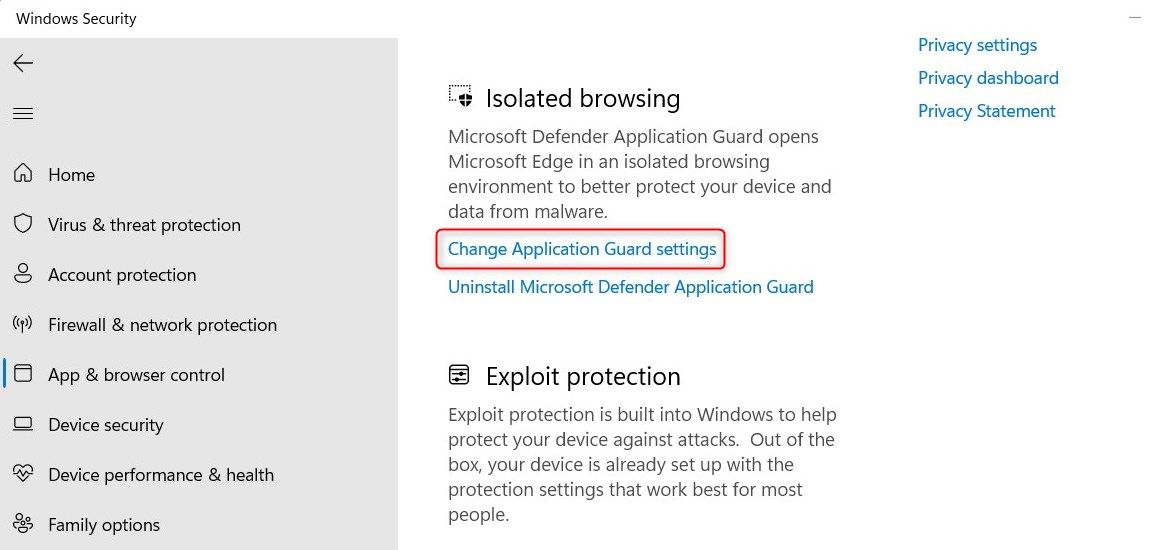
- Lựa chọn Thay đổi cài đặt Bảo vệ ứng dụng từ phần Trình duyệt bị cô lập.
- Sau đó, trên trang cài đặt Bảo vệ ứng dụng, chuyển đổi Đồ họa nâng cao TRÊN.
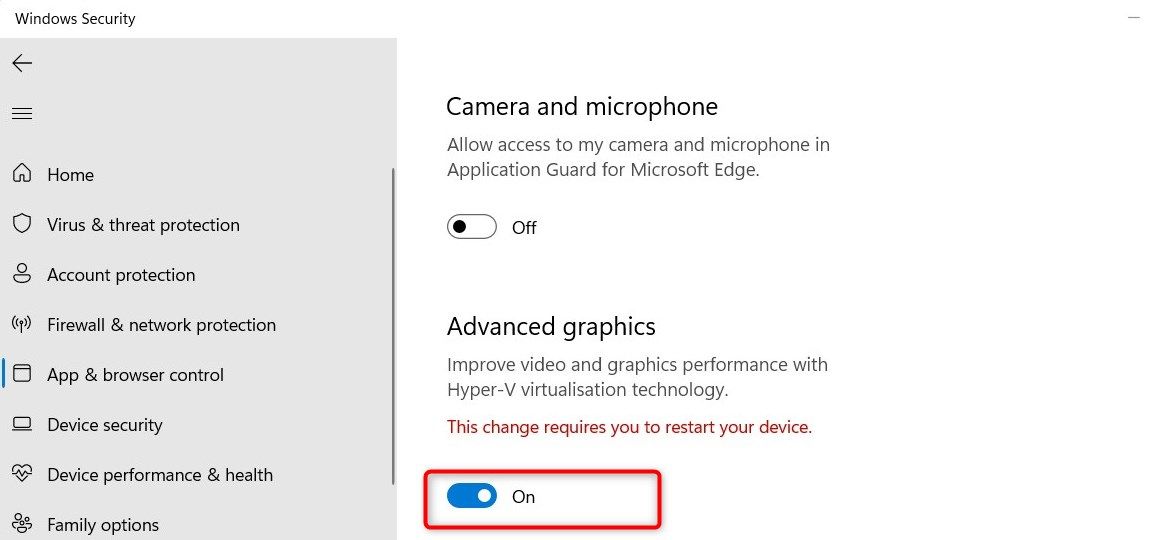
- Nếu bạn thấy lời nhắc UAC, hãy nhấp vào Đúng để tiếp tục.


Sau khi bạn làm theo các bước trên, hãy đóng cửa sổ Cài đặt và khởi động lại máy tính của bạn. Bảo vệ ứng dụng giờ đây sẽ được bật với hỗ trợ đồ họa nâng cao. Nếu bạn muốn tắt tính năng này, chỉ cần làm theo các bước tương tự và tắt Đồ họa nâng cao.
2. Cách Kích hoạt Đồ họa Nâng cao qua Registry Editor
Nếu bạn không thích ý tưởng sửa lại trang Cài đặt Windows, bạn cũng có thể sử dụng Trình chỉnh sửa sổ đăng ký để bật đồ họa nâng cao trong Bảo vệ ứng dụng cho Edge. Nhưng hãy nhớ rằng việc điều chỉnh Windows Registry là một nỗ lực mạo hiểm, vì vậy hãy tiến hành cẩn thận. Để an toàn, hãy sao lưu sổ đăng ký của bạn trước khi thực hiện bất kỳ thay đổi nào.
Để bắt đầu, hãy làm theo các bước sau:
- Nhấn Thắng + R trên bàn phím của bạn để mở lệnh Run.
- Kiểu chỉnh sửa lại trong hộp thoại và nhấn Enter.
- Nhấp vào Có trên lời nhắc UAC để mở Registry Editor.
- Trong cửa sổ Registry Editor, tìm đến đường dẫn sau:
ComputerHKEY_LOCAL_MACHINESOFTWAREMicrosoftHvsi
- Nhấn đúp chuột Kích hoạt VirtualGPU trong ngăn bên phải.
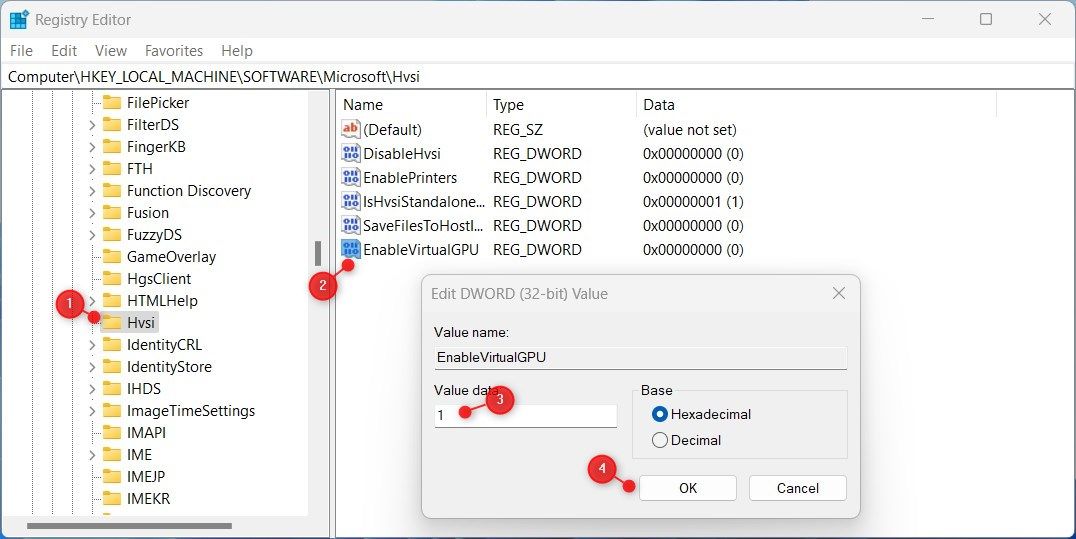
- Trong trường Dữ liệu giá trị, nhập 1 và bấm vào ĐƯỢC RỒI.

Sau khi hoàn thành các bước trên, hãy đóng cửa sổ Registry và khởi động lại máy tính của bạn.
Bảo vệ ứng dụng cho Edge hiện hoạt động với đồ họa nâng cao
Bảo vệ ứng dụng cho Edge là một tính năng bảo mật đáng tin cậy sẽ giữ cho thiết bị của bạn an toàn khi lướt web. Tuy nhiên, một số tính năng như đồ họa nâng cao không được bật theo mặc định. Rất may, hướng dẫn này cung cấp cho bạn tất cả các bước cần thiết để kích hoạt chúng một cách nhanh chóng và dễ dàng.