
Cách bật hoặc tắt Trình tiết kiệm pin trên máy tính xách tay Windows của bạn
Máy tính xách tay Windows của bạn có chế độ tiết kiệm pin tiện dụng cho phép bạn kéo dài thời lượng pin của thiết bị. Windows lưu trữ điều này bằng cách giảm độ sáng màn hình, hạn chế các quy trình nền và vô hiệu hóa một số hiệu ứng hình ảnh và hoạt ảnh nhất định.
Ở đây chúng tôi chỉ cho bạn cách bật hoặc tắt chế độ tiết kiệm pin trên máy tính xách tay Windows 10 hoặc 11 của bạn.
Mục Lục
1. Cách bật hoặc tắt Chế độ tiết kiệm pin bằng Cài đặt nhanh
Bảng Cài đặt nhanh trong Windows cung cấp quyền truy cập vào các tính năng được sử dụng thường xuyên như Wi-Fi, Bluetooth, Chế độ trên máy bay và các tính năng khác. Bạn cũng có thể truy cập vào bảng này để bật tắt nhanh chế độ tiết kiệm pin.
Đơn giản chỉ cần nhấn Thắng + A để mở bảng Cài đặt nhanh, rồi bấm vào nút Tiết kiệm pin để bật hoặc tắt nó.

Trong trường hợp biểu tượng Trình tiết kiệm pin bị thiếu, bạn có thể thêm thủ công. Nhấn vào bút chì ở dưới cùng, rồi chọn Thêm > Trình tiết kiệm pin.

2. Cách bật hoặc tắt Chế độ tiết kiệm pin bằng ứng dụng Cài đặt
Một cách khác để bật hoặc tắt chế độ tiết kiệm pin trong Windows là thông qua ứng dụng Cài đặt. Để làm như vậy, sử dụng các bước sau:
- Nhấp chuột phải vào biểu tượng bắt đầu và chọn Cài đặt từ danh sách.
- bên trong Hệ thống tab, bấm vào Nguồn & pin.
- Dưới Ắc quybấm vào Tiết kiệm pin để mở rộng nó.
- Nhấn vào bật ngay bây giờ để kích hoạt chế độ tiết kiệm pin.


Nếu chế độ tiết kiệm pin được bật, bạn sẽ thấy Tắt ngay bây giờ nút thay thế. Hơn nữa, cắm máy tính xách tay của bạn vào ổ cắm điện cũng sẽ vô hiệu hóa chế độ tiết kiệm pin.
3. Cách định cấu hình Chế độ tiết kiệm pin tự động bật trên Windows
Bạn không muốn bật chế độ tiết kiệm pin theo cách thủ công mọi lúc? Không có gì. Bạn có thể định cấu hình Windows để tự động kích hoạt chế độ tiết kiệm pin bất cứ khi nào mức pin giảm xuống dưới một tỷ lệ phần trăm cụ thể. Để làm như vậy, bạn có thể sử dụng ứng dụng Cài đặt Windows. Dưới đây là các bước bạn có thể làm theo.
- Nhấn Thắng + tôi để mở ứng dụng Cài đặt.
- Hướng đến Hệ thống > Nguồn & pin.
- Bấm vào Tiết kiệm pin để mở rộng nó.
- Nhấp vào trình đơn thả xuống bên cạnh Tự động bật trình tiết kiệm pin tại và chọn mức pin ưa thích của bạn.
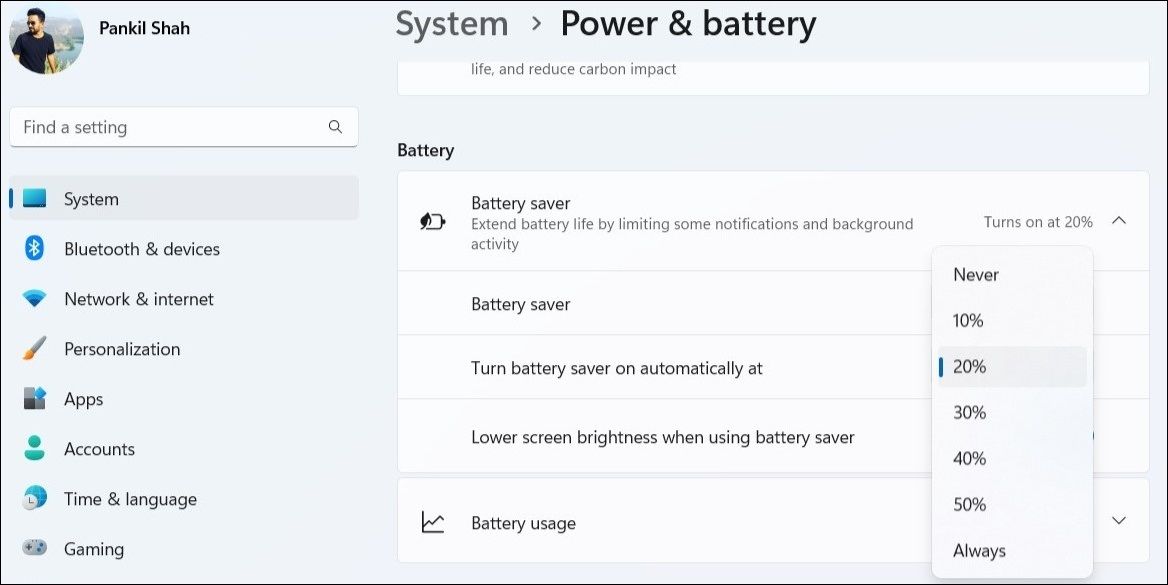

Bạn cũng có thể ngăn Windows tự kích hoạt chế độ tiết kiệm pin bằng cách chọn Không bao giờ. Ngoài ra, nếu bạn muốn bật chế độ tiết kiệm pin mọi lúc, hãy chọn Luôn luôn thay vì.
Mặc dù ứng dụng Cài đặt là phương pháp được sử dụng phổ biến nhất để định cấu hình chế độ tiết kiệm pin trong Windows nhưng đây không phải là tùy chọn duy nhất khả dụng. Bạn cũng có thể sử dụng công cụ dòng lệnh như Command Prompt hoặc Windows PowerShell để định cấu hình chế độ tiết kiệm pin tự động bật. Dưới đây là các bước cho cùng.
- Sử dụng một trong nhiều cách để mở Command Prompt hoặc PowerShell trên PC của bạn.
- Nhập lệnh sau vào bảng điều khiển và nhấn Đi vào.
powercfg /setdcvalueindex scheme_current sub_energysaver esbattthreshold <BatteryPercentage>
Thay thế

Mặc dù PowerShell và Windows Terminal có thể trông giống nhau, nhưng chúng hoạt động rất khác nhau. Kiểm tra hướng dẫn chi tiết của chúng tôi để tìm hiểu sự khác biệt giữa PowerShell và Windows Terminal.
Dễ dàng bật hoặc tắt Chế độ tiết kiệm pin trên Windows
Chế độ tiết kiệm pin trong Windows có thể hữu ích khi bạn không có nguồn điện. Tuy nhiên, điều quan trọng cần lưu ý là việc luôn bật chế độ tiết kiệm pin có thể ảnh hưởng đến một số tính năng nhất định, chẳng hạn như thông báo và đồng bộ hóa ứng dụng nền. Do đó, tốt nhất là chỉ bật chế độ tiết kiệm pin khi cần thiết.