
Cách bật Chế độ thần trên Windows 11
Giành quyền kiểm soát PC của bạn với God Mode trên Windows 11.
Kể từ Windows 8 hơn một thập kỷ trước, Microsoft đã thúc đẩy ứng dụng Cài đặt thay thế Bảng điều khiển luôn đáng tin cậy. Windows 11, ngoài việc nâng cấp giao diện người dùng bóng bẩy, còn mang đến cho chúng tôi phiên bản tốt nhất của ứng dụng Cài đặt về khả năng sử dụng và chức năng.
Bất chấp sự phát triển (rất chậm) của ứng dụng Cài đặt, nhiều người dùng tin rằng nó vẫn không thể so sánh với sự dễ dàng và khả năng sử dụng của Bảng điều khiển Windows trường học cũ. Nếu bạn cảm thấy mệt mỏi với việc mò kim đáy bể đó là ứng dụng Cài đặt, thì bạn cần tìm hiểu tất cả về Chế độ Thần trên Windows 11.
Mục Lục
Tính năng Secret God Mode trên Windows 11 là gì?
Nếu bạn đã từng phải đi sâu vào ứng dụng Cài đặt hoặc Bảng điều khiển để thay đổi một cài đặt cụ thể của Windows, bạn sẽ có thể cảm thấy thất vọng. May mắn thay, bạn có thể kích hoạt tính năng bí mật “God Mode” và truy cập tất cả các cài đặt cơ bản chỉ bằng một cú nhấp chuột, hãy coi đó là một thư mục chứa danh sách các tùy chọn cấu hình quan trọng của Windows.
God Mode cho phép bạn dễ dàng truy cập vào hầu hết mọi cài đặt nâng cao của PC Windows, vì vậy bạn không bao giờ phải đi sâu vào ứng dụng Cài đặt không thân thiện hoặc Bảng điều khiển nữa. Bạn thậm chí có thể tùy chỉnh God Mode trên Windows để phù hợp với quy trình làm việc của mình.
Cách bật Chế độ thần trong Windows 11
Trái với tên gọi của nó, việc bật God Mode trên Windows 11 khá đơn giản. Đây là những gì bạn cần làm để truy cập cài đặt hệ thống chính và nâng cao chỉ bằng một cú nhấp chuột:
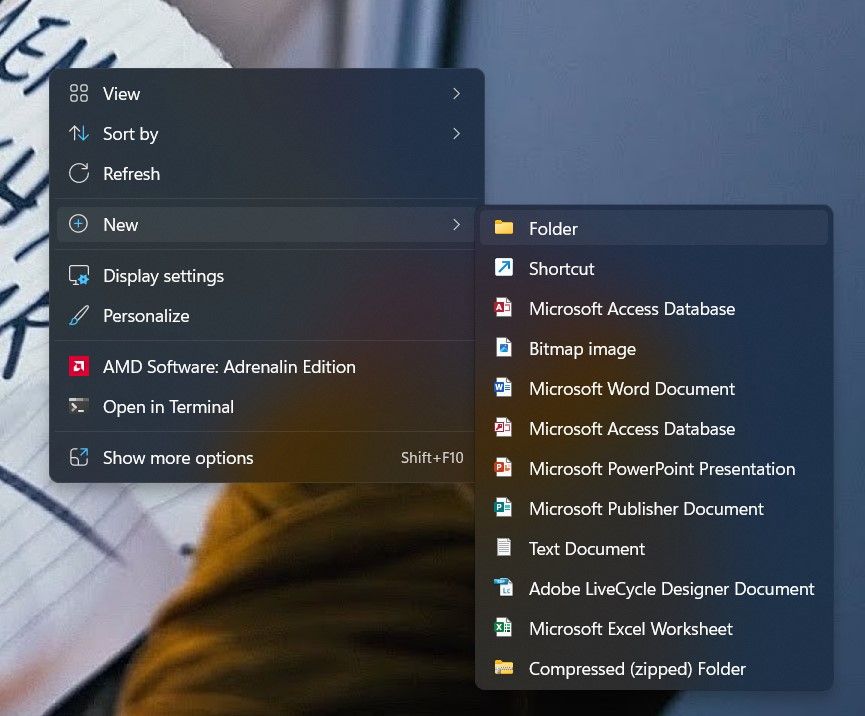
- Nhấp chuột phải vào Bàn làm việc của bạn, di chuột qua Mới và sau đó chọn Thư mục để tạo một thư mục mới trên Desktop của bạn.
- Đổi tên thư mục vừa tạo thành
GodMode.{ED7BA470-8E54-465E-825C-99712043E01C} - Nhấp vào bất kỳ đâu trên Màn hình của bạn để lưu các thay đổi. Bạn sẽ nhận thấy rằng tên thư mục sẽ biến mất và biểu tượng thư mục có thể thay đổi thành biểu tượng Bảng điều khiển.
- Mở thư mục để xem danh sách các cấu hình cài đặt có thể. Bạn có thể nhanh chóng nhấp đúp vào bất kỳ cài đặt nào để khởi chạy tùy chọn hoặc kéo và di chuyển lối tắt đó vào Màn hình nền hoặc bất kỳ thư mục nào khác.

Cải thiện quy trình làm việc trên Windows của bạn với God Mode
Bạn nên tìm hiểu tất cả các loại phím tắt để làm việc trên Windows nhanh hơn và dễ dàng hơn. Có một loạt các phím tắt tiện dụng khác tương tự như Chế độ Thần có thể dễ dàng giúp bạn tiết kiệm rất nhiều thời gian.