
Cách bật Bluetooth trên Bộ điều khiển Google Stadia
Nếu bạn đã mua bộ điều khiển Google Stadia và tham gia nền tảng trò chơi trên đám mây, bạn có thể biết rằng nó hiện đã ngừng hoạt động. Người đăng ký đã được thông báo vào quý cuối cùng của năm 2022 về sự sụp đổ sắp xảy ra của Google Stadia và các khoản tiền hoàn lại đã được xử lý.
Google Stadia đóng cửa vào ngày 18 tháng 1 năm 2023, có khả năng khiến nhiều bộ điều khiển trò chơi không dây bị khóa với một máy chủ không khả dụng. Tuy nhiên, Google đã tránh được cơn bão PR có thể xảy ra một cách hợp lý bằng cách phát hành bản cập nhật Bluetooth cho thiết bị.
Dưới đây là cách bật chế độ Bluetooth ẩn của Google Stadia và sử dụng bộ điều khiển trò chơi không dây trên các thiết bị khác.
Mục Lục
Chuẩn bị Bộ điều khiển Stadia và PC của bạn
Trình điều khiển Bluetooth cho bộ điều khiển Google Stadia có sẵn dưới dạng bản tải xuống từ Google. Tuy nhiên, để cài đặt nó, bạn cần chuẩn bị cả (các) bộ điều khiển Stadia và PC của mình.
Sạc bộ điều khiển Stadia của bạn
Cho dù bạn đã sử dụng bộ điều khiển Stadia thường xuyên hay nó đã được đặt trong hộp hàng tháng trời, thì ít nhất nó phải được sạc đầy 50% trước khi bạn bắt đầu. Điều này có nghĩa là cắm nó vào bộ sạc USB phù hợp trong ít nhất 30 phút.
Những gì bạn cần trên PC để nâng cấp bộ điều khiển Stadia
Trong khi bộ điều khiển đang sạc, hãy đảm bảo rằng PC của bạn đã sẵn sàng. Sau khi thử nghiệm quy trình này trên hai bộ điều khiển Stadia, tôi nhận thấy rằng bạn cần những thứ sau:
- Cáp USB Type-C của bộ điều khiển Stadia
- Một PC Windows (ban đầu chúng tôi đã thử trên Ubuntu 22.04 LTS, nhưng điều này không phát hiện được bộ điều khiển Stadia)
- Trình duyệt Google Chrome hoặc Microsoft Edge (các trình duyệt Chromium khác có thể hoạt động)
Đáng tiếc là các trình duyệt khác không phù hợp; trang web Stadia sẽ không hoạt động bình thường nếu không có trình duyệt dựa trên Chromium.
Đảm bảo sử dụng cáp USB Type-C gốc đi kèm với bộ điều khiển Google Stadia của bạn. Trong khi những người khác có thể làm việc, đây không phải là một ngành khoa học chính xác. Chỉ cáp được đóng gói là đáng tin cậy 100%.
Cách cập nhật Bộ điều khiển Google Stadia của bạn và bật Bluetooth
Mặc dù hơi lặp đi lặp lại, quá trình cập nhật bộ điều khiển Google Stadia với kết nối Bluetooth diễn ra khá nhanh chóng.
- Kết nối cáp USB Type-C với máy tính của bạn
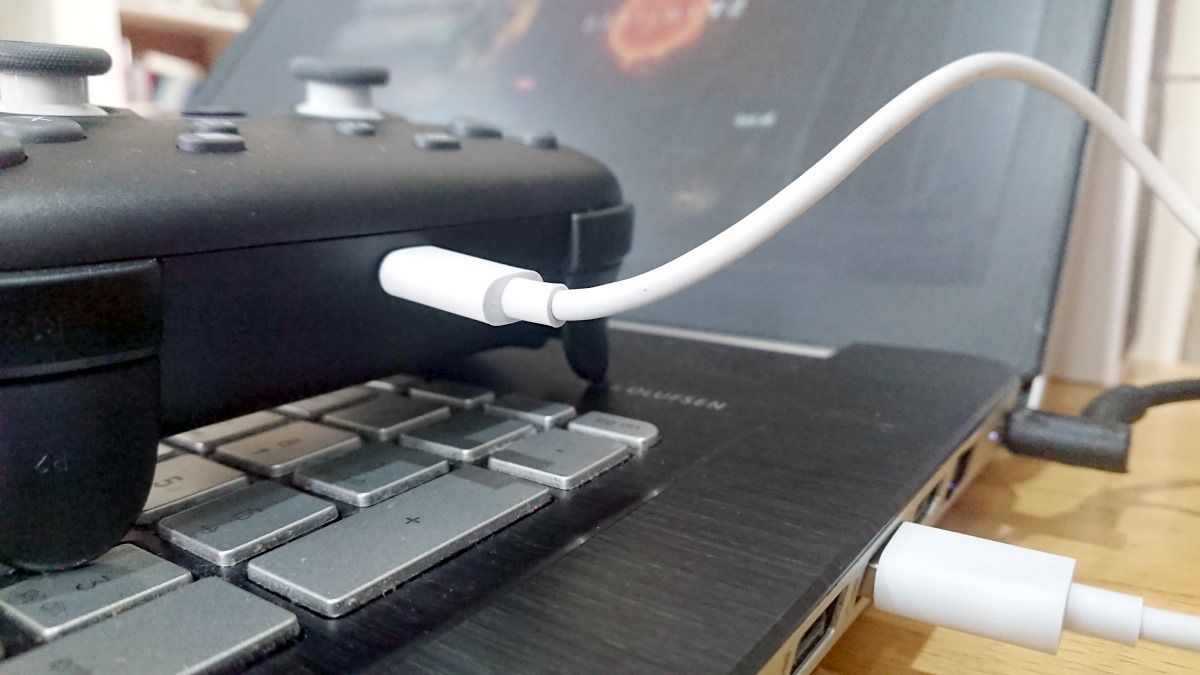
- Trong Google Chrome hoặc Microsoft Edge, hãy truy cập stadia.google.com/controller
- Nếu được nhắc, hãy đăng nhập vào tài khoản Google được liên kết với Stadia
- Nhấp chuột Chuyển sang chế độ Bluetooth
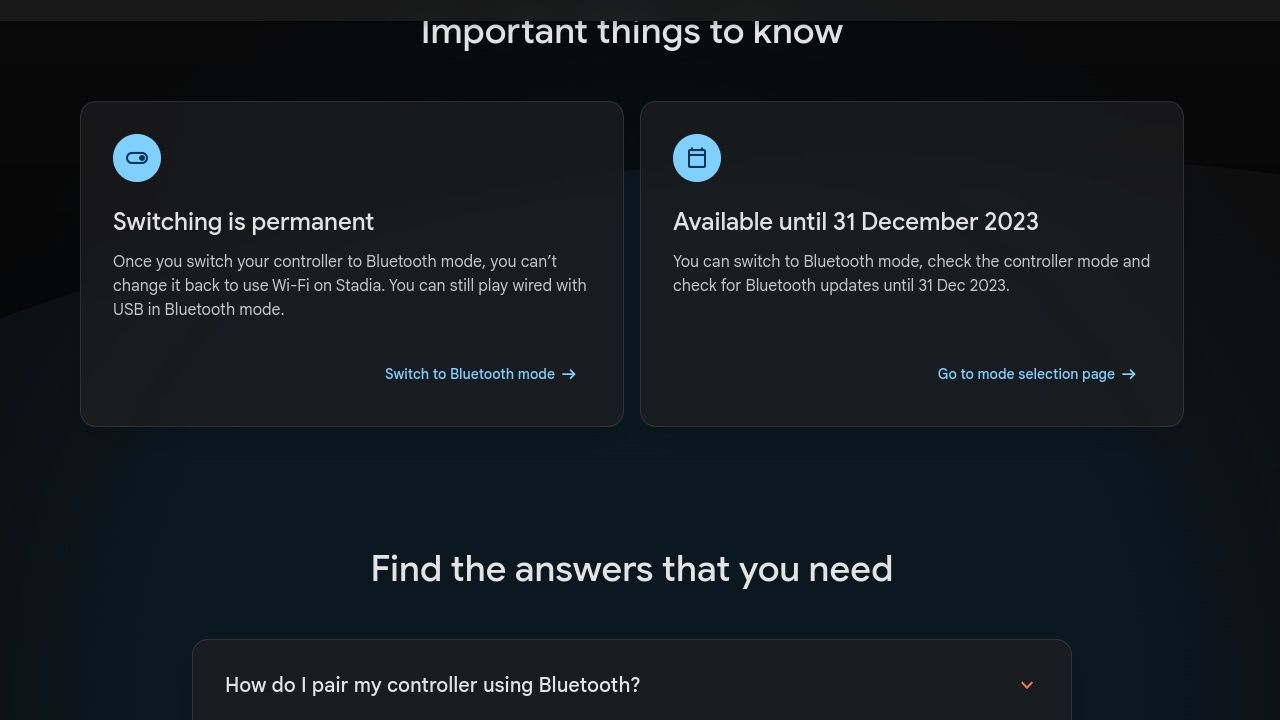
- Trong màn hình “Những điều quan trọng cần biết”, hãy nhấp lại vào Chuyển sang chế độ Bluetooth
- Dưới Chuyển sang chế độ Bluetooth nhấp chuột Bắt đầu
- Nhấp chuột hộp kiểm Điều khoản dịch vụ, sau đó Bắt đầu
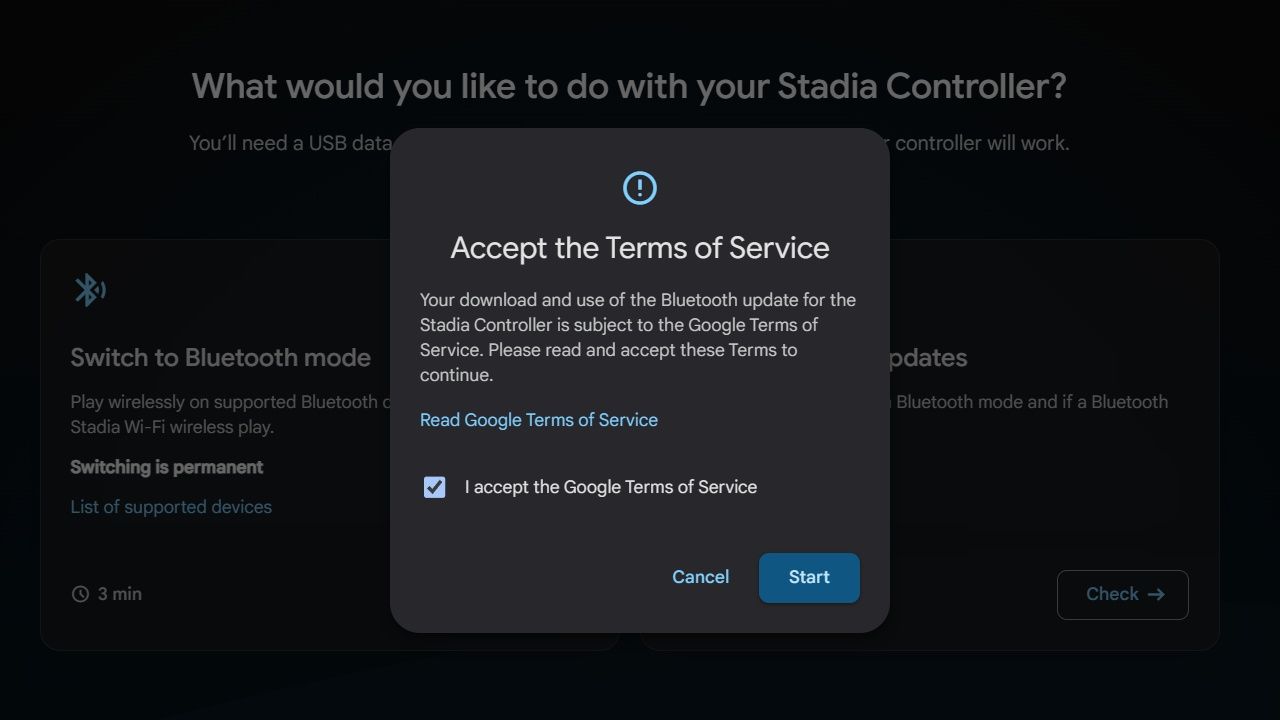
- Làm theo lời nhắc để kết nối bộ điều khiển Stadia của bạn với cáp USB Type-C
- Nhấp chuột Tiếp tụcsau đó Cho phép Chrome xác minh
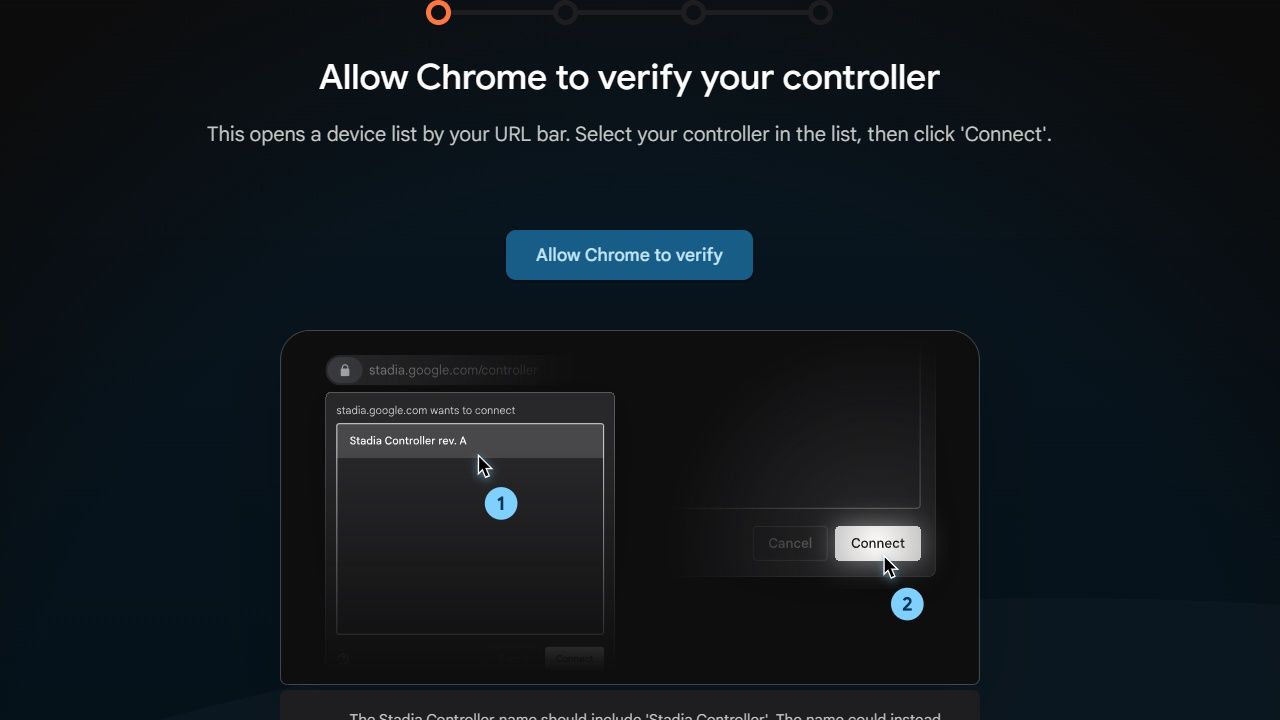
- Trong hộp thoại, chọn bộ điều khiển của bạn (cái này có thể được gắn nhãn là Bộ điều khiển Stadia rev.A, THIẾT BỊ USB COMPOSITE, SP Blank RT Family hoặc Bootloader)
- Nhấp chuột Liên kết
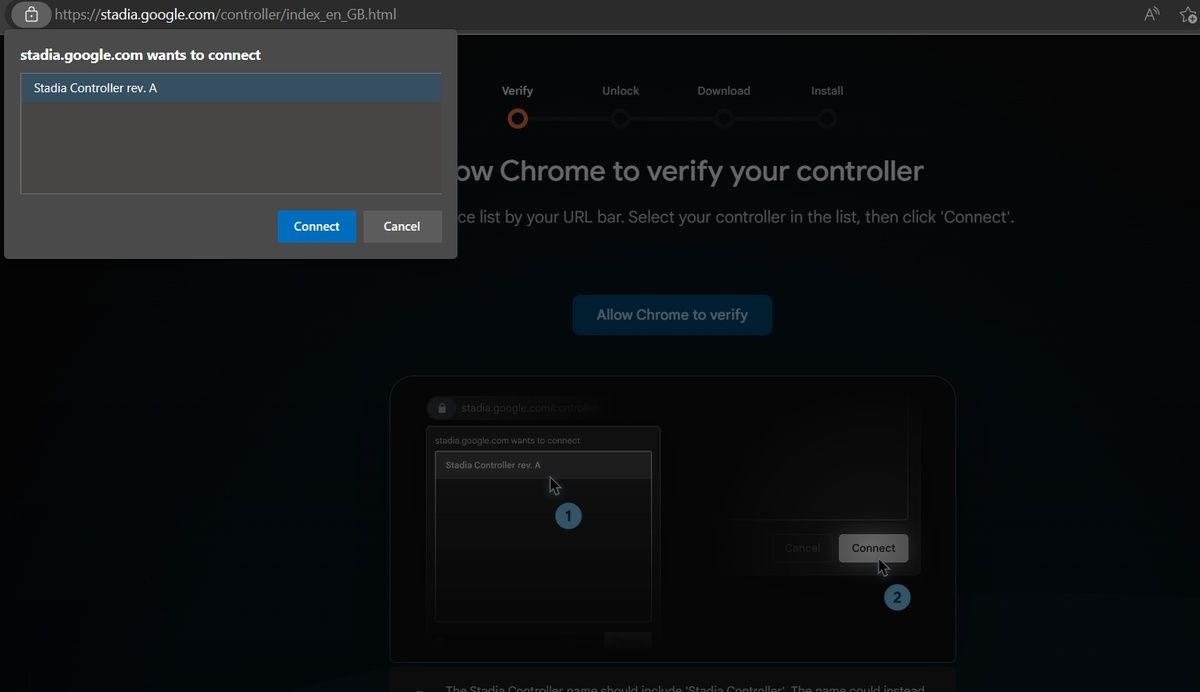
- Đợi xác minh, sau đó nhấp vào Bước tiếp theo
- Khi được nhắc, hãy rút phích cắm của bộ điều khiển, giữ nút Thực đơn nút (…) khi bạn kết nối lại cáp, sau đó nhấn Menu+Stadia+A+Y tất cả cùng một lúc (bạn có thể cần một người khác trợ giúp ở đây)
- Điều này mở khóa bộ điều khiển, vì vậy hãy nhấp vào Bước tiếp theo sau đó Cho phép Chrome tải xuống
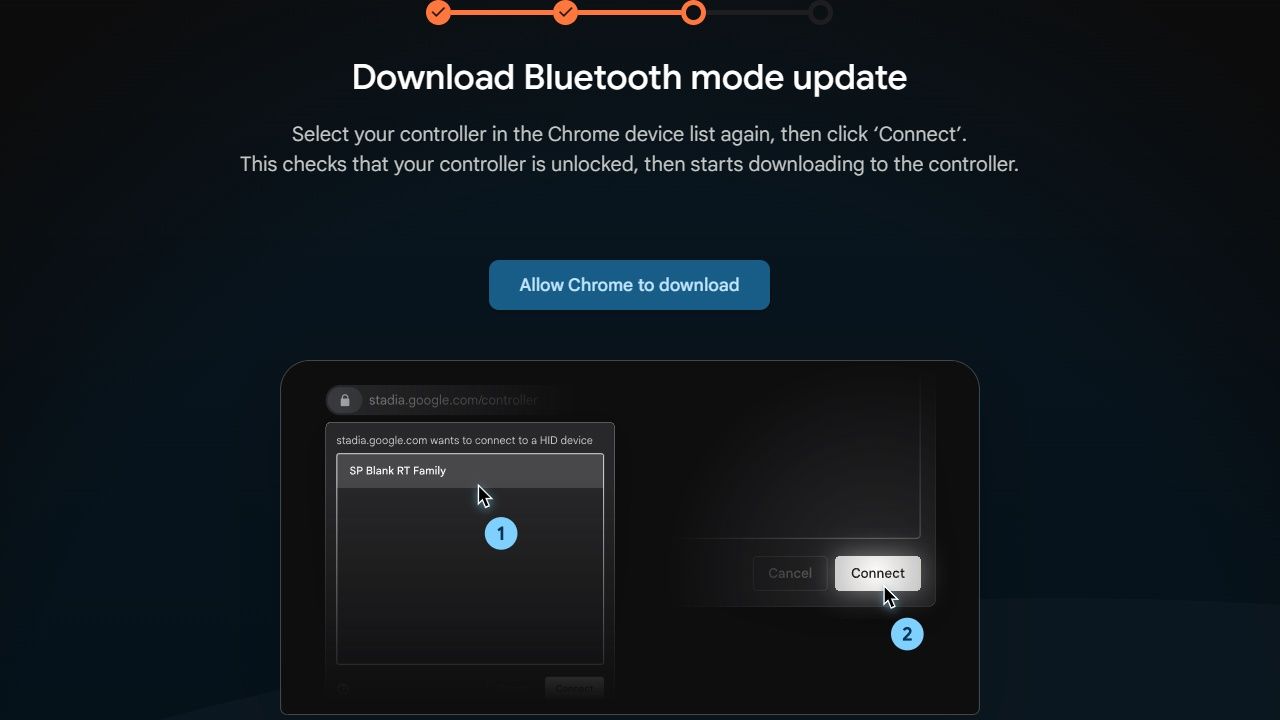
- Một lần nữa, chọn bộ điều khiển của bạn trong hộp thoại và nhấp vào Liên kết
- Đợi Bluetooth được cài đặt và bật trên bộ điều khiển Stadia
- Ngắt kết nối cáp USB


Bây giờ, bạn đã sẵn sàng ghép nối bộ điều khiển Google Stadia với máy tính hoặc thiết bị di động hỗ trợ Bluetooth.
Nếu tại bất kỳ thời điểm nào có gì đó không hoạt động như bình thường, bạn có thể quay lại màn hình trước đó và thử lại.
Cách kết nối bộ điều khiển Stadia với bảng điều khiển hoặc thiết bị khác
Để kết nối bộ điều khiển Stadia của bạn, trước tiên hãy đặt bộ điều khiển ở chế độ có thể phát hiện được bằng cách giữ sân vận động và Y cho đến khi nút Stadia nhấp nháy màu cam.
Trên thiết bị đích, hãy chuyển sang chế độ ghép nối để tìm bộ điều khiển và ghép nối khi được nhắc. Đèn nút Stadia sẽ bắt đầu nhấp nháy màu trắng. Sau khi kết nối, điều này sẽ chuyển sang ánh sáng trắng liên tục.
Google đã xác nhận rằng bộ điều khiển Stadia hỗ trợ Bluetooth đã được thử nghiệm với:
- Windows 10 và 11 + hơi nước
- MacOS 13 + hơi nước
- ChromeOS
- Android
Thử nghiệm của riêng chúng tôi cho thấy bộ điều khiển Stadia ở chế độ Bluetooth cũng sẽ hoạt động với Steam Deck (SteamOS).

Nó sẽ không hoạt động với Xbox One (sử dụng bộ thu không dây độc quyền), Sony PlayStation 4/5 hoặc Nintendo Switch.
Các tính năng khác của bộ điều khiển Stadia bị ảnh hưởng như thế nào?
Ngoài kết nối không dây, bộ điều khiển Google Stadia cũng có kết nối USB, hỗ trợ âm thanh và song song.
(Tính năng kỳ quặc này sử dụng cáp USB Type-C đến USB Type-C để kết nối một bộ điều khiển Stadia với một bộ điều khiển khác, cho phép hai người cùng chơi như một. Đây thực sự là một tính năng của hầu hết các bộ điều khiển, nhưng hầu hết mọi người không biết về nó.)
Đáng mừng là tất cả các tính năng này đều được giữ lại ngoại trừ hỗ trợ âm thanh. Mặc dù trước đây bạn có thể kết nối tai nghe có dây với bộ điều khiển Stadia (với cổng 3,5 mm hoặc USB Type-C) và thưởng thức âm thanh, nhưng điều này không được Bluetooth hỗ trợ. Nó hiện chỉ khả dụng với kết nối USB với PC hoặc bảng điều khiển của bạn.
Tương tự, tính năng rumble của bộ điều khiển không hoạt động trong Bluetooth nhưng được giữ lại để phát qua USB.
Hai nút không được ánh xạ trong chế độ Bluetooth. Do đó, các nút Google Assistant và Capture có thể được ánh xạ lại trong các trò chơi yêu thích của bạn, nếu tính năng này được hỗ trợ.
Sự cố khi sử dụng Bộ điều khiển Stadia Bluetooth Hack
Mặc dù bạn có thể chơi trò chơi thành công trên các thiết bị khác bằng bộ điều khiển Stadia ở chế độ Bluetooth, nhưng nó có một số vấn đề.
Chủ yếu, như đã lưu ý, nó vô hiệu hóa chế độ không dây. Điều này cho thấy bộ điều khiển có đài đa năng hỗ trợ không dây/Wi-Fi hoặc Bluetooth BLE, nhưng không phải cả hai.
Khi bật Bluetooth, có vẻ như quá trình tự động ghép nối lại không xảy ra. Thay vào đó, bạn sẽ cần đặt bộ điều khiển trở lại chế độ ghép nối và lặp lại quy trình ghép nối Bluetooth.
Các bản cập nhật Bluetooth cho bộ điều khiển Google Stadia được hỗ trợ cho đến ngày 31 tháng 12 năm 2023. Do đó, các bản cập nhật sẽ có nhiều thời gian để khắc phục lỗi kết nối và các tính năng còn thiếu.
Kiểm tra các bản cập nhật cho bộ điều khiển Google Stadia
Bạn nên biết cách kiểm tra các bản cập nhật cho bộ điều khiển Google Stadia.
- Một lần nữa, trên PC Windows sử dụng trình duyệt Chrome hoặc Edge, hãy truy cập stadia.google.com/controller
- Nếu được chào đón bằng màn hình “Phát không dây bằng Bluetooth”, hãy nhấp vào Chuyển sang chế độ Bluetooth
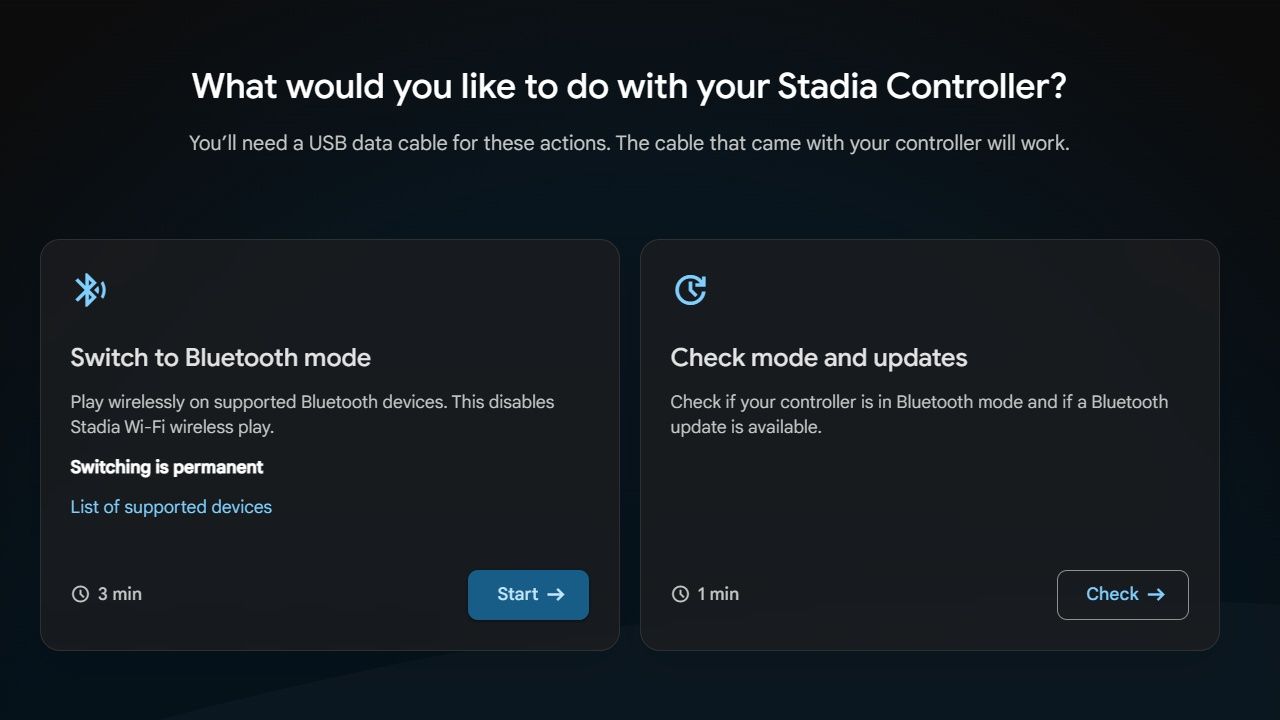
- Dưới Kiểm tra chế độ và cập nhật nhấp chuột Kiểm tra
- Kiểm tra hộp để chấp nhận ToS, sau đó Bắt đầu
- Liên kết bộ điều khiển Stadia với PC bằng cáp USB Type-C
- Nhấp chuột Tiếp tục
- Nhấp chuột Cho phép Chrome xác minh
- Chọn bộ điều khiển của bạn từ danh sách, sau đó Liên kết
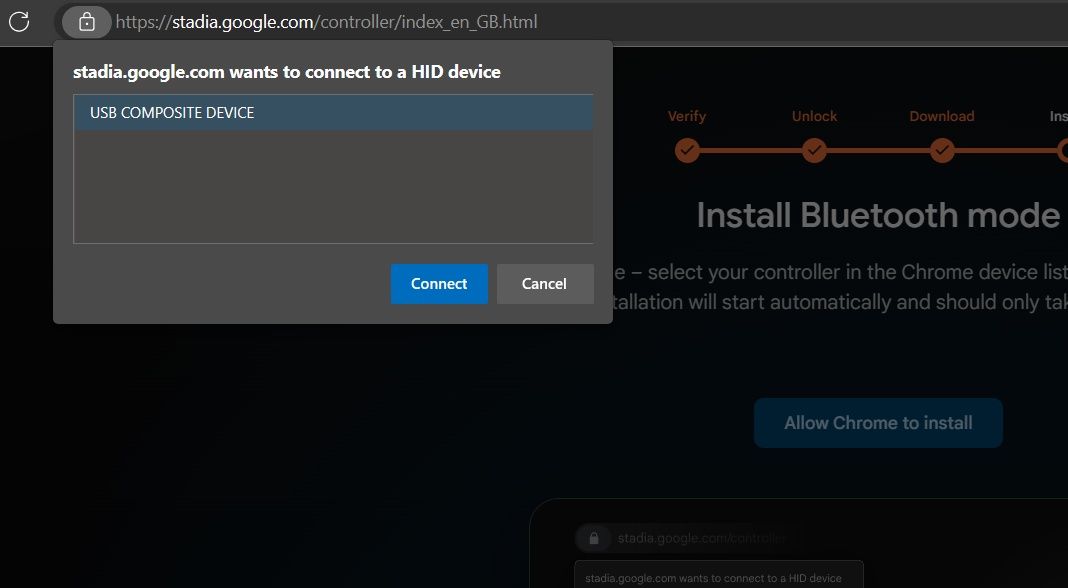
- Đợi trong khi quá trình kiểm tra cập nhật bắt đầu
- Khi quá trình hoàn tất, bạn có thể ngắt kết nối bộ điều khiển của mình
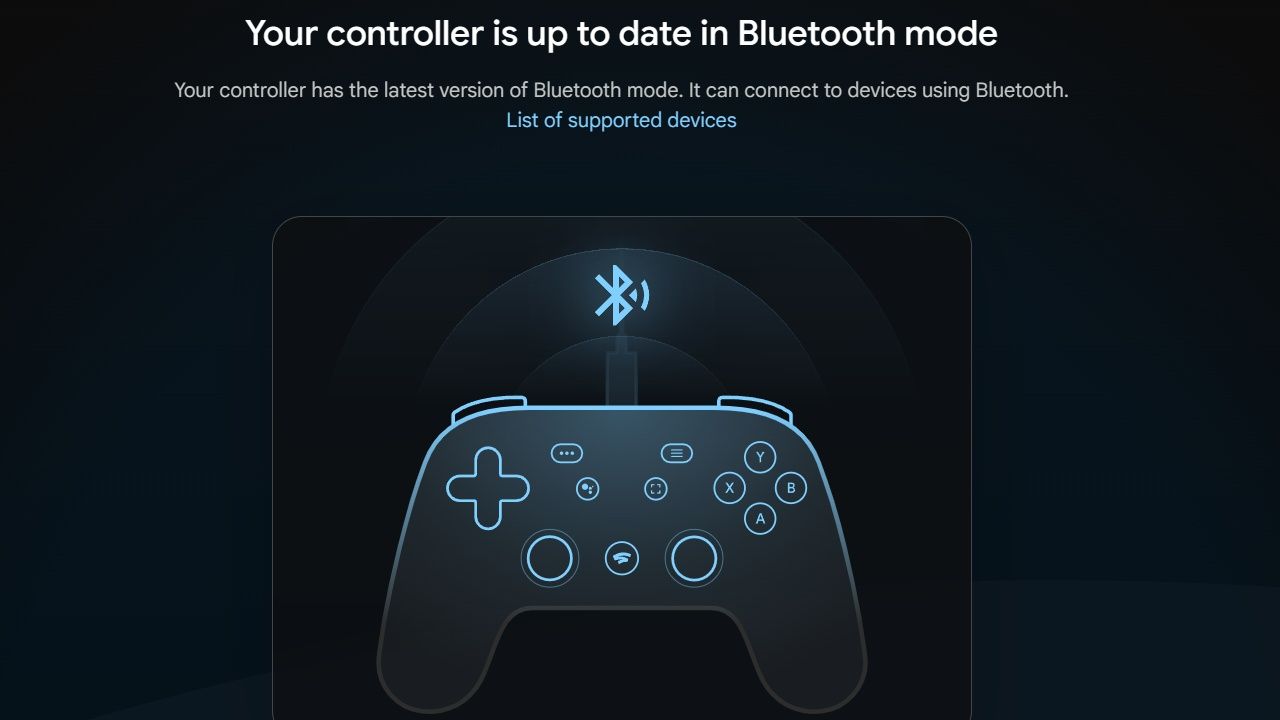


Hy vọng rằng Google sẽ gửi email cho những người đăng ký Stadia cũ khi các bản cập nhật được phát hành. Mặt khác, bạn nên kiểm tra bản cập nhật hàng tháng hoặc lâu hơn cho đến khi chương trình cập nhật đóng lại.
Bộ điều khiển Google Stadia của bạn hiện đã sẵn sàng hoạt động
Mặc dù quá trình này hơi phức tạp nhưng không mất quá nhiều thời gian để bật Bluetooth trên bộ điều khiển Google Stadia.
Hàng ngàn bộ điều khiển Google Stadia có thể đã được đưa đến bãi rác. Phải thừa nhận rằng, do Google quản lý dịch vụ trò chơi trên đám mây của mình kém như thế nào, nhiều bộ điều khiển đã bị bán phá giá trên eBay và các cửa hàng bán đồ cũ khác.
Về mặt tích cực, các thiết bị này có giá cả phải chăng để mua đồ cũ. Họ cũng là những người kiểm soát rất tốt. Vì vậy, hãy sở hữu bộ điều khiển Google Stadia rẻ tiền, bật Bluetooth và thưởng thức các trò chơi yêu thích của bạn trên PC hoặc thiết bị di động.