
Cách ẩn hoặc hiển thị đồng hồ và ngày từ thanh tác vụ trong Windows 10 và 11
Không muốn xem thời gian trên PC Windows của bạn? Đây là cách xóa (và khôi phục) nó.

Đồng hồ khay hệ thống ở phía bên phải của thanh tác vụ Windows hiển thị ngày và giờ. Mặc dù hầu hết người dùng thấy thông tin này hữu ích, nhưng những người khác có thể coi đó là nguồn gây mất tập trung.
Như vậy, nếu bạn muốn ẩn đồng hồ và ngày tháng khỏi thanh tác vụ, thì đây là nơi bạn cần đến. Chúng tôi sẽ chia sẻ ba cách khác nhau để bạn có thể định cấu hình thanh tác vụ để ẩn hoặc hiển thị đồng hồ và ngày.
Mục Lục
1. Ẩn hoặc Hiển thị Đồng hồ và Ngày từ Thanh tác vụ bằng cách Sử dụng Cài đặt Hệ thống Windows
Cài đặt hệ thống là trung tâm trung tâm của PC Windows. Bạn có thể sử dụng nó để cập nhật Windows, quản lý cài đặt quyền riêng tư, tùy chỉnh thanh tác vụ, v.v.
Đây cũng là một trong những nơi bạn có thể định cấu hình thanh tác vụ để ẩn hoặc hiển thị đồng hồ và ngày. Bạn có thể làm điều này bằng cách làm theo các hướng dẫn dưới đây:
Phương pháp này chỉ hoạt động với Windows 10. Nếu đang sử dụng Windows 11, bạn có thể thử bất kỳ phương pháp nào khác trong bài viết này.
- Mở Cài đặt trình đơn bằng cách nhấn Thắng + tôi phím nóng.
- Chọn Cá nhân hóa Tùy chọn.
- Lựa chọn thanh tác vụ từ bảng điều khiển bên trái.
- Cuộn xuống và nhấp vào Bật hoặc tắt biểu tượng hệ thống tùy chọn dưới Thông báo diện tích.
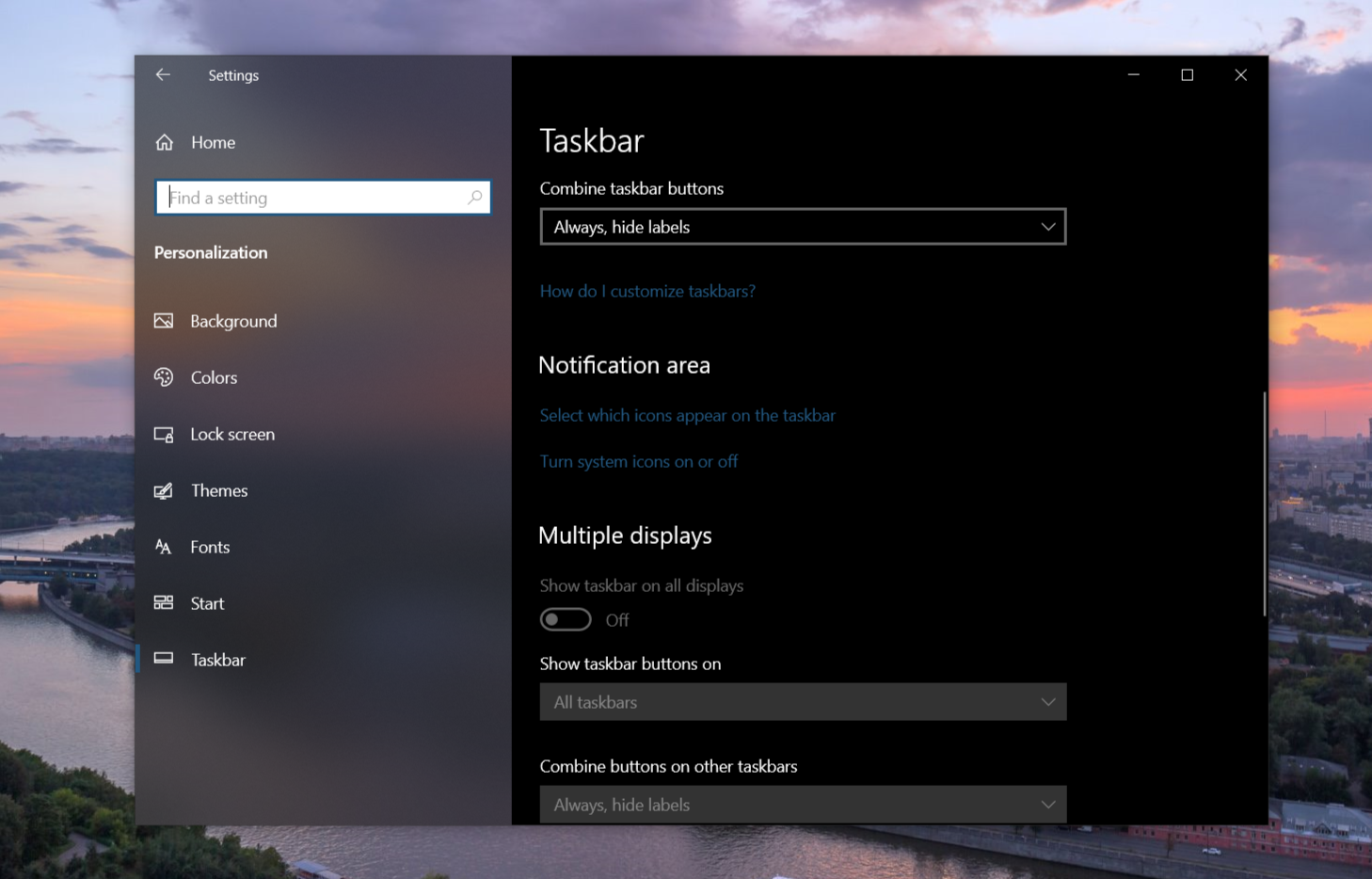
- Trong cửa sổ mới mở ra, hãy tắt nút chuyển đổi bên cạnh Cái đồng hồ.
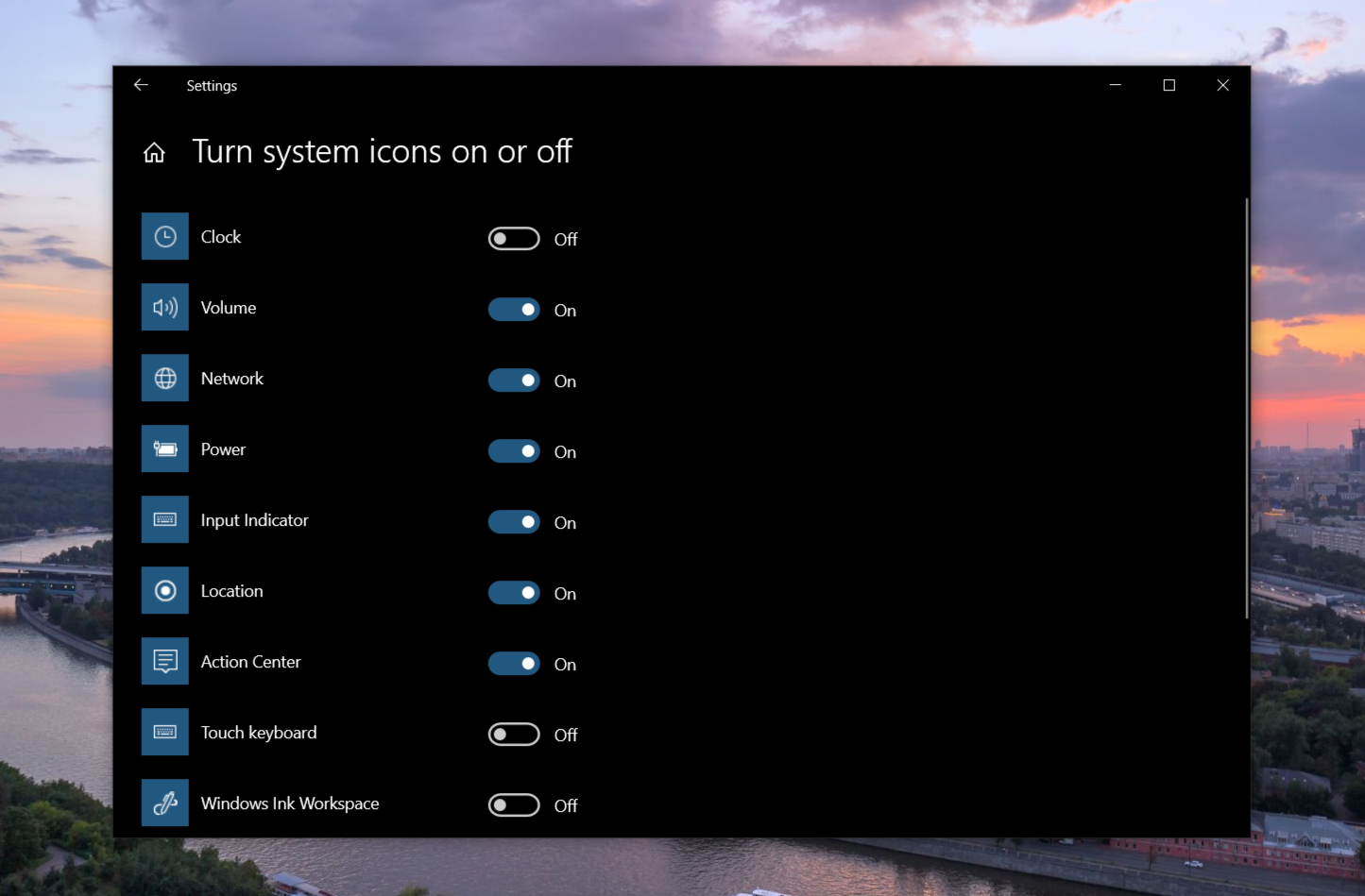


Đó là nó. Bạn đã tắt đồng hồ và ngày từ thanh tác vụ.
Để bật lại chúng, hãy quay lại các cài đặt ở trên và bật chuyển đổi.
2. Ẩn hoặc hiển thị đồng hồ và ngày từ thanh tác vụ bằng cách sử dụng Trình chỉnh sửa chính sách nhóm cục bộ
Tiện ích tiếp theo sẽ giúp bạn ẩn hoặc hiển thị đồng hồ và ngày trên thanh tác vụ là Trình chỉnh sửa chính sách nhóm cục bộ. Bạn có thể sử dụng tiện ích này để quản lý các tính năng của Windows, quy trình đăng nhập và tắt máy, v.v.
Trình chỉnh sửa chính sách nhóm cục bộ bị tắt theo mặc định trong phiên bản Windows Home. Để kích hoạt nó, hãy xem hướng dẫn của chúng tôi về cách truy cập trình chỉnh sửa chính sách nhóm trong Windows Home.
Tuy nhiên, đây là cách sử dụng Trình chỉnh sửa chính sách nhóm cục bộ để định cấu hình thanh tác vụ để ẩn đồng hồ và ngày.
- Mở hộp thoại Run gõ gpedit.msc, và nhấn Enter.
- Trong Trình chỉnh sửa chính sách nhóm cục bộ, hãy chọn mẫu hành chính thư mục dưới Cấu hình người dùng.
- Nhấn vào Menu Bắt đầu và Thanh tác vụ thư mục.
- Nhấn vào Cài đặt tùy chọn trong ngăn bên phải.
- Tìm kiếm và nhấp chuột phải vào Xóa Đồng hồ khỏi khu vực thông báo hệ thống chính sách. Sau đó chọn Chỉnh sửa từ trình đơn ngữ cảnh.
- Trong cửa sổ chỉnh sửa chính sách, chọn Đã bật Tùy chọn.
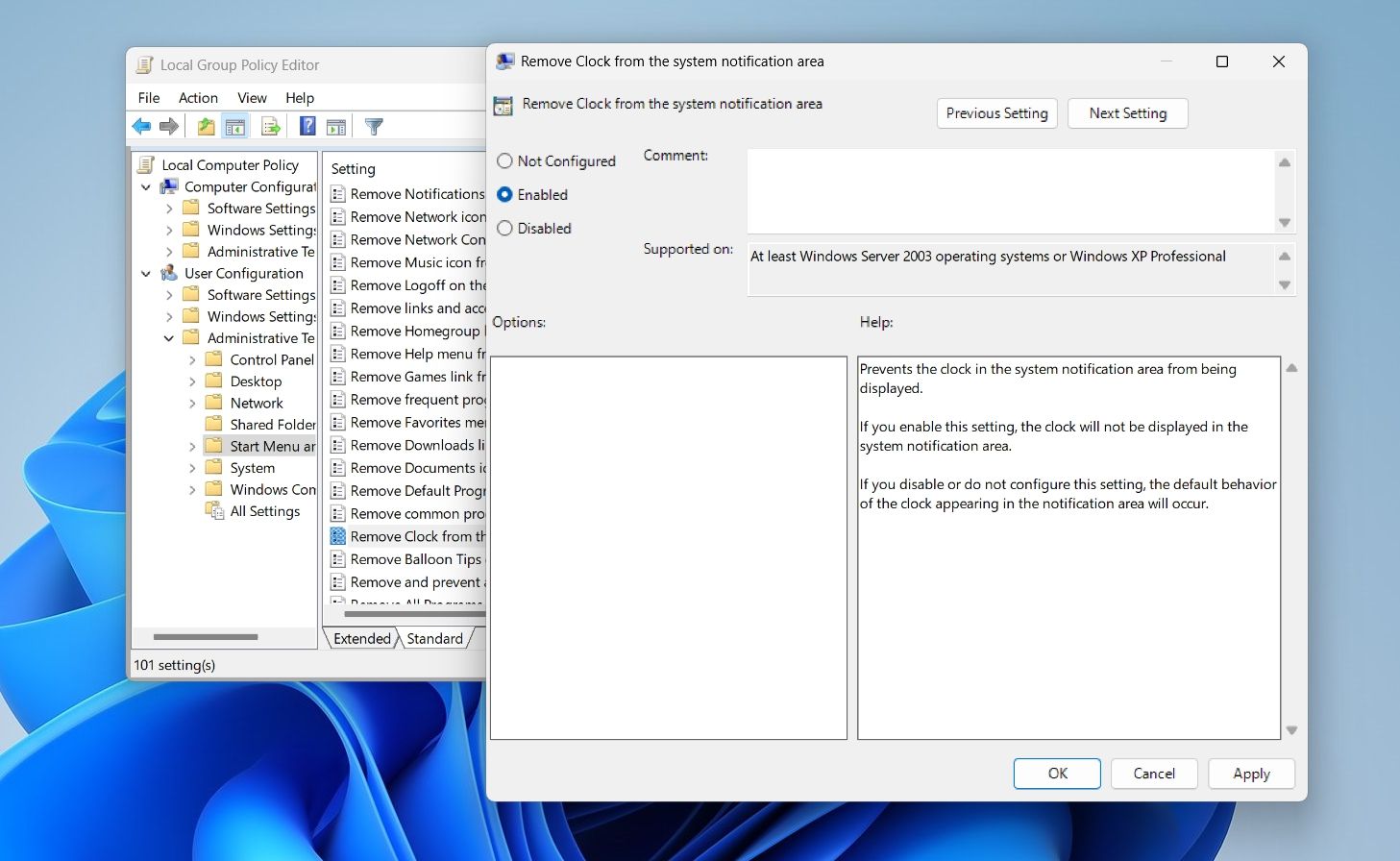
- Nhấp chuột Áp dụng > VÂNG để lưu các thay đổi.

Tiếp theo, khởi động lại máy tính của bạn để các thay đổi có hiệu lực.
Nếu bạn muốn thêm lại đồng hồ và ngày vào thanh tác vụ, hãy mở cửa sổ chỉnh sửa của chính sách Xóa Đồng hồ khỏi khu vực thông báo hệ thống, chọn tùy chọn Đã tắt và lưu cài đặt.
3. Ẩn hoặc Hiển thị Đồng hồ và Ngày trên Thanh tác vụ bằng Registry Editor
Registry Editor là một cơ sở dữ liệu mở rộng về các cài đặt cấu hình hệ điều hành Windows của bạn. Bạn có thể sử dụng nó để điều hướng sổ đăng ký và chỉnh sửa các khóa của nó.
Đây là cách sử dụng Registry Editor để ẩn đồng hồ và ngày tháng trên thanh tác vụ:
- Trong hộp thoại Run, gõ chỉnh sửa lại và bấm vào VÂNG. Nó sẽ mở Registry Editor.
- Điều hướng đến vị trí sau:
ComputerHKEY_CURRENT_USERSoftwareMicrosoftWindowsCurrentVersionPolicies - Nhấp chuột phải vào chính sách phím trong bảng điều khiển bên trái, chọn Mới mẻ, và sau đó chọn Chìa khóa.
- Đặt tên cho khóa nhà thám hiểm và nhấn Enter.
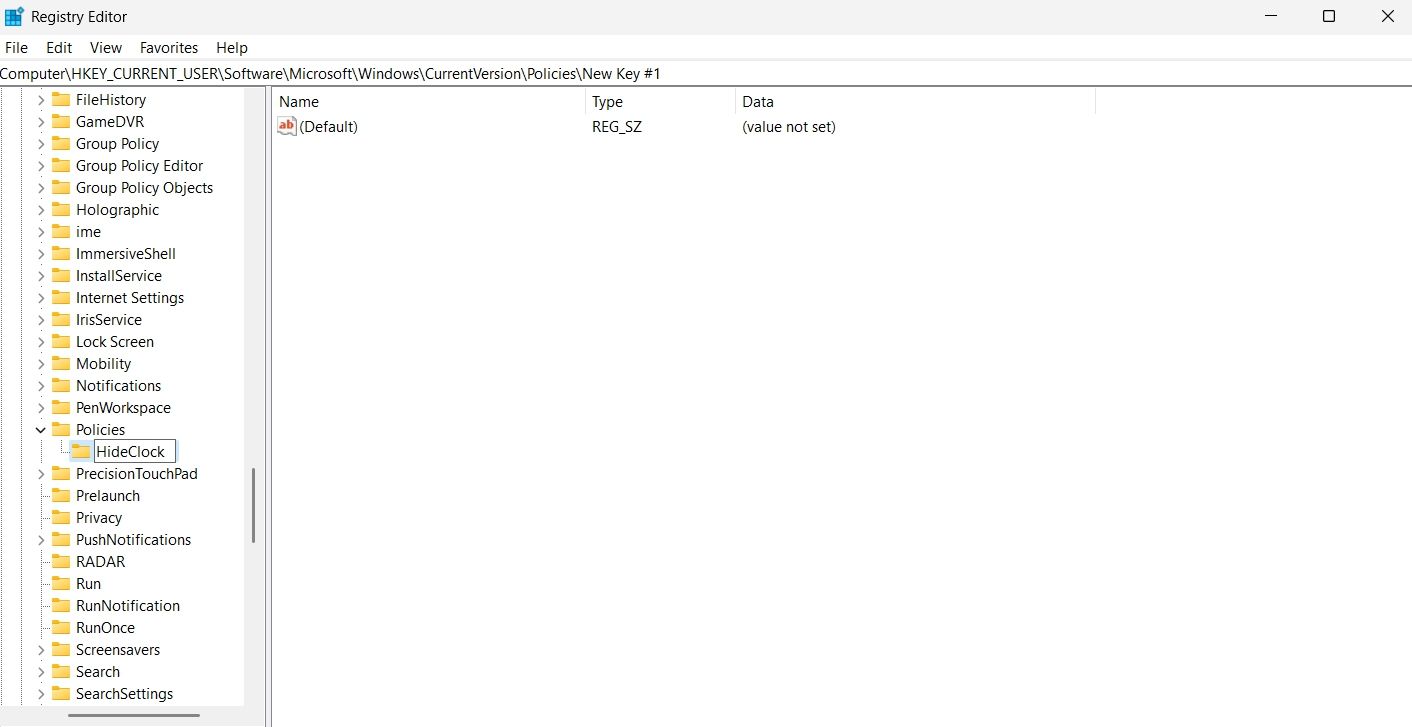
- Trong phím Explorer, nhấp chuột phải vào khoảng trống và chọn Mới mẻ > DWORD (Giá trị 32 bit).
- Đặt tên cho giá trị ẩn đồng hồ và nhấn Enter.
- Nhấp chuột phải vào giá trị HideClock, gõ 1 bên trong Dữ liệu giá trị phần và nhấp vào VÂNG.
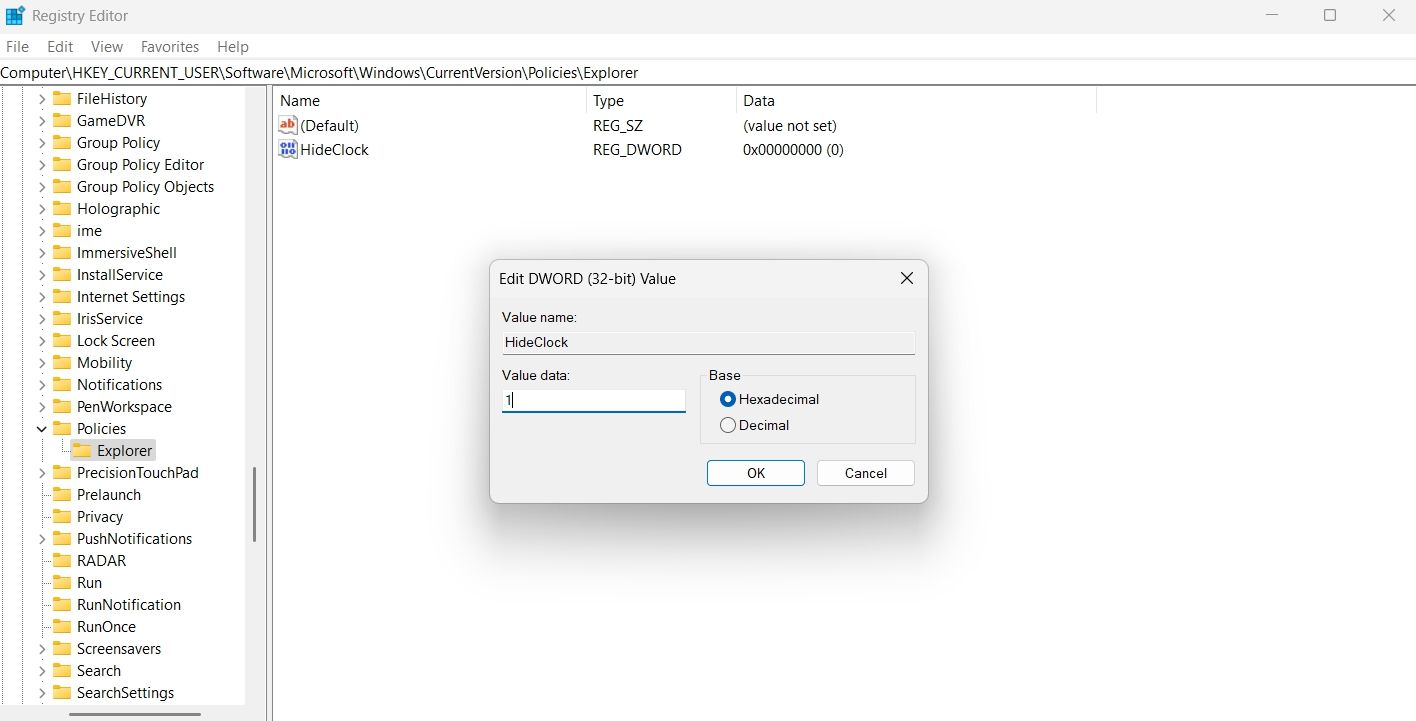


Đóng cửa sổ Registry Editor, bạn sẽ thấy đồng hồ và ngày tháng đã biến mất khỏi thanh tác vụ.
Để đảo ngược các thay đổi, gõ 0 trong phần Dữ liệu giá trị của Giá trị HideClock và nhấp vào OK.
Loại bỏ mọi phiền nhiễu khỏi thanh tác vụ
Đồng hồ trên khay hệ thống giúp bạn theo dõi ngày và giờ. Nhưng nếu nó làm bạn mất tập trung hoặc bạn muốn giữ thanh tác vụ sạch sẽ, bạn có thể sử dụng một trong các phương pháp trên để định cấu hình thanh tác vụ để ẩn đồng hồ và ngày.