
Cách biến ảnh của bạn thành tranh vẽ bằng bút chì bằng Photoshop
Biến ảnh của bạn thành tranh vẽ bằng bút chì không yêu cầu bất kỳ kỹ năng nghệ thuật nào. Tất cả những gì bạn cần là Photoshop.

Photoshop là một công cụ sáng tạo mạnh mẽ khi chuyển đổi ảnh của bạn và bạn có thể thực hiện tất cả các loại chỉnh sửa sáng tạo. Trong hướng dẫn này, chúng tôi sẽ chỉ cho bạn cách biến ảnh của bạn thành một bức vẽ bằng bút chì. Hãy nhảy ngay vào.
Cách biến ảnh của bạn thành tranh vẽ bằng bút chì
Hầu hết các bức ảnh có thể dễ dàng chuyển thành tranh vẽ bằng bút chì trong Photoshop. Chỉ cần tải hình ảnh của bạn vào Photoshop và làm theo các bước đơn giản sau.
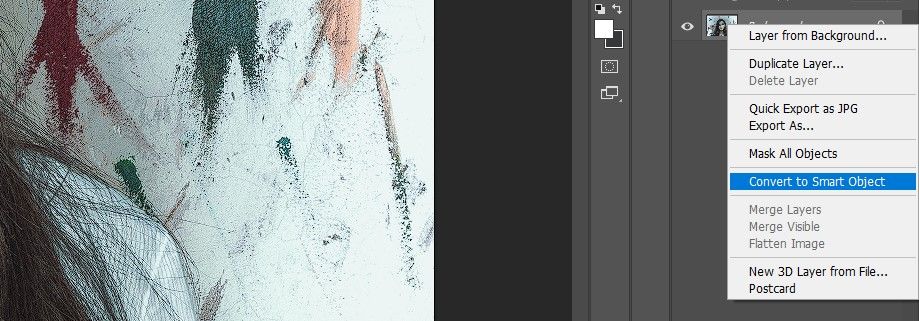
- Nhấp chuột phải vào Tiểu sử lớp và chọn Chuyển đổi sang đối tượng thông minh.
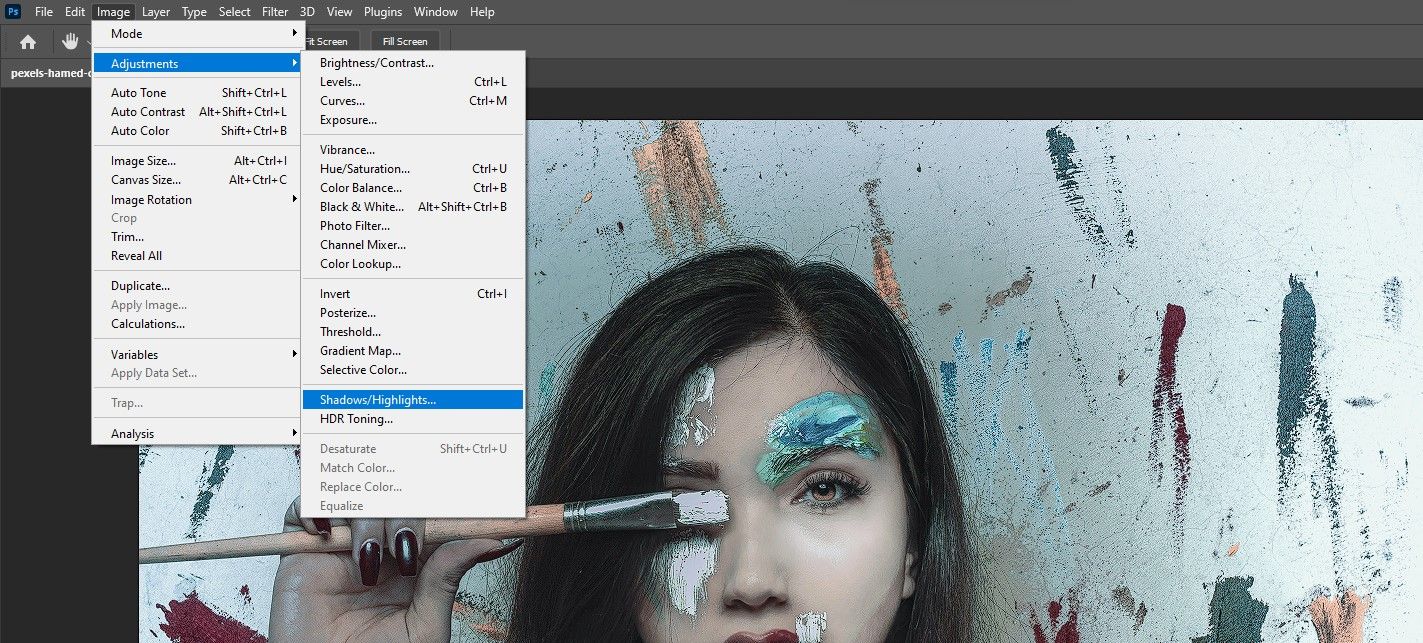
- Đi đến Hình ảnh > điều chỉnh > Bóng tối / Điểm nổi bật.
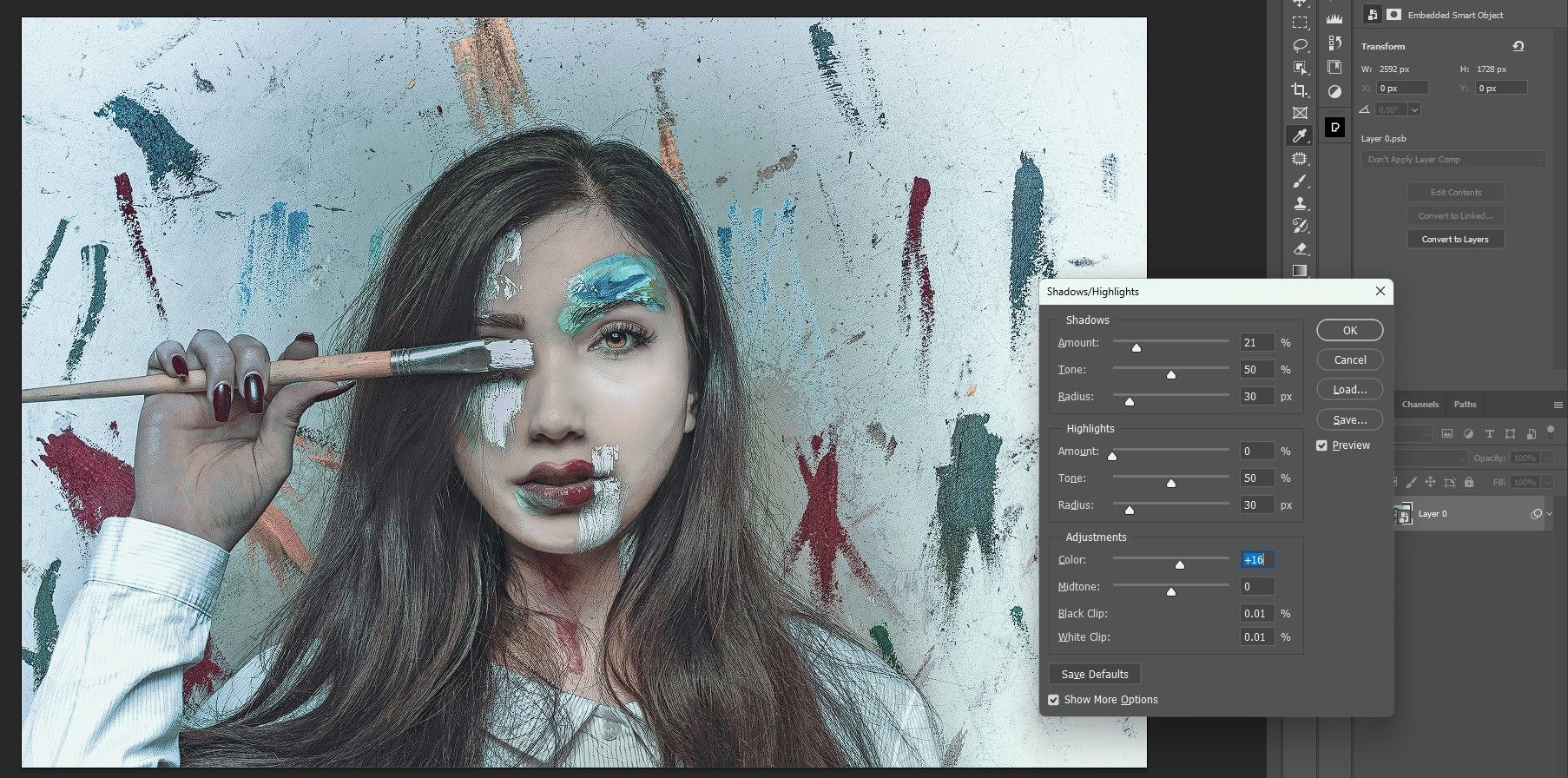
- Kiểm tra Hiển thị thêm tùy chọn hộp nếu nó không được chọn.
- Điều chỉnh các thanh trượt để tạo thêm độ tương phản trong hình ảnh. Mỗi hình ảnh sẽ khác nhau và bạn có thể không cần điều chỉnh bất kỳ thanh trượt nào nếu hình ảnh của bạn đã được chỉnh sửa. Khi bạn đã hài lòng, hãy nhấn VÂNG.
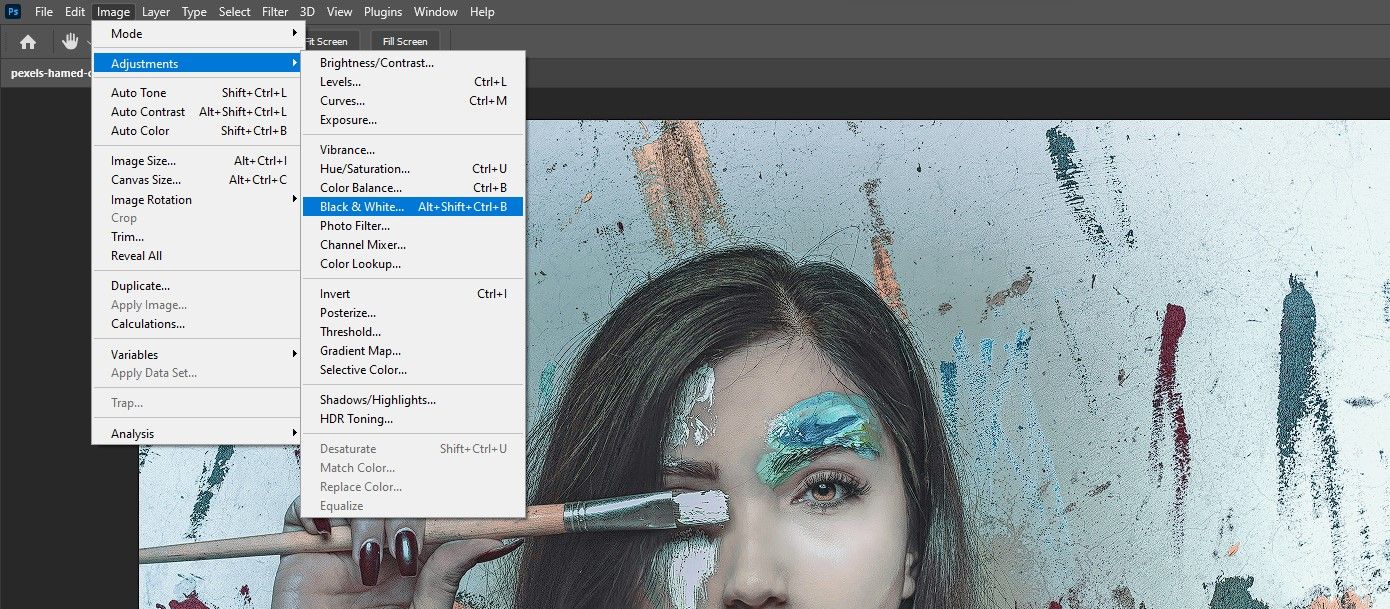
- Đi đến Hình ảnh > điều chỉnh > Đen trắng. Chúng tôi cũng chỉ cho bạn cách tạo ảnh đen trắng biểu cảm trong Photoshop.
- Điều chỉnh các thanh trượt để tạo một hình ảnh đen trắng hấp dẫn (nhưng không chọn hộp Tint). Một lần nữa, các cài đặt này sẽ khác nhau đối với mỗi hình ảnh. Nhấn VÂNG một khi bạn hạnh phúc.
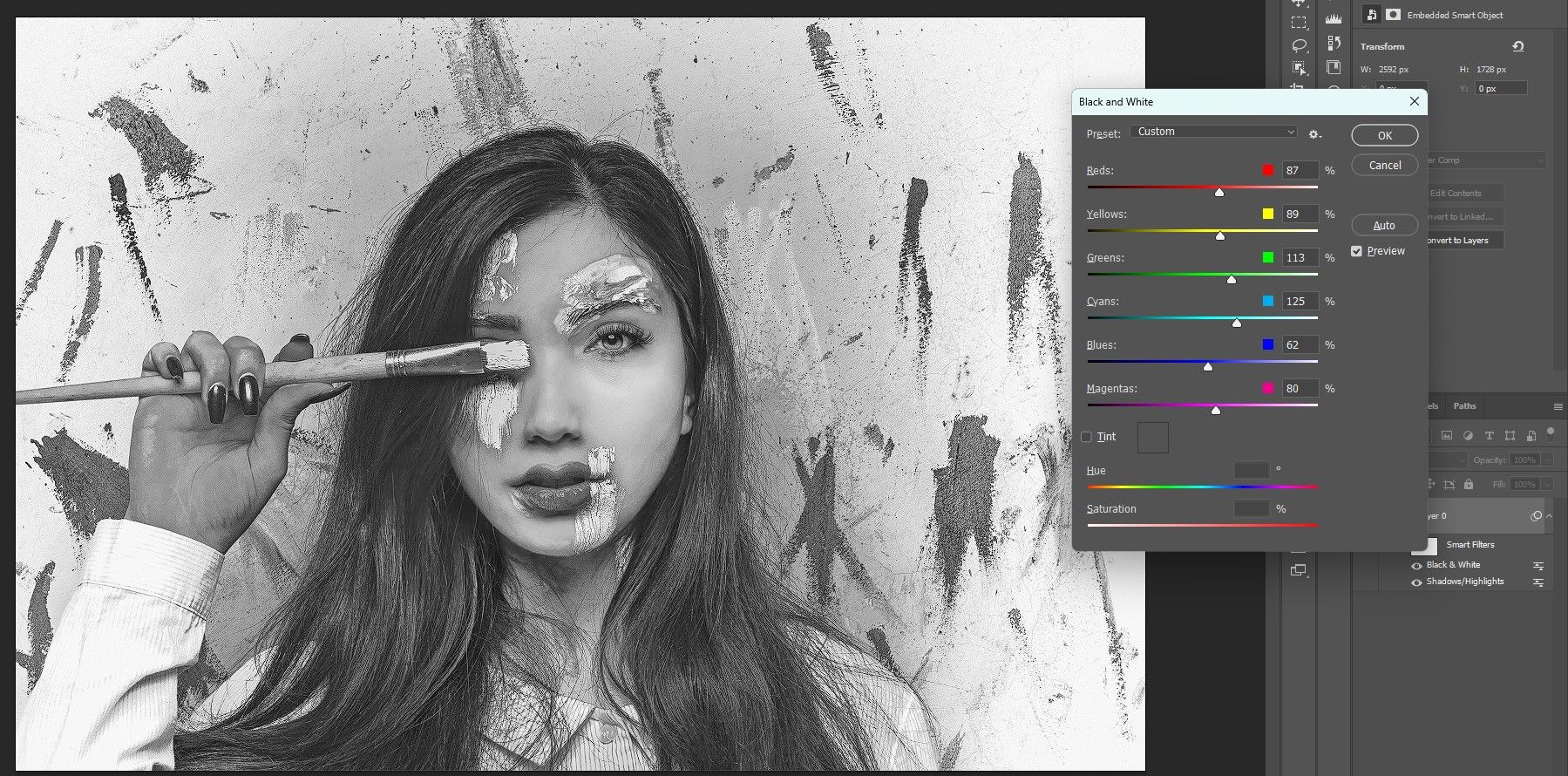
- Sao chép Tiểu sử lớp bằng cách kéo nó xuống + biểu tượng (Tạo một lớp mới).
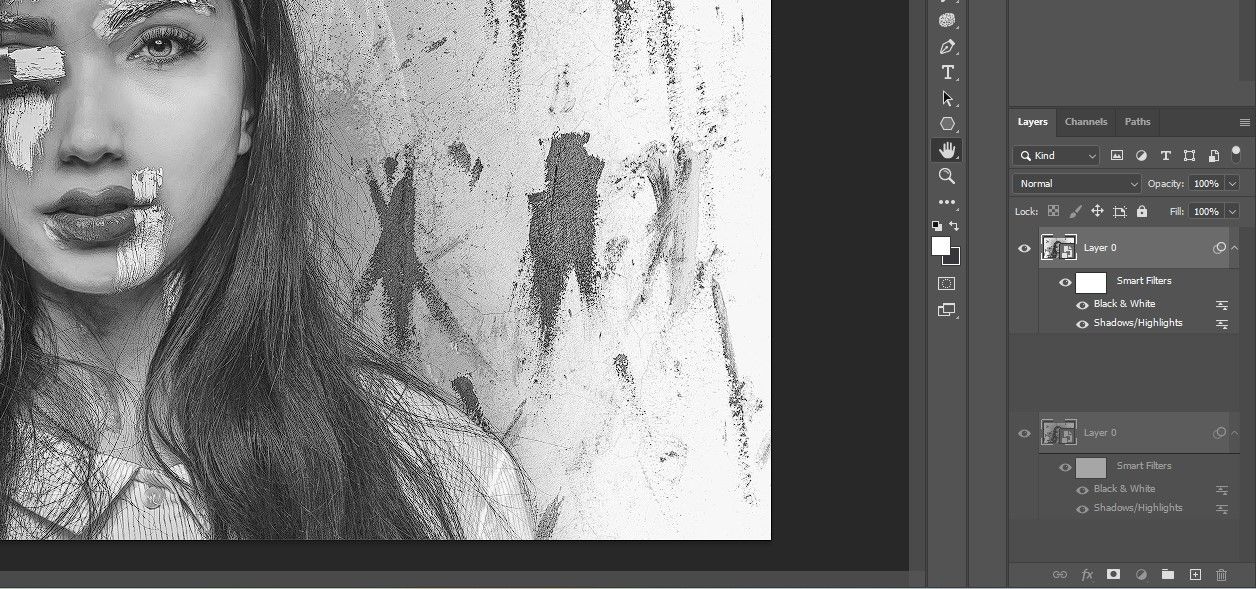
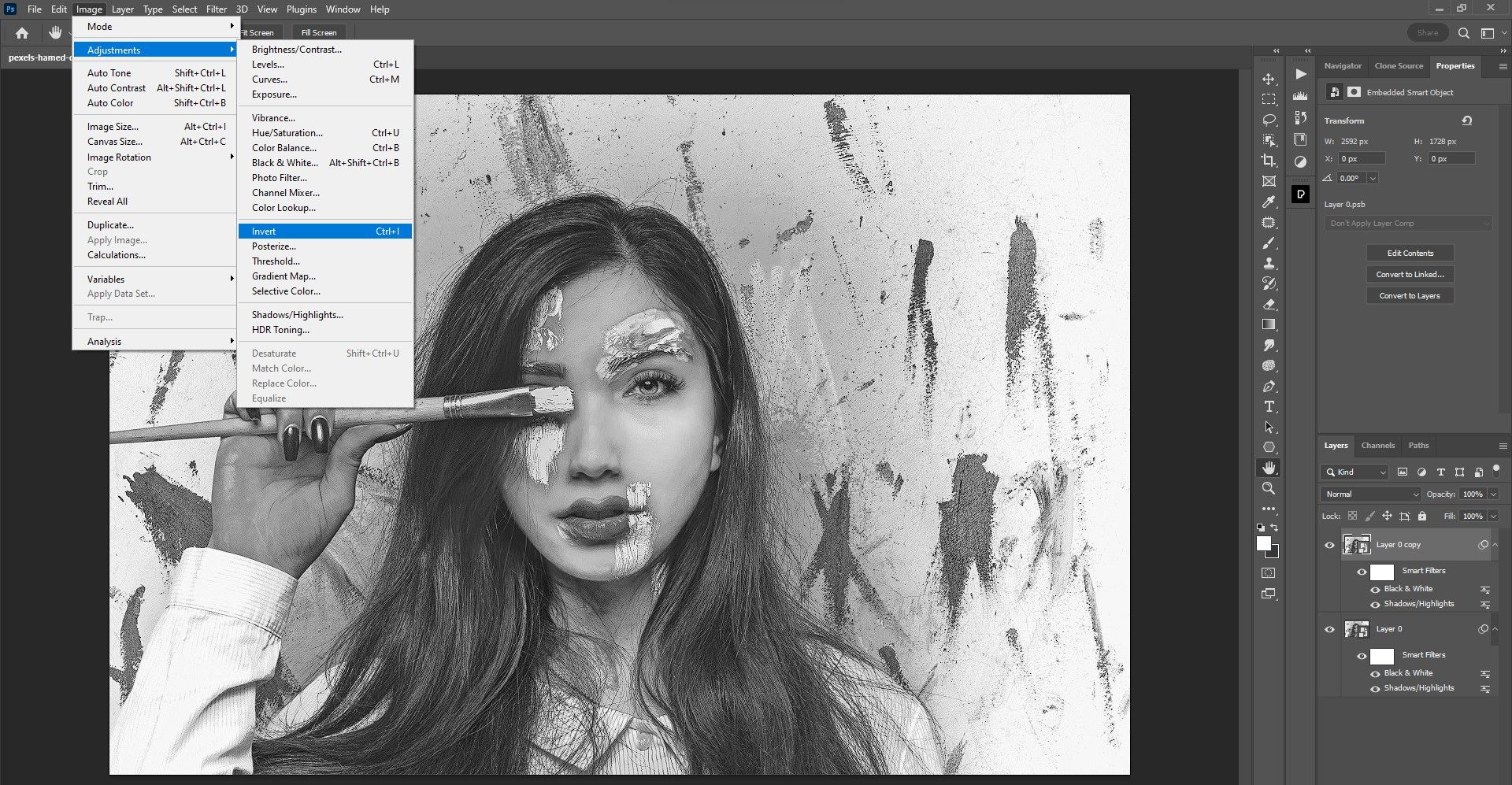
- với Sao chép lớp 0 hoạt động, đi đến Hình ảnh > điều chỉnh > Đảo ngược.
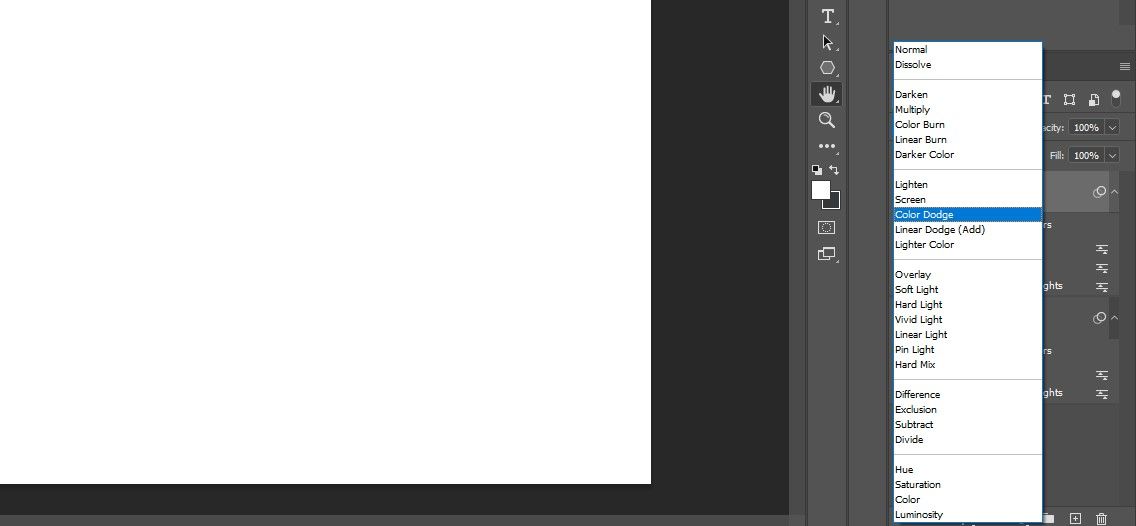
- Thay đổi Chế độ hoà trộn của Lớp 0 Sao chép vào Màu Dodge.
- Đi đến Lọc > Mơ hồ > Làm mờ Gaussian.
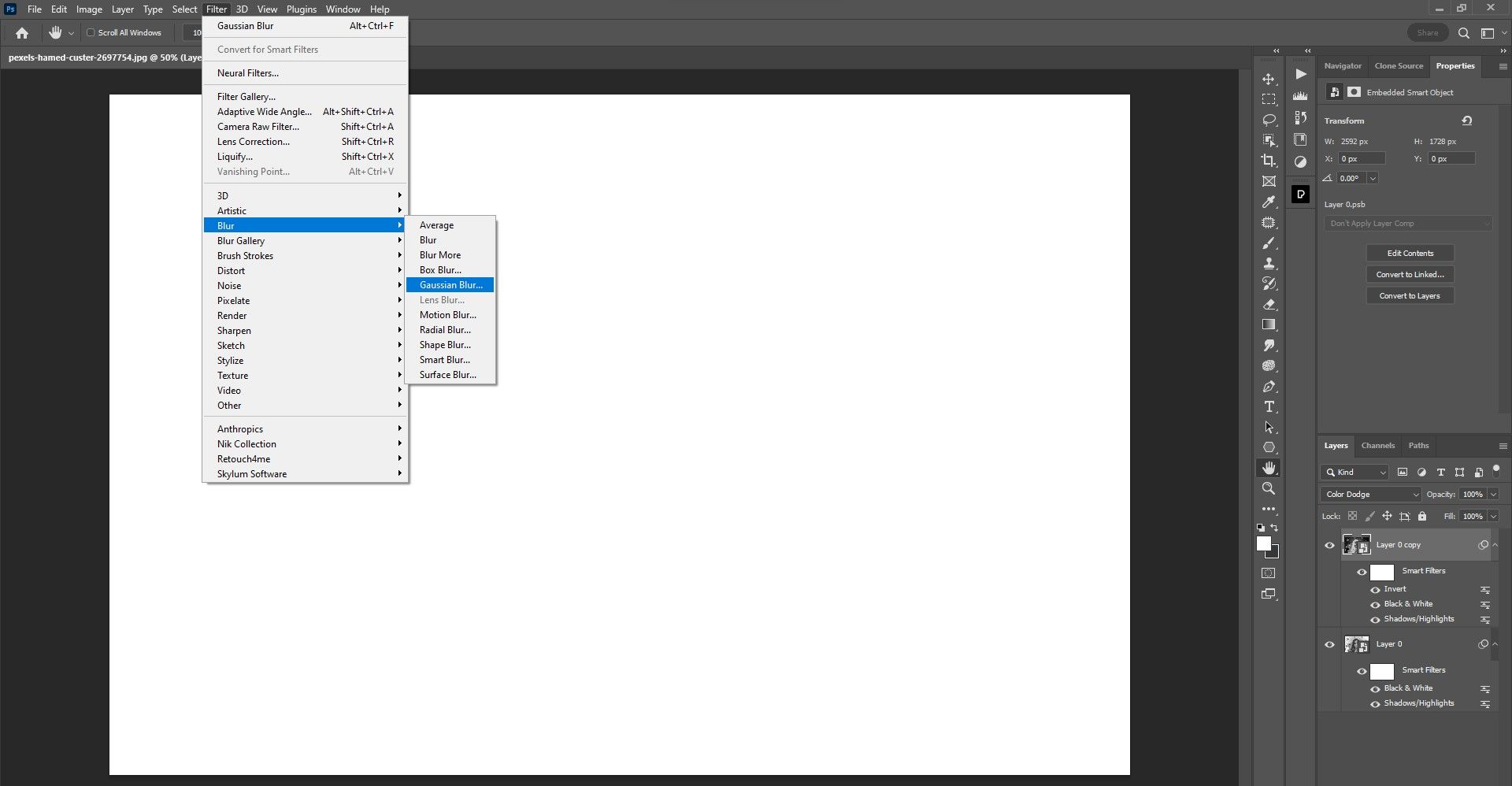
- Điều chỉnh bán kính thanh trượt cho đến khi ảnh của bạn bắt đầu trông giống như một bức vẽ bằng bút chì. Bán kính pixel sẽ khác nhau đối với mỗi hình ảnh, tùy thuộc vào độ phân giải. Sau đó nhấn VÂNG.
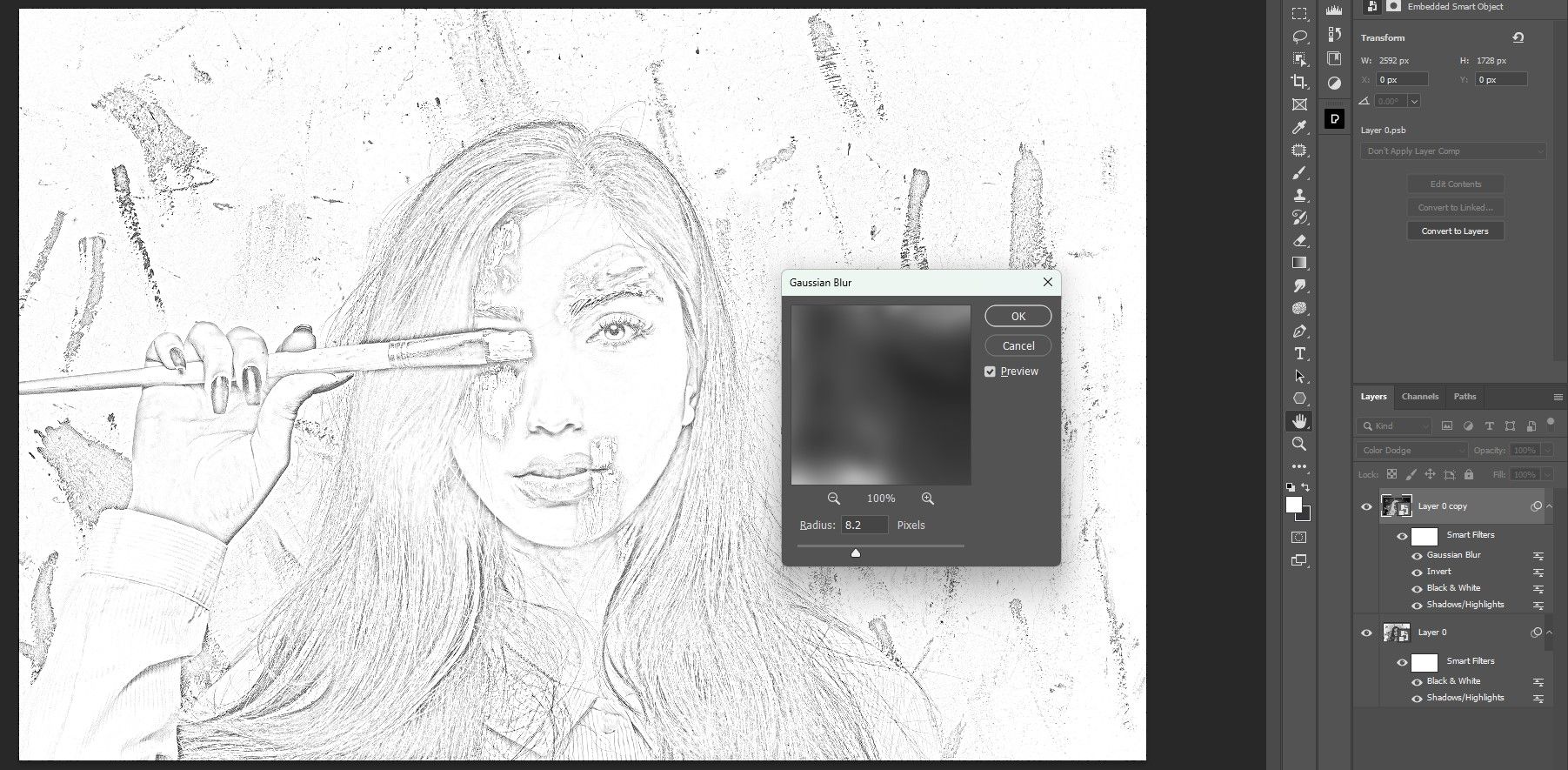
- bấm vào điều chỉnh biểu tượng (vòng tròn lấp đầy một nửa) và chọn cấp độ.
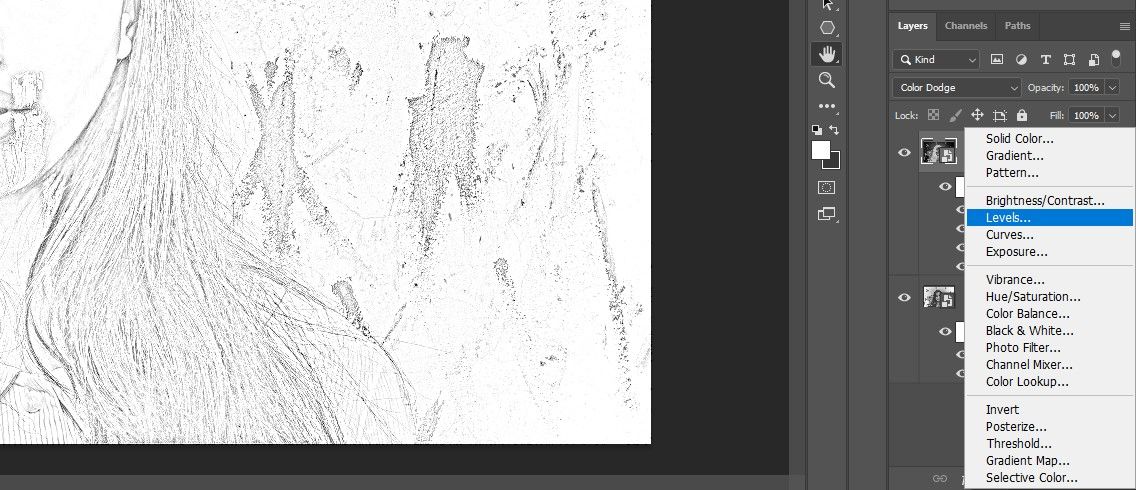
- kẹp cái cấp độ đến Sao chép lớp 0 bằng cách nhấn và giữ nút thay thế key và lơ lửng giữa hai lớp. Sau đó nhấp chuột trái. Cần có một mũi tên chỉ ra một lớp cắt.
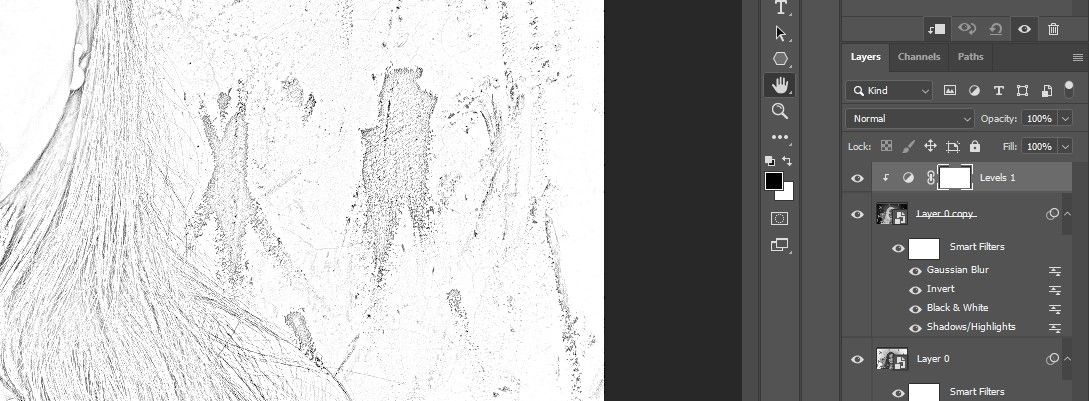
- Điều chỉnh ba thanh trượt đại diện cho bóng tối, âm trungvà Điểm nổi bật theo ý thích của bạn. Mỗi hình ảnh sẽ khác nhau.
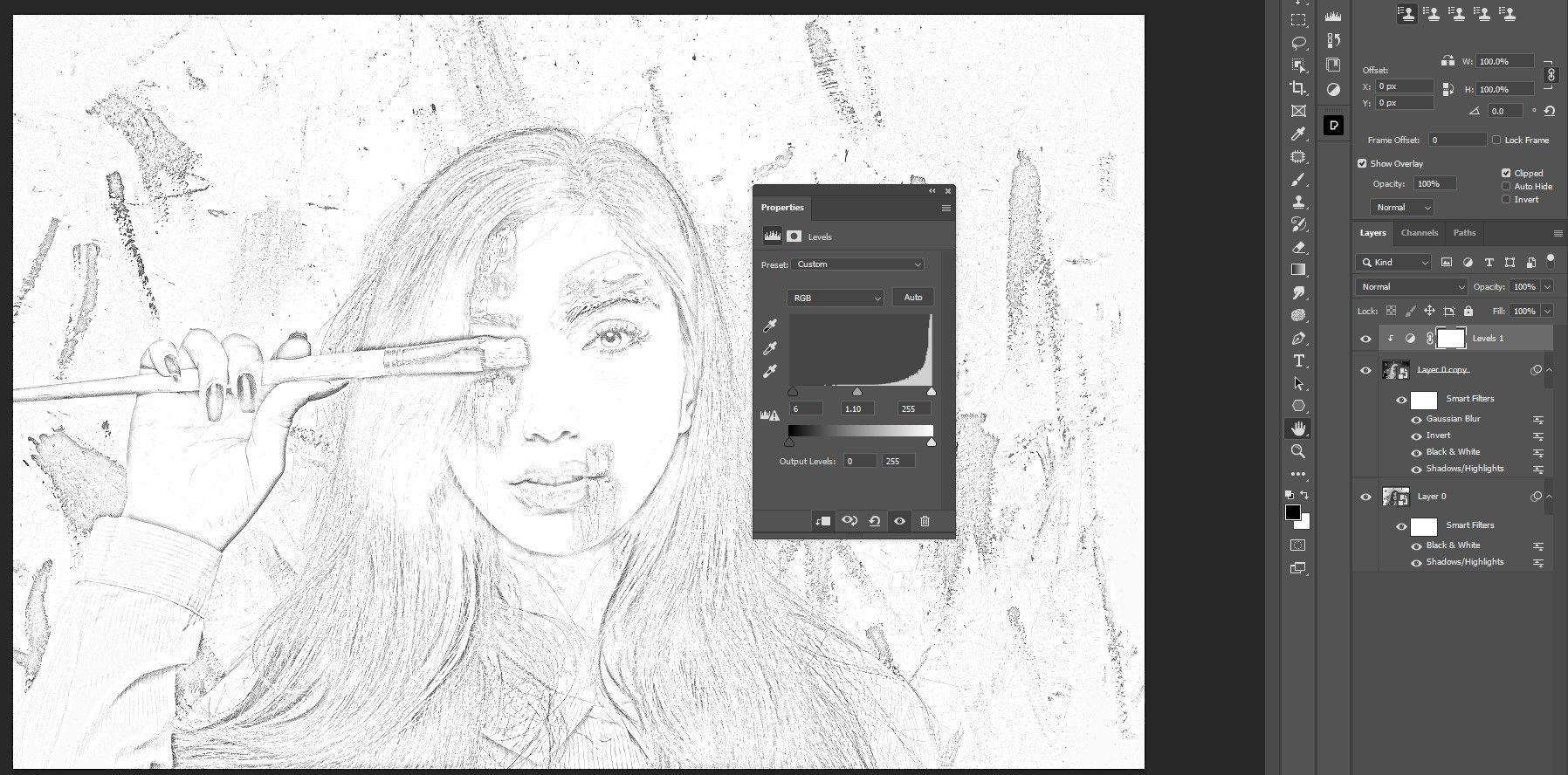


Hãy nhớ rằng vì chúng tôi đang sử dụng Đối tượng thông minh, bạn có thể quay lại và điều chỉnh bất kỳ cài đặt nào trong số này để tạo hiệu ứng khác.
Nếu bạn muốn nâng các bản vẽ bằng bút chì của mình lên một cấp độ khác, chúng tôi sẽ chỉ cho bạn cách thêm họa tiết vào văn bản của bạn trong Photoshop; bạn có thể sử dụng phương pháp tương tự cho bản vẽ của mình thay vì văn bản.
Biến ảnh của bạn thành bản vẽ bằng bút chì với Photoshop
Thổi sức sống mới vào các bức ảnh của bạn và để khả năng sáng tạo của bạn tỏa sáng bằng cách biến chúng thành các bức vẽ bằng bút chì. Nó dễ dàng hơn vẻ ngoài của nó và chỉ mất vài phút trong Photoshop.