
Cách ẩn các giao dịch mua trên App Store trên iPhone, iPad và Mac của bạn
Muốn một số giao dịch mua ứng dụng của bạn ở chế độ riêng tư? Chúng tôi sẽ dạy bạn cách ẩn chúng.
Có hàng nghìn ứng dụng bạn có thể tải xuống từ App Store. Sau khi thực hiện xong, bạn có thể thấy chúng trong lịch sử mua hàng trên App Store của mình.
Nếu bạn không muốn điều này xảy ra và muốn các ứng dụng không xuất hiện trong lịch sử mua hàng của mình, tốt nhất bạn nên ẩn chúng đi. Tại đây, chúng tôi sẽ hướng dẫn bạn cách ẩn và hiện lịch sử mua hàng trên App Store trên iPhone, iPad hoặc Mac.
Mục Lục
Tại sao bạn muốn ẩn lịch sử mua hàng của mình?
Mọi ứng dụng bạn tải xuống trên thiết bị của mình đều được liệt kê trong lịch sử mua hàng trên App Store. Thông thường, đây có thể không phải là điều bạn quan tâm, nhưng nếu bạn đã bật Chia sẻ trong gia đình, bạn có thể muốn suy nghĩ lại. Điều này là do Chia sẻ trong gia đình sẽ cho phép mọi người trong gia đình bạn xem các ứng dụng bạn đã tải xuống hoặc mua trên App Store.
Ví dụ: nếu bạn là cha mẹ và con bạn đã được thêm vào Chia sẻ trong gia đình và không muốn chúng xem hoặc tải xuống lại ứng dụng bạn đã mua, tất cả những gì bạn phải làm là ẩn ứng dụng khỏi lịch sử mua hàng của mình. Bạn có thể tiến thêm một bước và ẩn các ứng dụng trên iPhone của mình.
Cách ẩn Lịch sử mua hàng trên App Store của bạn
Các bước để ẩn các giao dịch mua khỏi lịch sử mua hàng trên App Store của bạn thực sự khá đơn giản và sẽ chỉ mất vài phút. Chúng tôi đã thảo luận riêng về các bước dành cho iPhone, iPad và Mac bên dưới.
Ẩn các giao dịch mua trên App Store trên iPhone và iPad
Giả sử bạn đã đăng nhập vào thiết bị của mình bằng ID Apple, đây là những gì bạn cần làm:
- Mở App Store và nhấn vào biểu tượng hồ sơ ở góc trên bên phải màn hình của bạn.
- Đi đến đã mua.
- Vuốt sang trái trên ứng dụng bạn muốn ẩn và chọn Ẩn giấu. Ứng dụng sẽ biến mất khỏi danh sách. Lặp lại các bước này cho tất cả các ứng dụng bạn muốn ẩn.
- Vỗ nhẹ Xong.
Ẩn các giao dịch mua trên App Store trên máy Mac
Quy trình này cũng dễ dàng trên máy Mac. Vì vậy, hãy làm theo các hướng dẫn đơn giản sau:
- Mở App Store và nhấp vào tên của bạn ở góc dưới cùng bên trái. Tất cả các ứng dụng đã mua của bạn sẽ xuất hiện.
- Di con trỏ qua ứng dụng bạn muốn ẩn và nhấp vào Ba chấm biểu tượng xuất hiện.
- Lựa chọn Ẩn mua hàng từ menu ngữ cảnh và xác nhận khi được nhắc.

Nếu bạn không muốn mất nhiều thời gian như vậy để ẩn các giao dịch mua trên cửa hàng ứng dụng, thay vào đó, bạn có thể ngừng sử dụng Chia sẻ gia đình hoặc xóa các thành viên khỏi nó.
Cách bỏ ẩn lịch sử mua hàng trên App Store của bạn
Nếu bạn đổi ý, bạn luôn có thể bỏ ẩn các giao dịch mua ẩn của mình một cách dễ dàng. Có thể hữu ích nếu có toàn bộ lịch sử của tất cả các ứng dụng đã tải xuống và mua của bạn ở một nơi. Vì vậy, hãy tìm hiểu cách hiện lịch sử mua hàng trên iPhone, iPad hoặc Mac của bạn.
Hiện giao dịch mua trên App Store trên iPhone và iPad
Bạn có thể làm theo các bước đơn giản dưới đây để ẩn các giao dịch mua trên App Store mà bạn đã ẩn trước đó:
- Nhấn vào biểu tượng hồ sơ trong App Store ở góc trên bên phải.
- Tiếp theo, nhấn vào tên ID Apple của bạn ở trên cùng.
- Cuộn xuống và đi đến Mua ẩn. Đăng nhập để xác thực.
- Vỗ nhẹ Bỏ ẩn cho tất cả các ứng dụng bạn muốn bỏ ẩn.
Bỏ ẩn các giao dịch mua trên App Store trên máy Mac
Đây là những gì bạn cần làm để bỏ ẩn các giao dịch mua trên App Store khỏi máy Mac của mình:
- Khởi chạy App Store và nhấp vào tên của bạn ở góc dưới bên trái.
- Lựa chọn Cài đặt tài khoản ở trên cùng. Xác thực bằng mật khẩu Apple ID của bạn.
- Đi đến Mục ẩn và bấm vào Quản lý kế bên Mua ẩn.
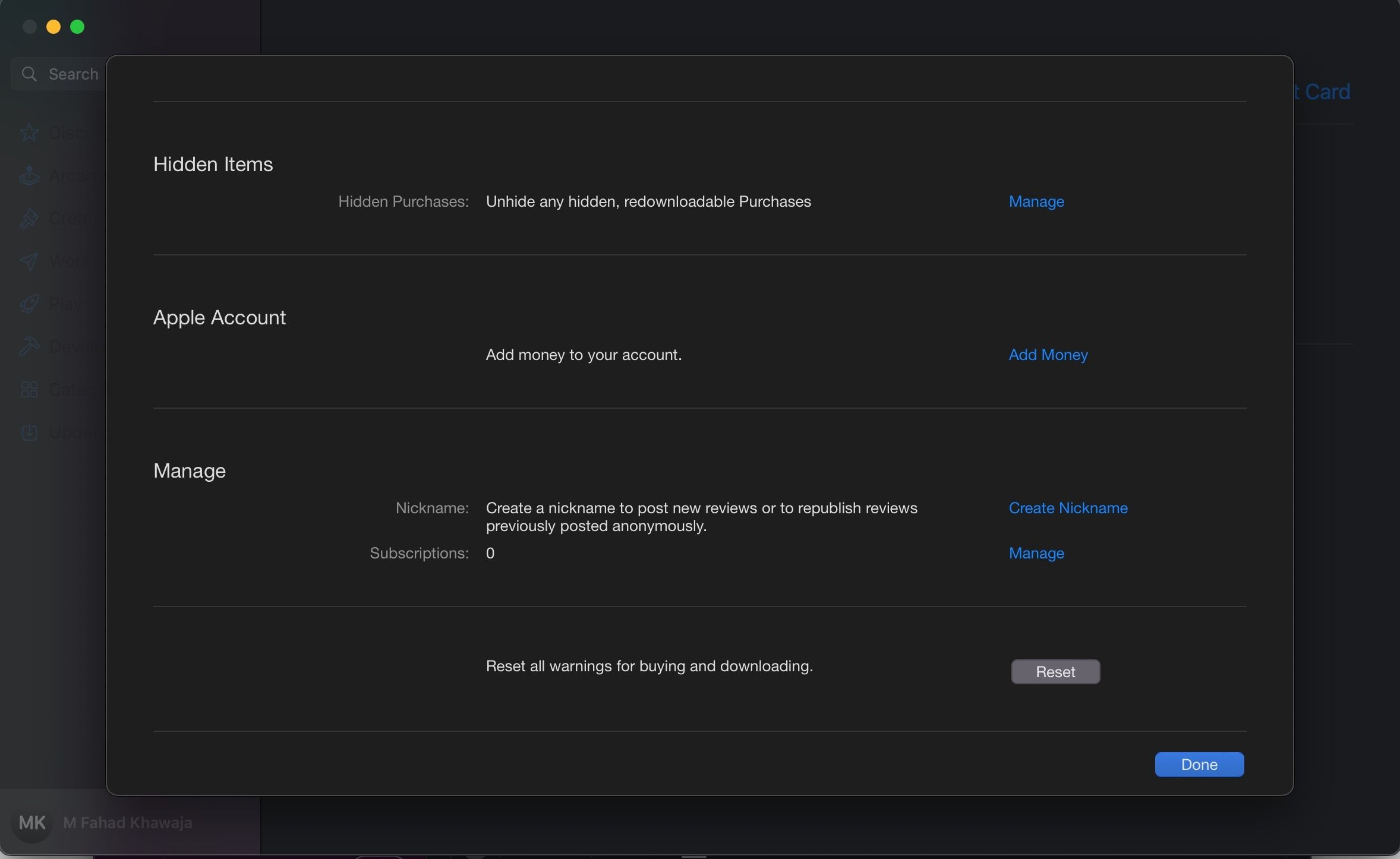
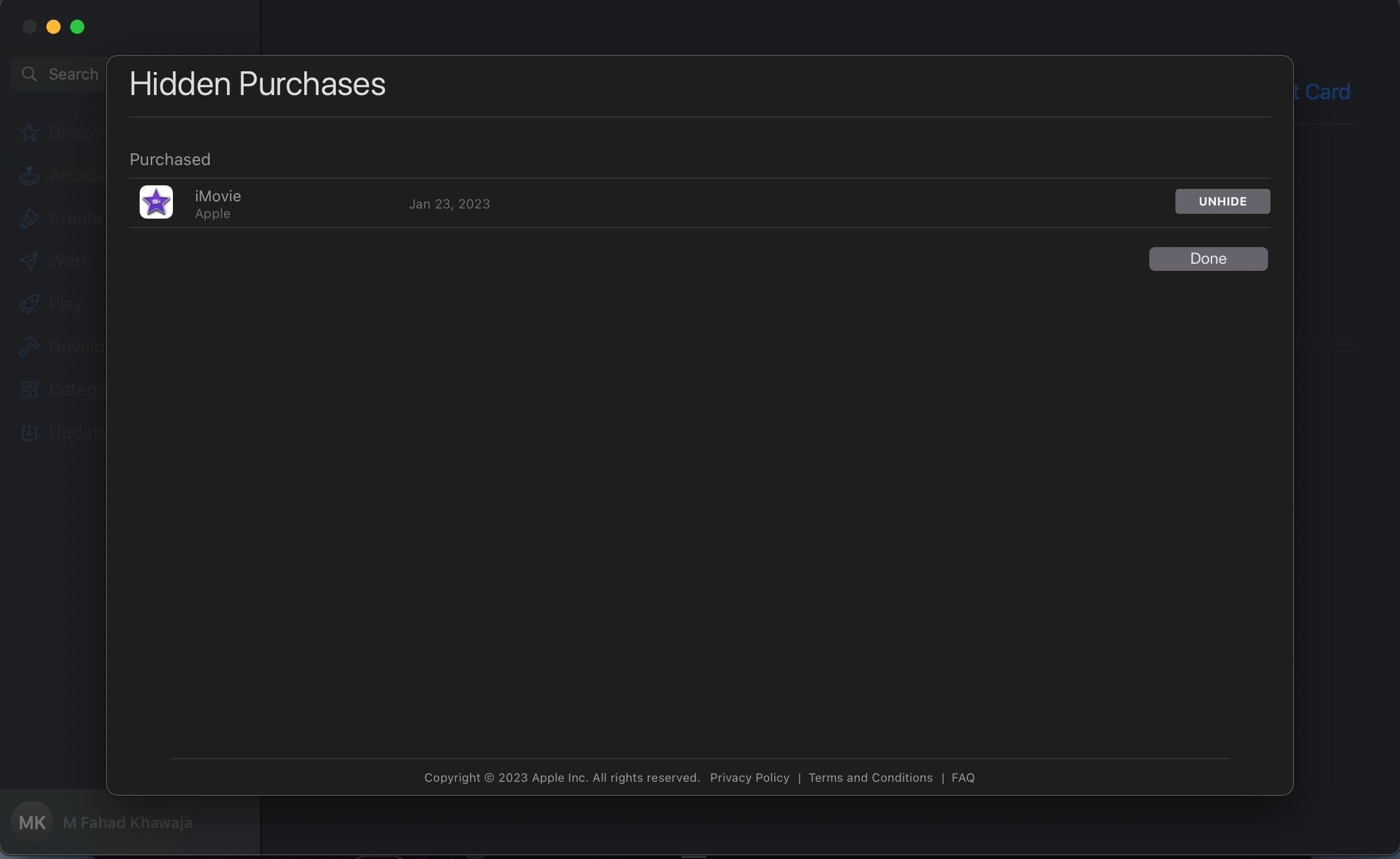
- Bấm vào Bỏ ẩn bên cạnh ứng dụng bạn muốn bỏ ẩn, sau đó Xong để kết thúc. Ứng dụng sẽ xuất hiện lại trong danh sách các ứng dụng đã mua của bạn.


Ẩn các giao dịch mua trên App Store thật dễ dàng
Có thể có một số lượt tải xuống và giao dịch mua bạn đã thực hiện mà bạn không muốn ai khác xem, đặc biệt nếu bạn đã bật Chia sẻ trong gia đình. May mắn thay, Apple cho phép bạn ẩn và bỏ ẩn tất cả các giao dịch mua trên App Store khỏi thiết bị của mình bất cứ khi nào bạn muốn.
Apple luôn ủng hộ sự an toàn và quyền riêng tư, đồng thời có rất nhiều tính năng tuyệt vời cho phép bạn bảo vệ tất cả thông tin của mình, chẳng hạn như cho phép bạn thêm mật khẩu vào tài liệu Pages, Numbers và Keynote trên iPhone của mình.